

Alter se connecte à Telegram avec un bot token de @BotFather. Alter utilise le long polling sur votre Mac — vous n’avez pas à configurer de webhooks ni d’URL publique.
Avant de commencer
- Un compte Telegram.
- Alter installé et exécuté sur votre Mac.
- L’application Telegram ou Telegram Web.
- @BotFather sur Telegram
- Telegram Bots — Features and BotFather
- Telegram Bot API tutorial
- Bot FAQ — groups and privacy
Étape 1 — Créez un bot avec BotFather
1
Ouvrir BotFather

2
Exécuter /newbot
Envoyez 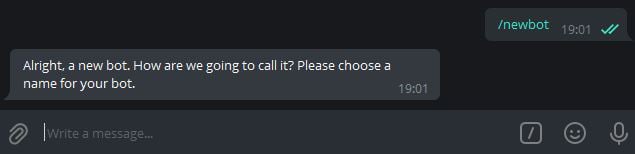

/newbot. BotFather demande un nom d’affichage (visible dans les contacts) et un nom d’utilisateur (doit se terminer par bot, par exemple MyAlterHelperBot).3
Copier le token HTTP API
Une fois la création réussie, BotFather envoie un message contenant votre token (format du type 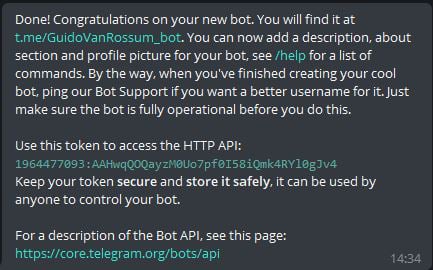
123456789:ABCdefGHIjklMNOpqrsTUVwxyz). Copiez la chaîne complète.Telegram documente ce flux dans le tutoriel Bot — Obtain your bot token.Paramètres BotFather facultatifs
Étape 2 — Démarrez une discussion avec votre bot
1
Open the bot
Tap the link BotFather provides (for example
t.me/YourBotName) or search for your bot’s username in Telegram. The success message in Step 1 includes this link.2
Tap Start
Send
/start so Telegram opens a conversation. You need an active chat before testing Alter.Étape 3 — Facultatif : utilisez le bot en groupe
Alter peut recevoir des messages de discussions de groupe ainsi que de discussions privées.1
Add the bot to a group
In your group, add the bot as a member (you may need admin permission to add bots).
2
Check Group Privacy (if messages are missing)
By default, Telegram bots in groups may only see commands and @mentions. For broader group access, open @BotFather →
/mybots → your bot → Bot Settings → Group Privacy → Turn off.See Bot FAQ — privacy mode.3
Restrict access if needed
If the bot should only respond to certain people or groups, see Secure access — allowlists and IDs below and fill in ID utilisateur ou chat Telegram autorisés when you connect Alter.
Accès sécurisé – listes autorisées et identifiants
Limitez qui peut utiliser votre passerelle Telegram avec ID utilisateur ou chat Telegram autorisés dans Préférences → Intégrations → Gateways. Alter vérifie chaque message entrant et chaque pression sur un bouton en ligne par rapport à cette liste avant d’exécuter une action.Alter matches user IDs, chat IDs, and
@usernames (case-insensitive). Leave the field empty to allow anyone who can message the bot. Enter * to allow everyone explicitly. Messages from users or chats not on the list are silently ignored — Alter does not reply with an error.ID utilisateur vs ID de chat
Telegram utilise des identifiants numériques pour les personnes et les conversations :
Dans un private chat avec votre bot, l’ID de chat est généralement le même que votre ID utilisateur. Dans un group, ajoutez l’ID de discussion du groupe si vous souhaitez que tous les membres de ce groupe soient autorisés (sous réserve des paramètres Group Privacy).
Alter accepte également les valeurs
@username (par exemple @sam) si la personne a un nom d’utilisateur public.
Comment trouver votre identifiant Telegram
1
Use an ID bot (easiest)
In Telegram, open @userinfobot or @getidsbot and tap Start. The bot replies with your numeric Id — that is your user ID.Copy the number (digits only, no
@) into ID utilisateur ou chat Telegram autorisés.2
Forward a message (groups or other chats)
To identify someone else, forward one of their messages to @userinfobot or @getidsbot. The bot reports the sender’s user ID.
Comment trouver un identifiant de chat
1
Private chat with your bot
Your user ID from Step 1 above is usually enough — private chat IDs match the user’s ID.To confirm, message your bot, then call Telegram’s
getUpdates method with your bot token and look for "chat": {"id": …} and "from": {"id": …} in the JSON. See Telegram Bot API — Chat and User.2
Group or supergroup
Add @getidsbot to the group temporarily (or use @RawDataBot), send any message in the group, and copy the Chat ID from the bot’s reply. Group IDs are negative numbers.Remove the ID bot from the group when you are done if you do not need it there permanently.
3
Bot API getUpdates (no extra bots)
With your bot token, open this URL in a browser (replace
TOKEN with your token):https://api.telegram.org/botTOKEN/getUpdatesSend a test message in the chat you want to identify, refresh the page, and read message.chat.id (chat ID) and message.from.id (sender user ID) from the latest entry.Configurez la liste blanche dans Alter
1
Collect IDs
Gather comma-separated user IDs, chat IDs, and/or
@usernames for everyone (or every group) that should be able to use the bot.2
Paste into Gateways settings
Open Préférences → Intégrations → Gateways, edit your Telegram gateway, and enter the values in ID utilisateur ou chat Telegram autorisés (for example
123456789, -1001234567890, @sam).3
Save and test
Click Enregistrer et redémarrer. Message the bot from an allowed account or group — you should get a reply. Messages from IDs not on the list are ignored with no response.
Bonnes pratiques de sécurité
- Treat the bot token like a password. Stockez-le uniquement dans Alter (Keychain). S’il fuit, révoquez-le dans @BotFather avec
/revokeet collez le nouveau jeton dans Alter. - Use an allowlist for personal bots. Une liste blanche vide signifie que toute personne qui découvre votre bot peut lui envoyer un message pendant que Alter est en cours d’exécution.
- Prefer numeric IDs over
@username. Les noms d’utilisateur peuvent changer ; les identifiants numériques sont stables. - Limit group exposure. Activez Group Privacy dans BotFather sauf si le bot doit lire tous les messages du groupe. Ajoutez uniquement des groupes de confiance et ajoutez l’ID de discussion de groupe à la liste verte si le bot fait partie de plusieurs groupes.
- Be cautious with third-party ID bots. Ils peuvent voir les messages transférés et les métadonnées du groupe. Supprimez-les des groupes sensibles lorsque vous n’en avez plus besoin.
Connect in Alter
1
Ouvrir les paramètres Gateways
Ouvrez Préférences (⌘,) → Intégrations → Gateways.
2
Ajouter un Telegram gateway
Cliquez Ajouter un Gateway → Telegram.
3
Remplir les champs Connection
4
Choisir Action par défaut
Ask Anything est la valeur par défaut et fonctionne sur Telegram immédiatement. Pour une action personnalisée, définissez Disponibilité sur Telegram ou Tous sous Action Editor → Gateways.
5
Activer et enregistrer
Activez Activé, puis cliquez Enregistrer et redémarrer. Attendez Connecté en tant que @your_bot_username.
Tester le bot
1
Confirmer qu'Alter est ouvert
Les Gateways ne fonctionnent que tant qu’Alter est ouvert sur votre Mac.
2
Envoyer /help
Dans votre chat Telegram avec le bot, envoyez
/help. Le bot doit lister les commandes.3
Envoyer un message
Envoyez un message normal. Alter doit afficher Thinking…, puis diffuser la réponse. En chat privé, Alter utilise l’aperçu brouillon natif de Telegram lorsque disponible ; sinon il modifie un message normal (les réponses riches peuvent atteindre environ 32 000 caractères).
4
Essayer les boutons et /stop
Envoyez
/help et utilisez les boutons New chat, Choose action ou Past chats. Pendant qu’Alter répond dans un groupe, appuyez sur Stop ou envoyez /stop pour annuler le tour en cours.5
Essayer les pièces jointes
Envoyez une photo ou un document. Alter télécharge les pièces jointes prises en charge pour le tour et peut envoyer les fichiers de sortie des outils lorsque l’action en produit.
6
Essayer les messages vocaux
Envoyez un voice message ou un fichier audio. Alter le transcrit avec votre processeur vocal sélectionné (Préférences → Voice) et envoie le texte à l’action active. Les messages audio seuls fonctionnent comme tours de chat même sans texte saisi.