

Alter se connecte à Discord en tant que bot avec un bot token. Vous créez le bot dans le Discord Developer Portal ; Alter ne génère pas d’URL d’invitation — ajoutez le bot à votre serveur depuis le portail.
Avant de commencer
- Compte Discord avec droit de créer des applications (et d’ajouter des bots au serveur cible).
- Alter installé et ouvert sur votre Mac.
- Quelques minutes pour copier tokens et IDs — traitez les bot tokens comme des mots de passe.
Étape 1 — Créer une application Discord
1
Ouvrir le Developer Portal
Allez sur discord.com/developers/applications et connectez-vous.
2
New Application
Cliquez New Application, choisissez un nom (par exemple 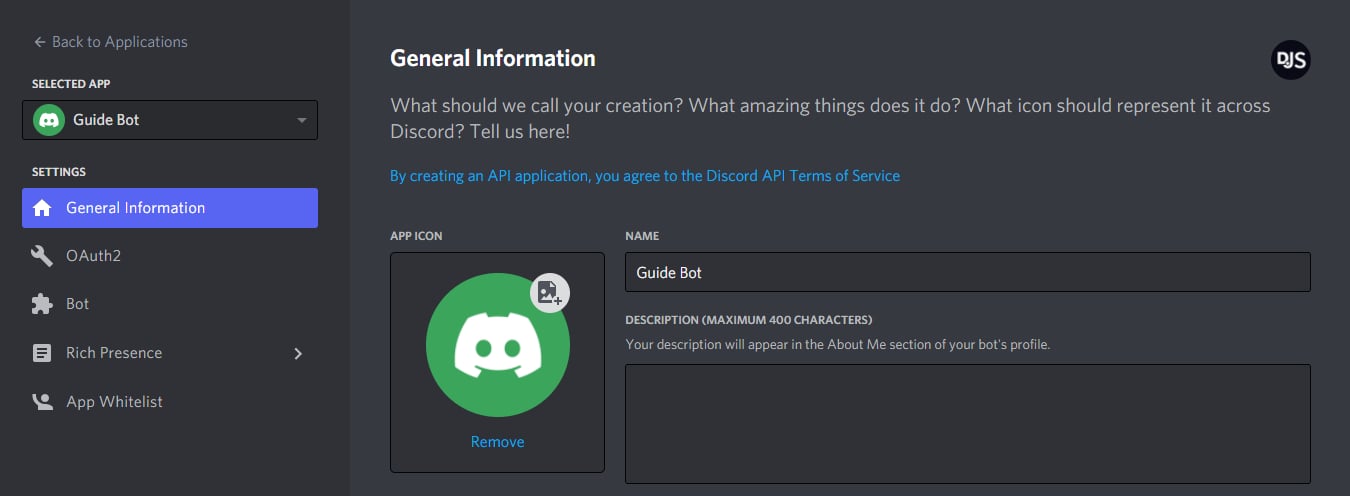
Alter) et confirmez.3
Ouvrir la page Bot
Dans la barre latérale, sélectionnez Bot, puis cliquez Add Bot (ou Reset Token si vous en avez déjà un).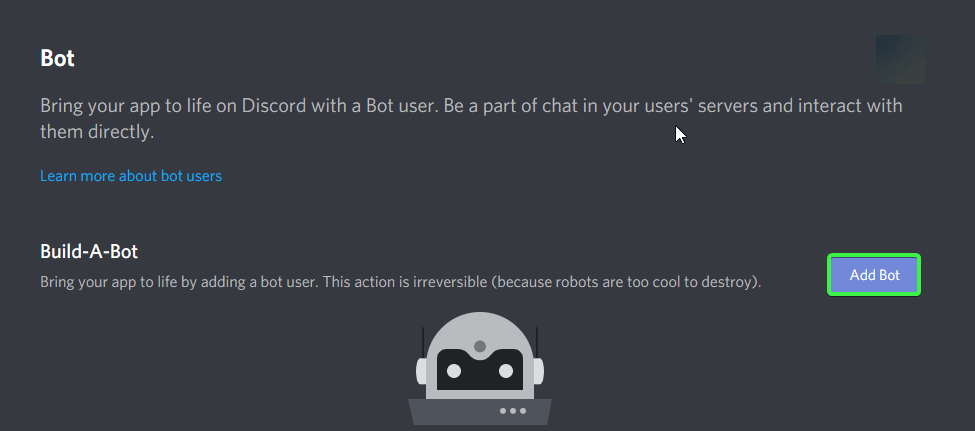
Étape 2 — Activer Message Content Intent
Alter doit lire le texte des messages dans les serveurs et les DM. Discord exige de l’activer explicitement dans le Developer Portal.1
Ouvrir les réglages Bot
Dans votre application, allez à Bot.
2
Activer Message Content Intent
Sous Privileged Gateway Intents, activez Message Content Intent.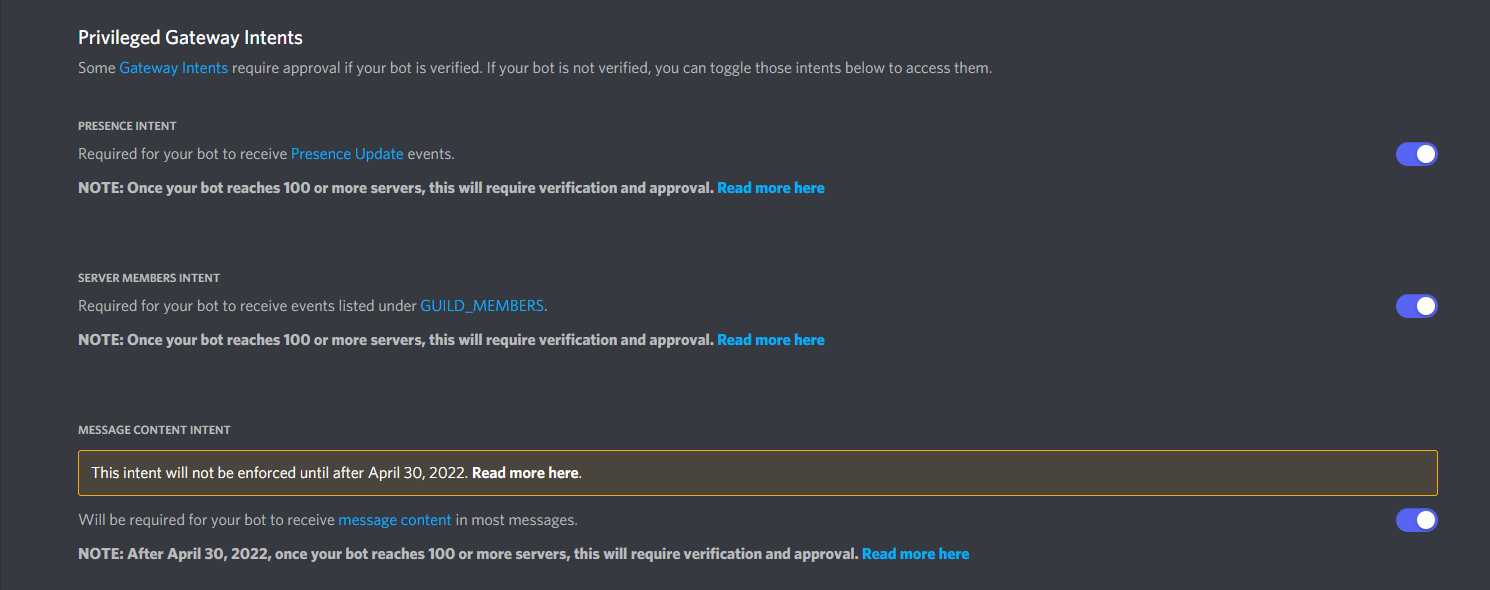
3
Enregistrer
Confirmez les invites. Sans cet intent, Alter ne peut pas lire les messages et affiche une erreur du type Enable Message Content Intent for this bot.
Étape 3 — Copier le bot token
1
Afficher le token
Sur la page Bot, cliquez Reset Token (première configuration) ou Copy sous Token.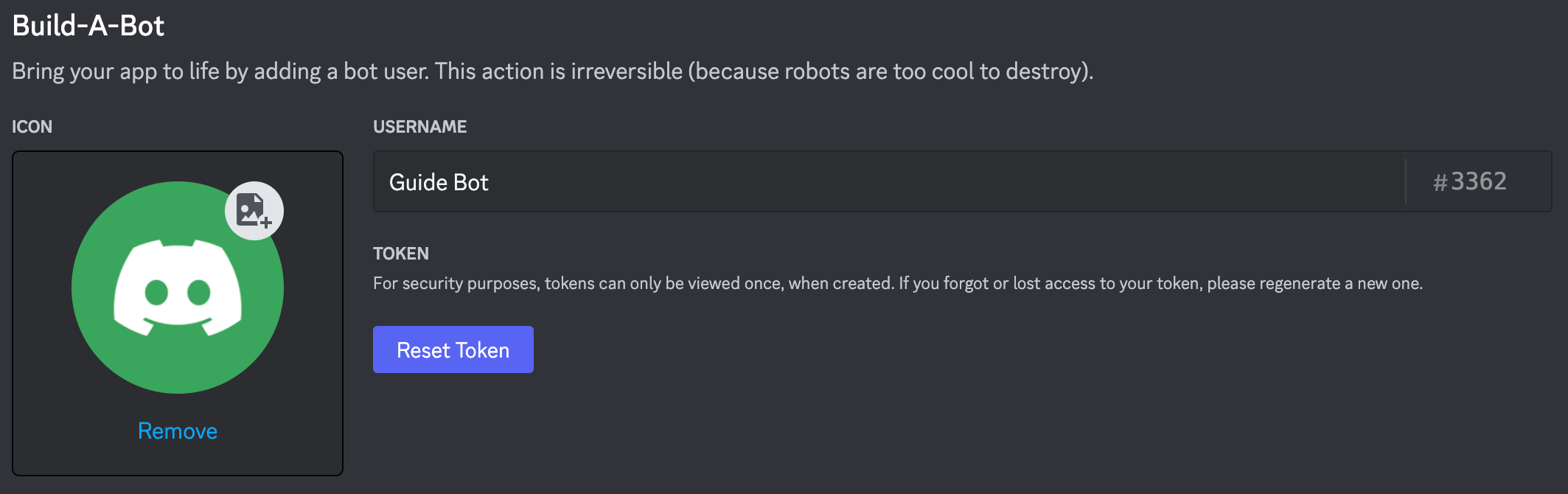
2
Le stocker en sécurité
Collez le token temporairement en lieu sûr — vous l’entrerez dans Alter plus tard. S’il fuit, utilisez Reset Token dans le portail et mettez Alter à jour.
Étape 4 — Inviter le bot sur votre serveur
Alter ne construit pas de lien d’invitation dans l’app. Générez-en un dans le Developer Portal :1
Ouvrir OAuth2 URL Generator
Dans la barre latérale de l’application, allez à OAuth2 → URL Generator.
2
Sélectionner les scopes
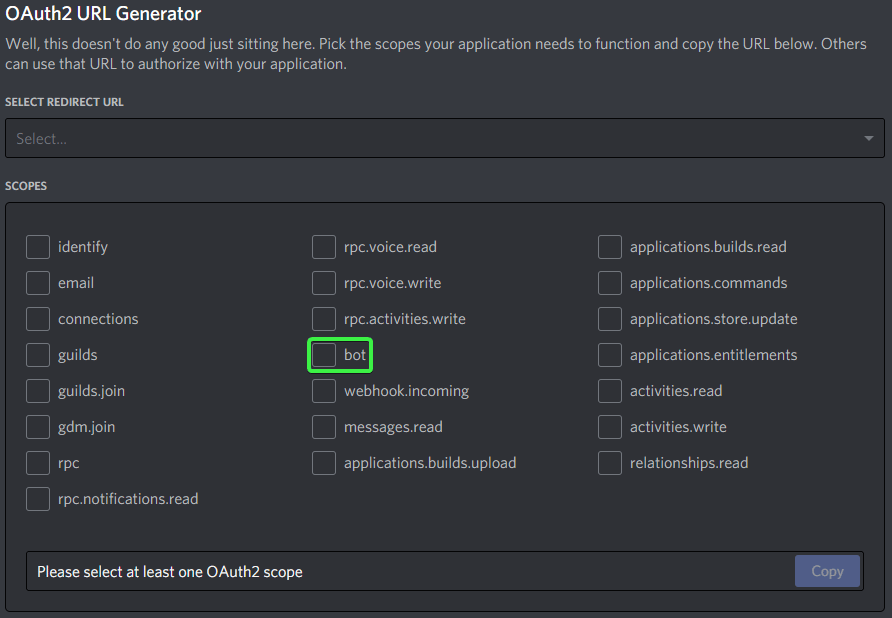
3
Sélectionner les permissions bot
Sous Bot Permissions, activez :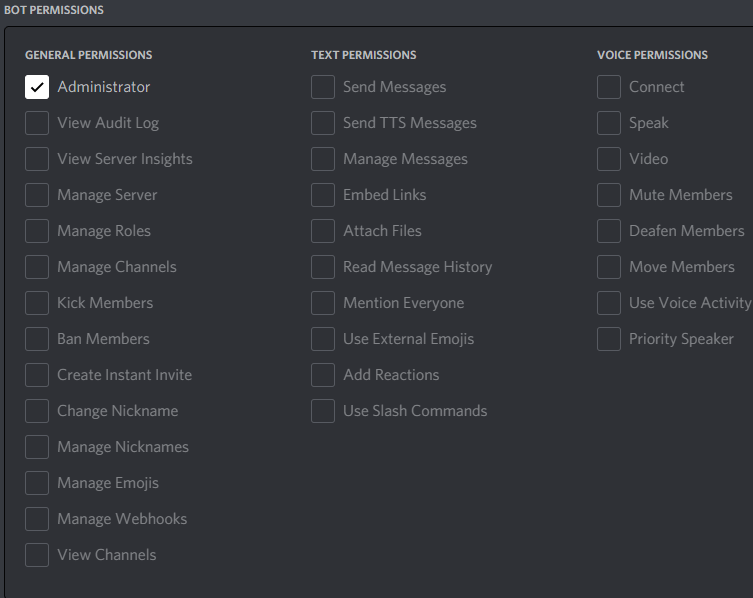
- View Channels
- Send Messages
- Read Message History
- Attach Files
- Create Public Threads et Send Messages in Threads (optionnel — seulement si vous activez Démarrer les discussions serveur dans des fils dans Alter)
4
Copier et ouvrir l'URL générée
Copiez l’URL en bas, ouvrez-la dans le navigateur, choisissez votre serveur et autorisez le bot.Discord documente ce flux dans Adding bots to servers.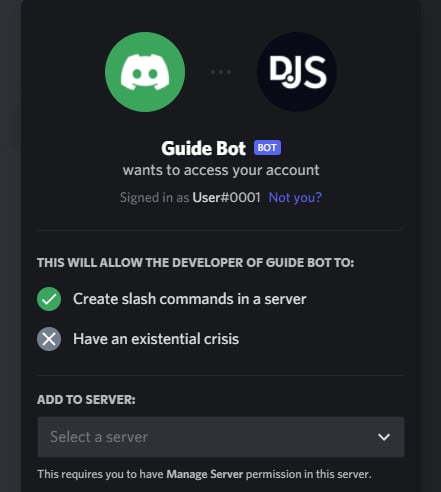
Étape 5 — Optionnel : copier Server et user IDs
Utilisez-les si vous voulez restreindre quel serveur ou quels utilisateurs peuvent parler à Alter.1
Activer Developer Mode dans Discord
Dans le client Discord : User Settings → Advanced → Developer Mode → on.Voir Discord’s ID documentation.
2
Copier Server ID
Clic droit sur l’icône du serveur → Copy Server ID. Collez dans ID du serveur (facultatif) d’Alter pour ignorer les messages d’autres serveurs.
3
Copier user IDs
Clic droit sur un utilisateur → Copy User ID. Utilisez des IDs séparés par des virgules dans ID utilisateur Discord autorisés pour n’autoriser que ces personnes.
Connect in Alter
1
Ouvrir les réglages Gateways
Ouvrez Préférences (⌘,) → Intégrations → Gateways. Voir la vue d’ensemble Gateways pour d’autres façons d’ouvrir Settings.
2
Ajouter un Discord gateway
Cliquez Ajouter un Gateway → Discord. Alter crée une nouvelle entrée dans la liste.
3
Remplir les champs Connection
Un lien Guide de configuration gateway Discord en bas de la section Connection ouvre cette page dans votre navigateur.
4
Choisir Action par défaut et comportement des fils
Ask Anything est la valeur par défaut et fonctionne sur Discord immédiatement. Pour une action personnalisée, définissez Disponibilité sur Discord ou Tous sous Action Editor → Gateways.Sous Behavior, Démarrer les discussions serveur dans des fils est activé par défaut pour les nouveaux gateways Discord — chaque nouveau message de premier niveau dans un serveur obtient son propre fil Discord et chat Alter. Les messages déjà dans un fil continuent ce chat. Les MP sont inchangés. Désactivez si vous préférez les réponses dans le canal principal. Si vous le gardez activé, accordez Create Public Threads et Send Messages in Threads lors de l’invitation du bot (Étape 4).
5
Activer et enregistrer
Activez Activé, puis cliquez Enregistrer et redémarrer. Attendez un statut du type Connecté en tant que bot … ou Connecté en tant que @….
Tester le bot
1
Confirmer qu'Alter est ouvert
Les Gateways ne fonctionnent que tant qu’Alter est ouvert sur votre Mac.
2
Envoyer /help
En DM ou canal serveur, envoyez
/help (ou le slash command Discord /help). Le bot doit lister les commandes et afficher New chat, Choose action et Past chats.3
Envoyer un message
Envoyez un message normal (ou
@mention le bot dans un serveur si Exiger une mention dans les serveurs est activé). Alter doit réagir avec 👀, afficher Thinking…, puis diffuser la réponse et réagir avec ✅ ou ❌ à la fin.4
Vérifier le formatage de la recherche web
Lorsque l’action active utilise la recherche web, les réponses Discord incluent des liens sources clairement formatés au lieu de markup brut.
5
Essayer /new
Lancez
/new pour une nouvelle conversation avec la Action par défaut, ou /new ask-anything pour cibler une action précise.6
Essayer les messages vocaux
Envoyez un voice message Discord ou joignez un fichier audio. Alter le transcrit avec votre processeur vocal sélectionné (Préférences → Voice) et envoie le texte à l’action active.