Passer au contenu principal
Connectez ChatGPT à Alter pour rechercher vos réunions, lire les transcriptions, lancer des actions enregistrées et poursuivre des conversations Alter. Alter exécute les outils sur votre Mac et renvoie les résultats à ChatGPT.

Avant de commencer

  • Connectez-vous à Alter sur votre Mac.
  • Installez une version de ChatGPT pour ordinateur qui prend en charge les plugins et les marketplaces personnelles.
  • Gardez votre Mac connecté à Internet et Alter ouvert pendant l’utilisation.
La disponibilité des plugins dépend de la version de ChatGPT, du compte, du mode et des règles de l’espace de travail. Si vous ne pouvez pas utiliser une marketplace personnelle, consultez Se connecter avec une URL MCP distante.

Activer MCP Gateway dans Alter

1

Ouvrir Gateways

Dans Alter, appuyez sur ⌘, pour ouvrir Settings, puis sélectionnez Gateways sous Integrations.
2

Ajouter et activer MCP Gateway

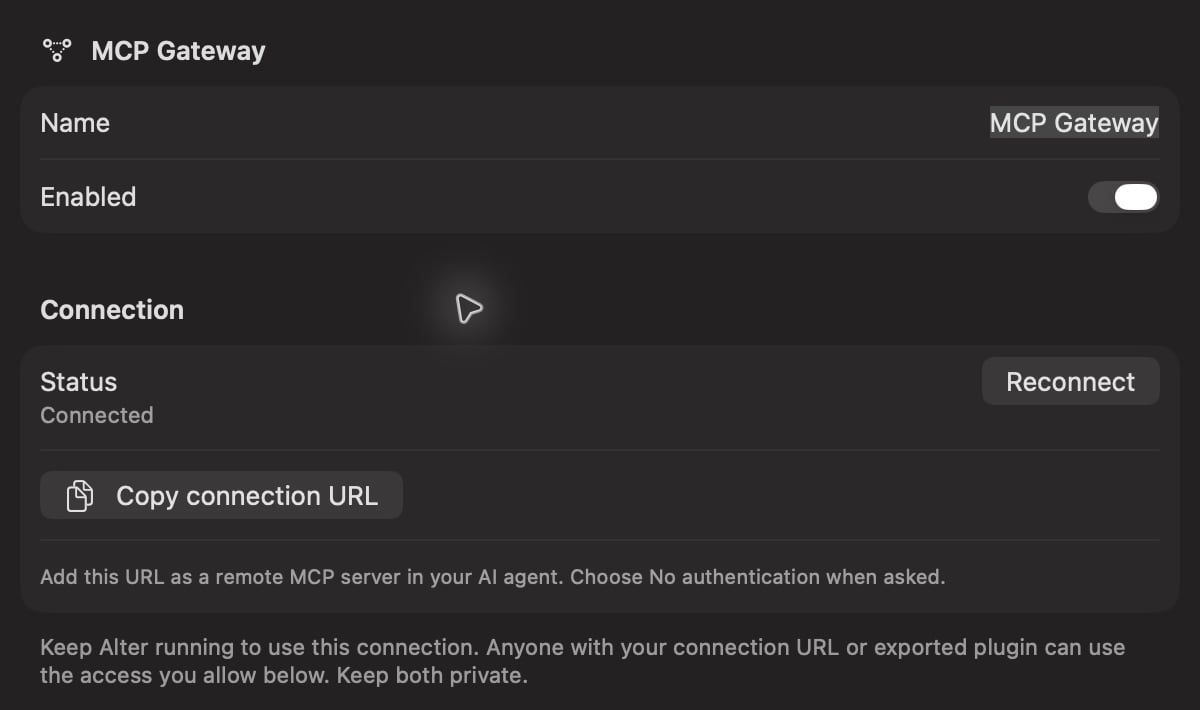
Choisissez Add gateway → MCP Gateway, ou ouvrez votre MCP Gateway existant. Activez Enabled.
3

Choisir les accès autorisés

Sous Allowed access, activez les fonctionnalités que ChatGPT peut utiliser. Pour un premier test, activez Read meeting transcripts.Choisissez Save and restart, puis attendez que la connexion soit prête. L’action par défaut des nouveaux chats Alter est Ask Anything.
Réglages MCP Gateway d'Alter avec Enabled activé et les commandes de connexion

Activez MCP Gateway, enregistrez vos modifications et attendez que la connexion soit prête.

Installer le plugin ChatGPT pour ordinateur

1

Préparer le plugin dans Alter

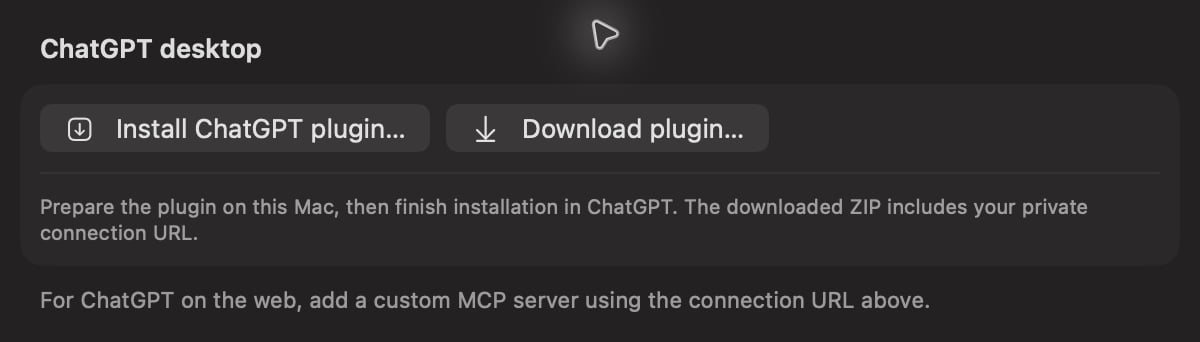
Ouvrez MCP Gateway et choisissez Install ChatGPT plugin… dans la section ChatGPT desktop.Alter prépare le plugin et l’ajoute à votre marketplace personnelle sur ce Mac. Vous devez encore l’installer dans ChatGPT.
Section ChatGPT desktop dans Alter avec les boutons Install ChatGPT plugin et Download plugin

Utilisez Install ChatGPT plugin pour préparer la connexion à l'application de bureau.

2

Ouvrir Plugins dans ChatGPT

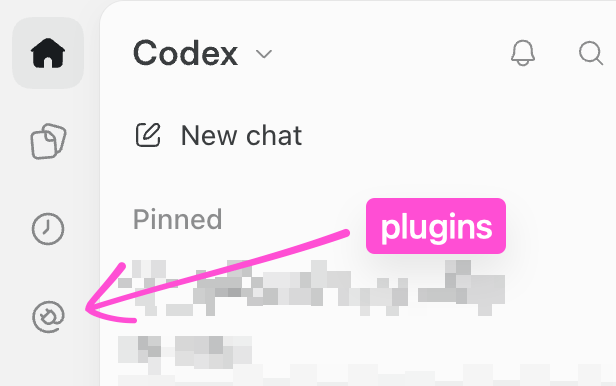
Quittez complètement ChatGPT, puis relancez-le. Cliquez sur l’icône Plugins dans la barre latérale gauche.
Barre latérale de ChatGPT avec une flèche magenta pointant vers l'icône Plugins

Ouvrez Plugins avec l'icône de la barre latérale indiquée par la flèche.

3

Activer Alter sous Personal et Local

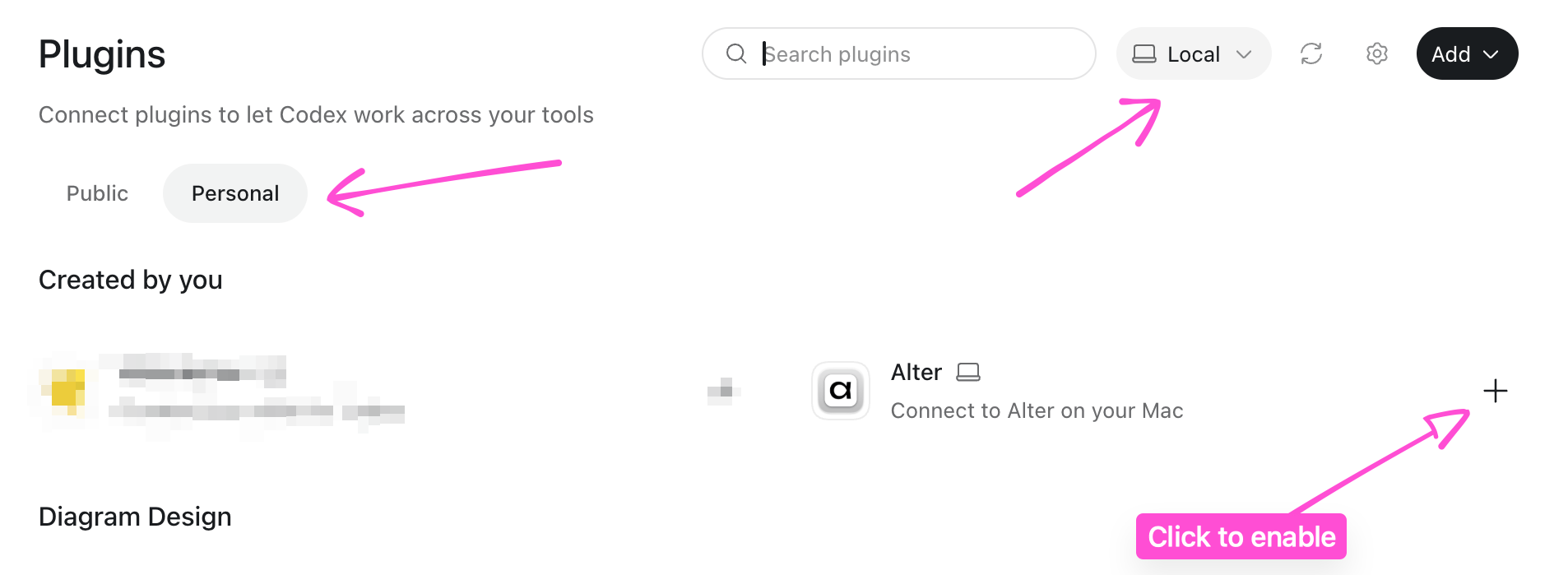
Sélectionnez Personal, puis Local dans le sélecteur d’emplacement en haut. Trouvez Alter et cliquez sur le bouton + à côté pour installer et activer le plugin.Si vous avez déjà une marketplace personnelle, elle conserve son nom et ses autres plugins.
Page Plugins de ChatGPT avec des flèches vers Personal, Local et le bouton plus à côté d'Alter

Choisissez Personal et Local, puis cliquez sur + à côté d'Alter.

4

Effectuer la configuration initiale

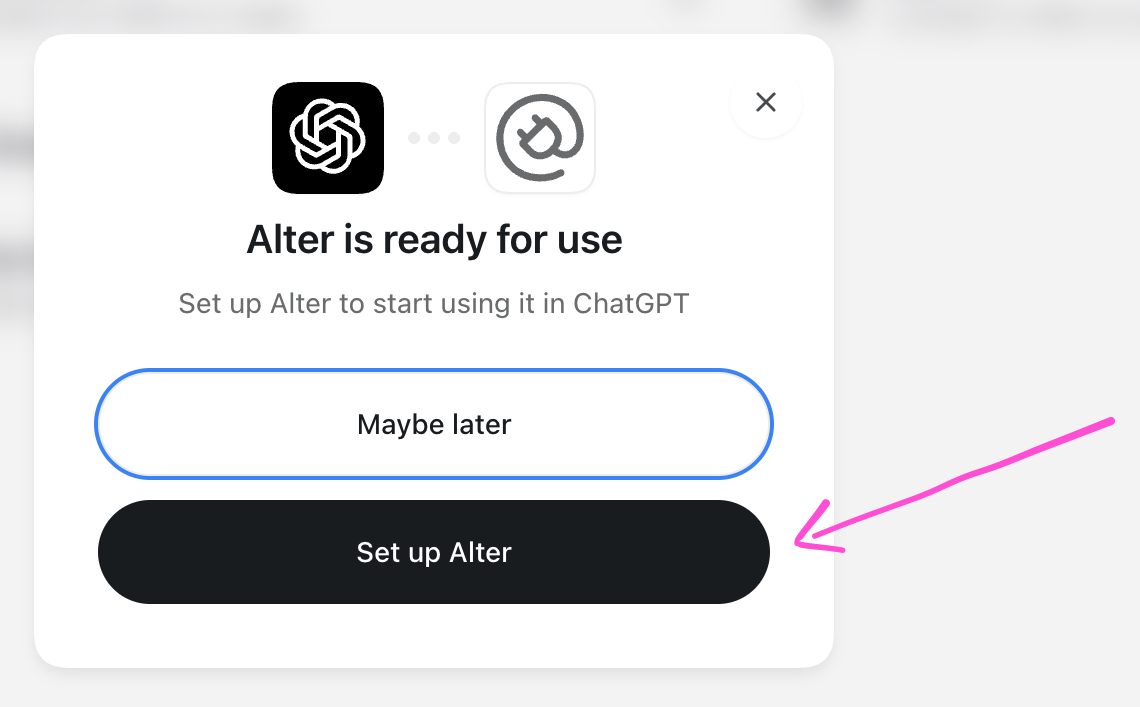
Dans la boîte de dialogue Alter is ready for use, choisissez Set up Alter. ChatGPT ouvre un chat de configuration qui vérifie la connexion et indique les fonctionnalités disponibles. Répondez aux éventuelles demandes d’autorisation.
Boîte de dialogue d'installation Alter avec une flèche pointant vers Set up Alter

Choisissez Set up Alter pour vérifier la connexion la première fois.
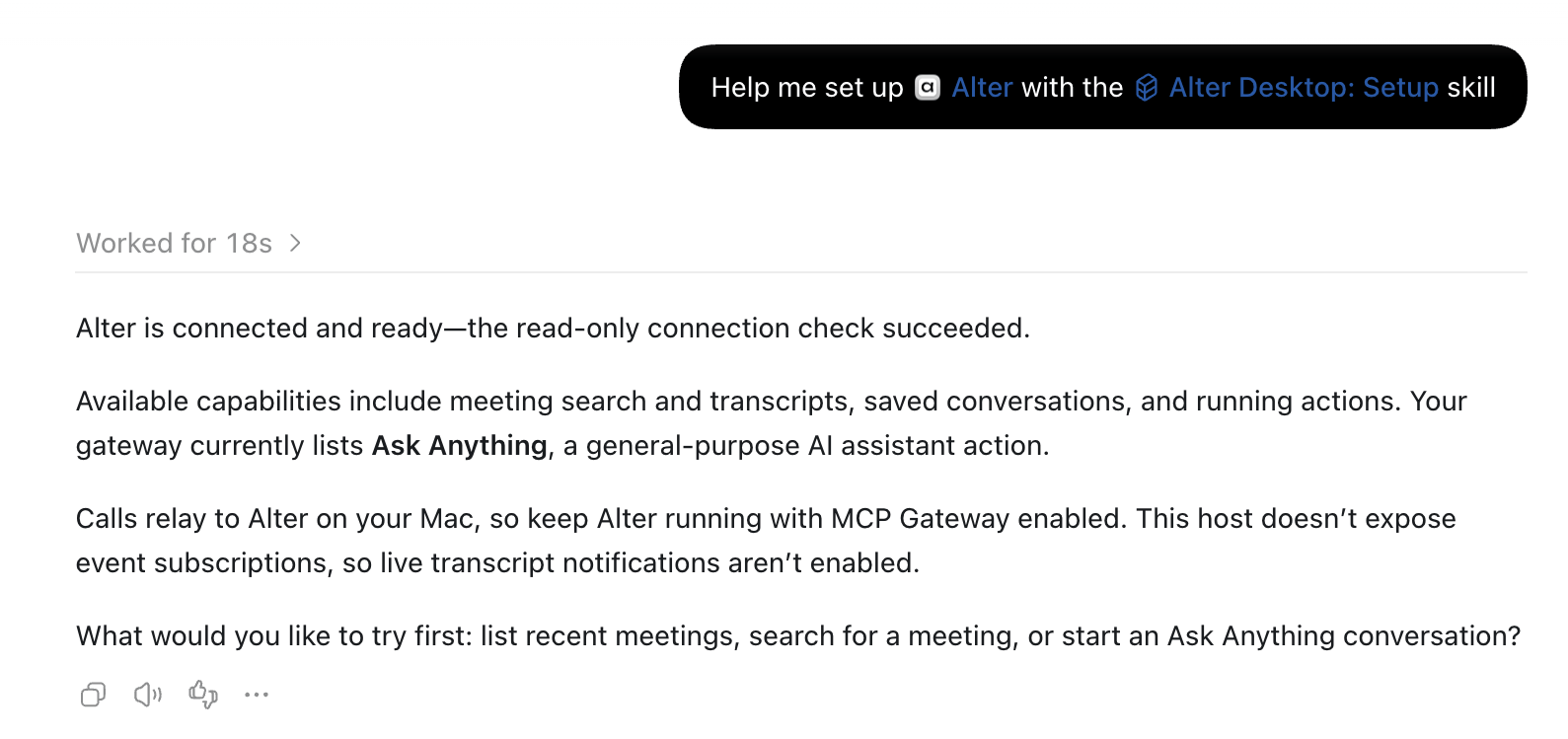
Vérifiez que ChatGPT confirme la réussite du test de connexion en lecture seule. Les fonctionnalités disponibles dépendent des options d’accès activées dans Alter.
Chat de configuration confirmant la connexion d'Alter et la réussite du test en lecture seule, avec une note indiquant que cet hôte Local ne propose pas les abonnements aux événements

Exemple de vérification réussie en mode Local. Les outils sont connectés ; les abonnements aux événements ne sont pas disponibles dans ce mode.

La configuration sert à la première installation et au dépannage de la connexion. Vous n’avez pas besoin de la relancer avant chaque demande.
5

Sélectionner Alter dans un nouveau chat

Ouvrez un nouveau chat, saisissez @, puis sélectionnez Alter. Essayez :
Liste mes réunions récentes dans Alter.
ChatGPT peut vous demander d’approuver un outil avant son exécution. Si la liste est vide, essayez une réunion enregistrée dans Alter ou vérifiez les accès ci-dessous.

Choisir ce que ChatGPT peut consulter

Modifiez ces options sous Allowed access dans MCP Gateway :
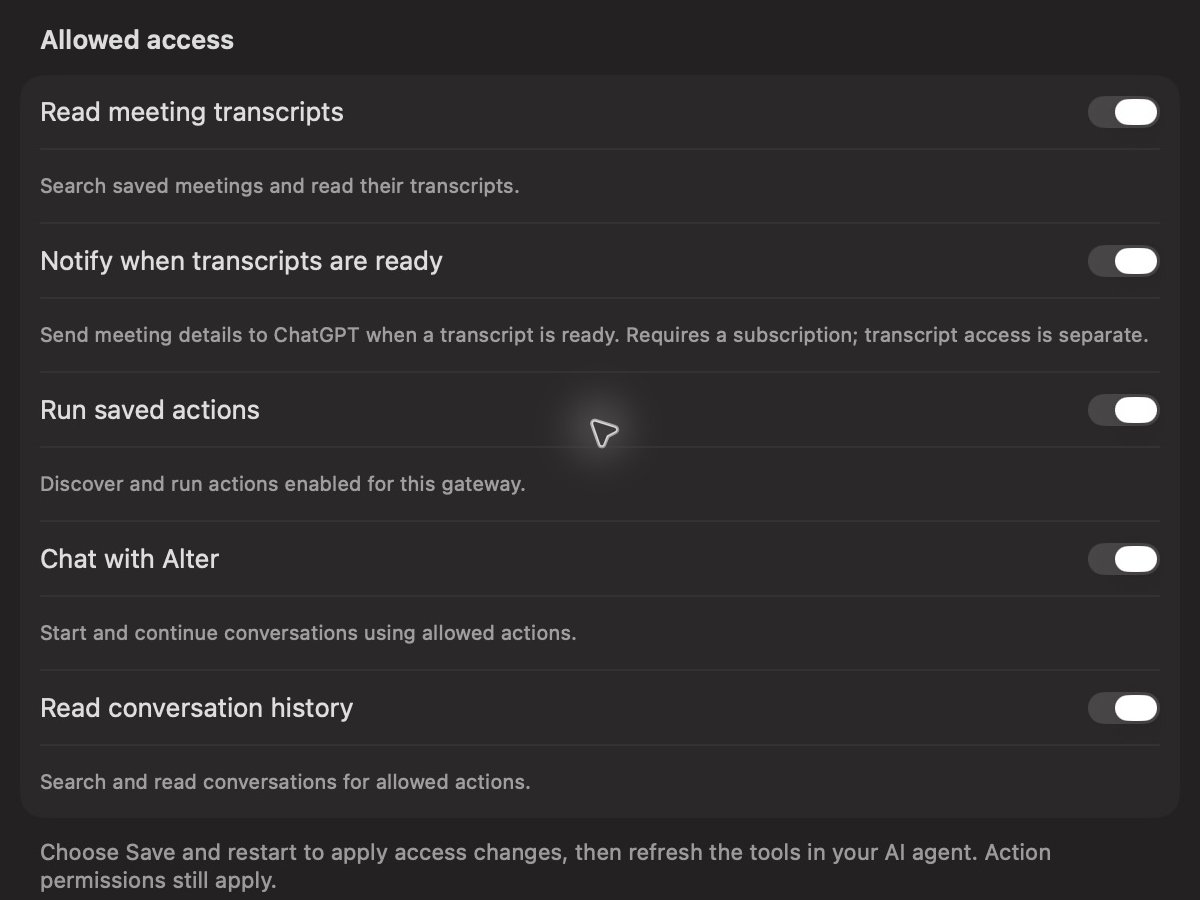
Réglages Allowed access dans Alter avec les cinq options de capacité MCP Gateway

Choisissez les fonctionnalités de réunion, d'action et de conversation accessibles à ChatGPT.

Après avoir modifié les accès, choisissez Save and restart, puis actualisez les outils Alter dans ChatGPT. Le redémarrage de la gateway annule les tâches en cours qui l’utilisent. Pour les actions enregistrées, ouvrez Action Editor → Gateways et activez MCP Gateway ou All. La liste Available actions de la gateway indique les actions autorisées. Les nouveaux chats utilisent la Default action choisie sous Behavior. Pendant une tâche, Alter peut poser une question ou demander l’accès à un fichier. ChatGPT doit afficher les choix et attendre votre réponse. Choisissez Allow once, Always allow, ou refusez si ces options sont proposées ; l’installation du plugin n’approuve pas ces demandes automatiquement.

Recevoir les notifications de nouvelles réunions

L’installation du plugin ne crée pas automatiquement d’abonnement aux événements ChatGPT pour les réunions.
1

Autoriser les notifications

Dans MCP Gateway d’Alter, activez Notify when transcripts are ready. Activez également Read meeting transcripts si vous voulez que ChatGPT lise ou résume la transcription. Choisissez Save and restart.
2

Demander l'abonnement à ChatGPT

Dans un chat ChatGPT Work connecté à Alter, demandez :
Abonne-toi à l’événement transcript-ready d’Alter. Quand une transcription de réunion est prête, résume les décisions et mes actions à effectuer.
Vérifiez que ChatGPT crée un abonnement actif à l’événement meeting.transcript_ready. La seule connexion du plugin ne confirme pas l’abonnement.
3

Enregistrer ou importer une réunion

Enregistrez une réunion dans Alter ou importez un nouvel enregistrement audio. Une fois le traitement terminé et la transcription enregistrée, Alter envoie l’événement à ChatGPT.L’événement contient les détails de la réunion. ChatGPT récupère la transcription séparément si l’accès aux transcriptions est activé. La régénération d’une transcription existante n’envoie pas d’événement de nouvelle réunion.
Les abonnements aux événements nécessitent un mode ChatGPT pris en charge : Work sur le Web, ou Work dans l’application de bureau avec Cloud sélectionné. Gardez Alter ouvert et votre Mac connecté lorsque la transcription est terminée. Le plugin de bureau seul n’active pas les abonnements aux événements dans tous les modes.

Se connecter avec une URL MCP distante

Pour une configuration indépendante de l’agent et les fonctionnalités prises en charge, consultez Connecter un agent IA avec Remote MCP. Pour ChatGPT sur le Web, ou si les marketplaces personnelles ne sont pas disponibles :
  1. Dans MCP Gateway d’Alter, choisissez Copy connection URL.
  2. Dans la page Plugins de ChatGPT, choisissez Add custom MCP server.
  3. Nommez-le Alter, collez l’URL et choisissez No authentication.
  4. Créez et installez la connexion, puis sélectionnez Alter dans un nouveau chat Work.
Utilisez une seule connexion pour votre flux de travail afin d’éviter les doublons Alter. D’autres agents IA peuvent utiliser cette URL MCP distante s’ils la prennent en charge ; les étapes d’installation du plugin ChatGPT sont propres à ChatGPT. Download plugin… enregistre un ZIP pour l’installation manuelle dans un hôte de plugins compatible. Le téléchargement ou l’importation du ZIP ne crée pas à lui seul une connexion MCP cloud. Si ChatGPT affiche Open in desktop app, utilisez plutôt la connexion MCP personnalisée ci-dessus pour accéder au Web.

Confidentialité et déconnexion

L’URL de connexion et le plugin exporté contiennent une clé d’accès privée. Toute personne qui les détient peut utiliser les accès que vous autorisez dans Alter. Gardez-les confidentiels et ne publiez ni ne partagez le ZIP. Les outils s’exécutent dans Alter sur votre Mac. Les demandes et résultats transitent par le relais d’Alter pour se connecter à ChatGPT. Les données que vous demandez à ChatGPT de lire, y compris le texte des transcriptions, lui sont renvoyées. Pour interrompre l’accès, désactivez MCP Gateway dans Alter. Supprimer puis recréer la gateway génère une nouvelle URL ; mettez à jour ou réinstallez ensuite la connexion ChatGPT.

Dépannage

Après la mise à jour d’Alter, choisissez de nouveau Install ChatGPT plugin…, redémarrez ChatGPT, puis actualisez ou réinstallez le plugin pour recevoir les instructions mises à jour.

Pages connexes