Utilisez Alter comme serveur MCP distant pour les réunions, actions enregistrées et conversations sur votre Mac
MCP Gateway permet à un agent IA compatible d’appeler les outils d’Alter via une URL HTTPS privée. Utilisez-le pour rechercher des réunions, lire des transcriptions, lancer les actions enregistrées autorisées et démarrer ou poursuivre des conversations Alter.Alter exécute les outils sur votre Mac. Un relais Alter connecte votre agent IA à l’application ouverte. Vous n’avez pas besoin d’exposer un port sur votre Mac ni de lancer une commande MCP locale distincte.
Vous utilisez ChatGPT pour ordinateur ? Suivez Utiliser Alter dans ChatGPT pour installer le plugin. Ce guide présente la connexion Remote MCP pour les agents compatibles.
Utilisez un agent IA qui permet d’ajouter l’URL d’un serveur MCP HTTPS distant. Un client qui n’accepte qu’une commande locale ne peut pas utiliser directement cette URL.
Gardez votre Mac connecté à Internet et Alter ouvert pendant l’utilisation.
ChatGPT est la première intégration testée. La compatibilité des autres clients avec le point de terminaison Remote MCP d’Alter n’a pas encore été vérifiée de bout en bout. La prise en charge des outils et des abonnements aux événements peut varier dans un même client.
Appuyez sur ⌘, pour ouvrir Settings, puis sélectionnez Gateways sous Integrations.Choisissez Add gateway → MCP Gateway, ou ouvrez une MCP Gateway existante.
2
Choisir les accès et enregistrer
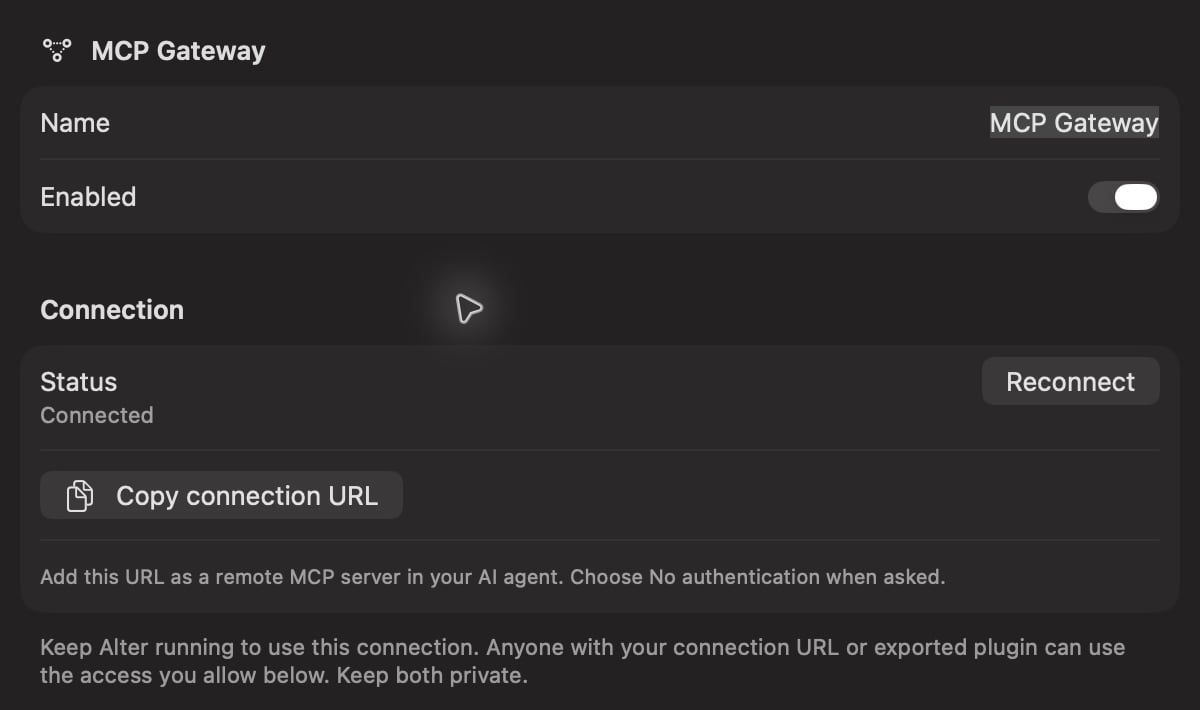
Activez Enabled. Sous Allowed access, activez les fonctionnalités que l’agent peut utiliser. Pour un test de lecture seule des réunions, activez Read meeting transcripts.Choisissez Save and restart, puis attendez que la connexion soit prête.
Activez MCP Gateway et enregistrez la connexion avant de l'ajouter à votre agent IA.
3
Copier l'URL de connexion
Choisissez Copy connection URL dans la section Connection.Il s’agit de votre point de terminaison Remote MCP privé. Gardez l’URL complète confidentielle, y compris la clé à la fin.
Ouvrez les réglages MCP ou intégrations de votre agent et ajoutez un serveur distant avec ces valeurs :
Champ
Valeur
Nom
Alter
Server URL
Collez l’URL complète obtenue avec Copy connection URL.
Authentication
No authentication, ou l’équivalent de votre client. L’accès est déjà inclus dans l’URL privée.
Enregistrez la connexion, puis actualisez ou recherchez ses outils. Les libellés exacts dépendent du client. Vous n’avez pas besoin d’une clé API supplémentaire ni d’une connexion OAuth pour cette connexion.Commencez par une demande en lecture seule :
Liste mes réunions récentes dans Alter.
Votre agent peut vous demander d’approuver l’appel d’un outil. Si aucune réunion n’apparaît, vérifiez que des réunions sont enregistrées dans Alter et que l’accès aux transcriptions est activé.
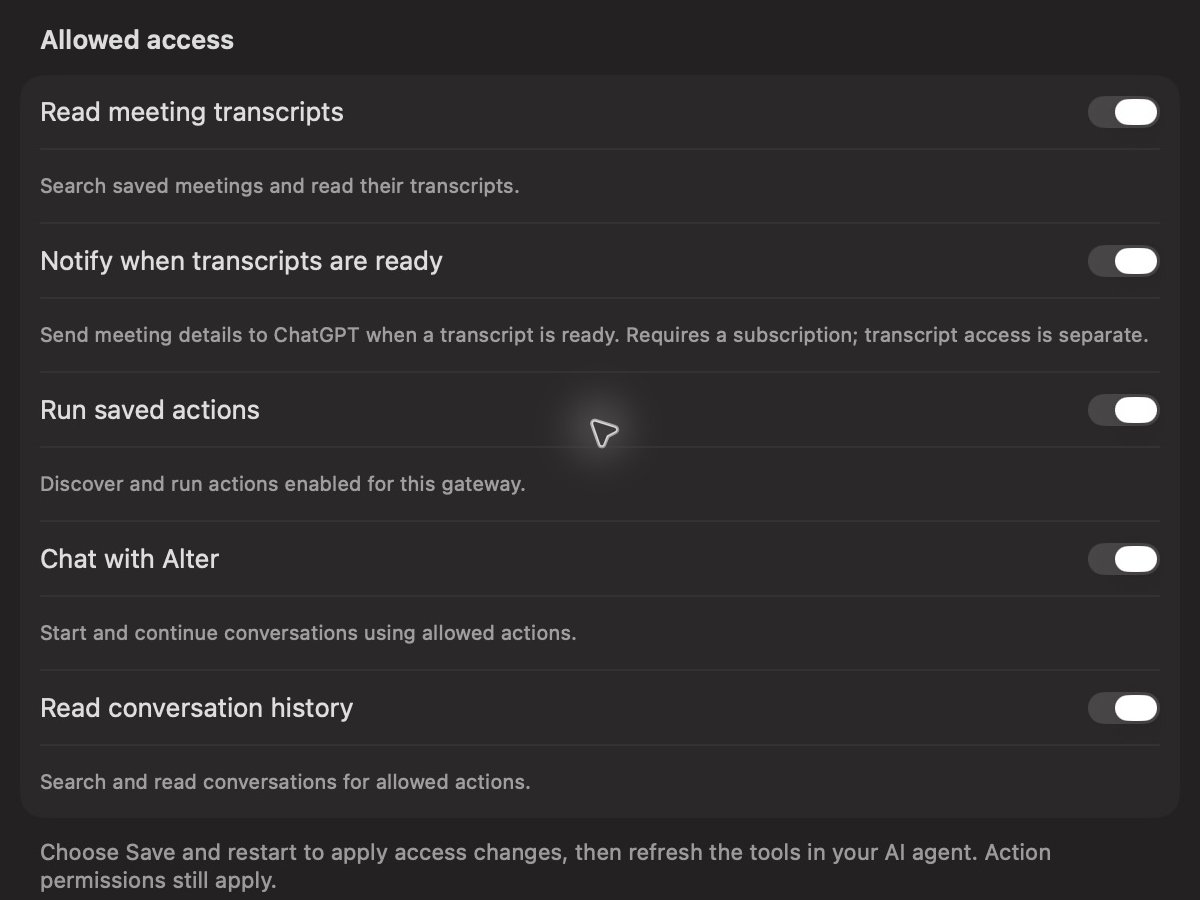
Activez uniquement les fonctionnalités que l'agent connecté doit pouvoir utiliser.
Réglage
Outils et comportement
Read meeting transcripts
list_meetings, search_meetings et get_meeting_transcript listent et recherchent les réunions enregistrées, puis lisent une transcription sélectionnée.
Run saved actions
list_actions et run_action découvrent et lancent les actions enregistrées autorisées pour cette gateway.
Chat with Alter
create_conversation et send_message démarrent et poursuivent des conversations avec les actions autorisées.
Read conversation history
list_conversations, search_conversations et get_conversation recherchent et lisent les conversations dont les actions sont autorisées pour cette gateway.
Notify when transcripts are ready
Autorise les événements de transcription prête pour les clients pris en charge ayant un abonnement actif. Consultez Prise en charge des événements pour connaître les restrictions actuelles.
Les fonctionnalités désactivées sont retirées des outils disponibles et ne peuvent pas être utilisées par appel direct. Après avoir modifié les accès, choisissez Save and restart, puis actualisez les outils de l’agent. Le redémarrage de la gateway annule les tâches actives qui l’utilisent.
Sous Behavior, choisissez la Default action des nouveaux chats. Ask Anything est généralement l’action par défaut.Pour utiliser une autre action enregistrée, ouvrez Action Editor → Gateways et activez MCP Gateway ou All. La liste Available actions de la gateway indique les actions autorisées. L’agent a également besoin de l’accès Run saved actions pour les découvrir et les lancer.Les nouvelles conversations Ask Anything utilisent votre espace de travail Alter par défaut. Les autres actions utilisent l’espace de travail qui leur est configuré. La poursuite d’une conversation conserve son espace de travail et ses autorisations d’action.
« Recherche dans mes réunions Alter les discussions sur les tarifs et résume les résultats correspondants. »
Examiner les réunions récentes
« Liste mes réunions récentes dans Alter, puis lis la transcription la plus récente. »
Découvrir les actions enregistrées
« Quelles actions Alter peux-tu lancer via cette connexion ? »
Démarrer un chat Alter
« Demande à Alter d’examiner les fichiers récents de son espace de travail actuel sans les modifier. »
Rechercher des conversations précédentes
« Retrouve mes anciennes conversations Alter sur l’intégration des nouveaux employés. »
La recherche des réunions porte sur les termes du contenu indexé. La recherche des conversations porte sur les titres et messages indexés. Demandez à l’agent de lire la transcription ou la conversation correspondante pour obtenir plus de détails.
Les chats et les actions peuvent renvoyer un identifiant de tâche pendant qu’Alter travaille. L’agent utilise get_task pour récupérer le résultat et peut utiliser cancel_task pour arrêter une tâche en cours.Une tâche Alter peut s’interrompre pour poser une question ou demander l’accès à un fichier. Votre agent doit afficher la question et les choix, attendre votre réponse et la transmettre à Alter avant de continuer.Les choix d’autorisation peuvent inclure Allow once, Always allow, ou le refus d’accès. La connexion n’approuve pas automatiquement ces demandes. Si l’agent attend sans afficher de question, demandez-lui d’examiner la question en attente de la tâche et d’utiliser l’outil answer_questions après votre réponse.
L’accès aux outils distants ne crée pas automatiquement un abonnement aux événements. La prise en charge dépend également de l’agent IA et du mode sélectionné.Alter accepte actuellement les destinations webhook de transcription prête uniquement sur les domaines ChatGPT/OpenAI. Les autres agents MCP peuvent utiliser les outils compatibles, mais les destinations d’événement tierces arbitraires ne sont pas prises en charge. Consultez Notifications de réunions dans ChatGPT pour la configuration d’abonnement prise en charge.
L’URL de connexion accorde les accès activés pour cette gateway. Traitez-la comme un mot de passe et enregistrez-la uniquement dans des clients de confiance.Les outils s’exécutent dans Alter sur votre Mac. Les demandes et résultats transitent par le relais d’Alter, y compris le texte des transcriptions lorsque l’agent en fait la demande. Vos réunions et conversations enregistrées restent dans Alter ; l’agent connecté reçoit les données renvoyées par les appels autorisés.Gardez Alter ouvert et votre Mac connecté à Internet. La désactivation de la gateway interrompt l’accès et annule ses tâches actives. La suppression puis la recréation de la gateway génère une nouvelle URL de connexion ; remplacez l’ancienne dans chaque client connecté.
Le client ne propose qu’un champ de commande ou d’exécutable
Choisissez un client ou un type de connexion qui prend en charge l’URL d’un serveur MCP HTTPS distant.
Le serveur ne se connecte pas
Vérifiez qu’Alter est ouvert et que MCP Gateway est activé et connecté. Essayez Reconnect dans la section Connection d’Alter, puis actualisez le client. La reconnexion annule les tâches actives de la gateway.
Des outils manquent
Activez l’option correspondante dans Allowed access, enregistrez, puis actualisez la liste d’outils de l’agent. Pour les actions, vérifiez aussi Action Editor → Gateways.
Une tâche attend une réponse
Vérifiez si Alter attend une réponse explicite ou une décision d’accès à un fichier.
Les outils fonctionnent, mais pas les événements
Vérifiez le client et le mode. Les destinations d’événement sont limitées aux domaines ChatGPT/OpenAI et exigent un abonnement actif.
L’accès s’est interrompu après un changement de compte Alter ou la recréation d’une gateway
Copiez l’URL de connexion actuelle et remplacez-la dans votre agent.
{"docsConfig":{"theme":"almond","$schema":"https://mintlify.com/docs.json","name":"Alter Documentation","colors":{"primary":"#e600ff","light":"#e600ff","dark":"#e600ff"},"logo":{"light":"https://mintcdn.com/alter-95c0cbf0/WXb2usZGgo4LLQRY/logo/light.svg?fit=max\u0026auto=format\u0026n=WXb2usZGgo4LLQRY\u0026q=85\u0026s=88c978ebad219425b3ff1d6dbbf0b4a4","dark":"https://mintcdn.com/alter-95c0cbf0/WXb2usZGgo4LLQRY/logo/dark.svg?fit=max\u0026auto=format\u0026n=WXb2usZGgo4LLQRY\u0026q=85\u0026s=f72ec7f94bd735bae96db1c4c1f163f3"},"favicon":"https://mintcdn.com/alter-95c0cbf0/ETZUgP6KVrmfgXvp/favicon.svg?fit=max\u0026auto=format\u0026n=ETZUgP6KVrmfgXvp\u0026q=85\u0026s=6074a127eee2dde83ec101f90a4a4c56","navbar":{"links":[{"href":"mailto:[email protected]","label":"Support"}],"primary":{"type":"button","label":"Download","href":"https://alterhq.com/beta"}},"footer":{"socials":{"youtube":"https://youtube.com/@useAlter","discord":"https://discord.gg/gvCMmfBRWZ","x":"https://x.com/@alterhq_","github":"https://github.com/alterhq","linkedin":"https://linkedin.com/company/alterhq"}},"contextual":{"options":["copy","view","chatgpt","claude","perplexity","mcp","cursor","vscode"],"display":"header"},"styling":{"latex":false},"navigation":{"global":{"anchors":[{"anchor":"Website","icon":"globe","href":"https://alterhq.com"},{"anchor":"Discord","icon":"discord","href":"https://discord.gg/gvCMmfBRWZ"},{"anchor":"YouTube","icon":"youtube","href":"https://youtube.com/@useAlter"}]},"languages":[{"language":"en","href":""},{"language":"pt","href":"pt"},{"language":"fr","href":"fr"},{"language":"es","href":"es"},{"language":"de","href":"de"},{"language":"zh","href":"zh"},{"language":"ja","href":"ja"}]}},"deployment":{"deploymentMetadataValue":{"subdomain":"alter-95c0cbf0","hasAudioNarration":false,"actualSubdomain":"alter-95c0cbf0","customDomains":["docs.alterhq.com"],"gitSource":{"type":"github","owner":"alterhq","repo":"docs","deployBranch":"main","contentDirectory":"","isPrivate":false,"mountPath":"","label":""},"chroma":{"liveDeploymentHistoryId":"6adb1512a5e032762909fe55","collectionId":"ead5fcd9-9c42-4588-80d9-8f8a042102d9","schemaVersion":"v3","latestBuiltDeploymentHistoryId":"6adb1512a5e032762909fe55"},"feedback":{"thumbs":true,"edits":true,"issues":true},"entitlements":{},"buildId":"6adb1512a5e032762909fe55","clientVersion":"0.0.3939","searchFilterCounts":[{"language":"en","tag":"Workflows","count":27},{"language":"de","tag":"Arbeitsabläufe","count":26},{"language":"es","tag":"Flujos de trabajo","count":26},{"language":"fr","tag":"Flux de travail","count":26},{"language":"ja","tag":"ワークフロー","count":26},{"language":"pt","tag":"Fluxos de trabalho","count":26},{"language":"zh","tag":"工作流程","count":26},{"language":"en","tag":"Apps \u0026 Tools","count":23},{"language":"de","tag":"Apps und Tools","count":21},{"language":"es","tag":"Aplicaciones y herramientas","count":21},{"language":"fr","tag":"Applications et outils","count":21},{"language":"ja","tag":"アプリとツール","count":21},{"language":"pt","tag":"Aplicativos e ferramentas","count":21},{"language":"zh","tag":"应用程序和工具","count":21},{"language":"en","tag":"Getting Started","count":20},{"language":"de","tag":"Erste Schritte","count":20},{"language":"es","tag":"Empezando","count":20},{"language":"fr","tag":"Commencer","count":20},{"language":"ja","tag":"はじめる","count":20},{"language":"pt","tag":"Começando","count":20},{"language":"zh","tag":"入门","count":20},{"language":"en","tag":"Start Here","count":19},{"language":"de","tag":"Beginnen Sie hier","count":19},{"language":"es","tag":"Comience aquí","count":19},{"language":"fr","tag":"Commencez ici","count":19},{"language":"ja","tag":"ここから始めましょう","count":19},{"language":"pt","tag":"Comece aqui","count":19},{"language":"zh","tag":"从这里开始","count":19},{"language":"en","tag":"How to","count":10},{"language":"de","tag":"Wie","count":10},{"language":"es","tag":"Cómo","count":10},{"language":"fr","tag":"Comment","count":10},{"language":"ja","tag":"方法","count":10},{"language":"pt","tag":"Como fazer","count":10},{"language":"zh","tag":"如何","count":10},{"language":"en","tag":"API Router","count":8},{"language":"en","tag":"Mac Apps","count":8},{"language":"en","tag":"Integrations","count":8},{"language":"en","tag":"Reference","count":8},{"language":"de","tag":"API-Router","count":8},{"language":"de","tag":"Referenz","count":8},{"language":"es","tag":"Enrutador API","count":8},{"language":"es","tag":"Referencia","count":8},{"language":"fr","tag":"Routeur API","count":8},{"language":"fr","tag":"Référence","count":8},{"language":"ja","tag":"APIルーター","count":8},{"language":"ja","tag":"参照","count":8},{"language":"pt","tag":"API do Roteador","count":8},{"language":"pt","tag":"Referência","count":8},{"language":"zh","tag":"API路由器","count":8},{"language":"zh","tag":"参考","count":8},{"language":"en","tag":"Computer Use","count":7},{"language":"de","tag":"Mac-Apps","count":7},{"language":"de","tag":"Computernutzung","count":7},{"language":"de","tag":"Integrationen","count":7},{"language":"es","tag":"Aplicaciones para Mac","count":7},{"language":"es","tag":"Uso de la computadora","count":7},{"language":"es","tag":"Integraciones","count":7},{"language":"fr","tag":"Applications Mac","count":7},{"language":"fr","tag":"Utilisation de l'ordinateur","count":7},{"language":"fr","tag":"Intégrations","count":7},{"language":"ja","tag":"Mac アプリ","count":7},{"language":"ja","tag":"コンピュータの使用","count":7},{"language":"ja","tag":"統合","count":7},{"language":"pt","tag":"Aplicativos para Mac","count":7},{"language":"pt","tag":"Uso do computador","count":7},{"language":"pt","tag":"Integrações","count":7},{"language":"zh","tag":"Mac 应用程序","count":7},{"language":"zh","tag":"电脑使用","count":7},{"language":"zh","tag":"集成","count":7},{"language":"default","tag":"API Router","count":3},{"language":"default","tag":"API Reference","count":3}]},"assistantConfig":{"enableAskAiButton":false,"enableStarterQuestions":false,"enableContextualStarterQuestions":false,"enableAskAiSearchBar":true},"hasChatPermissions":false,"hasWebMcpPermissions":false,"toggles":[{"name":"kill-isr","enabled":true,"variant":{"name":"disabled","enabled":false,"feature_enabled":true},"impressionData":false},{"name":"agent-mintlify-slack","enabled":true,"variant":{"name":"disabled","enabled":false,"feature_enabled":true},"impressionData":false},{"name":"editor-v7-file-tree","enabled":true,"variant":{"name":"disabled","enabled":false,"feature_enabled":true},"impressionData":false},{"name":"agent-integrations-settings","enabled":true,"variant":{"name":"disabled","enabled":false,"feature_enabled":true},"impressionData":false},{"name":"automations-pr-grouping","enabled":true,"variant":{"name":"disabled","enabled":false,"feature_enabled":true},"impressionData":false},{"name":"custom-prefix","enabled":true,"variant":{"name":"disabled","enabled":false,"feature_enabled":true},"impressionData":false},{"name":"analytics-v7","enabled":true,"variant":{"name":"disabled","enabled":false,"feature_enabled":true},"impressionData":false},{"name":"user-flows-analytics","enabled":true,"variant":{"name":"disabled","enabled":false,"feature_enabled":true},"impressionData":false},{"name":"no-publish-flow","enabled":true,"variant":{"name":"disabled","enabled":false,"feature_enabled":true},"impressionData":false},{"name":"workos-onboarding","enabled":true,"variant":{"name":"disabled","enabled":false,"feature_enabled":true},"impressionData":false},{"name":"llms-txt-v2","enabled":true,"variant":{"name":"disabled","enabled":false,"feature_enabled":true},"impressionData":false},{"name":"pause-universal-search-reconcile","enabled":true,"variant":{"name":"disabled","enabled":false,"feature_enabled":true},"impressionData":false},{"name":"snapshot-serving-live","enabled":true,"variant":{"name":"disabled","enabled":false,"feature_enabled":true},"impressionData":false},{"name":"stripTemperatureMiddleware","enabled":true,"variant":{"name":"disabled","enabled":false,"feature_enabled":true},"impressionData":false},{"name":"per-site-search-delta","enabled":true,"variant":{"name":"disabled","enabled":false,"feature_enabled":true},"impressionData":false},{"name":"support-platform-pylon-zendesk","enabled":true,"variant":{"name":"disabled","enabled":false,"feature_enabled":true},"impressionData":false},{"name":"snapshot-serving","enabled":true,"variant":{"name":"disabled","enabled":false,"feature_enabled":true},"impressionData":false},{"name":"instant-rollback","enabled":true,"variant":{"name":"disabled","enabled":false,"feature_enabled":true},"impressionData":false},{"name":"granular-notifications-server","enabled":true,"variant":{"name":"disabled","enabled":false,"feature_enabled":true},"impressionData":false},{"name":"granular-notifications","enabled":true,"variant":{"name":"disabled","enabled":false,"feature_enabled":true},"impressionData":false},{"name":"editor-private-page-search","enabled":true,"variant":{"name":"disabled","enabled":false,"feature_enabled":true},"impressionData":false},{"name":"automations-fable","enabled":true,"variant":{"name":"disabled","enabled":false,"feature_enabled":true},"impressionData":false},{"name":"fixed-ai-action-pricing","enabled":true,"variant":{"name":"disabled","enabled":false,"feature_enabled":true},"impressionData":false},{"name":"automation-resolve-merge-conflict","enabled":true,"variant":{"name":"disabled","enabled":false,"feature_enabled":true},"impressionData":false},{"name":"scoped-publishing","enabled":true,"variant":{"name":"disabled","enabled":false,"feature_enabled":true},"impressionData":false},{"name":"mintql","enabled":true,"variant":{"name":"disabled","enabled":false,"feature_enabled":true},"impressionData":false},{"name":"page-level-analytics","enabled":true,"variant":{"name":"disabled","enabled":false,"feature_enabled":true},"impressionData":false},{"name":"editor-version-history-v2","enabled":true,"variant":{"name":"disabled","enabled":false,"feature_enabled":true},"impressionData":false},{"name":"editor-nav-generations","enabled":true,"variant":{"name":"disabled","enabled":false,"feature_enabled":true},"impressionData":false},{"name":"billing-page-v2","enabled":true,"variant":{"name":"disabled","enabled":false,"feature_enabled":true},"impressionData":false},{"name":"workspace-projects","enabled":true,"variant":{"name":"disabled","enabled":false,"feature_enabled":true},"impressionData":false},{"name":"assistant-v5","enabled":true,"variant":{"name":"disabled","enabled":false,"feature_enabled":true},"impressionData":false},{"name":"byok-sep-25","enabled":true,"variant":{"name":"disabled","enabled":false,"feature_enabled":true},"impressionData":false},{"name":"fork-pr-previews","enabled":true,"variant":{"name":"disabled","enabled":false,"feature_enabled":true},"impressionData":false},{"name":"revalidation-jwt","enabled":true,"variant":{"name":"disabled","enabled":false,"feature_enabled":true},"impressionData":false},{"name":"vite-origin","enabled":true,"variant":{"name":"disabled","enabled":false,"feature_enabled":true},"impressionData":false},{"name":"editor-agent-model-picker","enabled":true,"variant":{"name":"disabled","enabled":false,"feature_enabled":true},"impressionData":false},{"name":"billing-updated-9-15","enabled":true,"variant":{"name":"disabled","enabled":false,"feature_enabled":true},"impressionData":false},{"name":"hobby-abuse-scan","enabled":true,"variant":{"name":"disabled","enabled":false,"feature_enabled":true},"impressionData":false},{"name":"dashboard-inbox","enabled":true,"variant":{"name":"disabled","enabled":false,"feature_enabled":true},"impressionData":false}],"isAtlas":false,"googleFontsInlined":true},"customCss":[],"page":{"pagePath":"fr/apps-tools/gateways-mcp","slug":"/fr/apps-tools/gateways-mcp","pageMetadata":{"title":"Connecter un agent IA avec Remote MCP","description":"Utilisez Alter comme serveur MCP distant pour les réunions, actions enregistrées et conversations sur votre Mac","href":"/fr/apps-tools/gateways-mcp"},"description":{"compiledSource":"\"use strict\";\nconst {jsx: _jsx} = arguments[0];\nconst {useMDXComponents: _provideComponents} = arguments[0];\nfunction _createMdxContent(props) {\n const _components = {\n p: \"p\",\n ..._provideComponents(),\n ...props.components\n };\n return _jsx(_components.p, {\n children: \"Utilisez Alter comme serveur MCP distant pour les réunions, actions enregistrées et conversations sur votre Mac\"\n });\n}\nfunction MDXContent(props = {}) {\n const {wrapper: MDXLayout} = {\n ..._provideComponents(),\n ...props.components\n };\n return MDXLayout ? _jsx(MDXLayout, {\n ...props,\n children: _jsx(_createMdxContent, {\n ...props\n })\n }) : _createMdxContent(props);\n}\nreturn {\n default: MDXContent\n};\n","frontmatter":{},"scope":{}},"pageType":"default","mdx":{"mdxSource":{"compiledSource":"\"use strict\";const{Fragment:_Fragment,jsx:_jsx,jsxs:_jsxs}=arguments[0];const{useMDXComponents:_provideComponents}=arguments[0];function _createMdxContent(props){const _components={a:`a`,blockquote:`blockquote`,code:`code`,li:`li`,p:`p`,strong:`strong`,tbody:`tbody`,td:`td`,th:`th`,thead:`thead`,tr:`tr`,ul:`ul`,..._provideComponents(),...props.components},{Frame,Heading,Note,OptimizedImage,Step,Steps,Table,Tip}=_components;if(!Frame)_missingMdxReference(`Frame`,true);if(!Heading)_missingMdxReference(`Heading`,true);if(!Note)_missingMdxReference(`Note`,true);if(!OptimizedImage)_missingMdxReference(`OptimizedImage`,true);if(!Step)_missingMdxReference(`Step`,true);if(!Steps)_missingMdxReference(`Steps`,true);if(!Table)_missingMdxReference(`Table`,true);if(!Tip)_missingMdxReference(`Tip`,true);return _jsxs(_Fragment,{children:[_jsx(_components.p,{children:`MCP Gateway permet à un agent IA compatible d’appeler les outils d’Alter via une URL HTTPS privée. Utilisez-le pour rechercher des réunions, lire des transcriptions, lancer les actions enregistrées autorisées et démarrer ou poursuivre des conversations Alter.`}),`\n`,_jsx(_components.p,{children:`Alter exécute les outils sur votre Mac. Un relais Alter connecte votre agent IA à l’application ouverte. Vous n’avez pas besoin d’exposer un port sur votre Mac ni de lancer une commande MCP locale distincte.`}),`\n`,_jsx(Tip,{children:_jsxs(_components.p,{children:[`Vous utilisez ChatGPT pour ordinateur ? Suivez `,_jsx(_components.a,{href:`/fr/apps-tools/gateways-chatgpt`,children:`Utiliser Alter dans ChatGPT`}),` pour installer le plugin. Ce guide présente la connexion Remote MCP pour les agents compatibles.`]})}),`\n`,_jsx(Heading,{level:`2`,id:`avant-de-commencer`,children:`Avant de commencer`}),`\n`,_jsxs(_components.ul,{children:[`\n`,_jsx(_components.li,{children:`Connectez-vous à Alter sur votre Mac.`}),`\n`,_jsxs(_components.li,{children:[`Utilisez un agent IA qui permet d’ajouter l’URL d’un `,_jsx(_components.strong,{children:`serveur MCP HTTPS distant`}),`. Un client qui n’accepte qu’une commande locale ne peut pas utiliser directement cette URL.`]}),`\n`,_jsx(_components.li,{children:`Gardez votre Mac connecté à Internet et Alter ouvert pendant l’utilisation.`}),`\n`]}),`\n`,_jsx(Note,{children:_jsx(_components.p,{children:`ChatGPT est la première intégration testée. La compatibilité des autres clients avec le point de terminaison Remote MCP d’Alter n’a pas encore été vérifiée de bout en bout. La prise en charge des outils et des abonnements aux événements peut varier dans un même client.`})}),`\n`,_jsx(Heading,{level:`2`,id:`activer-mcp-gateway`,children:`Activer MCP Gateway`}),`\n`,_jsxs(Steps,{children:[_jsxs(Step,{title:`Ouvrir Gateways dans Alter`,children:[_jsxs(_components.p,{children:[`Appuyez sur `,_jsx(_components.strong,{children:`⌘,`}),` pour ouvrir `,_jsx(_components.strong,{children:`Settings`}),`, puis sélectionnez `,_jsx(_components.strong,{children:`Gateways`}),` sous `,_jsx(_components.strong,{children:`Integrations`}),`.`]}),_jsxs(_components.p,{children:[`Choisissez `,_jsx(_components.strong,{children:`Add gateway → MCP Gateway`}),`, ou ouvrez une MCP Gateway existante.`]})]}),_jsxs(Step,{title:`Choisir les accès et enregistrer`,children:[_jsxs(_components.p,{children:[`Activez `,_jsx(_components.strong,{children:`Enabled`}),`. Sous `,_jsx(_components.strong,{children:`Allowed access`}),`, activez les fonctionnalités que l’agent peut utiliser. Pour un test de lecture seule des réunions, activez `,_jsx(_components.strong,{children:`Read meeting transcripts`}),`.`]}),_jsxs(_components.p,{children:[`Choisissez `,_jsx(_components.strong,{children:`Save and restart`}),`, puis attendez que la connexion soit prête.`]}),_jsx(Frame,{caption:`Activez MCP Gateway et enregistrez la connexion avant de l'ajouter à votre agent IA.`,children:_jsx(OptimizedImage,{src:`https://mintcdn.com/alter-95c0cbf0/Hy1s62bRsMvpVH6C/images/gateways/chatgpt/alter-mcp-connection.png?fit=max\u0026auto=format\u0026n=Hy1s62bRsMvpVH6C\u0026q=85\u0026s=4b8b77cf9de2094d96a8b0b3cdfad0f9`,alt:`Réglages MCP Gateway d'Alter avec Enabled activé et les commandes de connexion`,\"data-og-width\":`1200`,width:`1200`,\"data-og-height\":`710`,height:`710`,\"data-path\":`images/gateways/chatgpt/alter-mcp-connection.png`,\"data-optimize\":`true`,\"data-opv\":`3`,srcset:`https://mintcdn.com/alter-95c0cbf0/Hy1s62bRsMvpVH6C/images/gateways/chatgpt/alter-mcp-connection.png?w=280\u0026fit=max\u0026auto=format\u0026n=Hy1s62bRsMvpVH6C\u0026q=85\u0026s=f652707c271612bc4fc6f31f0ffaf181 280w, https://mintcdn.com/alter-95c0cbf0/Hy1s62bRsMvpVH6C/images/gateways/chatgpt/alter-mcp-connection.png?w=560\u0026fit=max\u0026auto=format\u0026n=Hy1s62bRsMvpVH6C\u0026q=85\u0026s=78a698b44f4fc6808ebe0ae9e6e86802 560w, https://mintcdn.com/alter-95c0cbf0/Hy1s62bRsMvpVH6C/images/gateways/chatgpt/alter-mcp-connection.png?w=840\u0026fit=max\u0026auto=format\u0026n=Hy1s62bRsMvpVH6C\u0026q=85\u0026s=d4445c861fd692923b2beca64af56b74 840w, https://mintcdn.com/alter-95c0cbf0/Hy1s62bRsMvpVH6C/images/gateways/chatgpt/alter-mcp-connection.png?w=1100\u0026fit=max\u0026auto=format\u0026n=Hy1s62bRsMvpVH6C\u0026q=85\u0026s=3ca4d0d18f7380c1e89e4ba0ec6721ab 1100w, https://mintcdn.com/alter-95c0cbf0/Hy1s62bRsMvpVH6C/images/gateways/chatgpt/alter-mcp-connection.png?w=1650\u0026fit=max\u0026auto=format\u0026n=Hy1s62bRsMvpVH6C\u0026q=85\u0026s=ebb5f24c2ddac2096c57f42b8114a8cd 1650w, https://mintcdn.com/alter-95c0cbf0/Hy1s62bRsMvpVH6C/images/gateways/chatgpt/alter-mcp-connection.png?w=2500\u0026fit=max\u0026auto=format\u0026n=Hy1s62bRsMvpVH6C\u0026q=85\u0026s=53877d00dc21302072a3c512cbcf4dfc 2500w`})})]}),_jsxs(Step,{title:`Copier l'URL de connexion`,children:[_jsxs(_components.p,{children:[`Choisissez `,_jsx(_components.strong,{children:`Copy connection URL`}),` dans la section `,_jsx(_components.strong,{children:`Connection`}),`.`]}),_jsx(_components.p,{children:`Il s’agit de votre point de terminaison Remote MCP privé. Gardez l’URL complète confidentielle, y compris la clé à la fin.`})]})]}),`\n`,_jsx(Heading,{level:`2`,id:`ajouter-alter-à-votre-agent-ia`,children:`Ajouter Alter à votre agent IA`}),`\n`,_jsx(_components.p,{children:`Ouvrez les réglages MCP ou intégrations de votre agent et ajoutez un serveur distant avec ces valeurs :`}),`\n`,_jsxs(Table,{children:[_jsx(_components.thead,{children:_jsxs(_components.tr,{children:[_jsx(_components.th,{children:`Champ`}),_jsx(_components.th,{children:`Valeur`})]})}),_jsxs(_components.tbody,{children:[_jsxs(_components.tr,{children:[_jsx(_components.td,{children:`Nom`}),_jsx(_components.td,{children:_jsx(_components.strong,{children:`Alter`})})]}),_jsxs(_components.tr,{children:[_jsx(_components.td,{children:`Server URL`}),_jsxs(_components.td,{children:[`Collez l’URL complète obtenue avec `,_jsx(_components.strong,{children:`Copy connection URL`}),`.`]})]}),_jsxs(_components.tr,{children:[_jsx(_components.td,{children:`Authentication`}),_jsxs(_components.td,{children:[_jsx(_components.strong,{children:`No authentication`}),`, ou l’équivalent de votre client. L’accès est déjà inclus dans l’URL privée.`]})]})]})]}),`\n`,_jsx(_components.p,{children:`Enregistrez la connexion, puis actualisez ou recherchez ses outils. Les libellés exacts dépendent du client. Vous n’avez pas besoin d’une clé API supplémentaire ni d’une connexion OAuth pour cette connexion.`}),`\n`,_jsx(_components.p,{children:`Commencez par une demande en lecture seule :`}),`\n`,_jsxs(_components.blockquote,{children:[`\n`,_jsx(_components.p,{children:`Liste mes réunions récentes dans Alter.`}),`\n`]}),`\n`,_jsx(_components.p,{children:`Votre agent peut vous demander d’approuver l’appel d’un outil. Si aucune réunion n’apparaît, vérifiez que des réunions sont enregistrées dans Alter et que l’accès aux transcriptions est activé.`}),`\n`,_jsx(Heading,{level:`2`,id:`choisir-les-accès-autorisés`,children:`Choisir les accès autorisés`}),`\n`,_jsx(Frame,{caption:`Activez uniquement les fonctionnalités que l'agent connecté doit pouvoir utiliser.`,children:_jsx(OptimizedImage,{src:`https://mintcdn.com/alter-95c0cbf0/Hy1s62bRsMvpVH6C/images/gateways/chatgpt/alter-mcp-access.png?fit=max\u0026auto=format\u0026n=Hy1s62bRsMvpVH6C\u0026q=85\u0026s=ed9df89e68ddf7d65d5debac27cbffec`,alt:`Section Allowed access de MCP Gateway d'Alter avec les options réunion, action, chat et historique`,\"data-og-width\":`1200`,width:`1200`,\"data-og-height\":`900`,height:`900`,\"data-path\":`images/gateways/chatgpt/alter-mcp-access.png`,\"data-optimize\":`true`,\"data-opv\":`3`,srcset:`https://mintcdn.com/alter-95c0cbf0/Hy1s62bRsMvpVH6C/images/gateways/chatgpt/alter-mcp-access.png?w=280\u0026fit=max\u0026auto=format\u0026n=Hy1s62bRsMvpVH6C\u0026q=85\u0026s=146032e38884c4e5ffe2be742b8f8146 280w, https://mintcdn.com/alter-95c0cbf0/Hy1s62bRsMvpVH6C/images/gateways/chatgpt/alter-mcp-access.png?w=560\u0026fit=max\u0026auto=format\u0026n=Hy1s62bRsMvpVH6C\u0026q=85\u0026s=5000768d61f03a19a1d4686ce4433883 560w, https://mintcdn.com/alter-95c0cbf0/Hy1s62bRsMvpVH6C/images/gateways/chatgpt/alter-mcp-access.png?w=840\u0026fit=max\u0026auto=format\u0026n=Hy1s62bRsMvpVH6C\u0026q=85\u0026s=19620c1bc6d22b2830a754aa832c4f2a 840w, https://mintcdn.com/alter-95c0cbf0/Hy1s62bRsMvpVH6C/images/gateways/chatgpt/alter-mcp-access.png?w=1100\u0026fit=max\u0026auto=format\u0026n=Hy1s62bRsMvpVH6C\u0026q=85\u0026s=c61893395a51c41a58cbb2b79069cfaf 1100w, https://mintcdn.com/alter-95c0cbf0/Hy1s62bRsMvpVH6C/images/gateways/chatgpt/alter-mcp-access.png?w=1650\u0026fit=max\u0026auto=format\u0026n=Hy1s62bRsMvpVH6C\u0026q=85\u0026s=3d42955698ad95b927ddc64e77cce2c5 1650w, https://mintcdn.com/alter-95c0cbf0/Hy1s62bRsMvpVH6C/images/gateways/chatgpt/alter-mcp-access.png?w=2500\u0026fit=max\u0026auto=format\u0026n=Hy1s62bRsMvpVH6C\u0026q=85\u0026s=52e6aec6ea211c368421147aceb56487 2500w`})}),`\n`,_jsxs(Table,{children:[_jsx(_components.thead,{children:_jsxs(_components.tr,{children:[_jsx(_components.th,{children:`Réglage`}),_jsx(_components.th,{children:`Outils et comportement`})]})}),_jsxs(_components.tbody,{children:[_jsxs(_components.tr,{children:[_jsx(_components.td,{children:_jsx(_components.strong,{children:`Read meeting transcripts`})}),_jsxs(_components.td,{children:[_jsx(_components.code,{children:`list_meetings`}),`, `,_jsx(_components.code,{children:`search_meetings`}),` et `,_jsx(_components.code,{children:`get_meeting_transcript`}),` listent et recherchent les réunions enregistrées, puis lisent une transcription sélectionnée.`]})]}),_jsxs(_components.tr,{children:[_jsx(_components.td,{children:_jsx(_components.strong,{children:`Run saved actions`})}),_jsxs(_components.td,{children:[_jsx(_components.code,{children:`list_actions`}),` et `,_jsx(_components.code,{children:`run_action`}),` découvrent et lancent les actions enregistrées autorisées pour cette gateway.`]})]}),_jsxs(_components.tr,{children:[_jsx(_components.td,{children:_jsx(_components.strong,{children:`Chat with Alter`})}),_jsxs(_components.td,{children:[_jsx(_components.code,{children:`create_conversation`}),` et `,_jsx(_components.code,{children:`send_message`}),` démarrent et poursuivent des conversations avec les actions autorisées.`]})]}),_jsxs(_components.tr,{children:[_jsx(_components.td,{children:_jsx(_components.strong,{children:`Read conversation history`})}),_jsxs(_components.td,{children:[_jsx(_components.code,{children:`list_conversations`}),`, `,_jsx(_components.code,{children:`search_conversations`}),` et `,_jsx(_components.code,{children:`get_conversation`}),` recherchent et lisent les conversations dont les actions sont autorisées pour cette gateway.`]})]}),_jsxs(_components.tr,{children:[_jsx(_components.td,{children:_jsx(_components.strong,{children:`Notify when transcripts are ready`})}),_jsxs(_components.td,{children:[`Autorise les événements de transcription prête pour les clients pris en charge ayant un abonnement actif. Consultez `,_jsx(_components.a,{href:`#prise-en-charge-des-%C3%A9v%C3%A9nements`,children:`Prise en charge des événements`}),` pour connaître les restrictions actuelles.`]})]})]})]}),`\n`,_jsxs(_components.p,{children:[`Les fonctionnalités désactivées sont retirées des outils disponibles et ne peuvent pas être utilisées par appel direct. Après avoir modifié les accès, choisissez `,_jsx(_components.strong,{children:`Save and restart`}),`, puis actualisez les outils de l’agent. Le redémarrage de la gateway annule les tâches actives qui l’utilisent.`]}),`\n`,_jsx(Heading,{level:`3`,id:`action-par-défaut-et-actions-enregistrées`,children:`Action par défaut et actions enregistrées`}),`\n`,_jsxs(_components.p,{children:[`Sous `,_jsx(_components.strong,{children:`Behavior`}),`, choisissez la `,_jsx(_components.strong,{children:`Default action`}),` des nouveaux chats. `,_jsx(_components.strong,{children:`Ask Anything`}),` est généralement l’action par défaut.`]}),`\n`,_jsxs(_components.p,{children:[`Pour utiliser une autre action enregistrée, ouvrez `,_jsx(_components.strong,{children:`Action Editor → Gateways`}),` et activez `,_jsx(_components.strong,{children:`MCP Gateway`}),` ou `,_jsx(_components.strong,{children:`All`}),`. La liste `,_jsx(_components.strong,{children:`Available actions`}),` de la gateway indique les actions autorisées. L’agent a également besoin de l’accès `,_jsx(_components.strong,{children:`Run saved actions`}),` pour les découvrir et les lancer.`]}),`\n`,_jsxs(_components.p,{children:[`Les nouvelles conversations `,_jsx(_components.strong,{children:`Ask Anything`}),` utilisent votre espace de travail Alter par défaut. Les autres actions utilisent l’espace de travail qui leur est configuré. La poursuite d’une conversation conserve son espace de travail et ses autorisations d’action.`]}),`\n`,_jsx(Heading,{level:`2`,id:`exemples-de-demandes`,children:`Exemples de demandes`}),`\n`,_jsxs(Table,{children:[_jsx(_components.thead,{children:_jsxs(_components.tr,{children:[_jsx(_components.th,{children:`Objectif`}),_jsx(_components.th,{children:`Exemple`})]})}),_jsxs(_components.tbody,{children:[_jsxs(_components.tr,{children:[_jsx(_components.td,{children:`Trouver une réunion par sujet`}),_jsx(_components.td,{children:`« Recherche dans mes réunions Alter les discussions sur les tarifs et résume les résultats correspondants. »`})]}),_jsxs(_components.tr,{children:[_jsx(_components.td,{children:`Examiner les réunions récentes`}),_jsx(_components.td,{children:`« Liste mes réunions récentes dans Alter, puis lis la transcription la plus récente. »`})]}),_jsxs(_components.tr,{children:[_jsx(_components.td,{children:`Découvrir les actions enregistrées`}),_jsx(_components.td,{children:`« Quelles actions Alter peux-tu lancer via cette connexion ? »`})]}),_jsxs(_components.tr,{children:[_jsx(_components.td,{children:`Démarrer un chat Alter`}),_jsx(_components.td,{children:`« Demande à Alter d’examiner les fichiers récents de son espace de travail actuel sans les modifier. »`})]}),_jsxs(_components.tr,{children:[_jsx(_components.td,{children:`Rechercher des conversations précédentes`}),_jsx(_components.td,{children:`« Retrouve mes anciennes conversations Alter sur l’intégration des nouveaux employés. »`})]})]})]}),`\n`,_jsx(_components.p,{children:`La recherche des réunions porte sur les termes du contenu indexé. La recherche des conversations porte sur les titres et messages indexés. Demandez à l’agent de lire la transcription ou la conversation correspondante pour obtenir plus de détails.`}),`\n`,_jsx(Heading,{level:`3`,id:`questions-et-autorisations`,children:`Questions et autorisations`}),`\n`,_jsxs(_components.p,{children:[`Les chats et les actions peuvent renvoyer un identifiant de tâche pendant qu’Alter travaille. L’agent utilise `,_jsx(_components.code,{children:`get_task`}),` pour récupérer le résultat et peut utiliser `,_jsx(_components.code,{children:`cancel_task`}),` pour arrêter une tâche en cours.`]}),`\n`,_jsx(_components.p,{children:`Une tâche Alter peut s’interrompre pour poser une question ou demander l’accès à un fichier. Votre agent doit afficher la question et les choix, attendre votre réponse et la transmettre à Alter avant de continuer.`}),`\n`,_jsxs(_components.p,{children:[`Les choix d’autorisation peuvent inclure `,_jsx(_components.strong,{children:`Allow once`}),`, `,_jsx(_components.strong,{children:`Always allow`}),`, ou le refus d’accès. La connexion n’approuve pas automatiquement ces demandes. Si l’agent attend sans afficher de question, demandez-lui d’examiner la question en attente de la tâche et d’utiliser l’outil `,_jsx(_components.code,{children:`answer_questions`}),` après votre réponse.`]}),`\n`,_jsx(Heading,{level:`2`,id:`prise-en-charge-des-événements`,children:`Prise en charge des événements`}),`\n`,_jsx(_components.p,{children:`L’accès aux outils distants ne crée pas automatiquement un abonnement aux événements. La prise en charge dépend également de l’agent IA et du mode sélectionné.`}),`\n`,_jsxs(_components.p,{children:[`Alter accepte actuellement les destinations webhook de transcription prête uniquement sur les domaines ChatGPT/OpenAI. Les autres agents MCP peuvent utiliser les outils compatibles, mais les destinations d’événement tierces arbitraires ne sont pas prises en charge. Consultez `,_jsx(_components.a,{href:`/fr/apps-tools/gateways-chatgpt#recevoir-les-notifications-de-nouvelles-r%C3%A9unions`,children:`Notifications de réunions dans ChatGPT`}),` pour la configuration d’abonnement prise en charge.`]}),`\n`,_jsx(Heading,{level:`2`,id:`confidentialité-et-disponibilité`,children:`Confidentialité et disponibilité`}),`\n`,_jsx(_components.p,{children:`L’URL de connexion accorde les accès activés pour cette gateway. Traitez-la comme un mot de passe et enregistrez-la uniquement dans des clients de confiance.`}),`\n`,_jsx(_components.p,{children:`Les outils s’exécutent dans Alter sur votre Mac. Les demandes et résultats transitent par le relais d’Alter, y compris le texte des transcriptions lorsque l’agent en fait la demande. Vos réunions et conversations enregistrées restent dans Alter ; l’agent connecté reçoit les données renvoyées par les appels autorisés.`}),`\n`,_jsx(_components.p,{children:`Gardez Alter ouvert et votre Mac connecté à Internet. La désactivation de la gateway interrompt l’accès et annule ses tâches actives. La suppression puis la recréation de la gateway génère une nouvelle URL de connexion ; remplacez l’ancienne dans chaque client connecté.`}),`\n`,_jsx(Heading,{level:`2`,id:`dépannage`,children:`Dépannage`}),`\n`,_jsxs(Table,{children:[_jsx(_components.thead,{children:_jsxs(_components.tr,{children:[_jsx(_components.th,{children:`Symptôme`}),_jsx(_components.th,{children:`Vérification`})]})}),_jsxs(_components.tbody,{children:[_jsxs(_components.tr,{children:[_jsx(_components.td,{children:`Le client ne propose qu’un champ de commande ou d’exécutable`}),_jsx(_components.td,{children:`Choisissez un client ou un type de connexion qui prend en charge l’URL d’un serveur MCP HTTPS distant.`})]}),_jsxs(_components.tr,{children:[_jsx(_components.td,{children:`Le serveur ne se connecte pas`}),_jsxs(_components.td,{children:[`Vérifiez qu’Alter est ouvert et que MCP Gateway est activé et connecté. Essayez `,_jsx(_components.strong,{children:`Reconnect`}),` dans la section `,_jsx(_components.strong,{children:`Connection`}),` d’Alter, puis actualisez le client. La reconnexion annule les tâches actives de la gateway.`]})]}),_jsxs(_components.tr,{children:[_jsx(_components.td,{children:`Des outils manquent`}),_jsxs(_components.td,{children:[`Activez l’option correspondante dans `,_jsx(_components.strong,{children:`Allowed access`}),`, enregistrez, puis actualisez la liste d’outils de l’agent. Pour les actions, vérifiez aussi `,_jsx(_components.strong,{children:`Action Editor → Gateways`}),`.`]})]}),_jsxs(_components.tr,{children:[_jsx(_components.td,{children:`Une tâche attend une réponse`}),_jsx(_components.td,{children:`Vérifiez si Alter attend une réponse explicite ou une décision d’accès à un fichier.`})]}),_jsxs(_components.tr,{children:[_jsx(_components.td,{children:`Les outils fonctionnent, mais pas les événements`}),_jsx(_components.td,{children:`Vérifiez le client et le mode. Les destinations d’événement sont limitées aux domaines ChatGPT/OpenAI et exigent un abonnement actif.`})]}),_jsxs(_components.tr,{children:[_jsx(_components.td,{children:`L’accès s’est interrompu après un changement de compte Alter ou la recréation d’une gateway`}),_jsx(_components.td,{children:`Copiez l’URL de connexion actuelle et remplacez-la dans votre agent.`})]})]})]}),`\n`,_jsx(Heading,{level:`2`,id:`pages-connexes`,children:`Pages connexes`}),`\n`,_jsxs(_components.ul,{children:[`\n`,_jsx(_components.li,{children:_jsx(_components.a,{href:`/fr/apps-tools/gateways-chatgpt`,children:`Utiliser Alter dans ChatGPT`})}),`\n`,_jsx(_components.li,{children:_jsx(_components.a,{href:`/fr/apps-tools/gateways`,children:`Vue d’ensemble des Gateways`})}),`\n`,_jsx(_components.li,{children:_jsx(_components.a,{href:`/fr/workflows/alter-actions`,children:`Alter Actions`})}),`\n`,_jsx(_components.li,{children:_jsx(_components.a,{href:`/fr/references/local-data-and-privacy`,children:`Données locales et confidentialité`})}),`\n`]})]})}function MDXContent(props={}){const{wrapper:MDXLayout}={..._provideComponents(),...props.components};return MDXLayout?_jsx(MDXLayout,{...props,children:_jsx(_createMdxContent,{...props})}):_createMdxContent(props)}return{default:MDXContent};function _missingMdxReference(id,component){throw new Error(`Expected `+(component?`component`:`object`)+\" `\"+id+\"` to be defined: you likely forgot to import, pass, or provide it.\")}","frontmatter":{},"scope":{"config":{},"pageMetadata":{"title":"Connecter un agent IA avec Remote MCP","description":"Utilisez Alter comme serveur MCP distant pour les réunions, actions enregistrées et conversations sur votre Mac","href":"/fr/apps-tools/gateways-mcp"}}},"mdxSourceWithNoJs":null},"mdxExtracts":{"tableOfContents":[{"title":"Avant de commencer","slug":"avant-de-commencer","depth":2,"children":[]},{"title":"Activer MCP Gateway","slug":"activer-mcp-gateway","depth":2,"children":[]},{"title":"Ajouter Alter à votre agent IA","slug":"ajouter-alter-à-votre-agent-ia","depth":2,"children":[]},{"title":"Choisir les accès autorisés","slug":"choisir-les-accès-autorisés","depth":2,"children":[{"title":"Action par défaut et actions enregistrées","slug":"action-par-défaut-et-actions-enregistrées","depth":3,"children":[]}]},{"title":"Exemples de demandes","slug":"exemples-de-demandes","depth":2,"children":[{"title":"Questions et autorisations","slug":"questions-et-autorisations","depth":3,"children":[]}]},{"title":"Prise en charge des événements","slug":"prise-en-charge-des-événements","depth":2,"children":[]},{"title":"Confidentialité et disponibilité","slug":"confidentialité-et-disponibilité","depth":2,"children":[]},{"title":"Dépannage","slug":"dépannage","depth":2,"children":[]},{"title":"Pages connexes","slug":"pages-connexes","depth":2,"children":[]}],"codeExamples":{}},"jsLinks":[],"subdomain":"alter-95c0cbf0","siteName":"Alter Documentation","title":"Connecter un agent IA avec Remote MCP - Alter Documentation","navMaps":{"firstHrefInVersion":{},"firstHrefInLanguage":{"en":{"href":"/apps-tools/gateways-mcp","matchLevel":1},"pt":{"href":"/pt/apps-tools/gateways-mcp","matchLevel":1},"fr":{"href":"/fr/apps-tools/gateways-mcp","matchLevel":0},"es":{"href":"/es/apps-tools/gateways-mcp","matchLevel":1},"de":{"href":"/de/apps-tools/gateways-mcp","matchLevel":1},"zh":{"href":"/zh/apps-tools/gateways-mcp","matchLevel":1},"ja":{"href":"/ja/apps-tools/gateways-mcp","matchLevel":1}}},"lastModified":"2026-10-23T08:05:00.228Z","originalFileLocation":"fr/apps-tools/gateways-mcp.mdx","locale":"fr"},"headHtml":"\u003cscript data-mint-head>(function(){var d=document.documentElement,p=null;if(!p){try{p=localStorage.getItem(\"isDarkMode\")}catch(e){}if(p==='true')p='dark';else if(p==='false')p='light';if(p!=='light'\u0026\u0026p!=='dark'\u0026\u0026p!=='system')p=\"system\"}var r=p==='system'?(matchMedia(\"(prefers-color-scheme: dark)\").matches?'dark':'light'):p;d.classList.remove(r==='dark'?'light':'dark');d.classList.add(r);d.setAttribute(\"data-theme-preference\",p)})();\u003c/script>\u003cmeta data-mint-head name=\"description\" content=\"Utilisez Alter comme serveur MCP distant pour les réunions, actions enregistrées et conversations sur votre Mac\">\u003cmeta data-mint-head name=\"application-name\" content=\"Alter Documentation\">\u003cmeta data-mint-head name=\"generator\" content=\"Mintlify\">\u003clink data-mint-head rel=\"icon\" type=\"image/png\" sizes=\"192x192\" href=\"/mintlify-assets/_mintlify/favicons/alter-95c0cbf0/pa5gZOwCSzoGDgRT/_generated/favicon/android-chrome-192x192.png\" media=\"(prefers-color-scheme: light)\">\u003clink data-mint-head rel=\"apple-touch-icon\" type=\"image/png\" sizes=\"180x180\" href=\"/mintlify-assets/_mintlify/favicons/alter-95c0cbf0/pa5gZOwCSzoGDgRT/_generated/favicon/apple-touch-icon.png\">\u003clink data-mint-head rel=\"icon\" type=\"image/png\" sizes=\"16x16\" href=\"/mintlify-assets/_mintlify/favicons/alter-95c0cbf0/pa5gZOwCSzoGDgRT/_generated/favicon/favicon-16x16.png\" media=\"(prefers-color-scheme: light)\">\u003clink data-mint-head rel=\"icon\" type=\"image/png\" sizes=\"32x32\" href=\"/mintlify-assets/_mintlify/favicons/alter-95c0cbf0/pa5gZOwCSzoGDgRT/_generated/favicon/favicon-32x32.png\" media=\"(prefers-color-scheme: light)\">\u003clink data-mint-head rel=\"shortcut icon\" type=\"image/x-icon\" href=\"/mintlify-assets/_mintlify/favicons/alter-95c0cbf0/pa5gZOwCSzoGDgRT/_generated/favicon/favicon.ico\" media=\"(prefers-color-scheme: light)\">\u003clink data-mint-head rel=\"icon\" type=\"image/png\" sizes=\"192x192\" href=\"/mintlify-assets/_mintlify/favicons/alter-95c0cbf0/pa5gZOwCSzoGDgRT/_generated/favicon-dark/android-chrome-192x192.png\" media=\"(prefers-color-scheme: dark)\">\u003clink data-mint-head rel=\"icon\" type=\"image/png\" sizes=\"16x16\" href=\"/mintlify-assets/_mintlify/favicons/alter-95c0cbf0/pa5gZOwCSzoGDgRT/_generated/favicon-dark/favicon-16x16.png\" media=\"(prefers-color-scheme: dark)\">\u003clink data-mint-head rel=\"icon\" type=\"image/png\" sizes=\"32x32\" href=\"/mintlify-assets/_mintlify/favicons/alter-95c0cbf0/pa5gZOwCSzoGDgRT/_generated/favicon-dark/favicon-32x32.png\" media=\"(prefers-color-scheme: dark)\">\u003clink data-mint-head rel=\"shortcut icon\" type=\"image/x-icon\" href=\"/mintlify-assets/_mintlify/favicons/alter-95c0cbf0/pa5gZOwCSzoGDgRT/_generated/favicon-dark/favicon.ico\" media=\"(prefers-color-scheme: dark)\">\u003cmeta data-mint-head property=\"og:title\" content=\"Connecter un agent IA avec Remote MCP - Alter Documentation\">\u003cmeta data-mint-head property=\"og:description\" content=\"Utilisez Alter comme serveur MCP distant pour les réunions, actions enregistrées et conversations sur votre Mac\">\u003cmeta data-mint-head property=\"og:site_name\" content=\"Alter Documentation\">\u003cmeta data-mint-head property=\"og:url\" content=\"https://docs.alterhq.com/fr/apps-tools/gateways-mcp\">\u003cmeta data-mint-head property=\"og:type\" content=\"website\">\u003cmeta data-mint-head property=\"og:image\" content=\"https://alter-95c0cbf0.mintlify.app/_mintlify/api/og/v2?division=Int%C3%A9grations\u0026amp;title=Connecter+un+agent+IA+avec+Remote+MCP\u0026amp;description=Utilisez+Alter+comme+serveur+MCP+distant+pour+les+r%C3%A9unions%2C+actions+enregistr%C3%A9es+et+conversations+sur+votre+Mac\u0026amp;theme=220c5701edbdd98798ebe4fe\u0026amp;signature=f2a2a916384ced645d993594e163274ca6157d7323dfcd42727f89df04a65ae2\">\u003cmeta data-mint-head property=\"og:image:width\" content=\"1200\">\u003cmeta data-mint-head property=\"og:image:height\" content=\"630\">\u003cmeta data-mint-head name=\"twitter:card\" content=\"summary_large_image\">\u003cmeta data-mint-head name=\"twitter:title\" content=\"Connecter un agent IA avec Remote MCP - Alter Documentation\">\u003cmeta data-mint-head name=\"twitter:description\" content=\"Utilisez Alter comme serveur MCP distant pour les réunions, actions enregistrées et conversations sur votre Mac\">\u003cmeta data-mint-head name=\"twitter:image\" content=\"https://alter-95c0cbf0.mintlify.app/_mintlify/api/og/v2?division=Int%C3%A9grations\u0026amp;title=Connecter+un+agent+IA+avec+Remote+MCP\u0026amp;description=Utilisez+Alter+comme+serveur+MCP+distant+pour+les+r%C3%A9unions%2C+actions+enregistr%C3%A9es+et+conversations+sur+votre+Mac\u0026amp;theme=220c5701edbdd98798ebe4fe\u0026amp;signature=f2a2a916384ced645d993594e163274ca6157d7323dfcd42727f89df04a65ae2\">\u003cmeta data-mint-head name=\"twitter:image:width\" content=\"1200\">\u003cmeta data-mint-head name=\"twitter:image:height\" content=\"630\">\u003cmeta data-mint-head name=\"msapplication-config\" content=\"/mintlify-assets/_mintlify/favicons/alter-95c0cbf0/pa5gZOwCSzoGDgRT/_generated/favicon/browserconfig.xml\">\u003cmeta data-mint-head name=\"apple-mobile-web-app-title\" content=\"Alter Documentation\">\u003cmeta data-mint-head name=\"msapplication-TileColor\" content=\"#e600ff\">\u003clink data-mint-head rel=\"canonical\" href=\"https://docs.alterhq.com/fr/apps-tools/gateways-mcp\">\u003clink data-mint-head rel=\"alternate\" type=\"application/xml\" href=\"/sitemap.xml\">\u003clink data-mint-head rel=\"alternate\" type=\"text/markdown\" href=\"/fr/apps-tools/gateways-mcp.md\">\u003clink data-mint-head rel=\"alternate\" hreflang=\"fr\" href=\"https://docs.alterhq.com/fr/apps-tools/gateways-mcp\">\u003clink data-mint-head rel=\"alternate\" hreflang=\"en\" href=\"https://docs.alterhq.com/apps-tools/gateways-mcp\">\u003clink data-mint-head rel=\"alternate\" hreflang=\"pt\" href=\"https://docs.alterhq.com/pt/apps-tools/gateways-mcp\">\u003clink data-mint-head rel=\"alternate\" hreflang=\"es\" href=\"https://docs.alterhq.com/es/apps-tools/gateways-mcp\">\u003clink data-mint-head rel=\"alternate\" hreflang=\"de\" href=\"https://docs.alterhq.com/de/apps-tools/gateways-mcp\">\u003clink data-mint-head rel=\"alternate\" hreflang=\"zh\" href=\"https://docs.alterhq.com/zh/apps-tools/gateways-mcp\">\u003clink data-mint-head rel=\"alternate\" hreflang=\"ja\" href=\"https://docs.alterhq.com/ja/apps-tools/gateways-mcp\">\u003clink data-mint-head rel=\"alternate\" hreflang=\"x-default\" href=\"https://docs.alterhq.com/apps-tools/gateways-mcp\">\u003cscript data-mint-head type=\"application/ld+json\">{\"@context\":\"https://schema.org\",\"@graph\":[{\"@type\":\"Organization\",\"@id\":\"https://docs.alterhq.com/#organization\",\"name\":\"Alter Documentation\",\"url\":\"https://docs.alterhq.com\",\"logo\":{\"@type\":\"ImageObject\",\"url\":\"https://mintcdn.com/alter-95c0cbf0/WXb2usZGgo4LLQRY/logo/light.svg?fit=max\u0026auto=format\u0026n=WXb2usZGgo4LLQRY\u0026q=85\u0026s=88c978ebad219425b3ff1d6dbbf0b4a4\"}},{\"@type\":\"WebSite\",\"@id\":\"https://docs.alterhq.com#website\",\"name\":\"Alter Documentation\",\"url\":\"https://docs.alterhq.com\",\"publisher\":{\"@id\":\"https://docs.alterhq.com/#organization\"}},{\"@type\":\"WebPage\",\"@id\":\"https://docs.alterhq.com/fr/apps-tools/gateways-mcp#webpage\",\"url\":\"https://docs.alterhq.com/fr/apps-tools/gateways-mcp\",\"name\":\"Connecter un agent IA avec Remote MCP\",\"description\":\"Utilisez Alter comme serveur MCP distant pour les réunions, actions enregistrées et conversations sur votre Mac\",\"dateModified\":\"2026-10-23T08:05:00.228Z\",\"isPartOf\":{\"@id\":\"https://docs.alterhq.com#website\"},\"breadcrumb\":{\"@id\":\"https://docs.alterhq.com/fr/apps-tools/gateways-mcp#breadcrumb\"}},{\"@type\":\"BreadcrumbList\",\"@id\":\"https://docs.alterhq.com/fr/apps-tools/gateways-mcp#breadcrumb\",\"itemListElement\":[{\"@type\":\"ListItem\",\"position\":1,\"name\":\"Intégrations\",\"item\":\"https://docs.alterhq.com/fr/apps-tools/integrations-overview\"},{\"@type\":\"ListItem\",\"position\":2,\"name\":\"Connecter un agent IA avec Remote MCP\",\"item\":\"https://docs.alterhq.com/fr/apps-tools/gateways-mcp\"}]},{\"@type\":[\"Article\",\"TechArticle\"],\"@id\":\"https://docs.alterhq.com/fr/apps-tools/gateways-mcp#article\",\"headline\":\"Connecter un agent IA avec Remote MCP\",\"name\":\"Connecter un agent IA avec Remote MCP\",\"description\":\"Utilisez Alter comme serveur MCP distant pour les réunions, actions enregistrées et conversations sur votre Mac\",\"url\":\"https://docs.alterhq.com/fr/apps-tools/gateways-mcp\",\"mainEntityOfPage\":{\"@id\":\"https://docs.alterhq.com/fr/apps-tools/gateways-mcp#webpage\"},\"dateModified\":\"2026-10-23T08:05:00.228Z\",\"publisher\":{\"@id\":\"https://docs.alterhq.com/#organization\"},\"isPartOf\":{\"@id\":\"https://docs.alterhq.com#website\"}}]}\u003c/script>\u003cscript data-mint-head type=\"application/ld+json\">{\"@context\":\"https://schema.org\",\"@type\":\"WebSite\",\"name\":\"Alter Documentation\",\"creator\":{\"@type\":\"Organization\",\"name\":\"Mintlify\",\"url\":\"https://mintlify.com\"}}\u003c/script>","siteName":"Alter Documentation","nav":{"global":{"anchors":[{"anchor":"Website","icon":"globe","href":"https://alterhq.com"},{"anchor":"Discord","icon":"discord","href":"https://discord.gg/gvCMmfBRWZ"},{"anchor":"YouTube","icon":"youtube","href":"https://youtube.com/@useAlter"}]},"languages":[{"language":"en","pages":[{"title":"en","href":"/apps-tools/gateways-mcp"}]},{"language":"pt","pages":[{"title":"pt","href":"/pt/apps-tools/gateways-mcp"}]},{"language":"fr","tabs":[{"tab":"Commencer","pages":[{"title":"Commencer","href":"/fr"}]},{"tab":"Flux de travail","pages":[{"title":"Flux de travail","href":"/fr/workflows/manage-mail-with-alter"}]},{"tab":"Applications et outils","groups":[{"group":"Intégrations","pages":[{"title":"Vue d'ensemble","href":"/fr/apps-tools/integrations-overview"},{"title":"Gateways","description":"Utilisez Alter depuis des agents IA compatibles MCP, Discord et Telegram pendant qu'Alter s'exécute sur votre Mac","href":"/fr/apps-tools/gateways"},{"title":"Connecter un agent IA avec Remote MCP","href":"/fr/apps-tools/gateways-mcp"},{"title":"Utiliser Alter dans ChatGPT","description":"Activez MCP Gateway, installez le plugin Alter et choisissez ce que ChatGPT peut consulter sur votre Mac","href":"/fr/apps-tools/gateways-chatgpt"},{"title":"Configurer un Discord gateway","href":"/fr/apps-tools/gateways-discord"},{"title":"Configurer un Telegram gateway","href":"/fr/apps-tools/gateways-telegram"},{"title":"Dépannage","href":"/fr/apps-tools/integrations-troubleshooting"}]},{"group":"Applications Mac","pages":[{"title":"Mail","href":"/fr/apps-tools/mail"},{"title":"Calendrier","href":"/fr/apps-tools/calendar"},{"title":"Remarques","href":"/fr/apps-tools/notes"},{"title":"Rappels","href":"/fr/apps-tools/reminders"},{"title":"Messages","href":"/fr/apps-tools/messages"},{"title":"Contacts","href":"/fr/apps-tools/contacts"},{"title":"Cartes","href":"/fr/apps-tools/maps"}]},{"group":"Utilisation de l'ordinateur","pages":[{"title":"Aperçu","href":"/fr/apps-tools/computer-use"},{"title":"Computer Use en arrière-plan","href":"/fr/apps-tools/computer-use-background"},{"title":"Référence des outils agent","href":"/fr/apps-tools/computer-use-agent-tools"},{"title":"Obtenir le contexte d'application actif","href":"/fr/apps-tools/computer-use-get-active-app-context"},{"title":"Effectuer","href":"/fr/apps-tools/computer-use-perform"},{"title":"Attendez","href":"/fr/apps-tools/computer-use-wait"},{"title":"Rouleau","href":"/fr/apps-tools/computer-use-scroll"}]}]},{"tab":"Comment","pages":[{"title":"Comment","href":"/fr/how-to/change-hotkey"}]},{"tab":"Dépannage","pages":[{"title":"Dépannage","href":"/fr/common-issues/mic-not-transcribing"}]},{"tab":"Référence","pages":[{"title":"Référence","href":"/fr/references/faq-core"}]},{"tab":"Routeur API","pages":[{"title":"Routeur API","href":"/fr/references/api-router-overview"}]}]},{"language":"es","pages":[{"title":"es","href":"/es/apps-tools/gateways-mcp"}]},{"language":"de","pages":[{"title":"de","href":"/de/apps-tools/gateways-mcp"}]},{"language":"zh","pages":[{"title":"zh","href":"/zh/apps-tools/gateways-mcp"}]},{"language":"ja","pages":[{"title":"ja","href":"/ja/apps-tools/gateways-mcp"}]}]},"title":"Connecter un agent IA avec Remote MCP - Alter Documentation","buildId":"dpl_5UDDZ9hnigTkoV7QtvQ39eUp84nu","deploymentId":"dpl_5UDDZ9hnigTkoV7QtvQ39eUp84nu","dynamics":["07c022d89b","a74be98ba7"],"chunks":["Frame-CUTvSGqu.js","DynamicMarkdown-BGu84FgU.js","zoom-image-lightbox-ChyC7Hte.js","PlusIcon-DXkY3IBj.js","lightbox-handle-r17bVUz3.js"]}