

Les Alter Actions sont des flux de travail d’IA personnalisables qui vous permettent de créer des assistants spécialisés pour des tâches précises. Combinez instructions IA, déclencheurs vocaux, outils et exécution conditionnelle pour automatiser tout sur votre Mac.
Qu’est-ce qu’une Alter Action ?
Une Alter Action est une automatisation avancée qui combine :- Instructions IA — System Prompts définissant le comportement de l’IA
- Déclencheurs — Commandes vocales, raccourcis clavier ou exécution conditionnelle
- Contexte — Accès au texte sélectionné, aux fichiers et aux applications actives
- Outils — Intégrations configurées avec votre Mac et plus de 2 000 services externes
- Sortie — Affichage des résultats (markdown, code, insertion en ligne)
Ouvrir Mes actions
Alter gère désormais les actions dans Outils et actions. La section Mes actions combine une liste d’actions consultable, des contrôles en ligne et un chat de l’éditeur capable de créer ou modifier des actions pour vous.Méthode 1 : raccourci clavier (le plus rapide)
Appuyez sur ⌘⇧E (Commande + Maj + E). Alter ouvre Outils et actions directement sur Mes actions.Méthode 2 : menu Fenêtre
- Ouvrez une fenêtre Alter (Hub, QuickHub ou Outils et actions)
- Choisissez Fenêtre → Mes actions
Méthode 3 : barre latérale Outils et actions
- Appuyez sur ⌘⇧T (Commande + Maj + T) pour ouvrir Outils et actions
- Sélectionnez Mes actions dans la barre latérale
Mes actions et les documents d’action nécessitent une connexion. Si vous êtes déconnecté, Alter affiche une superposition de connexion à la place de l’éditeur.
Disposition de Mes actions
Lorsque Mes actions est sélectionné, la fenêtre comporte trois zones de travail :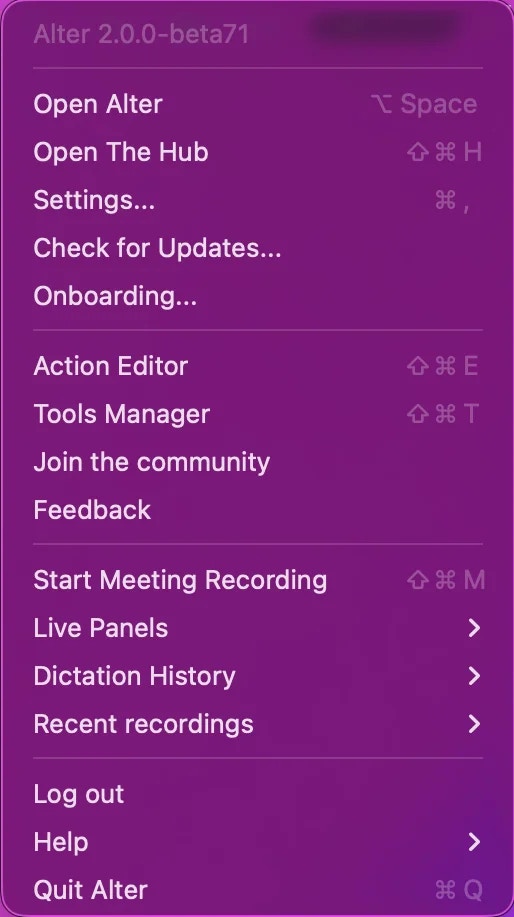
Liste d’actions
Les actions sont regroupées en dossiers (catégories). Vous pouvez :- Rechercher avec ⌘F — correspond aux noms d’actions et aux propriétés de ressources indexées (outils, gateways, Actions rapides et ressources liées similaires)
- Filtrer avec l’icône de filtre — restreindre par tâches en arrière-plan, planifications, avertissements, actions modifiées, annonces publiées, actions désactivées ou dossiers spécifiques
- Réduire ou développer les dossiers, renommer les dossiers et glisser des actions entre dossiers
- Sélectionner plusieurs actions pour export, déplacement, activation/désactivation ou suppression en lot
- Créer un dossier depuis la barre d’outils, puis ajouter des actions par glisser-déposer ou depuis le menu contextuel de la ligne
- Icône et nom — double-cliquez un nom (ou appuyez sur Return avec une ligne sélectionnée) pour ouvrir le document d’action
- Indicateur de déclencheur vocal lorsque des phrases vocales sont configurées
- Badge Modifié par vous lorsque vous avez personnalisé une action intégrée
- Indicateur de tâche en arrière-plan
- Indicateur Marketplace lorsque l’action provient d’une annonce
- Indicateur Avertissements lorsque les diagnostics détectent un problème de configuration
Contrôles en ligne
Sans ouvrir le document complet, chaque ligne expose trois contrôles à droite :
Survolez une ligne pour révéler le contrôle de raccourci lorsqu’aucun raccourci n’est encore défini.
Menu contextuel de la ligne
Cliquez avec le bouton droit sur une ou plusieurs actions pour Exécuter, Modifier, Renommer, définir un raccourci clavier, Déplacer vers un dossier, Activer / Désactiver, Dupliquer, Exporter, Publier sur Marketplace ou Supprimer / Réinitialiser. Modifier ouvre l’action dans une fenêtre document d’action séparée pour une édition champ par champ.Chat de l’éditeur
La colonne de droite est un chat dédié à la gestion des actions. Il utilise le modèle rapide d’Alter avec un ensemble fixe d’outils de gestion, pour que vous puissiez décrire ce que vous voulez au lieu de cliquer dans chaque onglet.Ce que vous pouvez faire dans le chat
Demandez à Alter de :- Créer une nouvelle action à partir d’une description (« Crée une action de résumé de stand-up quotidien qui s’exécute à 9 h »)
- Modifier les prompts, paramètres, visibilité, modèle, outils, planifications ou gateways de l’action sélectionnée
- Activer ou limiter des outils globalement ou pour une action
- Configurer des Actions rapides — Alter ouvre des formulaires révisés pour webhooks, AppleScript/JXA, raccourcis et configurations similaires
- Connecter des applications connectées et des serveurs MCP via des feuilles d’approbation natives
- Installer ou activer des Skills
- Diagnostiquer les avertissements sur une action ou analyser toute votre bibliothèque
- Trouver des actions par nom, description ou ressources liées (« Quelles actions utilisent la gateway Discord ? »)
- Copier les URL de callback pour l’automatisation
Approbations et configuration sensible
Les modifications destructives ou privilégiées nécessitent votre confirmation dans des feuilles ou alertes natives — par exemple supprimer des actions, réinitialiser des remplacements intégrés, connecter des apps OAuth, configurer des serveurs MCP, installer des outils ou enregistrer des webhooks et scripts d’Actions rapides. Alter explique les bloqueurs de dépendance lorsque la suppression échoue (par exemple une action encore liée depuis une Action rapide ou un workspace) et indique quoi délier en premier.Contexte de profil pour les suggestions
Le chat de l’éditeur inclut les informations de votre profil lors de la génération de suggestions personnalisées — par exemple recommander des outils ou une formulation adaptés à votre façon de travailler. Désactivez ceci par action sous Général → Inclure le profil dans le document d’action si vous préférez ne pas envoyer le contexte de profil pour ce flux de travail.Document d’action
Pour un contrôle précis, ouvrez un document d’action — une fenêtre dédiée avec des onglets de section à gauche et des champs à droite. Utilisez-le lorsque vous voulez modifier les prompts directement, ajuster les paramètres ou examiner chaque bascule. Ouvrir un document :- Double-cliquez un nom d’action dans la liste
- Sélectionnez une action et appuyez sur Return
- Clic droit → Modifier
- Depuis une autre fenêtre Alter, utilisez Modifier dans l’éditeur d’actions lorsque proposé pour l’action en cours
1. Général
Configurez les métadonnées de base, la disponibilité et le contexte d’exécution.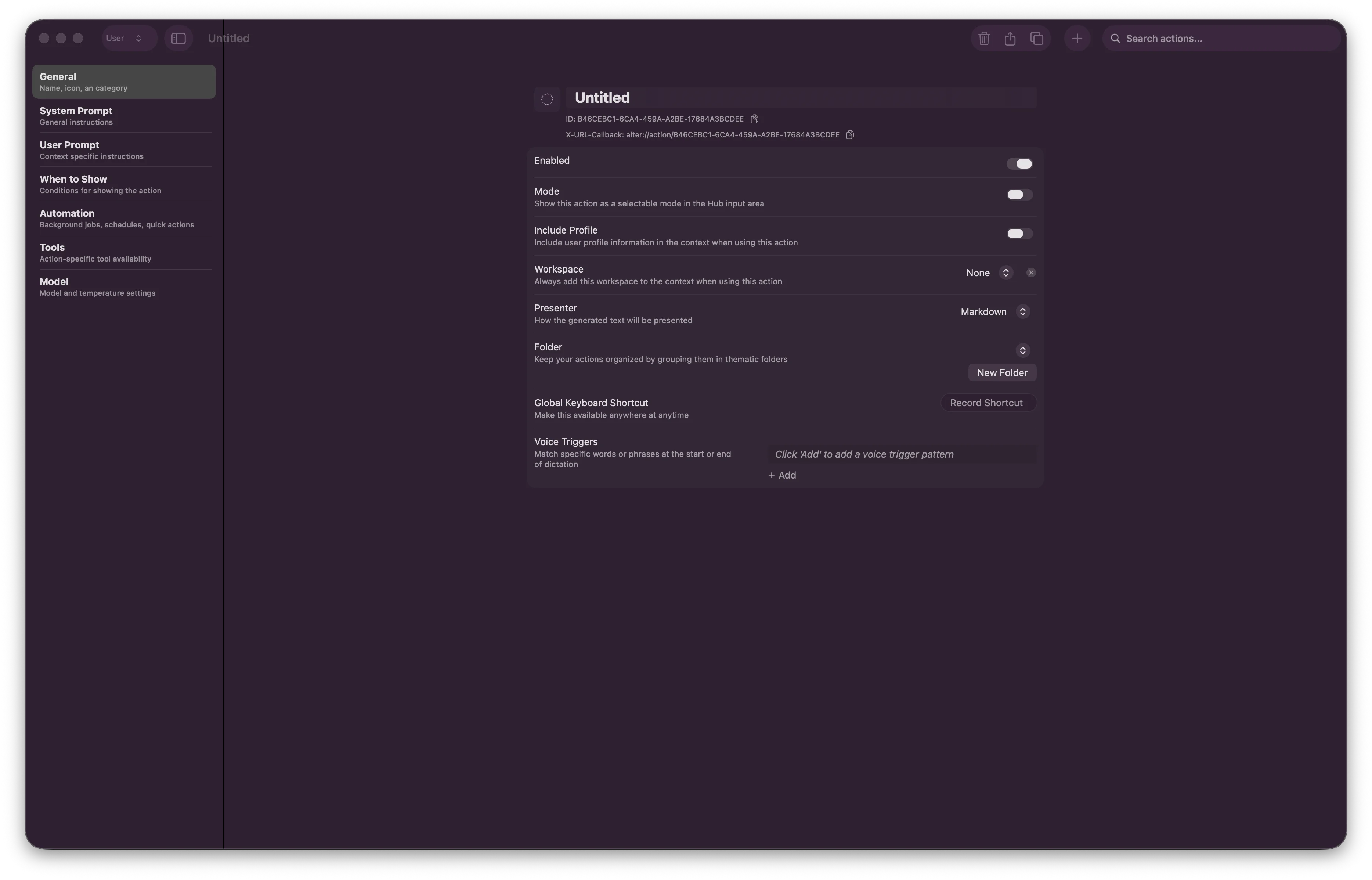
- Activé — Activer ou désactiver l’action
- Mode — Afficher cette action comme mode sélectionnable dans la zone de saisie du Hub
- Inclure le profil — Inclure les informations de profil utilisateur dans le contexte IA
- Enregistrer dans l’historique — Conserver les conversations de cette action dans l’Historique pour les rouvrir et les rechercher plus tard
- Nom, Description, Catégorie, Icône
- Workspace — Toujours ajouter un workspace au contexte lorsque cette action s’exécute
- Raccourci clavier global — Déclencher cette action depuis n’importe où sur votre Mac
- Déclencheurs vocaux — Phrases qui exécutent cette action pendant la dictée
- Afficher uniquement lors de l’exécution — L’action n’apparaît que si une application choisie est en cours d’exécution
- Afficher uniquement lorsqu’active — L’action n’apparaît que si une application choisie a le focus
- Contexte de workspace — Limiter quel(s) workspace(s) voient cette action
Chaque action reçoit automatiquement un UUID unique. Les actions intégrées sont en lecture seule jusqu’à ce que vous les dupliquiez ou enregistriez un remplacement.
2. System Prompt
Définissez les instructions IA et les paramètres pour le modèle.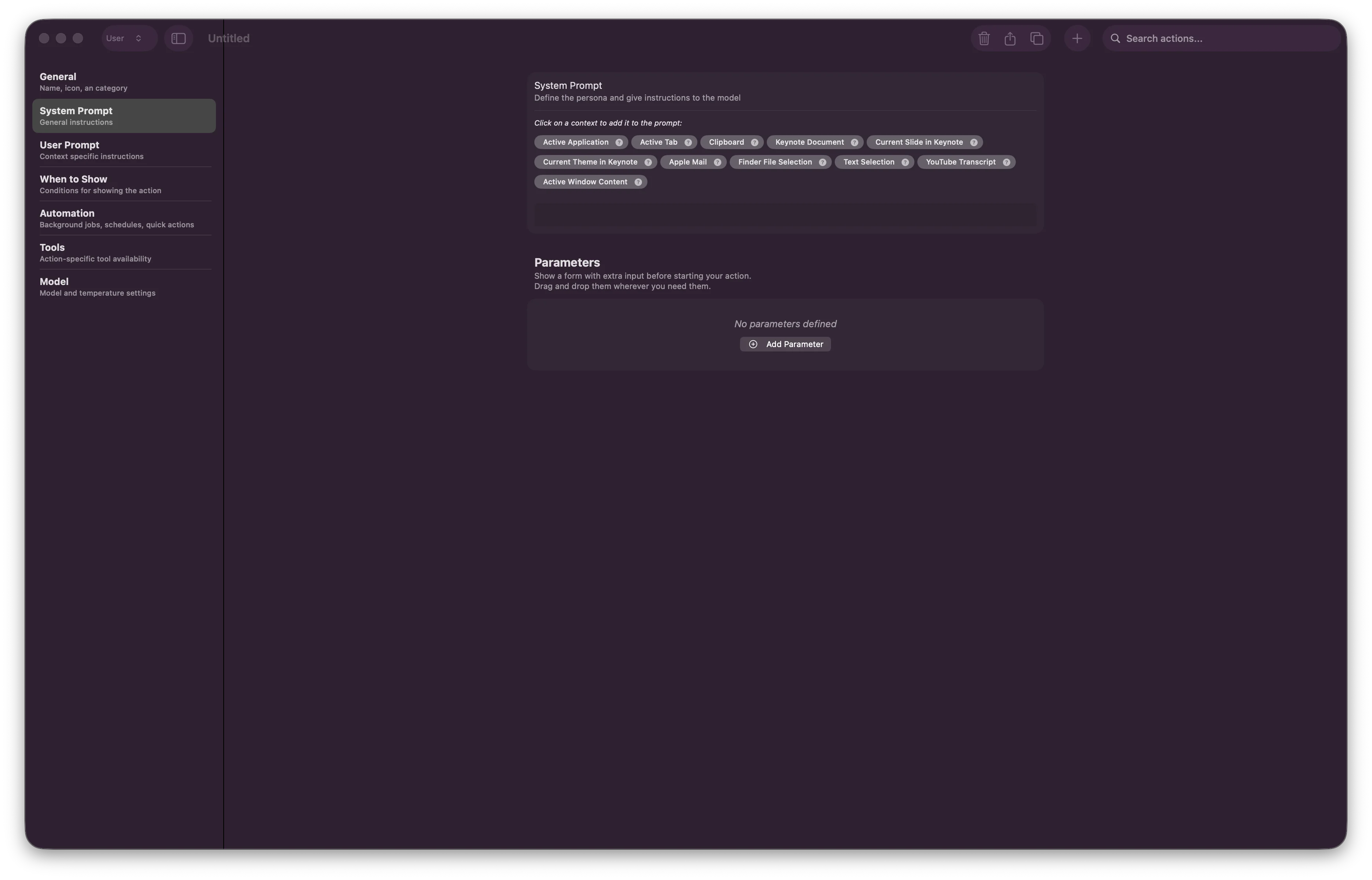
3. User Prompt
Modèle pour le prompt utilisateur envoyé à l’IA.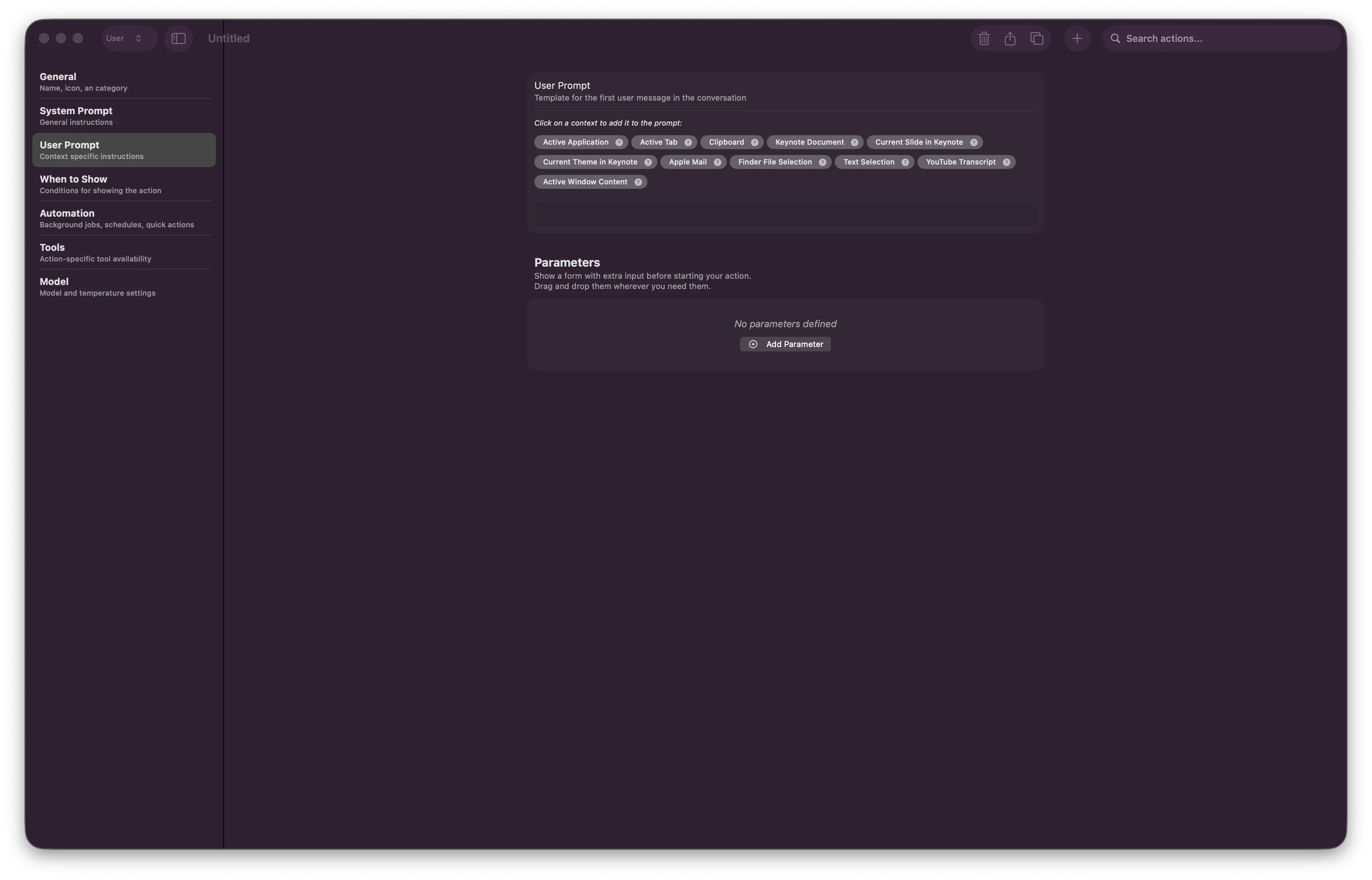
{{ }} pour insérer du contenu dynamique :
{{ textSelection }}- Texte actuellement sélectionné{{ filePath }}- Chemin vers le fichier sélectionné{{ clipboard }}- Contenu du presse-papiers- Paramètres personnalisés définis dans System Prompt
4. Quand afficher
Contrôlez quand et où cette action apparaît.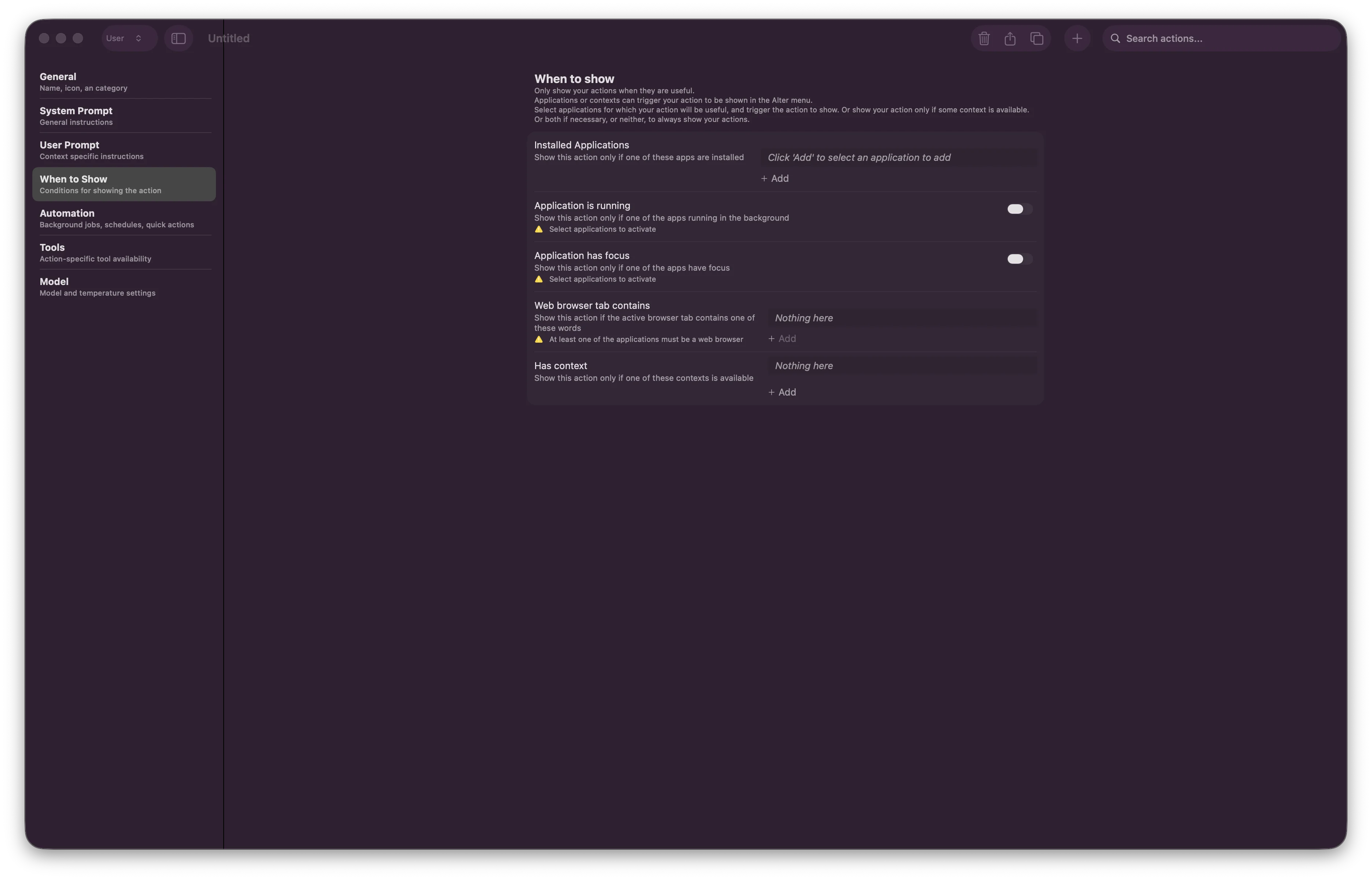
- Applications installées - Afficher l’action uniquement dans des apps spécifiques (VSCode, Xcode, Safari, etc.)
- Application en cours d’exécution - L’action nécessite que l’app soit lancée
- Application au premier plan - L’action ne fonctionne que lorsque l’app est active
- Onglet de navigateur contient - Afficher l’action lors de la navigation sur des domaines spécifiques
- Contient du contenu - Afficher l’action uniquement lorsque le contexte est disponible
5. Automatisation
Configurez le comportement d’exécution, les planifications et le traitement en arrière-plan.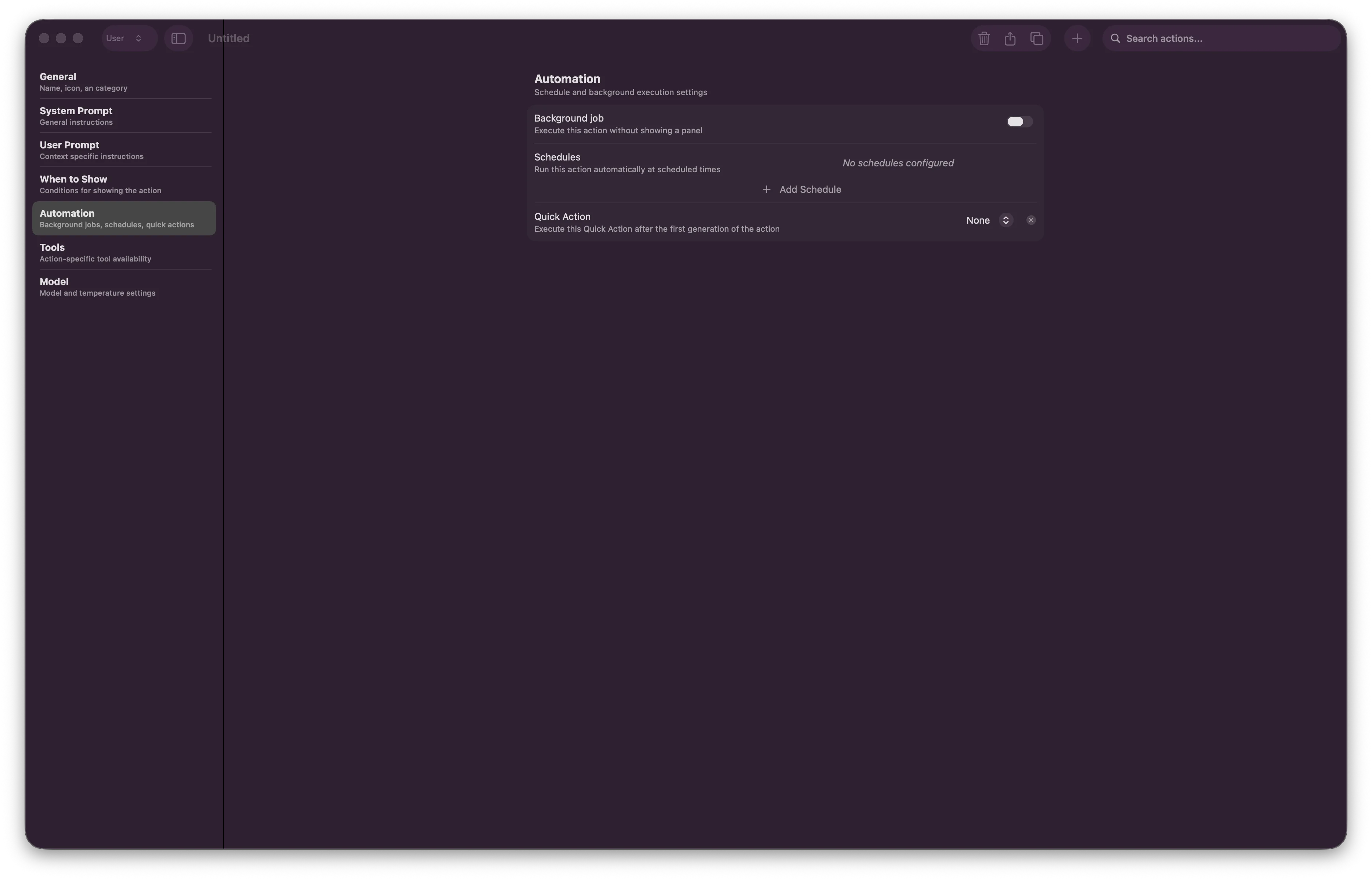
- Tâche en arrière-plan - Exécuter l’action en arrière-plan sans afficher l’interface
- Rendu markdown en arrière-plan - Convertir le markdown en HTML lors du collage en mode arrière-plan
- Envoyer une notification système - Notifier peu après la fin d’une tâche en arrière-plan
- Planifications - Exécuter l’action à des heures précises (par ex. « Chaque lundi à 9 h »)
- Action rapide - Exécuter automatiquement une Action rapide liée après la première réponse de l’assistant
6. Outils
Limitez quels outils sont disponibles pour cette action.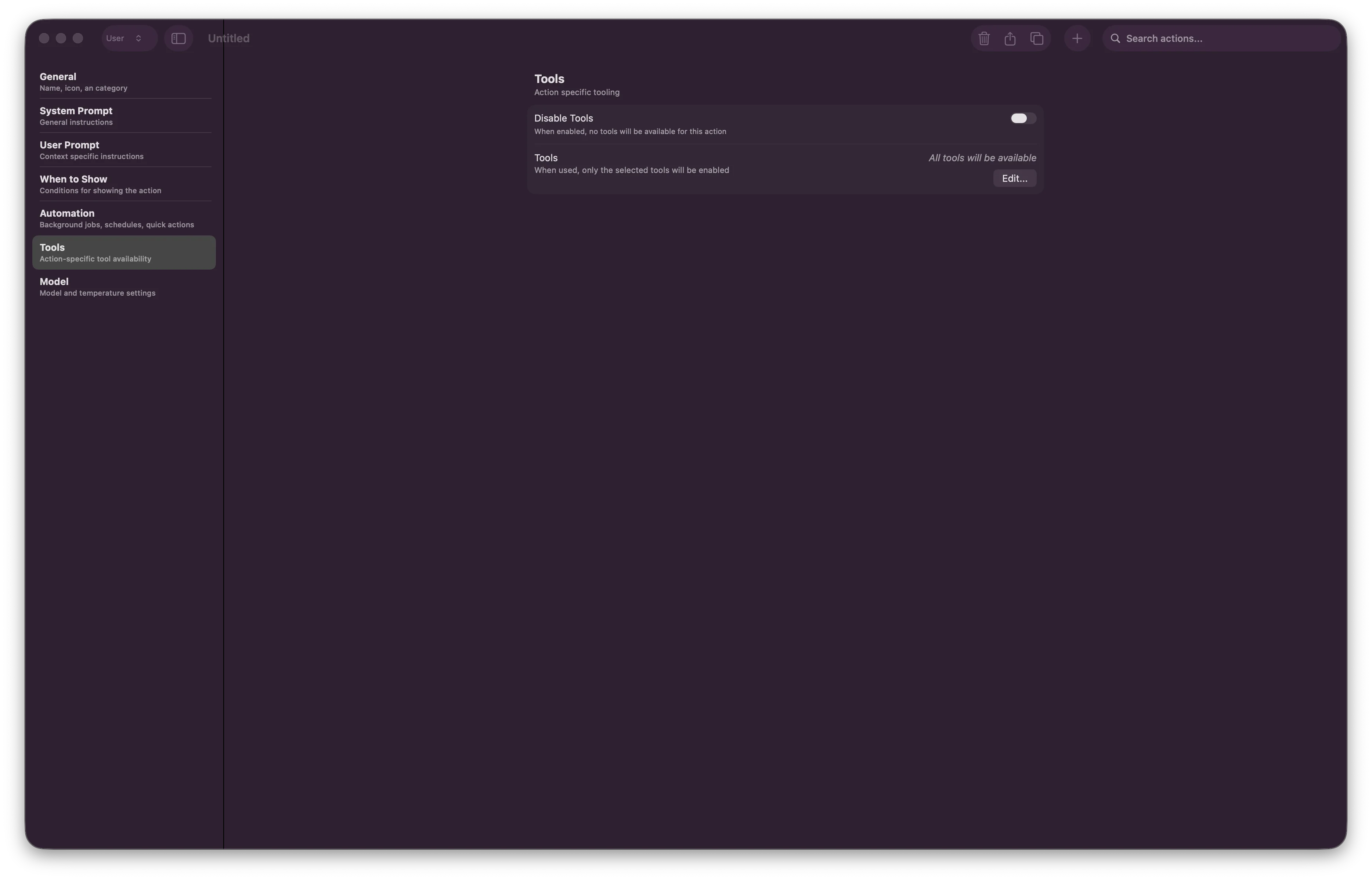
- Désactiver les outils - Désactivé : seuls les outils sélectionnés sont disponibles ; activé : l’accès aux outils est restreint
- Lorsque l’accès aux outils est activé avec une sélection vide : tous les outils activés globalement sont disponibles
- Lorsqu’il est configuré : seuls les outils sélectionnés sont disponibles
- Réduire la charge de décision de l’IA (se concentrer sur les outils pertinents)
- Accélérer l’exécution de l’action
- Améliorer la sécurité (limiter ce que les actions peuvent accéder)
7. Modèle
Sélectionnez le modèle IA, le niveau de réflexion et le niveau de créativité.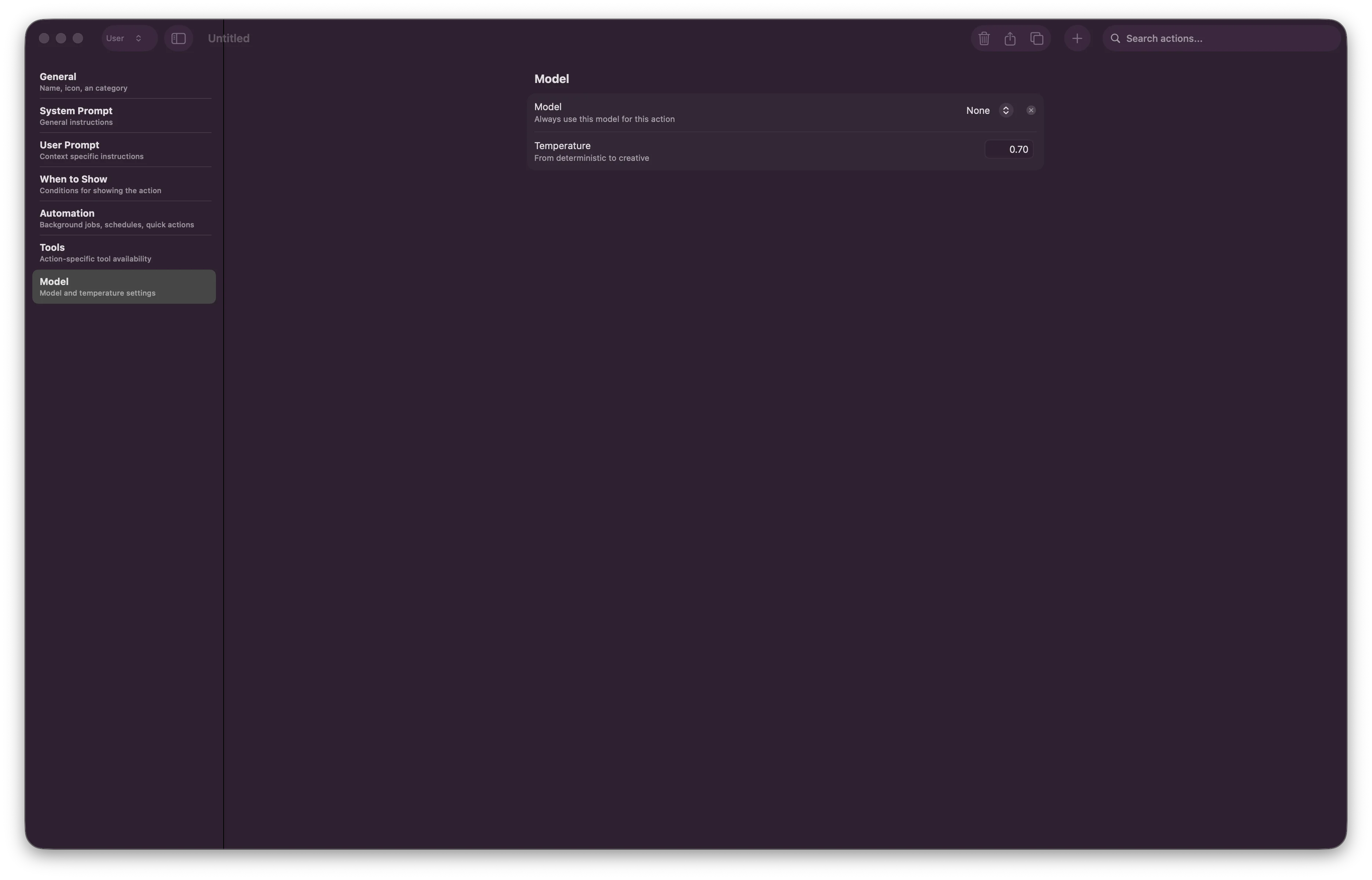
-
Modèle — Sélecteur consultable regroupé en Actuels, Favoris et Autres modèles. Laissez vide pour utiliser le modèle par défaut de l’utilisateur, ou épinglez un modèle spécifique pour cette action.
- Chaque ligne affiche la longueur de contexte, le support vision et les favoris
- Lorsque le modèle le supporte, ajustez Niveau de réflexion (Faible, Équilibré, Max) en ligne
-
Température - Ajuster créativité vs. précision
- 0,0 - Déterministe (cohérent, prévisible)
- 0,5 - Équilibré (par défaut)
- 1,0 - Créatif (imprévisible, exploratoire)
8. Gateways
Choisissez les connexions gateway exactes qui peuvent utiliser cette action. Chaque gateway Buzz, Discord et Telegram configurée a sa propre bascule, de sorte que deux comptes sur la même plateforme peuvent avoir des accès différents.Gateway Buzz (interne) — Buzz n’apparaît que dans les builds internes d’Alter pour l’équipe de développement. Voir Gateway Buzz (interne).
L’action intégrée Demander n’importe quoi apparaît initialement sur toutes les gateways compatibles. Les actions personnalisées démarrent en local uniquement jusqu’à ce que vous activiez une ou plusieurs bascules gateway. Modifier une bascule enregistre une liste explicite de connexions gateway, de sorte qu’une gateway ajoutée plus tard n’hérite pas automatiquement de cette action.
Sur Gateways, les actions sans paramètres (sans champs de saisie) s’exécutent immédiatement lorsqu’elles sont choisies dans Choisir une action ; les actions paramétrées attendent le message suivant de l’utilisateur.
Livraison planifiée via gateway — Lorsqu’une action s’exécute selon une planification, activez Démarrer les conversations planifiées sur une gateway, choisissez une gateway Discord, Telegram ou Buzz (interne) activée, puis sélectionnez une Destination (canal, chat ou flux Buzz). Alter y publie la réponse d’ouverture de l’action au lieu de l’exécuter uniquement en local. Les gateways Buzz peuvent aussi définir une Destination planifiée par défaut dans Réglages → Intégrations → Gateways.
Voir Gateways pour la configuration, les commandes de chat, la livraison planifiée et les paramètres gateway.
Diagnostics et avertissements
Mes actions et les documents d’action affichent des avertissements lorsque quelque chose est mal configuré — Actions rapides manquantes, icônes invalides, références gateway cassées, problèmes de workspace et problèmes similaires.- Cliquez sur un badge d’avertissement sur une ligne ou une section pour voir les détails et les corrections suggérées
- Filtrez la liste sur Avertissements pour auditer les actions nécessitant une attention
- Demandez au chat de l’éditeur de « corriger les avertissements sur cette action » ou « analyser toutes les actions pour des problèmes »
Bonnes pratiques
Noms clairs
« Code Explainer » décrit ce qu’elle fait. Évitez les noms génériques comme « Action 1 ».
Prompts précis
Soyez détaillé avec les instructions IA. Les prompts génériques produisent des sorties génériques.
Limiter les outils
Activez uniquement les outils dont votre action a besoin. Réduit la charge et améliore la vitesse.
Utiliser les variables de contexte
{{ textSelection }} fonctionne toujours. Le copier-coller manuel est source d’erreurs.Visibilité conditionnelle
« Code Explainer » uniquement dans VSCode + Xcode réduit l’encombrement du menu.
Chat plus document
Rédigez rapidement dans le chat de l’éditeur, puis ouvrez le document d’action pour peaufiner prompts et paramètres.
Exemples d’actions courantes
Exemple 1 : Code Explainer
Configuration :- Nom : Explain Code
- Catégorie : code
- Apps installées : VSCode, Xcode
- System Prompt : You are an expert programmer who explains code clearly
- User Prompt :
Please explain this code:\n\n{{ textSelection }} - Consumer : markdown
- Température : 0,5
Exemple 2 : Créateur de brouillon d’e-mail
Configuration :- Nom : Draft Email
- Catégorie : productivity
- Quand afficher : App Mail active
- System Prompt : You are a professional business communicator
- User Prompt :
Transform this into a professional email:\n\n{{ textSelection }} - Outils : Activer uniquement Mail
- Consumer : in-place
- Température : 0,6
Exemple 3 : Brief quotidien planifié
Configuration :- Nom : Daily Brief
- Catégorie : productivity
- Automatisation : Planification à 9 h 00 chaque jour
- Tâche en arrière-plan : Activée
- System Prompt : Generate a daily brief of priorities
Déclencheurs vocaux
Attribuez des raccourcis vocaux pour déclencher des actions mains libres :1
Réglages système
Allez dans Réglages > Déclencheurs vocaux
2
Ajouter un déclencheur
Cliquez sur + Ajouter un déclencheur
3
Sélectionner une action
Choisissez l’action dans la liste déroulante
4
Attribuer une phrase
Saisissez la phrase de déclenchement (par ex. « explain » pour Code Explainer)
5
Enregistrer
Cliquez sur Enregistrer et vous êtes prêt
Intégration x-callback-url
Déclenchez des Alter Actions depuis n’importe quelle application à l’aide d’URL spéciales. Cela permet des flux d’automatisation inter-apps puissants.Qu’est-ce que x-callback-url ?
x-callback-url est un protocole de communication inter-apps qui permet aux applications de déclencher des actions les unes dans les autres via des URL formatées.- Entrant - Déclencher des Alter Actions depuis d’autres apps (Raccourcis, Notes, Safari, etc.)
- Sortant - Créer des liens dans Alter qui ouvrent d’autres apps (Bear, OmniFocus, Drafts, etc.)
Obtenir l’URL de callback de votre action
1
Ouvrir Mes actions
Appuyez sur ⌘⇧E
2
Sélectionner ou demander
Sélectionnez l’action dans la liste, ou demandez l’URL de callback au chat de l’éditeur
3
Ouvrir le document d'action
Double-cliquez l’action (ou choisissez Modifier dans le menu contextuel)
4
Aller à Général
Accédez à la section Général
5
Copier l'URL
Copiez l’URL
alter:// depuis URL Callback, ou collez l’URL que le chat de l’éditeur a renvoyéeDéclencher des Alter Actions depuis d’autres apps
Exemple 1 : Recherche web depuis Safari- Créez un nouveau Raccourci
- Ajoutez l’action « Ouvrir l’URL »
- Collez votre URL
alter:// - Exécutez le raccourci pour déclencher l’action
Cas d’usage
Automatisation de flux de travail
Automatisation de flux de travail
Déclencher une action depuis Calendrier → Générer des notes de réunion → Créer un brouillon d’e-mail
Intégration multi-apps
Intégration multi-apps
Bouton Notion → Déclencher une Alter Action → Mettre à jour le statut de la tâche
Transfert d'information
Transfert d'information
Copier du texte → Déclencher une action avec callback → Ouvrir le résultat dans une app externe (sans copier-coller manuel)
Raccourcis clavier
Globaux
Mes actions (fenêtre Outils et actions, Mes actions sélectionné)
Fenêtre document d’action
Les commandes du menu Fichier dans Mes actions et les documents d’action suivent la fenêtre Alter active.
Voir Raccourcis pour la liste complète.
Dépannage
L'action s'exécute mais produit une sortie médiocre
L'action s'exécute mais produit une sortie médiocre
- Revoyez le System Prompt — soyez plus précis
- Ajustez la Température (plus basse pour la précision, plus haute pour la créativité)
- Vérifiez le User Prompt — assurez-vous que les variables sont correctes
Le déclencheur vocal ne fonctionne pas
Le déclencheur vocal ne fonctionne pas
- Vérifiez que le raccourci est configuré dans Réglages
- Vérifiez les autorisations du microphone
- Testez d’abord avec un déclenchement manuel
Outils indisponibles dans l'action
Outils indisponibles dans l'action
- Ouvrez le document d’action → section Outils
- Vérifiez que les outils ne sont pas désactivés et que les bons outils sont sélectionnés
- Confirmez que l’outil est activé sous Outils et actions → Outils Actifs
- Demandez au chat de l’éditeur d’inspecter l’accès aux outils si vous n’êtes pas sûr
Avertissements sur une action
Avertissements sur une action
- Cliquez sur le badge d’avertissement pour les détails
- Ouvrez la section liée (Outils, Gateways, Action rapide, etc.) et corrigez la référence
- Demandez au chat de l’éditeur de diagnostiquer et réparer l’action sélectionnée
Impossible de supprimer une action
Impossible de supprimer une action
- Lisez le message de dépendance — une autre Action rapide, action ou workspace peut encore la référencer
- Supprimez ces liens d’abord, puis réessayez la suppression depuis le menu contextuel ou le chat de l’éditeur
Guides associés
- Créer des actions réutilisables — Première action en quelques minutes
- Gérer les outils — Connecter les intégrations utilisées par vos actions
- Outils et intégrations — Outils disponibles pour vos actions
- URL Callbacks — Plongée approfondie dans l’automatisation x-callback-url
- Voix et dictée — Configurer les déclencheurs vocaux
- Réglages — Configurer le modèle global et les paramètres vocaux
Prêt à construire ? Appuyez sur ⌘⇧E, décrivez l’action souhaitée dans le chat de l’éditeur, ou double-cliquez une action pour ouvrir son document. Vous voulez automatiser entre apps ? Utilisez les x-callback-urls pour déclencher des actions depuis Safari, Raccourcis, Notes ou toute app supportant les schémas d’URL.