

Ziel
Erfahren Sie, wie Sie Alter an Ihre Vorlieben anpassen, Ihr Konto verwalten, KI-Modelle konfigurieren und Berechtigungen für optimale Produktivität einrichten.Schritte
1. Einstellungen aufrufen
Es gibt drei Möglichkeiten, die Einstellungen zu öffnen: Option 1: Menüleiste Klicken Sie auf das Alter-Symbol in der Menüleiste und wählen Sie Einstellungen… aus dem Dropdown-Menü. Option 2: Tastenkürzel Drücken Sie ⌘ , (Befehl + Komma), um die Einstellungen direkt zu öffnen. Option 3: Notch-Menü Klicken Sie auf das Drei-Punkte-Menüsymbol (⋮) in der Alter-Notch und wählen Sie Einstellungen.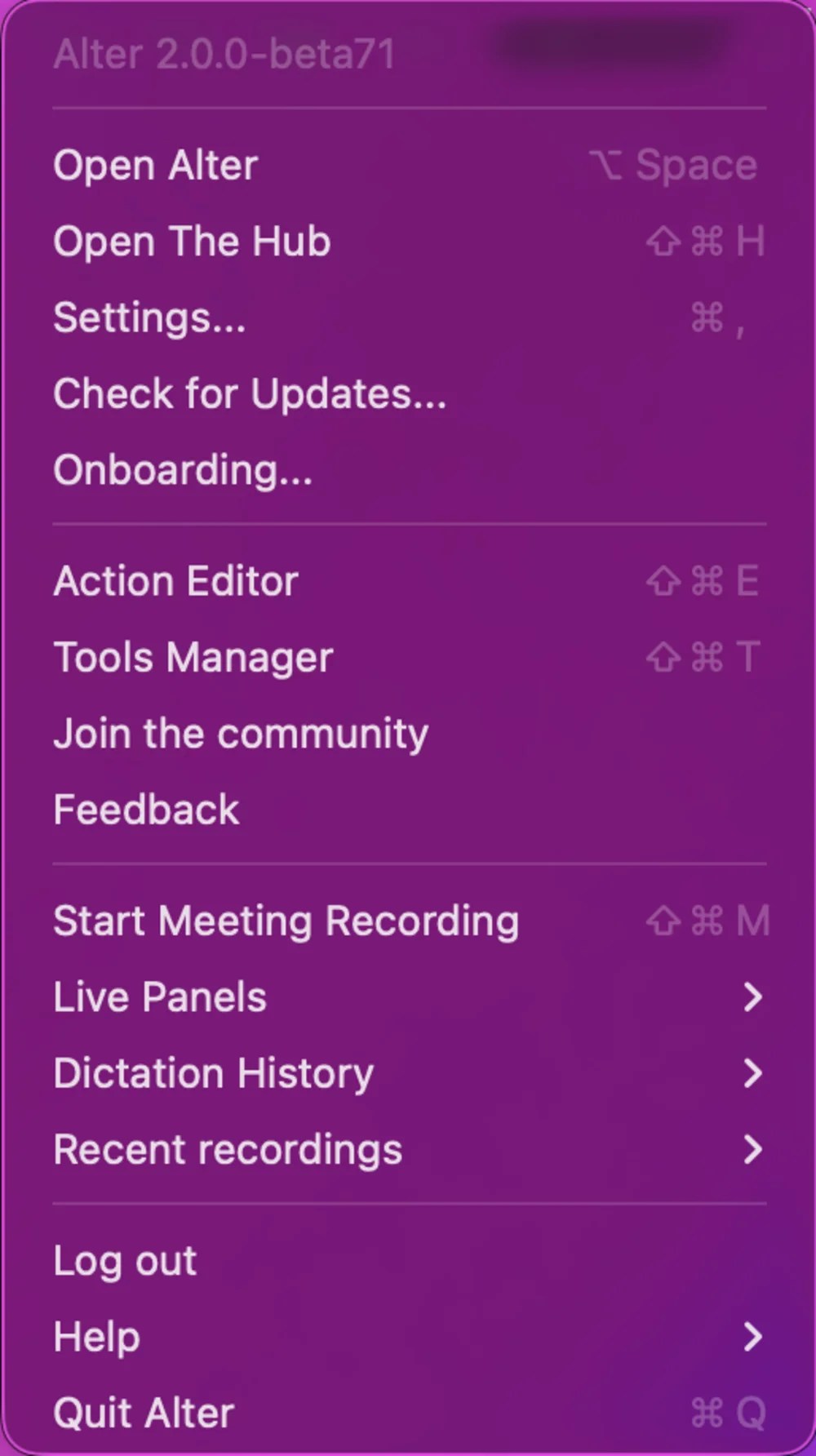
Allgemeine Einstellungen
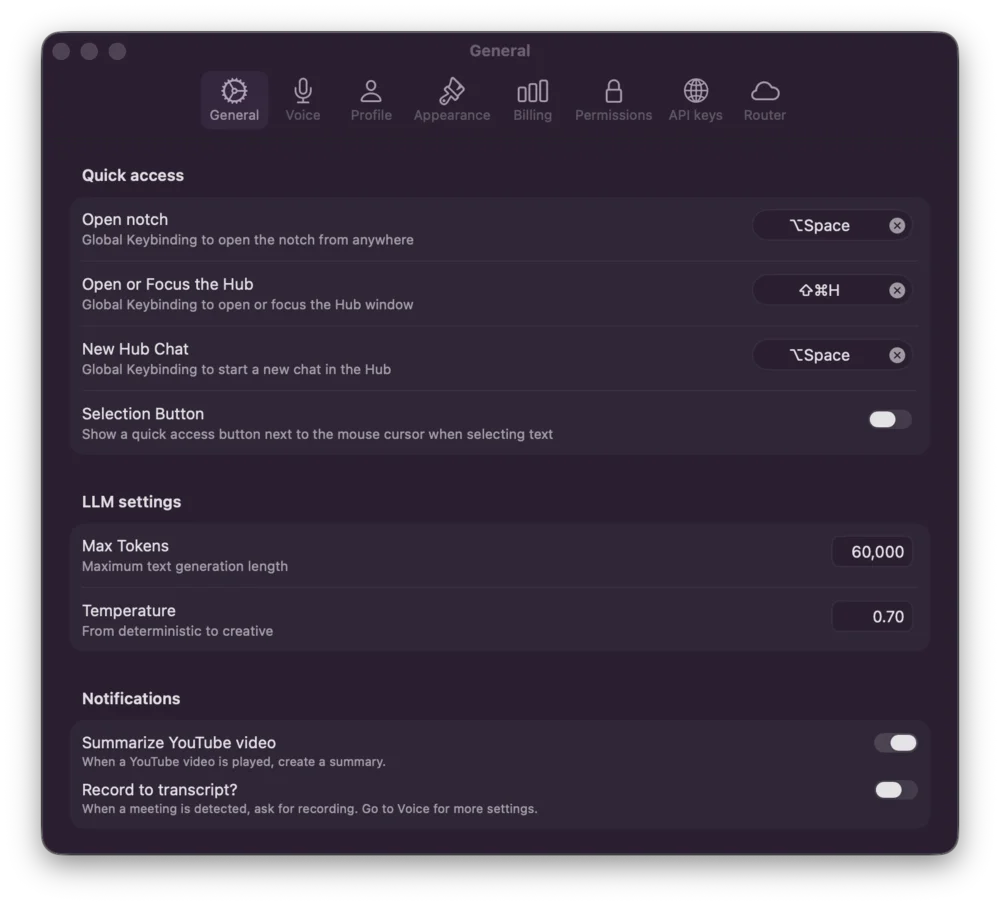
Im Tab Allgemein konfigurieren Sie QuickHub-Modus, Edge Bar, Auswahlhilfe, Standard-Modellparameter und Benachrichtigungen.Schnellzugriff
- Auswahlknopf — Schnellzugriffsschaltfläche neben dem Mauszeiger bei Textauswahl
- QuickHub-Modus — QuickHub für alle Gespräche statt der Notch (Standard ein für neue Nutzer). Aus: globale Shortcuts zeigen Encoche öffnen statt QuickHub öffnen. Siehe QuickHub-Modus.
Edge Bar
Edge-Bar-Einstellungen stehen unter QuickHub-Modus und sind deaktiviert, wenn QuickHub-Modus aus ist.- Linker Rand / Rechter Rand — Bildschirmrand-Launcher unabhängig aktivieren (Standard: rechts an, links aus)
- Alle Monitorränder — Ausgewählte linke/rechte Ränder auf jedem Monitor, auch zwischen Displays. Aus: nur äußere Ränder bei Multi-Monitor-Setups
- Öffnungsabstand — Schieberegler von 0% (am Rand) bis 100% (Standardabstand) in 25%-Schritten
- Maximale Tokens: Die maximale Länge der KI-Antworten festlegen
- Temperatur: Die Kreativität und Variation der Antworten steuern (0.0 = deterministisch, 1.0 = kreativ; Standard: 0.70)
- YouTube-Video zusammenfassen: Automatisch Zusammenfassungen erstellen, wenn Sie YouTube-Videos besuchen
- Aufnahme transkribieren: Aufnahmen automatisch in Ihre Notizen transkribieren (gehen Sie zu den Notizeneinstellungen für weitere Optionen)
Memory-Einstellungen
Öffnen Sie Settings → Memory im Bereich General der linken Seitenleiste. Use Memory- Hauptschalter für Recall, automatisches Lernen und das Memory-Tool
- Standard: ein
- Memory deaktivieren behält vorhandene Einträge auf Ihrem Mac
- Aus (Standard): Fakten, die Sie direkt im aktuellen Chat nennen, können nach einer Runde automatisch gespeichert werden
- Fakten aus Tools oder abgerufener Historie erfordern weiterhin Ihre Bestätigung
- Ein: Jeder vorgeschlagene Speichervorgang wartet auf Ihre Bestätigung
2. Spracheinstellungen
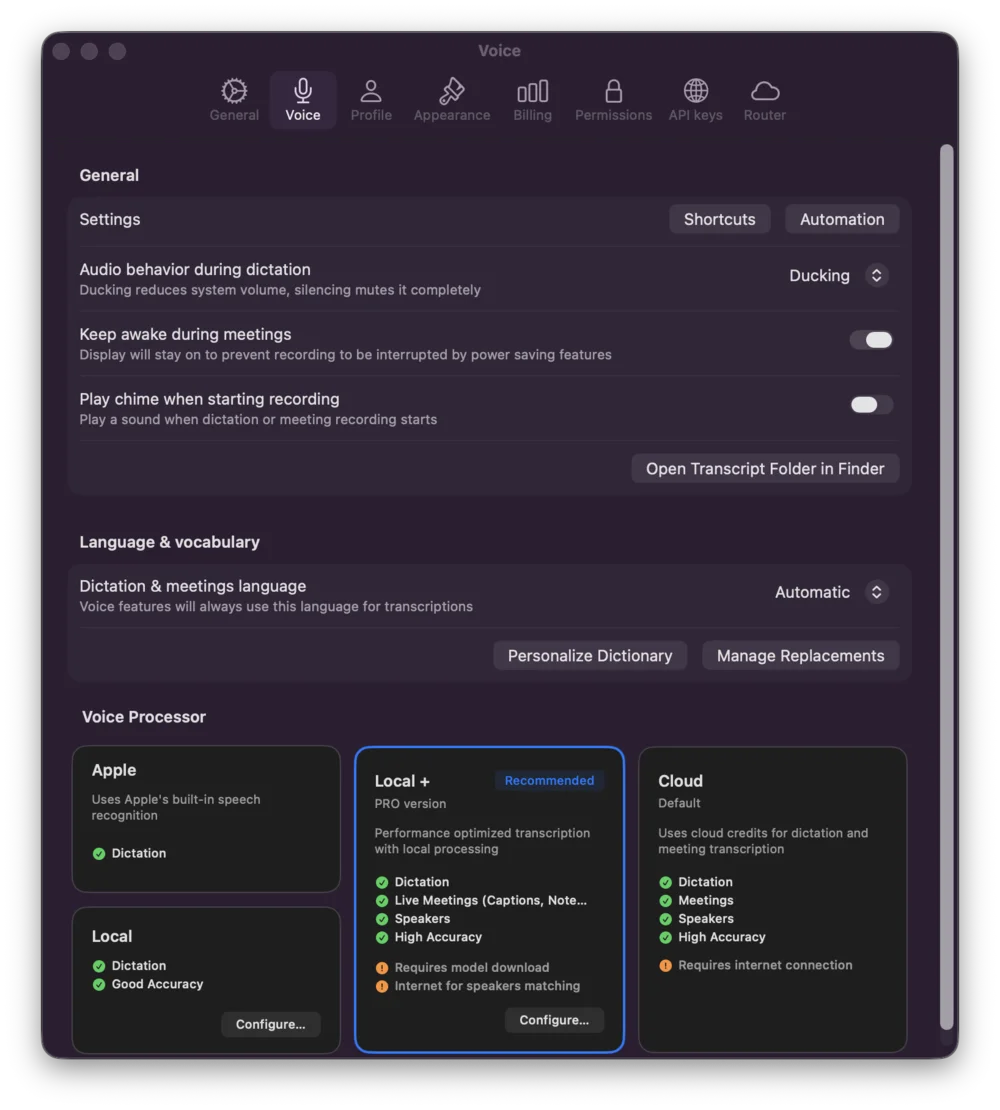
Der Tab Sprache steuert, wie Alter Audio verarbeitet und darauf reagiert: Allgemeine Konfiguration- Audioverhalten während der Diktate: Steuern, wie Systemaudio während des Diktierens behandelt wird. Optionen umfassen Ducking (Lautstärke reduzieren) oder das vollständige Stummschalten von Audio, um Unterbrechungen zu minimieren
- Wach bleiben während des Meetings: Verhindern, dass Ihr Mac während der Meetingaufzeichnungen schläft oder in den Energiesparmodus wechselt, um eine unterbrechungsfreie Transkription sicherzustellen
- Ton abspielen beim Starten der Aufnahme: Erhalten Sie einen akustischen Alarm, wenn Sie mit dem Diktieren oder der Aufnahme des Meetings beginnen
- Diktatsprache: Wählen Sie Ihre bevorzugte Sprache für die Spracheingabe
- Persönliches Wörterbuch: Fügen Sie benutzerdefinierte Begriffe und Transkriptionsersetzungen hinzu
- Ersetzungen verwalten: Häufig falsch erkannte Wörter bearbeiten
- Apple: Eingebaut, optimiert für Datenschutz
- Local / Local Plus: Auf Ihrem Mac mit heruntergeladenen Whisper- oder Parakeet-Modellen ausführen
- Cloud: Online-Transkription über Soniox V5 (beta96+); beste Genauigkeit für Meetings bei Berechtigung
Spracheinstellungen - Tastenkombinationen
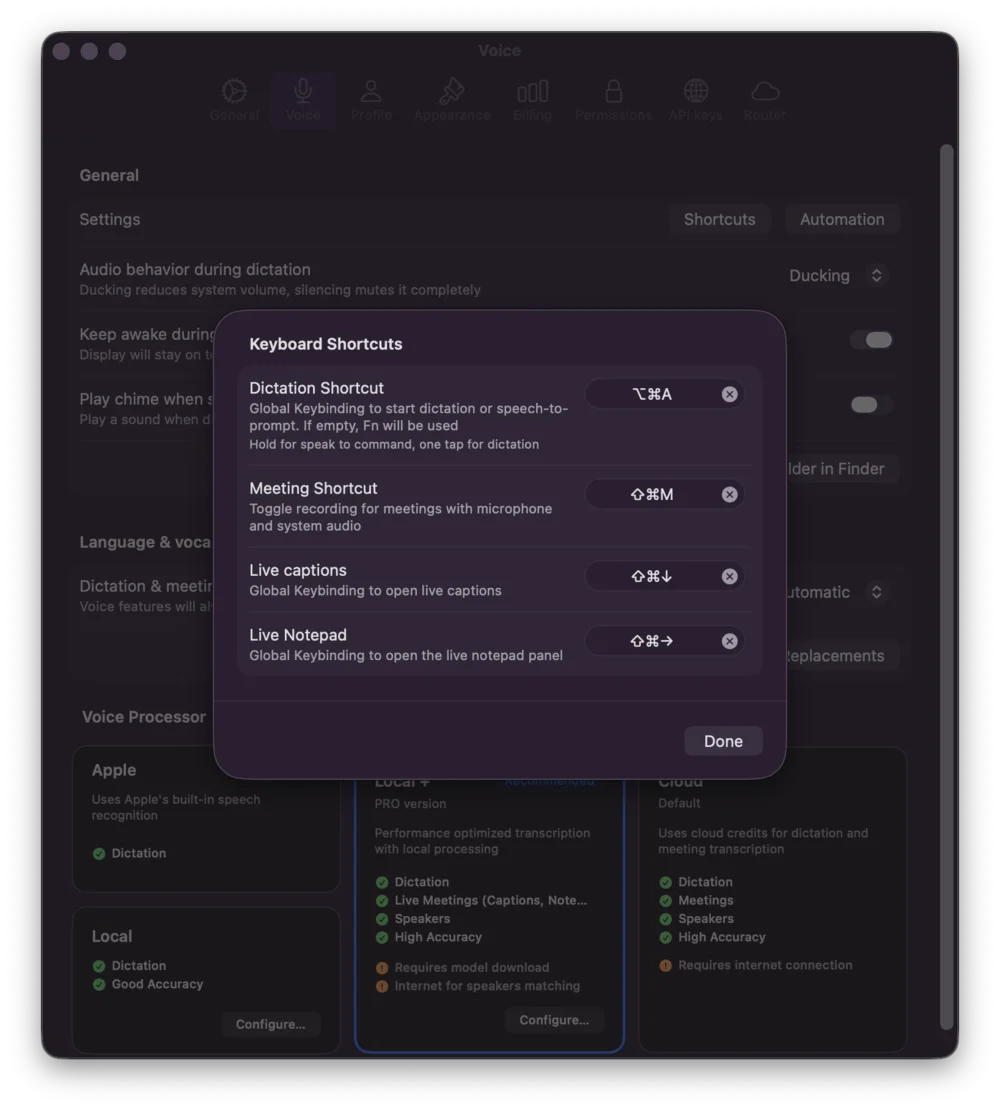
Konfigurieren Sie Tastenkombinationen für den schnellen Sprachezugriff von überall:- Tastenkombination: Spracheingabe starten/stoppen und Befehle sprechen. Passen Sie die Aktivierungstaste für eine freihändige Bedienung an. Halten Sie zum Sprechen gedrückt, tippen Sie für Diktat. Nur-Modifier-Kürzel werden unterstützt — zum Beispiel ⌘, linke oder rechte Control oder linke oder rechte Option allein.
- Meeting-Kürzel: Schneller Zugriff auf sprachspezifische Befehle für Meetings
- Live-Untertitel: Aktivieren Sie eine Live-Transkriptionsüberlagerung während des Sprechens
- Live-Notizblock: Öffnen Sie das Live-Notizfeld, um Spracheingaben direkt in Notizen zu erfassen
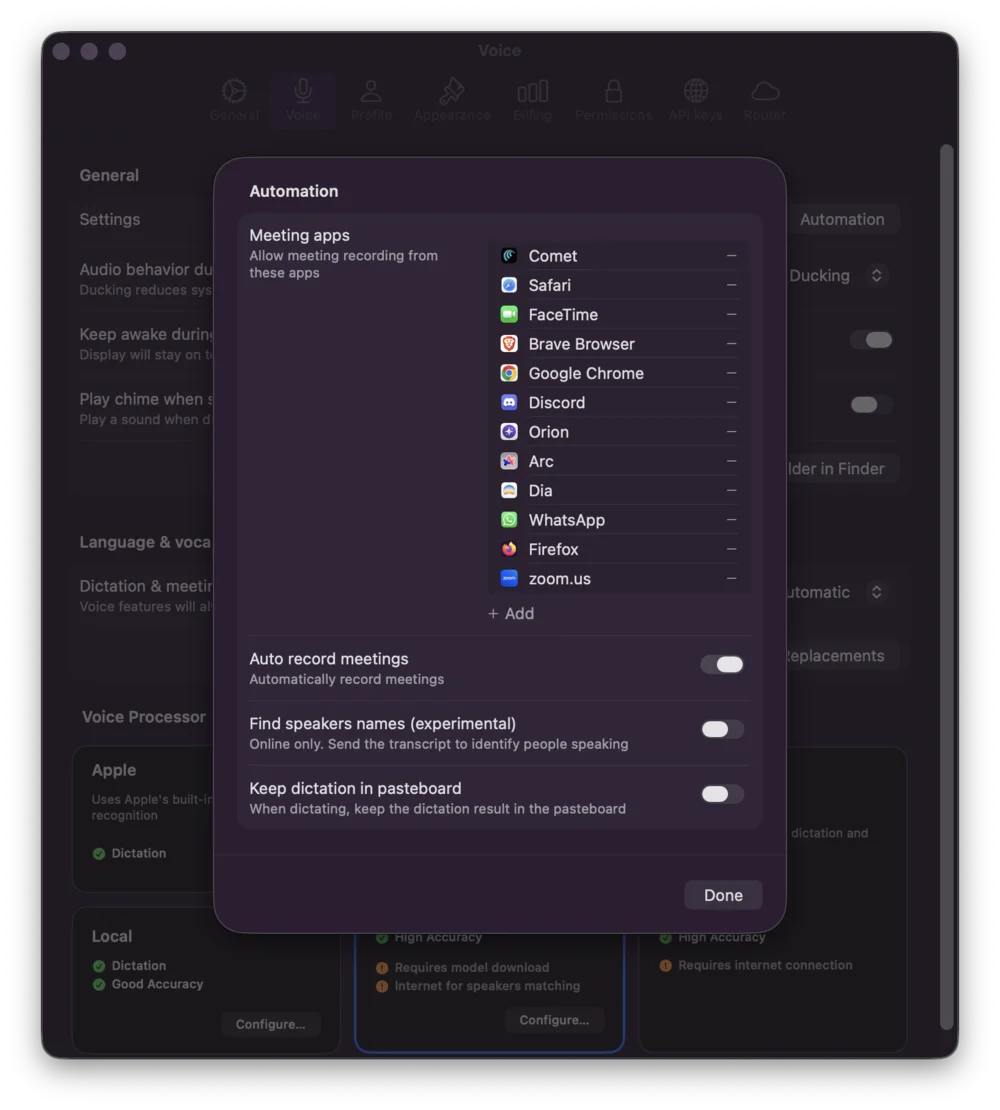
Spracheinstellungen - Automatisierung
Konfigurieren Sie die Automatisierung für Meetings und Aufzeichnungen:- Meeting-Apps: Wählen Sie aus, welche Apps für Meetings überwacht werden sollen
- Meetings automatisch aufzeichnen: Beginnen Sie automatisch mit der Aufnahme, wenn ein Meeting erkannt wird
- Sprechernamen finden (experimentell): Optionale Cloud-Ebene, die echte Namen aus Kalenderereignissen und Kontakten vorschlägt, wenn nach lokaler Diarisierung und Abgleich gespeicherter Stimmen noch generische Bezeichnungen übrig bleiben (beta93+). Gespeicherte Stimmen selbst bleiben lokal — siehe Sprecheridentität.
- Kalender für Sprecherabgleich: Apple-Kalender wählen, die für Terminabgleich und Teilnehmernamen genutzt werden
- Kontakte für Sprecherabgleich: Teilnehmer-E-Mails in Anzeigenamen auflösen
- Diktate im Clipboard behalten: Spracheingabe in der Zwischenablage behalten
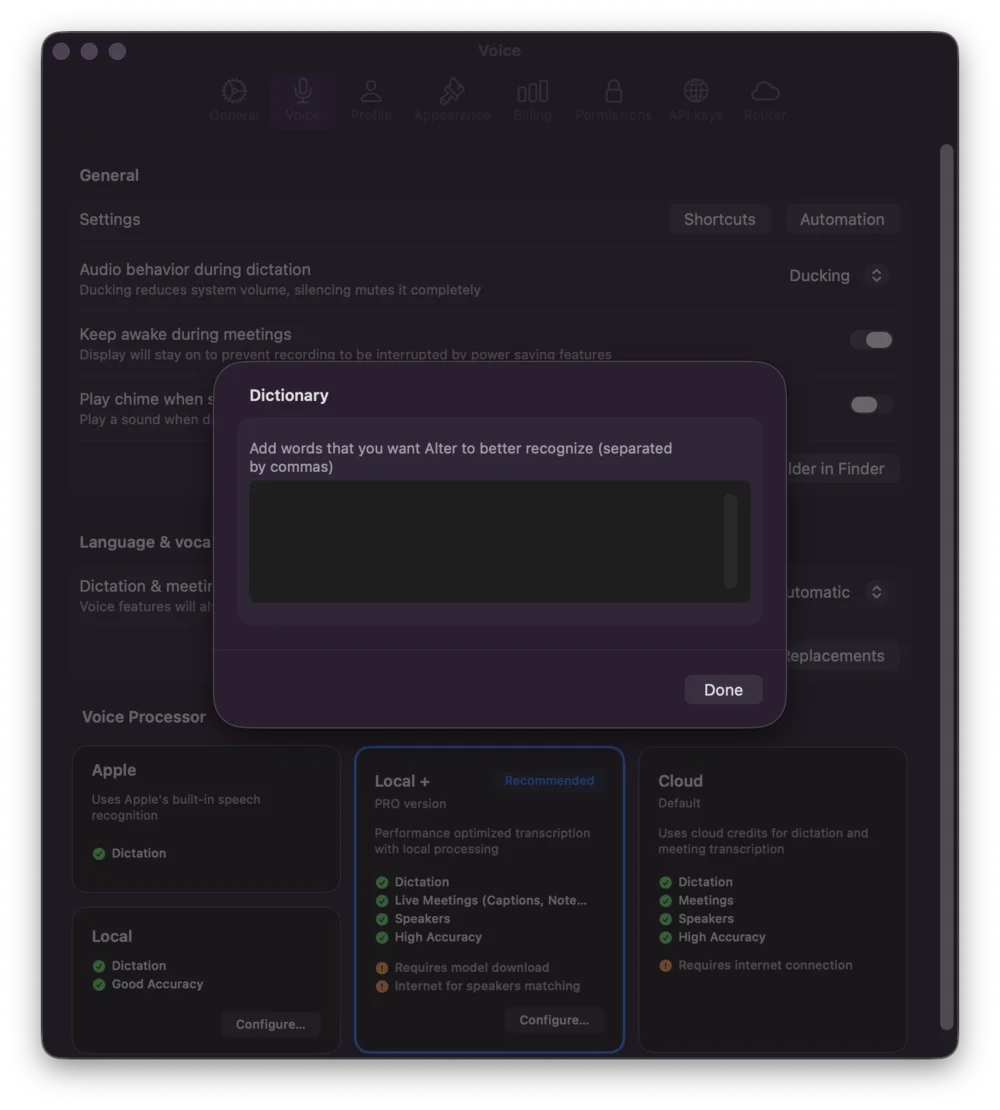
Spracheinstellungen - Wörterbuch
Erstellen Sie ein persönliches Wörterbuch für eine genaue Transkription:- Fügen Sie Wörter oder Phrasen hinzu, die Alter häufig falsch erkennt
- Erstellen Sie benutzerdefinierte Terminologie für Ihr Fachgebiet oder Ihren Workflow
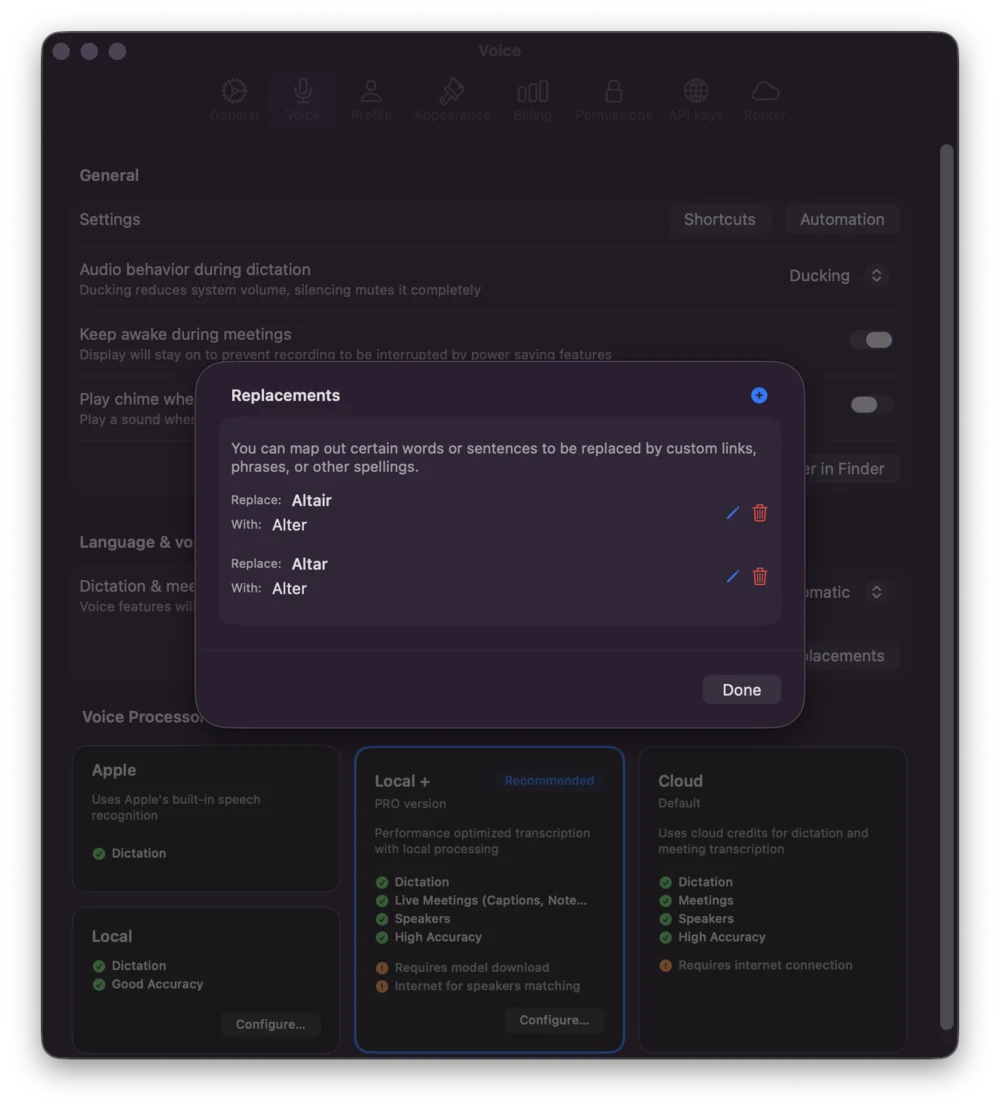
Spracheinstellungen - Ersetzungen
Richten Sie Wortersatz für häufige Transkriptionsfehler ein:- Ordnen Sie häufig falsch verstandene Wörter den richtigen zu
- Beispiel: „Alter“ → „Alter“ (wenn falsch verstanden als „Altar“)
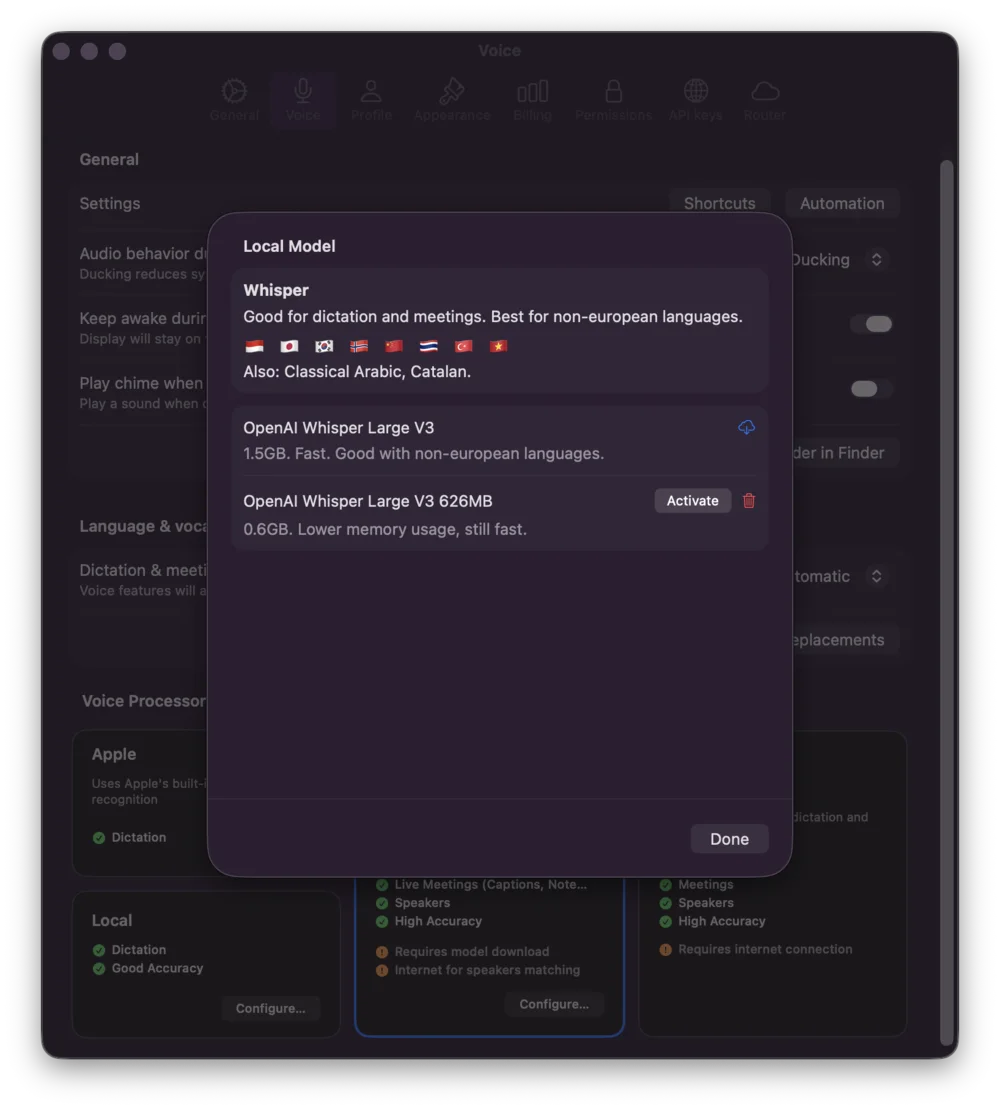
Spracheinstellungen - Lokale Modelle
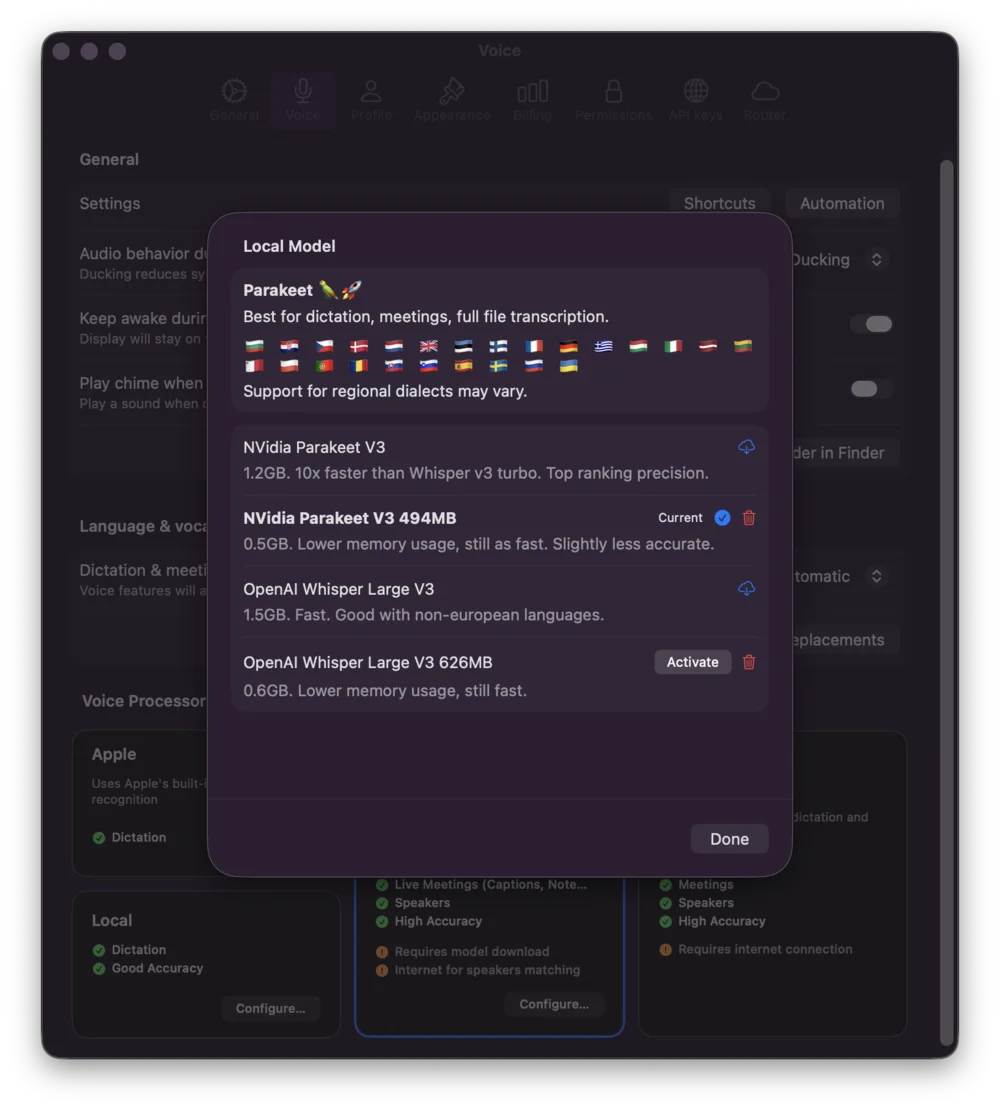
Wählen Sie aus lokalen Sprachverarbeitungsmodellen, wenn Sie den Local-Prozessor verwenden: Warum lokale Verarbeitung?- Kompletter Datenschutz: Alle Audioverarbeitungen erfolgen auf Ihrem Mac—es werden keine Daten an Cloud-Dienste gesendet
- Null Datenfreigabe: Aufzeichnungen, Transkripte und Sprecheridentifizierung bleiben vollständig auf Ihrem Gerät
- DSGVO-konform: Entwickelt mit Datenschutz durch technische Gestaltung
- Immer verfügbar: Funktioniert offline ohne Internetabhängigkeit
- Whisper-Modelle für Sprache-zu-Text
- Mehrere Modellgrößen (Tiny, Base, Small, Medium, Large usw.)
- Wählen Sie basierend auf dem Kompromiss zwischen Genauigkeit und Leistung
- Hauptsprachen: Englisch, Spanisch, Französisch, Deutsch, Portugiesisch, Russisch, Italienisch, Japanisch, Koreanisch, Chinesisch
- Europäische Sprachen: Niederländisch, Polnisch, Rumänisch, Schwedisch, Ukrainisch, Griechisch, Tschechisch, Ungarisch, Slowakisch, Türkisch, Dänisch, Norwegisch, Finnisch
- Weitere Sprachen: Arabisch, Hebräisch, Hindi, Vietnamesisch, Thailändisch, Indonesisch, Tagalog, Bengalisch, Tamil, Marathi, Kannada und viele mehr
- Zeitstempel auf Wortebene werden automatisch erzeugt
- Sprecheridentifizierung (wer was gesagt hat)
- Optimiert auf 626 MB für die Mac-Leistung
- Am besten für globale Sprachabdeckung und Genauigkeit
- Die gleiche breite Sprachunterstützung wie die Local-Option
- Für Genauigkeit in verschiedenen sprachlichen Kontexten optimiert
- Schnelle, leichte Sprache-zu-Text-Engine von NVIDIA
- 10x schneller als Whisper für die Transkription von Meetings auf dem Mac
- Automatische Spracherkennung aus dem Audio
- Unterstützt Bulgarisch, Kroatisch, Tschechisch, Dänisch, Niederländisch, Englisch, Estnisch, Finnisch, Französisch, Deutsch, Griechisch, Ungarisch, Italienisch, Lettisch, Litauisch, Maltesisch und 9+ weitere europäische Sprachen
- Sprecherdiarisierung (verschiedene Sprecher identifizieren)
- Optimiert auf 494 MB für die Mac-Leistung
- Ideal für die Echtzeitaufzeichnung von Meetings
- Am besten für europäische Sprachlasten
- Parakeet: Schnellere Verarbeitung, geringerer Ressourcenverbrauch, ideal für Meetings (25 europäische Sprachen)
- Whisper: Breitere Sprachabdeckung, maximale Genauigkeit (50+ globale Sprachen)
3. Profileinstellungen
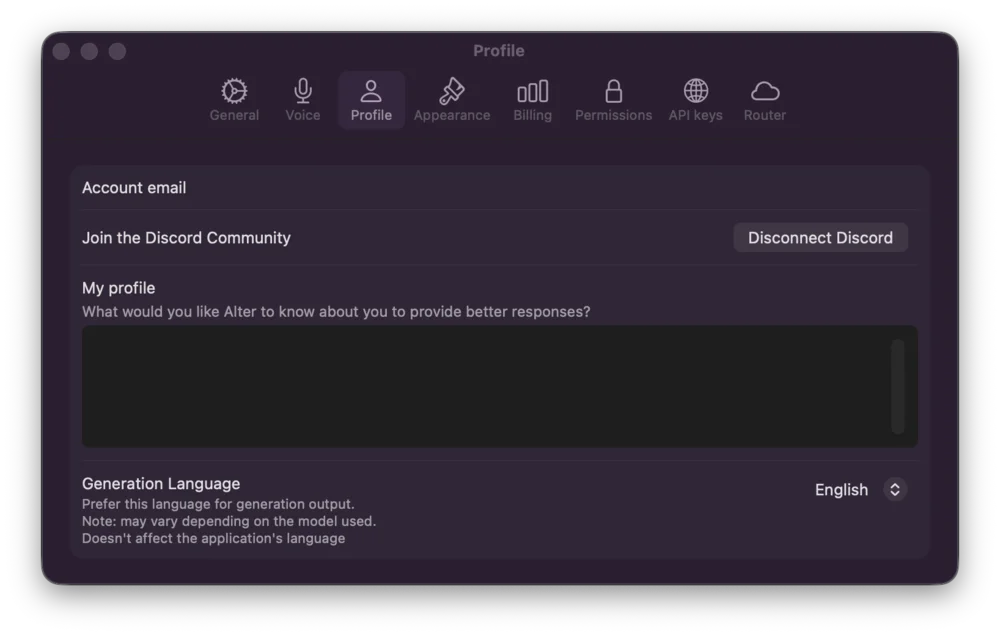
Der Tab Profil verwaltet Ihre Identität und Vorlieben: Konto-E-Mail- Sehen Sie Ihre aktuelle Konto-E-Mail
- Wird für Abrechnung und Kontowiederherstellung verwendet
- Verbinden oder trennen Sie Ihr Discord-Konto
- Ermöglicht Discord-spezifische Workflows
- Fügen Sie eine Profilbeschreibung hinzu (hilft Alter, besser zugeschnittene Antworten zu geben)
- Benutzerdefinierte Informationen, die Alter in Gesprächen verwendet
- Legen Sie Ihre bevorzugte Sprache für Alters Antworten fest (Standard: Englisch)
- Hinweis: Dies kann je nach verwendetem Modell variieren
4. Erscheinungseinstellungen
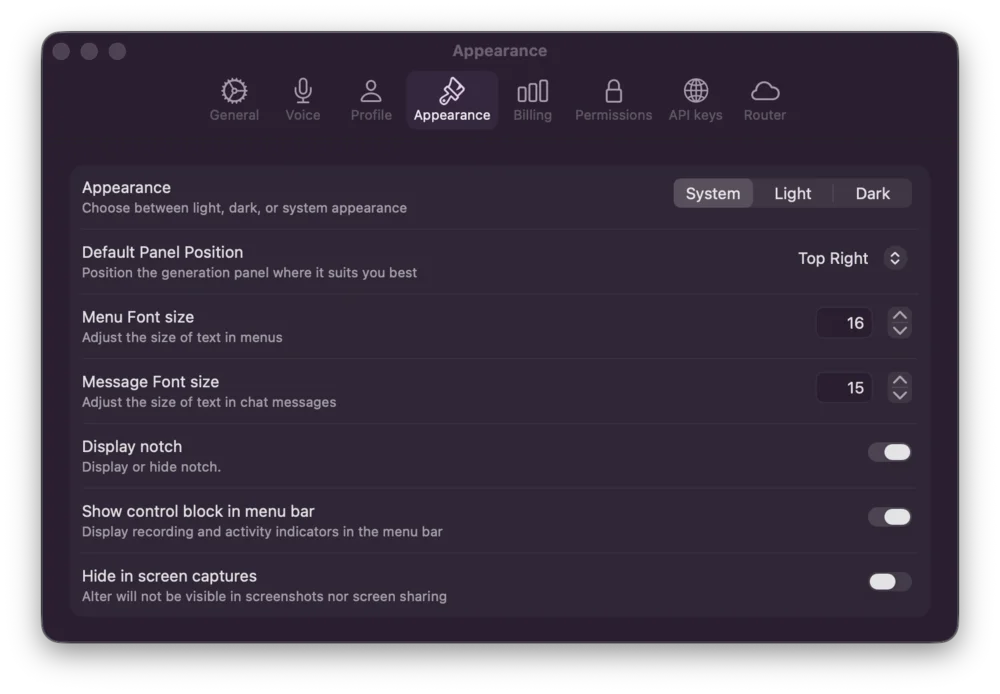
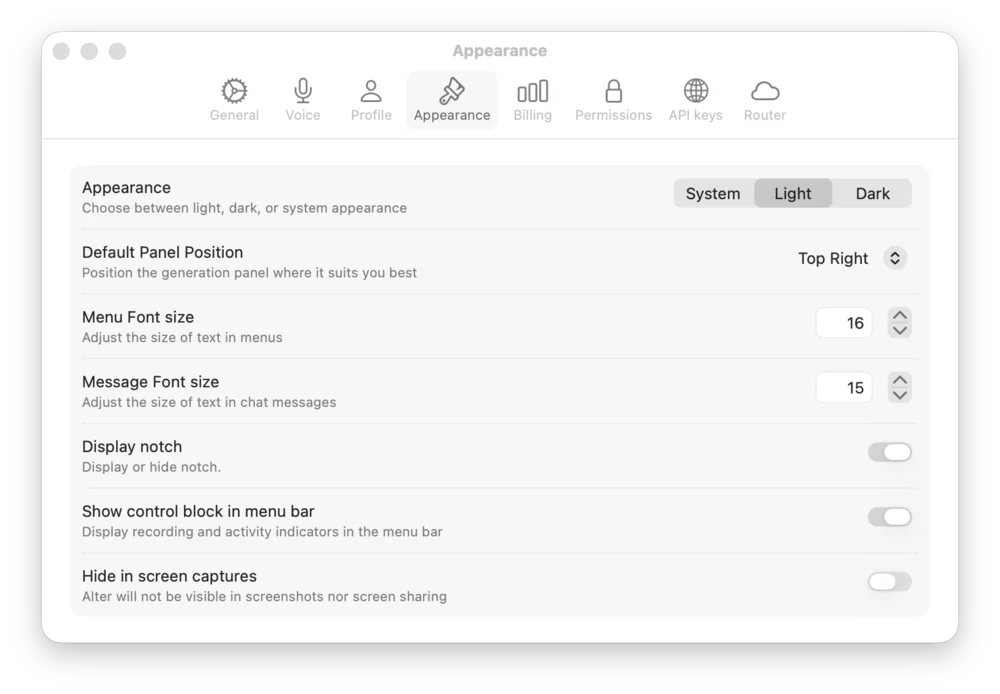
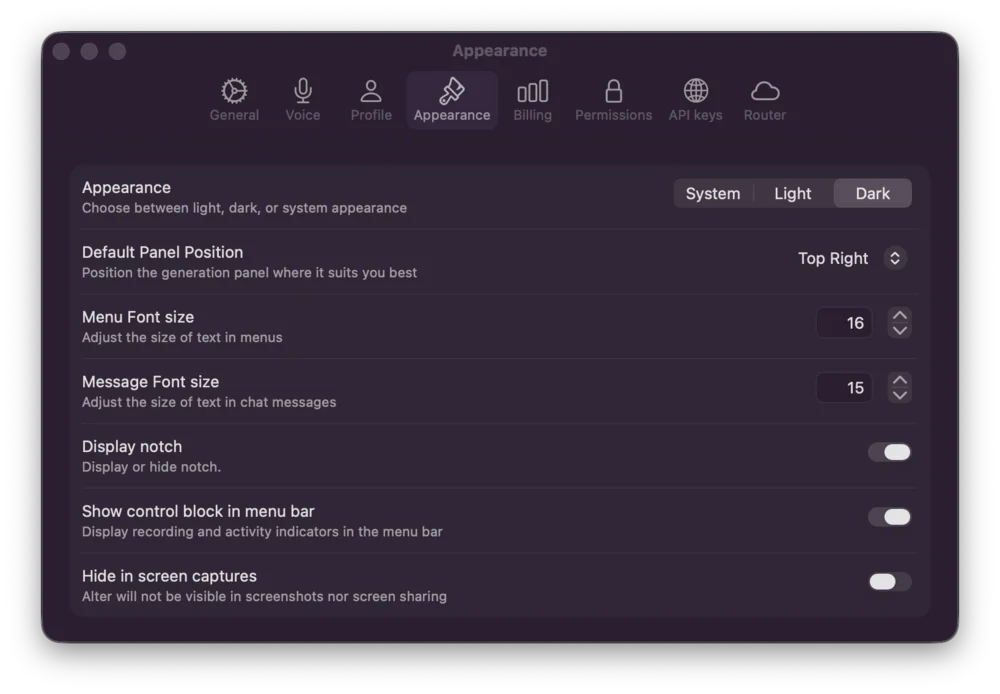
Der Tab Erscheinung steuert das visuelle Aussehen und Gefühl: Theme-Optionen- System: An das Erscheinungsbild Ihres Macs anpassen
- Hell: Helles Theme forcieren
- Dunkel: Dunkles Theme forcieren
- Standard-Panelposition: Mitte, Oben links, Oben rechts, Unten links, Unten rechts, Oben Mitte oder Letzte Position (Oben rechts ist der Standard bei Neuinstallationen)
- Menüschriftgröße: Textgröße für die Lesbarkeit anpassen (Standard: 16)
- Nachrichtenschriftgröße: Textgröße für Chat-Nachrichten festlegen (Standard: 15)
- Notch anzeigen: Den Statusanzeiger anzeigen
- Steuerblock in der Menüleiste anzeigen: Indikator in der Alter-Menüleiste anzeigen
- In Bildschirmaufnahmen verbergen: Alter von Screenshots und Bildschirmfreigaben ausschließen
5. Abrechnungseinstellungen
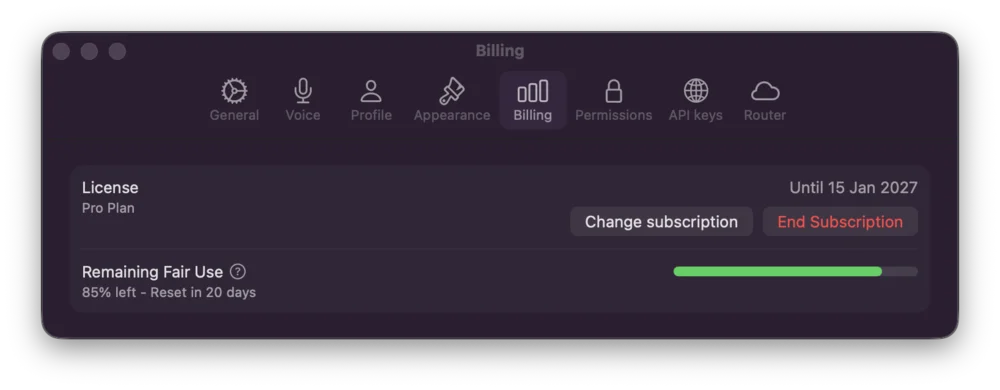
Der Tab Abrechnung zeigt Ihren Abonnementstatus: Lizenzinformationen- Ihr aktueller Plan (z. B. Pro-Plan)
- Ablaufdatum
- Optionen zur Änderung oder Kündigung des Abonnements
- Visueller Indikator Ihres verbleibenden Fair-Use-Kontingents
- Zeigt den Zeitplan zur Rücksetzung (z. B. „Rücksetzung in 20 Tagen“)
6. Berechtigungseinstellungen
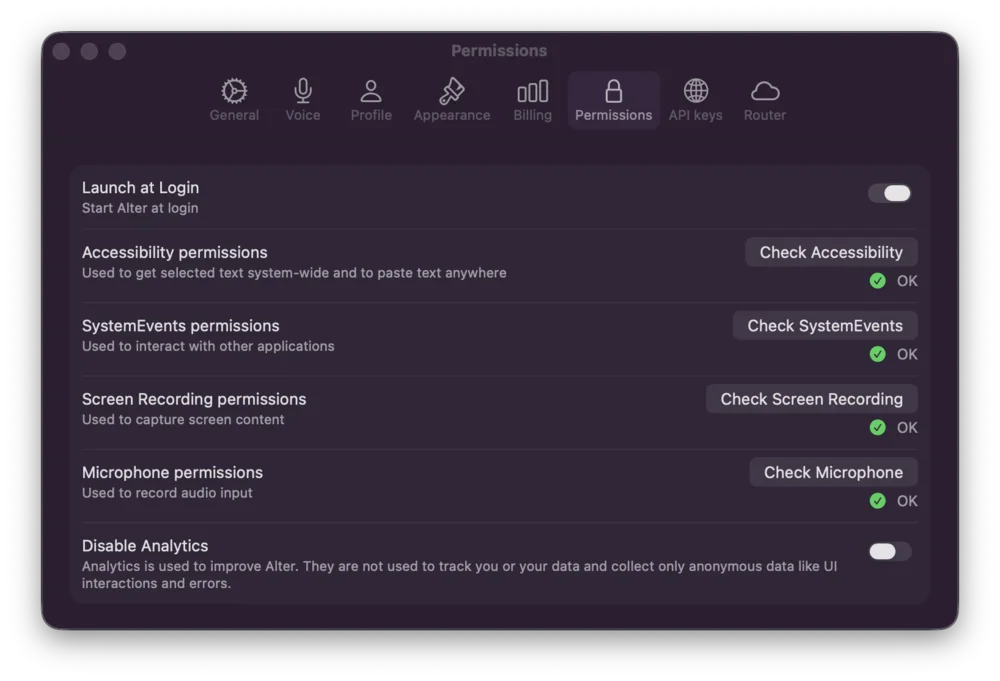
Der Tab Berechtigungen verwaltet den Zugriff auf das System und die Daten sammelnden Vorlieben: Systemberechtigungen Jede Berechtigung kann mit Schnellzugriffs-Schaltflächen aktiviert werden:- Beim Anmelden starten: Alter automatisch starten, wenn Ihr Mac startet
- Barrierefreiheit: Erforderlich für Tastaturbefehle und Fenstersteuerung (Barrierefreiheit überprüfen)
- Systemeinstellungen: Zugriff auf die Systemeinstellungen erlauben (Systemeinstellungen überprüfen)
- Bildschirmaufnahme: Bildschirminhalte zur Analyse und Kontextbewusstsein erfassen (Bildschirmaufnahme überprüfen)
- Mikrofon: Spracheingabe und Diktat aktivieren (Mikrofon überprüfen)
- Analytik deaktivieren: Steuern, ob Alter anonymisierte Nutzerdaten sammelt. Wenn aktiviert, sammelt Alter nur anonyme UI-Interaktionen und Fehlermeldungen zur Verbesserung des Produkts—keine persönlichen Daten oder Inhalte werden erfasst.
7. API-Schlüsseleinstellungen
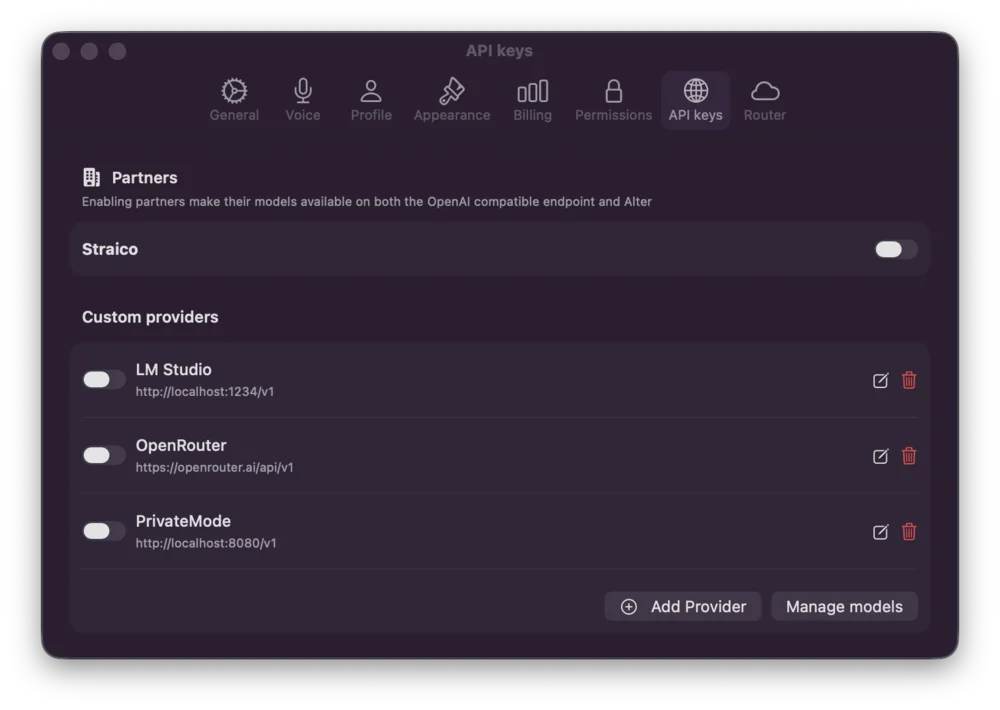
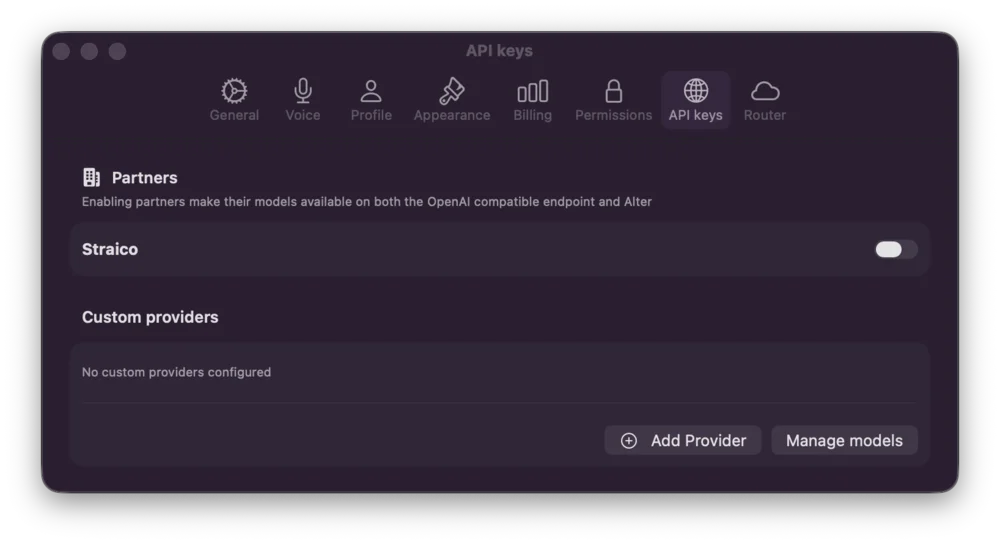
Der Tab API keys ermöglicht es Ihnen, Ihre eigenen Modelle zu integrieren: Partner- Integrieren Sie sich mit Partnerdiensten, die OpenAI-kompatible Endpunkte bereitstellen
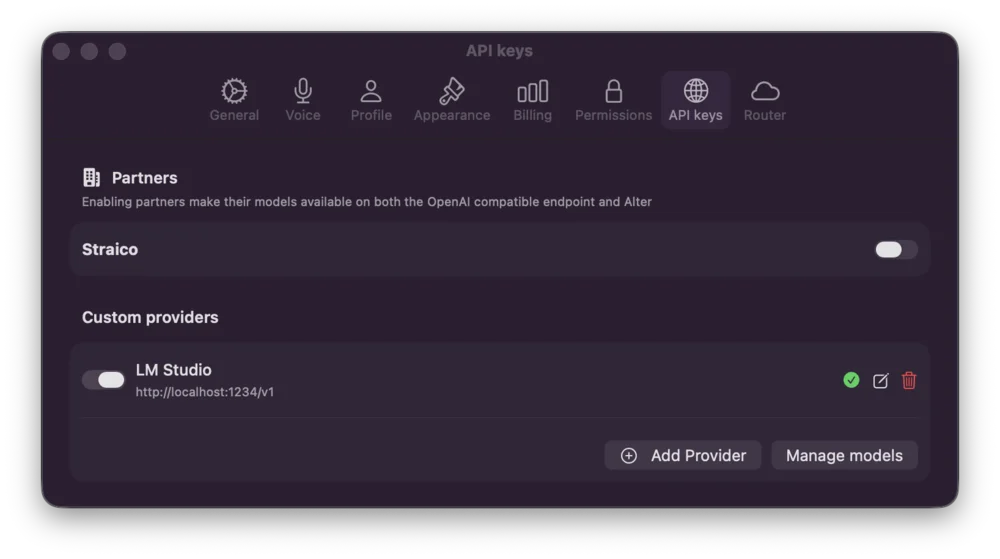
- Anbieter hinzufügen: Neuen benutzerdefinierten Modellendpunkt erstellen
- Anbieter-URL: Endpunkt-URL (z. B.
http://localhost:1234/v1) - Modelle verwalten: Verfügbare Modelle von jedem Anbieter anzeigen und testen
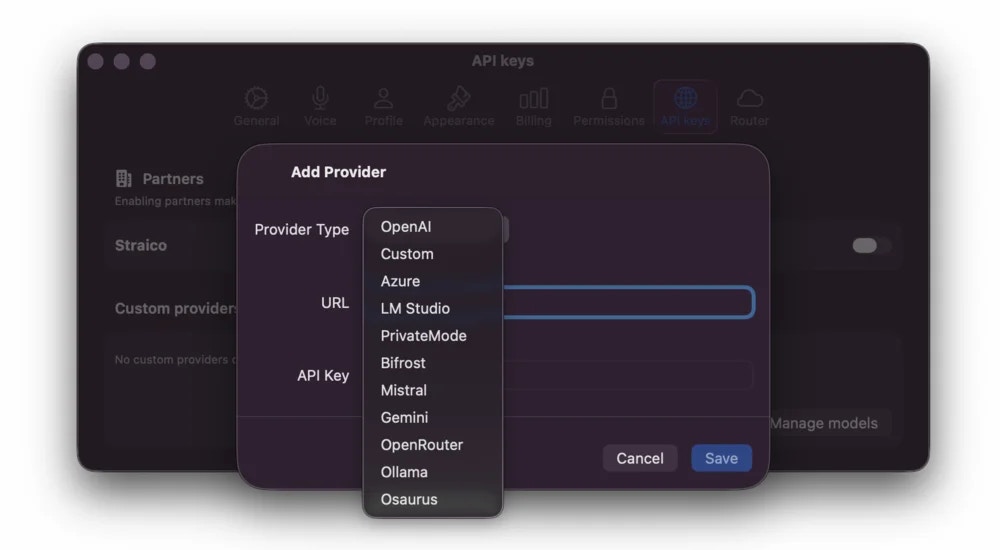
- OpenAI: OpenAIs API (GPT-Modelle)
- Custom: Generische OpenAI-kompatible Endpunkte
- Azure: Microsoft Azure OpenAI-Dienst
- LM Studio: Lokale Modelle über LM Studio
- PrivateMode: Lokale Inferenzmaschinen
- Bifrost: Bifrost-API-Anbieter
- Mistral: Mistral-AI-Modelle
- Gemini: Google Gemini-API
- OpenRouter: Multi-Modell-Routerdienst
- Ollama: Lokales LLM-Framework
- Osaurus: Osaurus-Anbieter
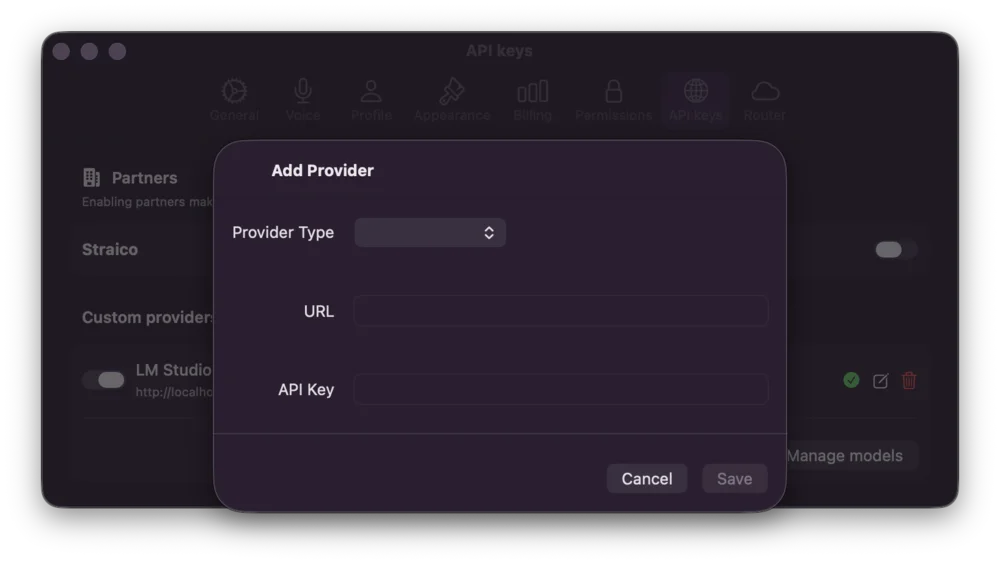
- Klicken Sie auf die Schaltfläche „Add Provider“
- Wählen Sie den Anbietertyp aus dem Dropdown-Menü
- Geben Sie die API-Endpunkt-URL ein
- Geben Sie Ihren API-Schlüssel ein
- Klicken Sie auf „Save“, um zu konfigurieren
8. Router-Einstellungen
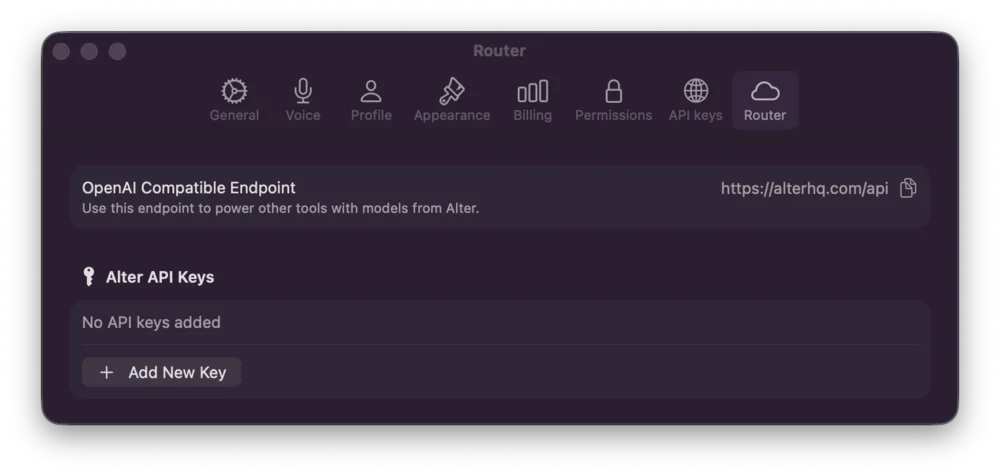
Der Tab Router konfiguriert den Standard-KI-Endpunkt: OpenAI-kompatibler Endpunkt- Standard-Endpunkt zur Unterstützung von Alter-Modellen
- Link: https://alterhq.com/api
- Generieren und verwalten Sie Ihre persönlichen API-Schlüssel
- Verwenden Sie sie für Integrationen und Drittanbieter-Tools
9. Gateways-Einstellungen
Der Tab Gateways (unter Integrationen in der Seitenleiste, neben API keys und Router) verbindet Alter mit Discord- und Telegram-Bots. Öffnen Sie Einstellungen (⌘,) → Integrationen → Gateways. Vollständige Einrichtungsanleitungen: Gateways auflisten und hinzufügen- Gateway hinzufügen — Erstellen Sie eine Discord- oder Telegram-Verbindung.
- Jede Zeile zeigt den Name des Gateways, die Plattform und einen Aktiviert/Deaktiviert-Indikator.
- Toggle — Wenn aktiviert (Standard), hält Alter aktive Gateway-Bots verbunden, während der MacBook-Deckel geschlossen ist. Normaler Ruhezustand kehrt zurück, wenn das letzte Gateway stoppt.
- Erlauben… — Einmalige Administratorberechtigung zum Ändern einer geschützten macOS-Ruhezustandseinstellung (
pmset disablesleep). Erforderlich, wenn die Verfügbarkeit bei geschlossenem Deckel zum ersten Mal mit laufendem Gateway aktiviert wird. - Optionen… — Öffnet Verfügbarkeit bei geschlossenem Deckel:
- Gateway availability Status (z. B. Keeping this Mac awake, Paused for low battery)
- Pausieren unter — Batteriegrenze im Akkubetrieb (Standard 20 %, Bereich 5–50 %). Alter stellt normalen Ruhezustand bei oder unter diesem Wert wieder her und aktiviert nach dem Laden darüber erneut.
- Im Energiesparmodus pausieren — Immer aktiv; respektiert die Energiespareinstellung des Systems.
- Administratorberechtigung entfernen… — Widerruft die installierte Berechtigung. Das Ausschalten des Hauptschalters entfernt die Berechtigung nicht.
Bot-Tokens werden im macOS Keychain gespeichert. Nach Speichern und neu starten zeigt die Statuszeile, ob der Bot verbunden ist (z. B. Verbunden als @username).
10. Computer-use-Einstellungen
Der Tab Computer use konfiguriert, wie Alters UI-Automatisierungsagent Apps, Browser und die schwebende Live-Vorschau steuert, die in 2.0.0-beta100 eingeführt wurde. Öffnen Sie Einstellungen (⌘,) und wählen Sie Computer use in der Seitenleiste — er erscheint unter dem API-Bereich mit dem Cursor-Strahlen-Symbol, neben API keys und Router. Der Tab ist in drei Abschnitte gegliedert, die exakt der App-Oberfläche entsprechen: Browser, Preview und Blocked apps.Browser
Geben Sie Computer Use einen eigenen Browser, damit agent-gesteuerte Seiten von Ihrem täglichen Surfen getrennt bleiben. Agent browser — Der Browser, den der Computer-Use-Agent steuert- macOS default —
open_urlsinnerhalb von Computer Use nutzt Ihren Systemstandardbrowser (Standardverhalten) - Dedicated browser — Installierten Browser wählen (Chrome, Safari, Arc usw.). Während eines Computer-Use-Laufs landen vom Agenten geöffnete Seiten nur in diesem Browser. Links, die Sie selbst öffnen, und
open_urlsaußerhalb von Computer Use nutzen weiterhin Ihren macOS-Standard.
- Wenn aktiviert, schließt Alter Tabs, die der Agent geöffnet hat, nach Ende der letzten Computer-Use-Sitzung
- Bei Browsern, die einzelne Tabs nicht schließen können (z. B. Firefox), wird der Agent-Browser beendet — aber nur wenn der Agent ihn gestartet hat, nie ein Browser, den Sie bereits offen hatten
- Erfordert einen dedizierten Agent browser (deaktiviert bei macOS default)
Preview
Die schwebende Vorschau zeigt ein Live-Bild-im-Bild des Fensters, das Computer Use steuert. Show preview automatically — Schwebende Vorschau anzeigen, wenn eine Computer-Use-Aufgabe startet- An (Standard): Vorschau öffnet sich beim Task-Start
- Aus: Läufe erfolgen weiter im Hintergrund; Vorschau jederzeit über Watch preview im Tool Inspector der laufenden Aufgabe öffnen
Die Vorschau behält ein festes Seitenverhältnis; Sie können sie mit Hide am Fenster ausblenden, ohne den Lauf zu stoppen.
Blocked apps
Computer Use verweigert Öffnen, Lesen oder Steuern von Apps auf dieser Liste. Passwortmanager und andere sensible Apps sind standardmäßig blockiert:- Keychain Access
- Bitwarden
- Passwords (macOS)
- 1Password / 1Password 7
.app-Bundles aus /Applications zum Blockieren wählen
Restore defaults — Liste auf Alters eingebaute Standardwerte für sensible Apps zurücksetzen
Entfernen Sie eine App mit der Minus-Schaltfläche in der Zeile. Zielt ein Ziel auf eine blockierte App, meldet der Agent die Blockierung und versucht es nicht weiter — passen Sie die Liste nur an, wenn Sie Computer Use absichtlich diese App steuern lassen wollen.
Sind keine Apps blockiert, zeigt der Abschnitt No apps are blocked. in Sekundärtext.
Berechtigungshinweis
Computer Use erfordert Barrierefreiheit (zum Lesen von AX-Bäumen und Senden von Klicks) und Bildschirmaufnahme (für Live-Vorschau undcomputer_use_screenshot). Gewähren Sie beides unter Einstellungen → Berechtigungen vor dem ersten Lauf. Wenn etwas weiter fehlschlägt, öffnen Sie Einstellungen → Doctor für einen konsolidierten Berechtigungsbericht.
11. Tastenkürzel-Einstellungen
Der Tab Shortcuts ist ein durchsuchbarer Editor für alle Alter-Tastenkürzel. Öffnen Sie Einstellungen → Shortcuts (unter General in der Seitenleiste).Suche und Navigation
- Search shortcuts — Nach Aktionsname, Beschreibung, Kategorie oder Tastenkombination filtern
- ⌘F — Suche fokussieren, während der Shortcuts-Tab im Vordergrund ist
- Esc — Suchfeld leeren, wenn die Suche fokussiert ist
Global
Systemweite Shortcuts, die in jeder App funktionieren (vorbehaltlich macOS-Berechtigungen):Open QuickHub and Attach
Open QuickHub and Attach hat neben dem Shortcut-Recorder zwei zusätzliche Auswahlfelder:- Attach behavior — Attach Left oder Attach Right (Standard Attach Right)
- Shortcut — Doppeltipp-Auslöser: Double tap ⌘ (Standard), Double tap ⌥, Double tap ⌃, Double tap ⇧ oder None
Hub & QuickHub
Gemeinsame Shortcuts für die jeweils aktive Gesprächsoberfläche:QuickHub
Anheften- und Navigations-Shortcuts speziell für das schwebende QuickHub-Panel:Hub
Hub-Fenster-Shortcuts inklusive Workspace- und Exportaktionen:Windows
Alters Hilfsfenster öffnen:Conversation
Eingabe- und Scrollverhalten in QuickHub- und Hub-Gesprächen:Tools
Der Abschnitt Tools listet schreibgeschützte Shortcuts für konfigurierte Quick-Action-Tools. Zum Bearbeiten klicken Sie Open Quick Actions — Alter öffnet den Tools Manager im Abschnitt Quick Actions (⌘⇧T oderalter://toolsManager?section=quickActions).
Konflikte und Reset
macOS und andere Apps können dieselben Tastenkombinationen belegen. Wenn ein Shortcut nicht auslöst:- Prüfen Sie Systemeinstellungen → Tastatur → Tastaturkurzbefehle auf Konflikte
- Wählen Sie eine freie Kombination in Alters Recorder
- Klicken Sie ↺ Reset, um Alters Standard für diese Zeile wiederherzustellen
12. Marketplace-Einstellungen
Der Tab Marketplace (unter Account in der Einstellungs-Seitenleiste) steuert Ihr öffentliches Alter-Marketplace-Profil und Benachrichtigungseinstellungen. Was Sie hier speichern, kann in Agent-Listings und Community-Seiten erscheinen; rein lokale Alter-Einstellungen sind davon unberührt.Öffentliches Profil
- Display Name — Benutzername auf Ihrem öffentlichen Profil
- Bio — Bis 160 Zeichen; ein Live-Zähler zeigt
count/160 - Avatar — Klicken Sie auf das Kamera-Badge für ein Bild; Remove entfernt den aktuellen Avatar
- Save Profile — Lädt Änderungen hoch (deaktiviert, bis Sie etwas bearbeitet haben)
Soziale Links
Optionale URLs auf Ihrem Marketplace-Profil:- Website
- GitHub
- Twitter / X
- Discord
- YouTube
Benachrichtigungen
- Comment notifications — Benachrichtigung, wenn jemand Ihre Agents kommentiert oder Ihnen antwortet.
13. Doctor-Einstellungen
Doctor (unter System in der Einstellungs-Seitenleiste) führt eine Gesundheits- und Berechtigungsdiagnose für Alter aus. Nutzen Sie ihn, wenn Tools mysteriös ausfallen, die Sprachverarbeitung sich falsch verhält oder Sie einen geschwärzten Bericht für den Support brauchen. Doctor startet automatisch beim Öffnen des Tabs und zeigt danach eine Zusammenfassung und Detailabschnitte.Zusammenfassungskopf
- Titel Alter Doctor mit last checked-Zeit
- Gesamtstatus-Pille: OK, Warning, Failed oder Idle
- Zählpillen: OK, Idle, Warn, Fail
Refresh und Copy Report
- Refresh — Alle Prüfungen erneut ausführen (Fortschrittsanzeige während des Laufs)
- Copy Report — Geschwärzten Klartext-Bericht in die Zwischenablage (Home-Verzeichnispfade zu
~gekürzt; JWT-/Token-ähnliche Strings ersetzt). Schaltfläche zeigt kurz Copied
Diagnoseabschnitte
Environment- macOS — Betriebssystem-Versionsstring
- Architecture —
arm64oderx86_64
- Version — Kurzversion, Build-Nummer und Konfiguration (Debug/Release)
- Application Support — Ob Alters Support-Verzeichnis existiert
- Accessibility — Erforderlich für Auswahl-Lesen und App-Steuerung. Link zu Einstellungen → Berechtigungen, wenn nicht gewährt
- Screen Recording — Erforderlich für Meeting-/Bildschirmkontext und Computer-Use-Vorschau
- Microphone — Erforderlich für Diktat und Meeting-Audio
- Automation — System-Events-Zugriff für AppleScript-ähnliche Automatisierung. Startet als Idle, bis Sie Check Automation klicken; Alter fordert Berechtigung an und aktualisiert den Bericht
- Selected processor — Aktuelle Sprachengine (Apple, Cloud, Whisper usw.) mit Link zu Einstellungen → Sprache
- Plan access — Ob Ihr Abonnement den gewählten Prozessor unterstützt
- Local model / Local model runtime (nur Apple Silicon + Whisper) — Download- und Ladestatus
- Activated tools — Anzahl mit Open the Tools Manager-Shortcut zum Abschnitt Active Tools
- MCP configuration — Verbundene Apps und Remote-MCP-Server
- MCP clients — Laufzeitstatus pro Server (running, stopped, error)
- Conversations / Transcripts — Indizierte Datensatzanzahl; Warning während Re-Indexierung
- Notes — Ob Apple-Notes-Tools aktiv sind
Abschnittsaktionen
Einige Abschnitte haben Fußzeilen-Schaltflächen:- Open Permissions, Open Voice, Open Billing — Zum passenden Einstellungs-Tab springen
- Open the Tools Manager — Deep-Link zu MCP- oder Active-Tools-Abschnitten
- Check Automation — System-Events-Berechtigungsprüfung auslösen (Abschnitt Permissions)