

Auswahl Ihres Modells
Öffnen Sie Alter und geben Sie einfach/ ein, um die verfügbaren Modelle anzuzeigen und das Modell auszuwählen, das Sie verwenden möchten.
Auswahl eines bevorzugten Modells
Wählen Sie das Sternsymbol neben einem Modell mit der Maus aus, um das Modell als Ihr Favorit zu markieren.\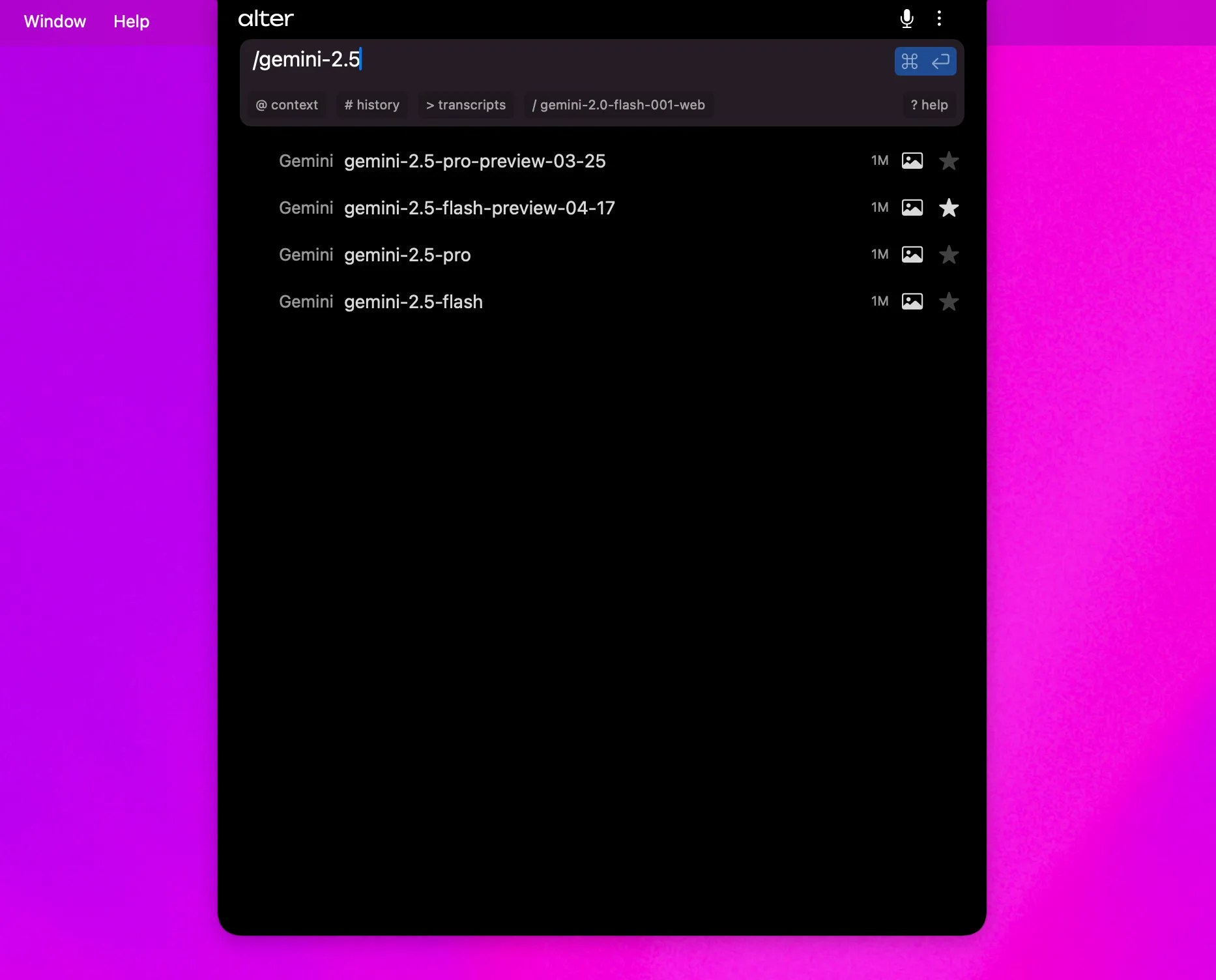
Alle anderen Interaktionen laufen über Alter Cloud.
Verwendung von Alter Cloud
Standardmäßig ist Alter mit/best eingerichtet, unserem internen Modellrouter, der das beste Modell basierend auf Ihrer Abfrage auswählt.
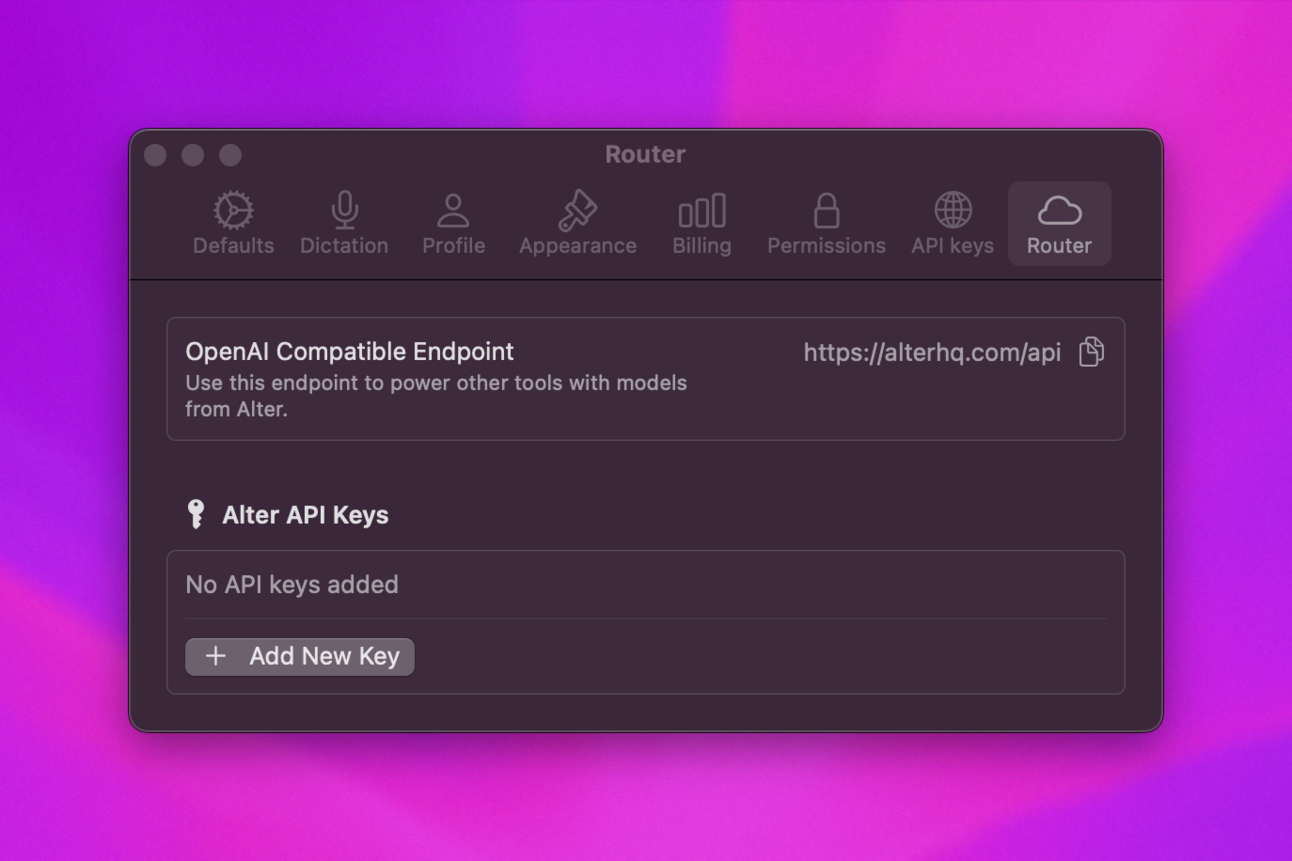
/ aus, und es wird sofort Ihr Standardmodell. Es bleibt aktiv, bis Sie ein anderes Modell auswählen.
Der Wechsler gruppiert Current, Favorites und Other models. Jede Zeile zeigt Kontextlänge, Vision-Unterstützung und — wenn das Modell es unterstützt — eine Thinking effort-Steuerung.
Thinking effort
Unterstützte Modelle bieten abgestufte Denkstufen — typischerweise Low, Balanced und Max. Wählen Sie die Stufe passend zu Ihrer Aufgabe:
Thinking effort ändern Sie über:
- Den Modellwechsler im Hub oder QuickHub — klicken Sie auf das Effort-Badge in einer Zeile oder nutzen Sie ← / →, während eine Zeile hervorgehoben ist
- Action Editor → Model — Effort für das angeheftete Modell einer Action festlegen
Liste der Modelle über Alter Cloud
Alter bietet Zugriff auf 92+ Modelle von 10 Anbietern über seinen einheitlichen Router. Verwenden Sie den/models-Endpunkt, um die aktuellen Modelle aufzulisten, oder sehen Sie sich den API Gateway Guide für detaillierte Modellinformationen an.
Anbieterübersicht (Stand Beta 71):
Wichtige Modellmerkmale:
Für die vollständige aktuelle Liste aller 92+ Modelle, überprüfen Sie die verfügbaren Modelle direkt über die API:
Verwendung Ihres API-Schlüssels
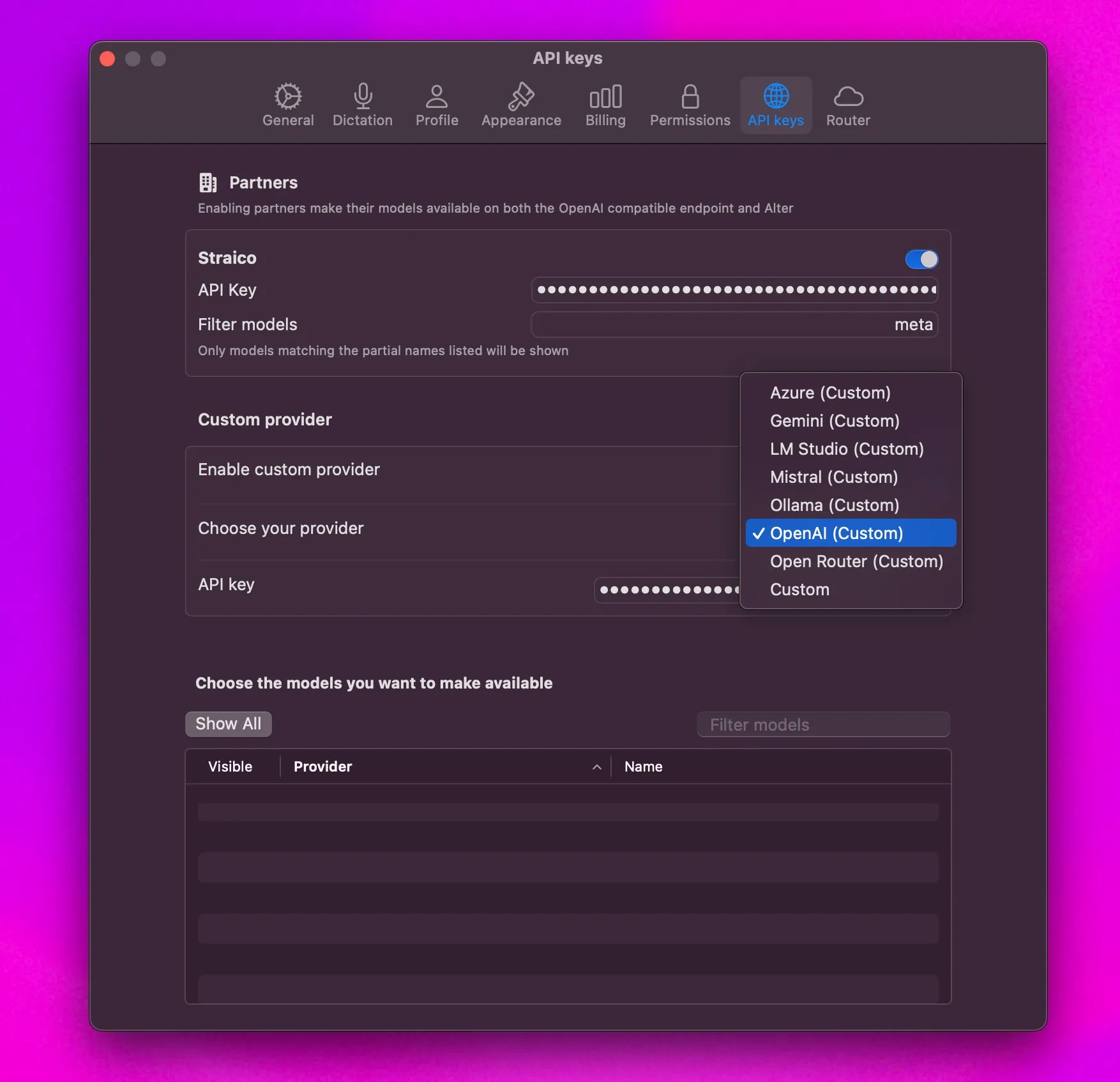
- Gehen Sie zu Einstellungen > API-Schlüssel > Benutzerdefinierter Anbieter.
- Aktivieren Sie Benutzerdefinierter Anbieter
- Wählen Sie Ihren Anbieter aus der Liste aus
Sobald Sie verbunden sind, erscheint ein Häkchen neben Custom Endpoint.Die Modelle Ihres Anbieters werden im Abschnitt Custom aufgeführt.
Wir unterstützen nur OpenAI-kompatible Endpunkte, was bedeutet, dass Sie Ihre Anthropic API-Schlüssel nicht verwenden können.Hier ist eine Liste der unterstützten Plattformen für benutzerdefinierte Schlüssel, basierend auf dem bereitgestellten Bild:
- Azure
- Gemini
- LM Studio
- Mistral
- Ollama
- OpenAI
- Open Router
- Benutzerdefiniert (Jeder OpenAI-kompatible Endpunkt)
Einrichten eines Azure-Endpunkts in Alter
- Benutzerdefinierten Anbieter aktivieren: Aktivieren Sie in den Einstellungen von Alter die Option “Benutzerdefinierter Anbieter”.
- Wählen Sie Azure: Wählen Sie Azure als Ihren Anbieter.
- Geben Sie die vollständige URL des Chat Completion Endpunkts ein: Geben Sie die vollständige URL des Chat Completion Endpunkts ein, einschließlich des
api-versionParameters und des Modellnamens in der URL. Zum Beispiel:https://yourinstance.openai.azure.com/openai/deployments/your-model-name/chat/completions?api-version=2024-02-15-preview - Geben Sie Ihren API-Schlüssel ein: Geben Sie Ihren Azure OpenAI API-Schlüssel ein.
- Vollständiger Endpunkt erforderlich: Stellen Sie sicher, dass Sie den vollständigen Chat Completion Endpunkt verwenden, da Alter den Modellnamen aus der URL extrahiert.
- Modellname in der URL: Der Modellbereitstellungsname muss im URL-Pfad enthalten sein.
- API-Version: Die URL muss den Parameter
api-versionenthalten.
Wo Sie Ihre API-Schlüssel finden
Lokal mit Ollama oder LM Studio verwenden
 Um Alter mit lokalen Modellen (über Ollama oder LM Studio) zu verwenden:
- Gehen Sie zu Einstellungen > API-Schlüssel > Benutzerdefinierter Anbieter.
- Aktivieren Sie den benutzerdefinierten Anbieter
- Wählen Sie Ollama oder LM Studio in der Liste der Anbieter
Sobald Sie verbunden sind, erscheint ein Häkchen neben Custom Endpoint.
 Ihre lokalen Modelle werden im Abschnitt Custom aufgeführt.
