

Objetivo
Saiba como personalizar o Alter conforme suas preferências, gerenciar sua conta, configurar modelos de IA e definir permissões para uma produtividade ideal.Passos
1. Acessar Configurações
Existem três formas de abrir Configurações: Opção 1: Barra de menus Clique no ícone do Alter na barra de menus e selecione Definições… no menu suspenso. Opção 2: Atalho de teclado Pressione ⌘ , (Command + Comma) para abrir Configurações diretamente. Opção 3: Menu do entalhe Clique no ícone de menu de três pontos (⋮) no entalhe do Alter e selecione Definições.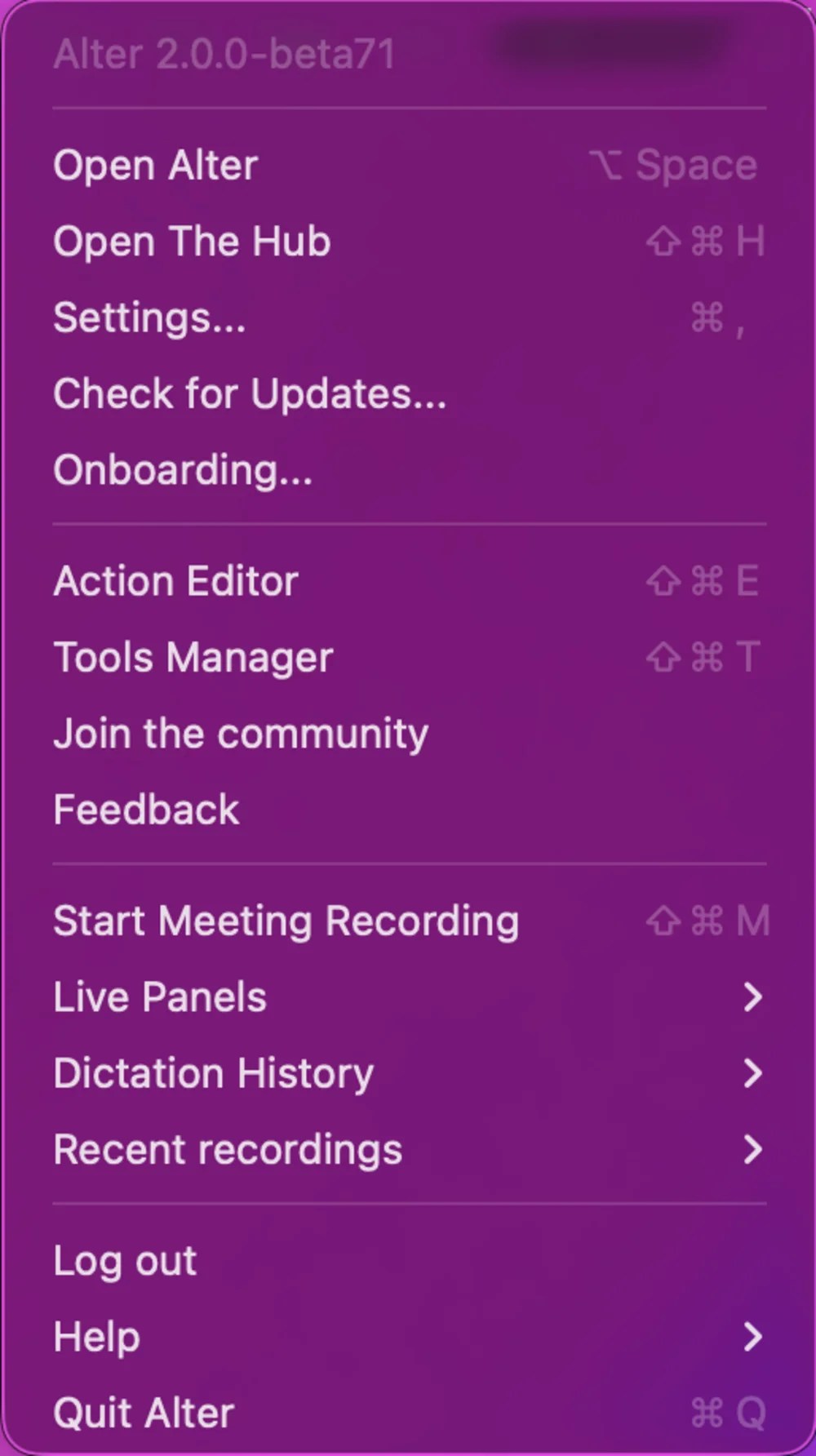
Configurações gerais
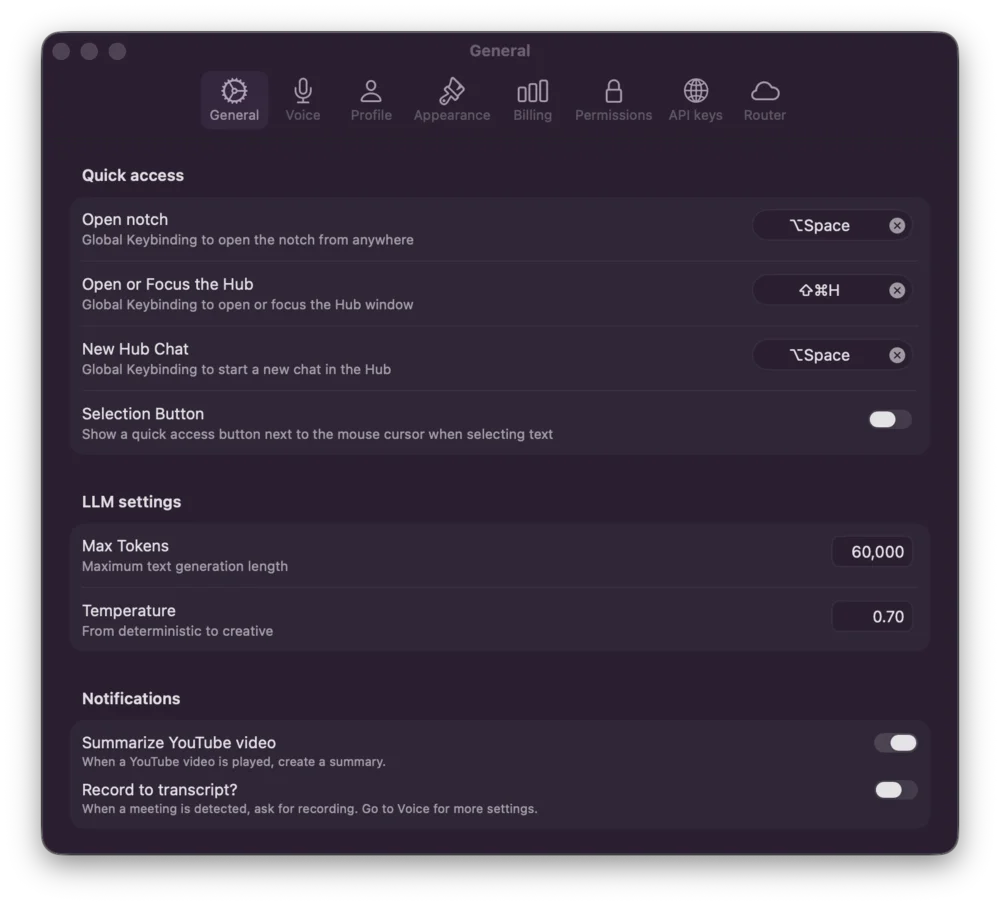
Na aba General, você configura QuickHub Mode, Edge Bar, assistência de seleção, parâmetros padrão do modelo e regras de notificação.Acesso rápido
- Selection Button — Mostra um botão de acesso rápido ao lado do cursor do mouse ao selecionar texto
- QuickHub Mode — Usa o QuickHub para todas as conversas em vez do entalhe (padrão ativado para novos usuários). Quando desativado, os atalhos globais exibem Open notch em vez de Open QuickHub. Veja Modo QuickHub.
Edge Bar
As configurações da Edge Bar aparecem abaixo de QuickHub Mode e ficam desativadas quando QuickHub Mode está off.- Left edge / Right edge — Ative launchers na borda da tela de forma independente (padrão: direita ativada, esquerda desativada)
- All monitor edges — Usa as bordas esquerda/direita selecionadas em todos os monitores, inclusive entre displays. Quando desativado, apenas as bordas externas em setups multi-monitor são elegíveis
- Opening distance — Controle deslizante de 0% (colado na borda) a 100% (distância padrão) em passos de 25%
- Max Tokens: Define o comprimento máximo das respostas de IA
- Temperature: Controla a criatividade e a variação das respostas (0.0 = determinístico, 1.0 = criativo; padrão: 0.70)
- Summarize YouTube video: Cria resumos automaticamente quando você visita vídeos do YouTube
- Record to transcript: Transcreve gravações automaticamente para suas notas (vá em Notes settings para mais opções)
Definições de Memory
Abra Settings → Memory na secção General da barra lateral esquerda. Use Memory- Interruptor principal para recall, aprendizagem automática e a ferramenta Memory
- Predefinição: ligado
- Desligar Memory preserva entradas guardadas existentes no seu Mac
- Desligado (predefinição): factos que indica directamente no chat actual podem guardar-se automaticamente após uma volta
- Factos aprendidos de ferramentas ou histórico recuperado ainda requerem aprovação
- Ligado: cada gravação proposta aguarda a sua confirmação
2. Configurações de voz
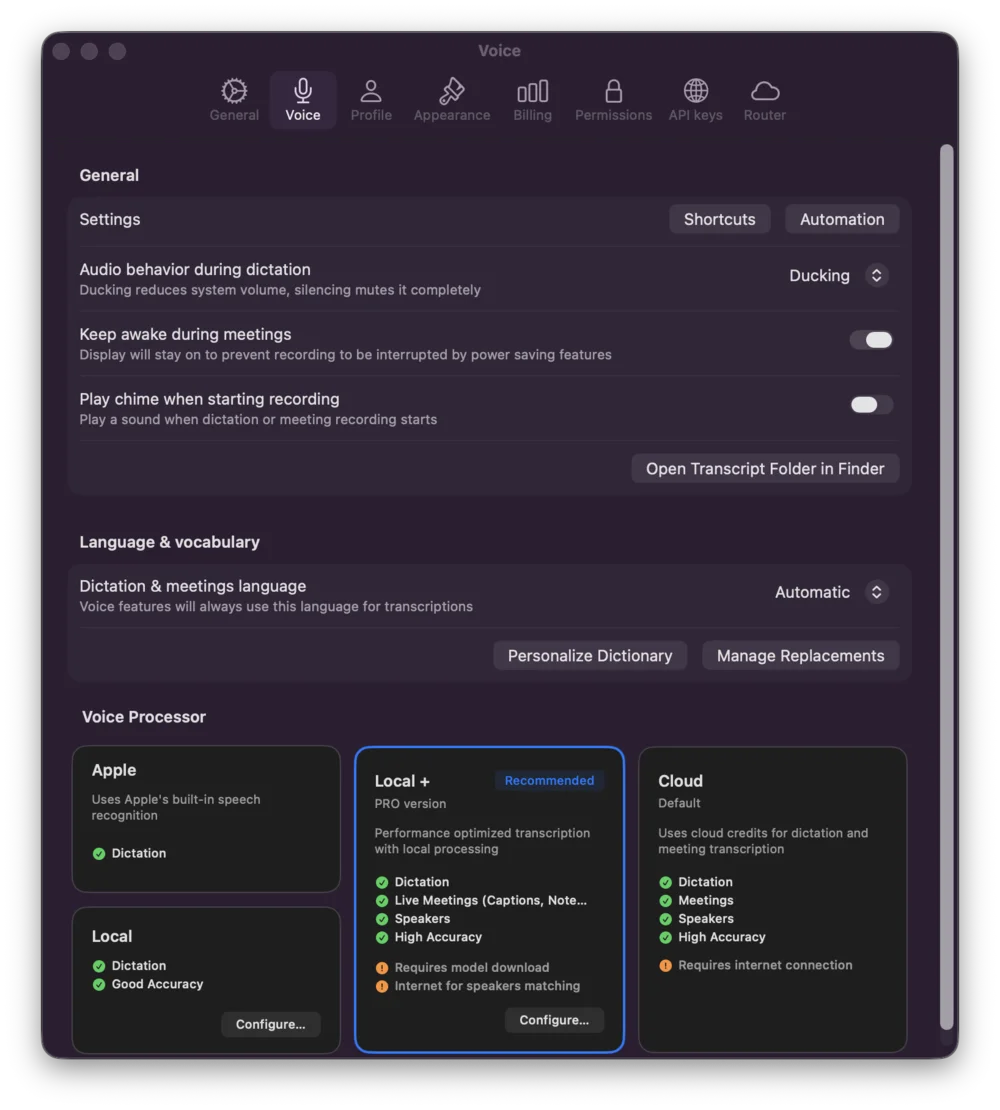
A aba Voice controla como o Alter processa e responde ao áudio: General Configuration- Audio behavior during dictation: Controla como o áudio do sistema é tratado durante o ditado. As opções incluem ducking (reduzir o volume) ou silenciar o áudio completamente para minimizar interrupções
- Keep awake during meeting: Impede que seu Mac entre em repouso ou modo de economia de energia durante gravações de reunião, garantindo transcrição ininterrupta
- Play chime when starting recording: Receba um alerta sonoro ao iniciar ditado ou gravação de reunião
- Dictation language: Selecione seu idioma preferido para entrada de voz
- Personal Dictionary: Adicione termos personalizados e substituições de transcrição
- Manage Replacements: Edite palavras frequentemente mal reconhecidas
- Apple: Integrado, otimizado para privacidade
- Local / Local Plus: Executa no seu Mac com modelos Whisper ou Parakeet baixados
- Cloud: Transcrição online via Soniox V5 (beta96+); melhor precisão para reuniões quando elegível
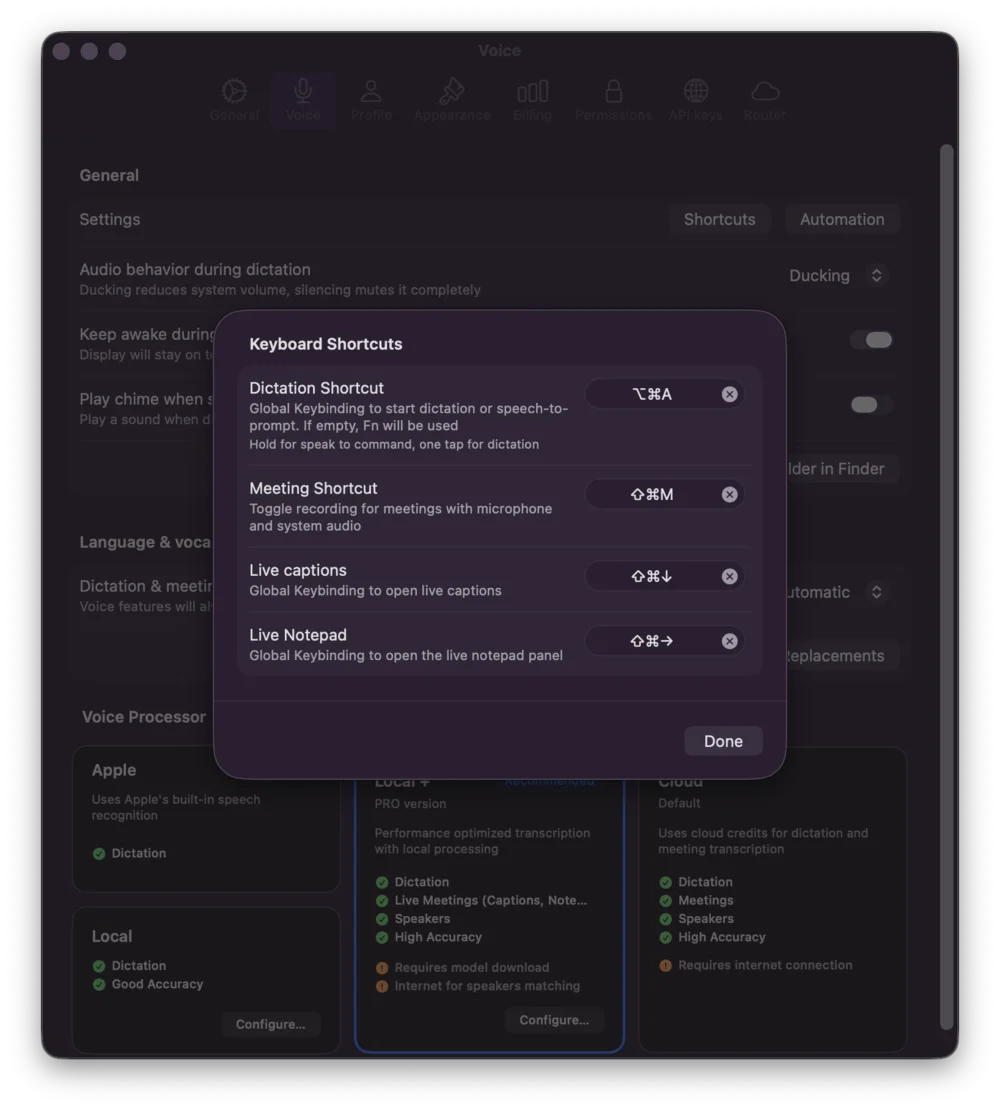
Configurações de voz — Atalhos de teclado
Configure atalhos de teclado para acesso rápido à voz de qualquer lugar:- Keyboard Shortcut: Inicia/para a entrada de voz e fala comandos. Personalize a tecla de ativação para operação hands-free. Segure para falar com o prompt; toque para ditado. Atalhos apenas com modificadores são suportados — por exemplo ⌘, Control esquerdo ou direito, ou Option esquerdo ou direito sozinhos.
- Meeting Shortcut: Acesso rápido a comandos de voz específicos de reunião
- Live Captions: Ativa sobreposição de transcrição ao vivo enquanto você fala
- Live Notepad: Abre o painel live notepad para capturar entrada de voz diretamente nas notas
Configurações de voz — Automação
Configure automação para reuniões e gravações:- Meeting apps: Selecione quais apps monitorar para reuniões
- Auto record meetings: Inicia a gravação automaticamente quando uma reunião é detectada
- Encontre nomes de palestrantes (experimental): Camada cloud opcional que sugere nomes reais a partir de eventos de calendário e Contactos quando restam etiquetas genéricas após diarização local e correspondência de vozes guardadas (beta93+). As vozes guardadas permanecem armazenadas localmente — consulte Identidade do orador.
- Calendars for speaker matching: Escolha calendários Apple usados para corresponder eventos e sugerir nomes de participantes
- Contacts for speaker matching: Resolve e-mails de participantes em nomes de exibição
- Keep dictation in pasteboard: Mantém a entrada de voz na área de transferência
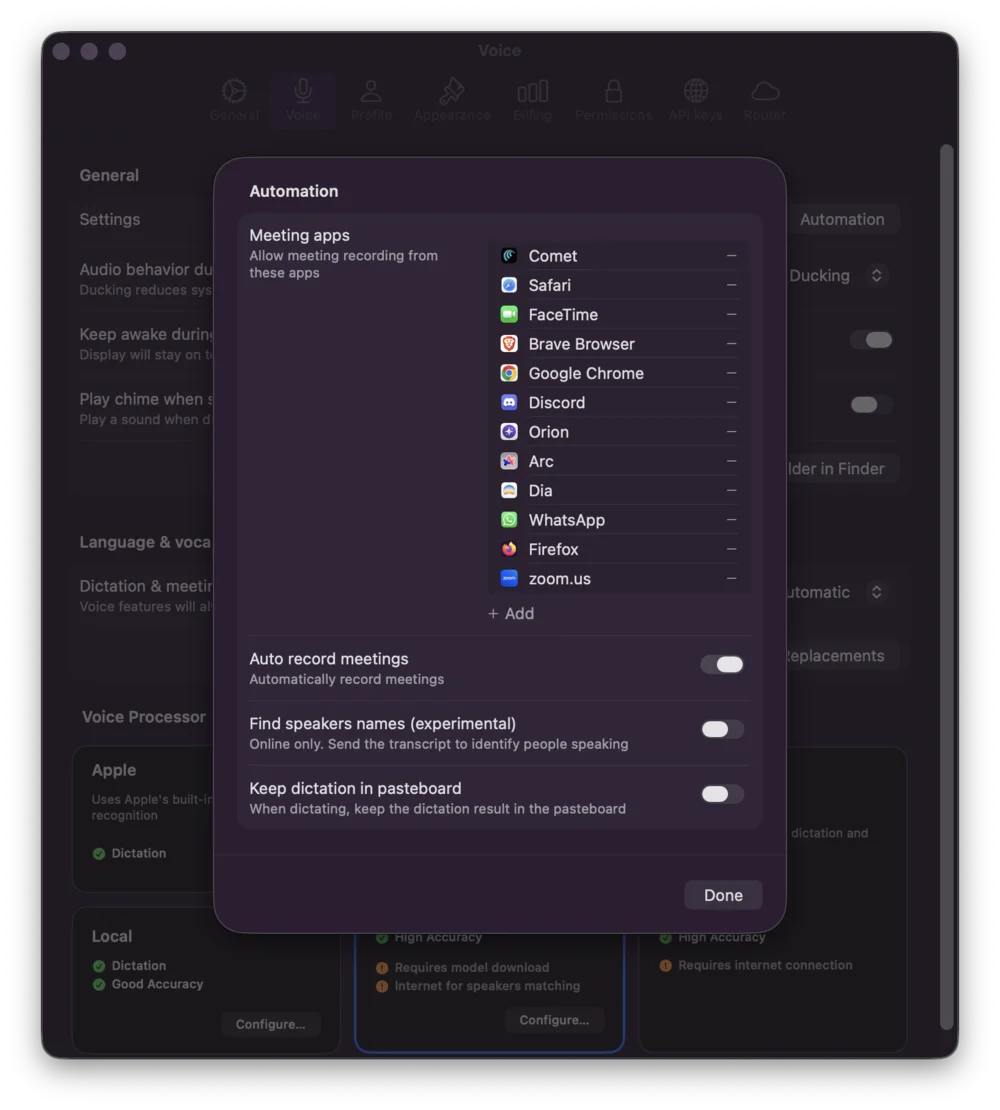
Configurações de voz — Dictionary
Crie um dicionário pessoal para transcrição precisa:- Adicione palavras ou frases que o Alter reconhece mal com frequência
- Crie terminologia personalizada para sua área ou fluxo de trabalho
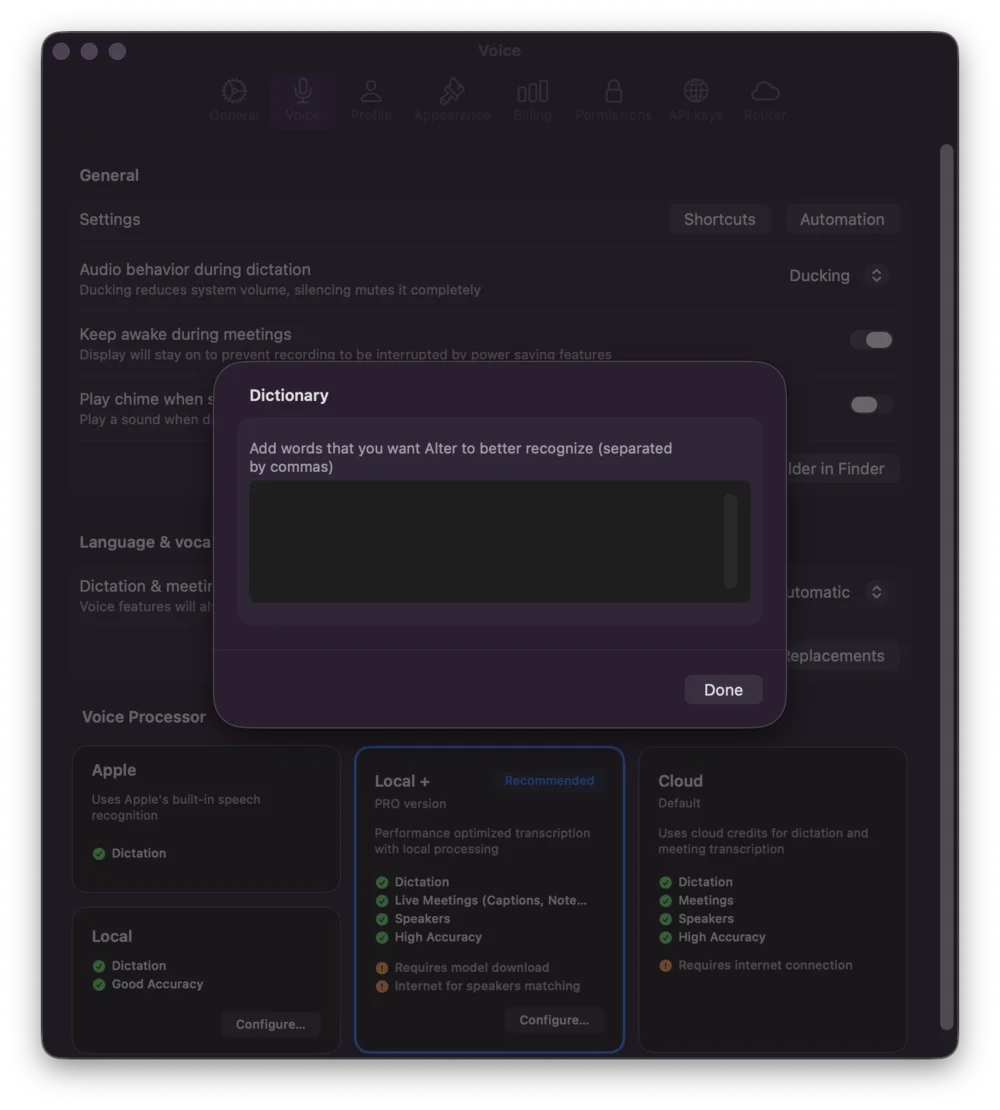
Configurações de voz — Replacements
Configure substituições de palavras para erros comuns de transcrição:- Mapeie palavras frequentemente mal ouvidas para as corretas
- Exemplo: “Alter” → “Alter” (se ouvido como “Altar”)
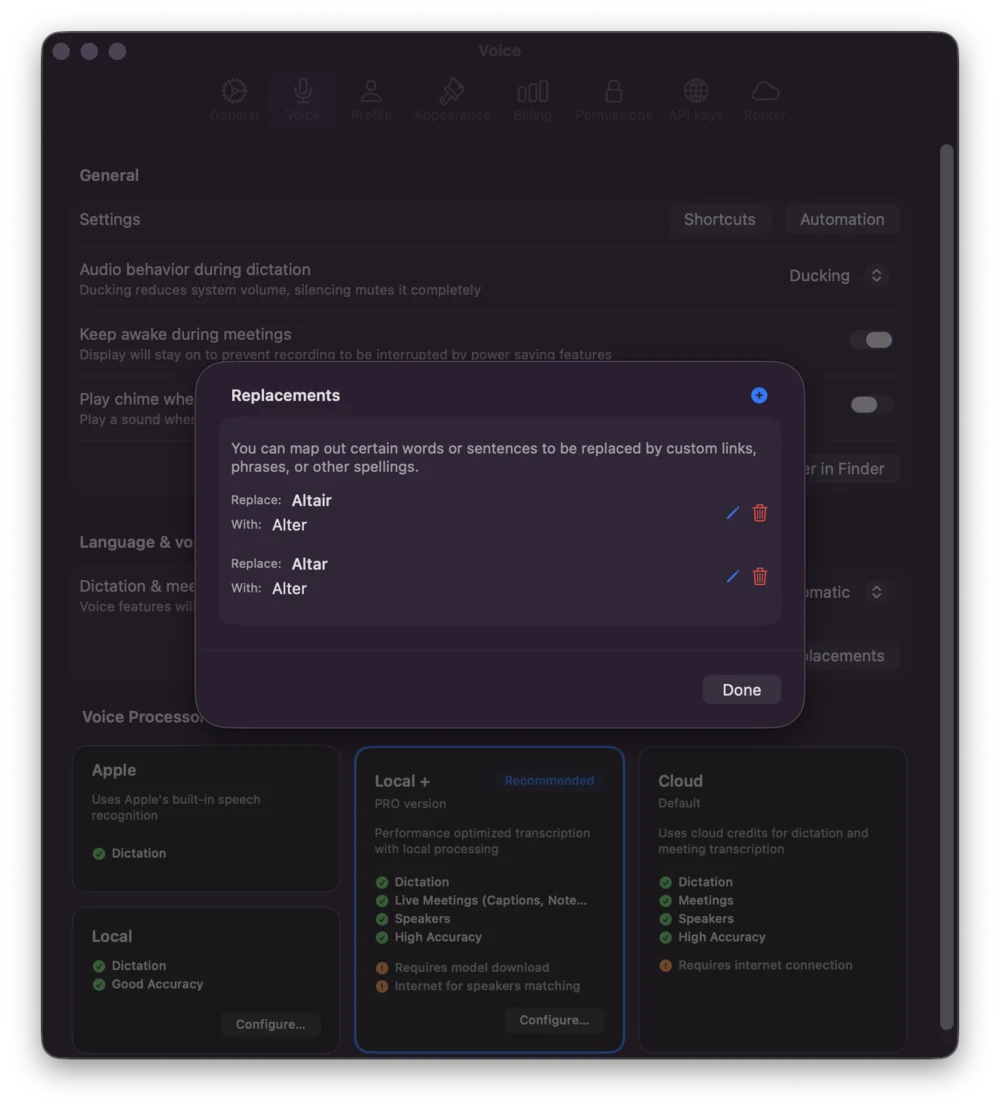
Configurações de voz — Local Models
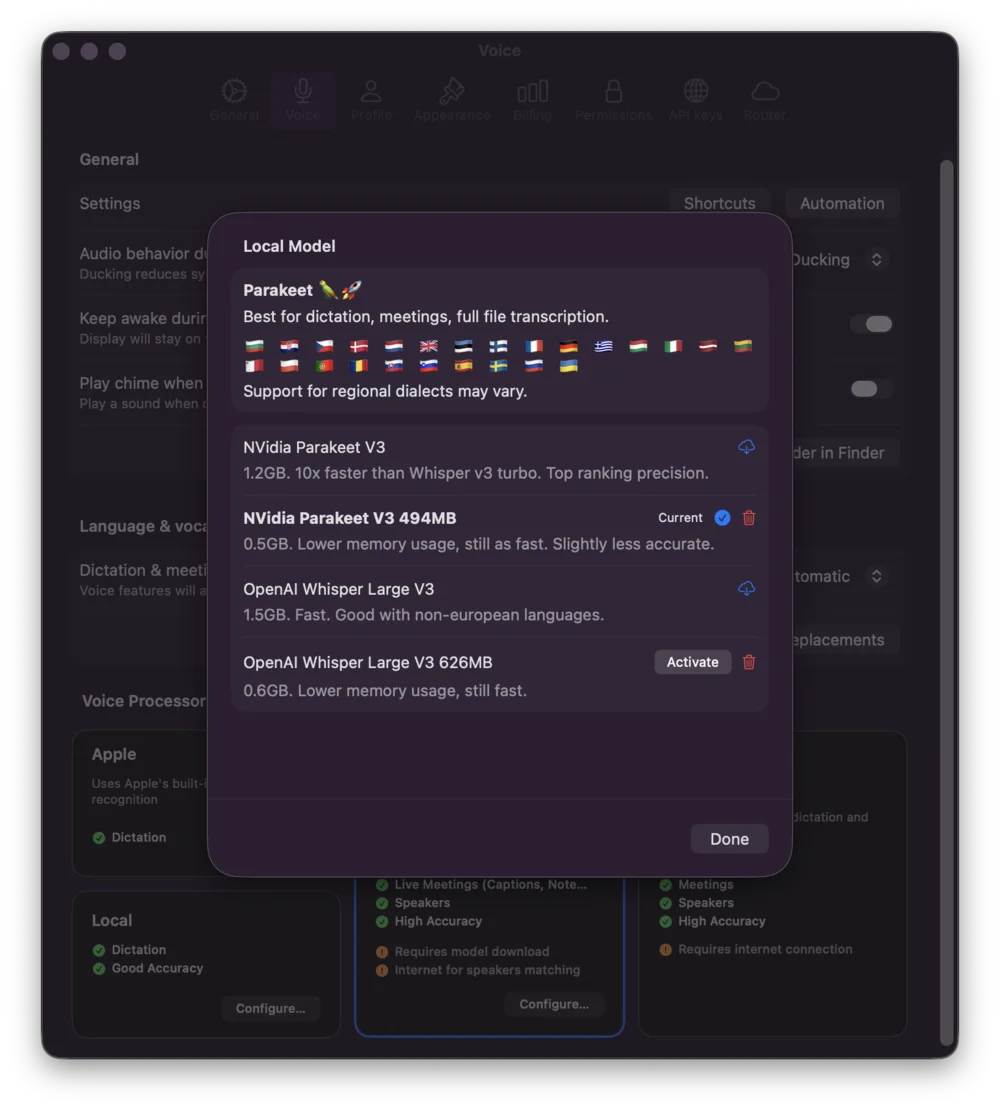
Escolha entre modelos locais de processamento de voz ao usar o processador Local: Por que processamento local?- Privacidade total: Todo o processamento de áudio acontece no seu Mac — nenhum dado é enviado a serviços na nuvem
- Zero compartilhamento de dados: Gravações, transcrições e identificação de falantes permanecem inteiramente no seu dispositivo
- Conformidade com GDPR: Projetado com proteção de dados by design
- Sempre disponível: Funciona offline, sem dependência de internet
- Modelos Whisper para speech-to-text
- Vários tamanhos de modelo (Tiny, Base, Small, Medium, Large, etc.)
- Escolha com base no trade-off entre precisão e desempenho
- Idiomas principais: Inglês, espanhol, francês, alemão, português, russo, italiano, japonês, coreano, chinês
- Idiomas europeus: Holandês, polonês, romeno, sueco, ucraniano, grego, tcheco, húngaro, eslovaco, turco, dinamarquês, norueguês, finlandês
- Outros idiomas: Árabe, hebraico, hindi, vietnamita, tailandês, indonésio, tagalo, bengali, tâmil, marathi, kannada e muitos outros
- Timestamps em nível de palavra gerados automaticamente
- Identificação de falantes (quem disse o quê)
- Otimizado para 626 MB no Mac
- Melhor para cobertura global de idiomas e precisão
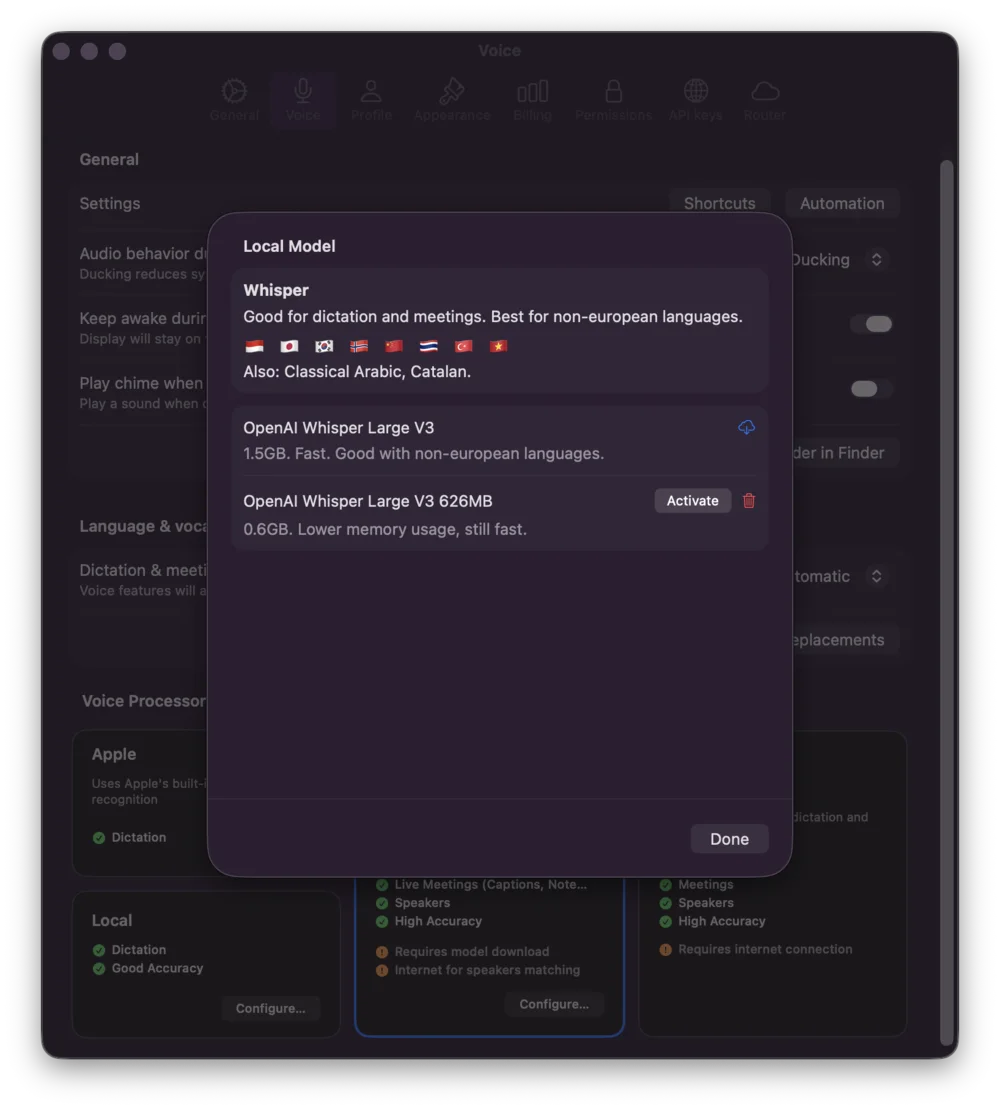
- O mesmo amplo suporte de idiomas da opção Local
- Otimizado para precisão em contextos linguísticos diversos
- Motor speech-to-text rápido e leve da NVIDIA
- 10x mais rápido que o Whisper para transcrição de reuniões no Mac
- Detecção automática de idioma a partir do áudio
- Suporta búlgaro, croata, tcheco, dinamarquês, holandês, inglês, estoniano, finlandês, francês, alemão, grego, húngaro, italiano, letão, lituano, maltês e mais 9 idiomas europeus
- Diarização de falantes (identificar diferentes falantes)
- Otimizado para 494 MB no Mac
- Ideal para gravação de reuniões em tempo real
- Melhor para cargas de trabalho em idiomas europeus
- Parakeet: Processamento mais rápido, menor uso de recursos, ideal para reuniões (25 idiomas europeus)
- Whisper: Cobertura mais ampla de idiomas, precisão máxima (50+ idiomas globais)
3. Configurações de perfil
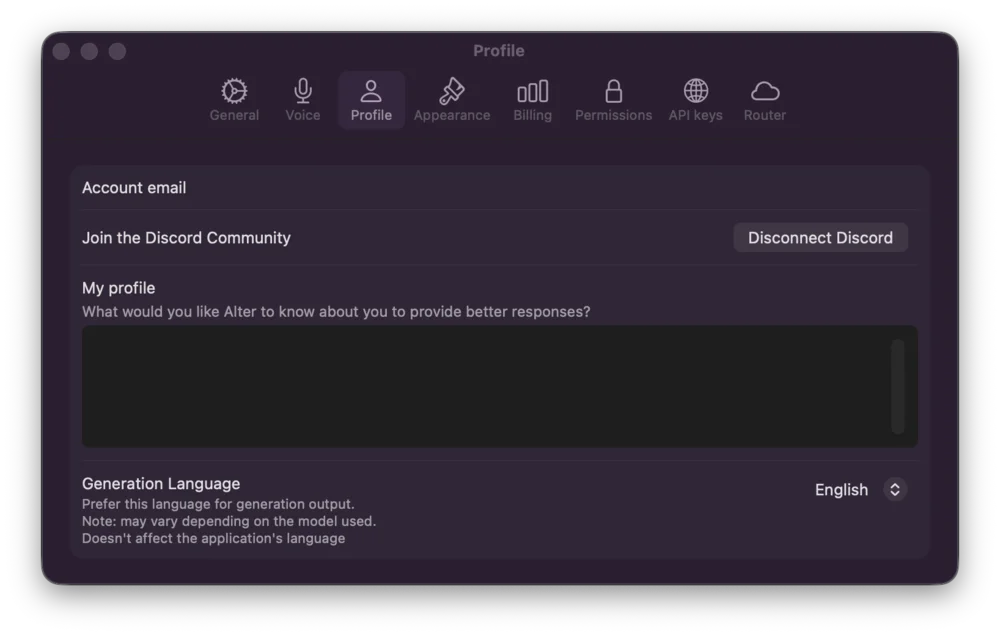
A aba Profile gerencia sua identidade e preferências: Account Email- Veja o e-mail da sua conta
- Usado para cobrança e recuperação de conta
- Conecte ou desconecte sua conta Discord
- Habilita fluxos de trabalho específicos do Discord
- Adicione uma descrição de perfil (ajuda o Alter a fornecer respostas mais adequadas)
- Informações personalizadas que o Alter usa nas conversas
- Defina seu idioma preferido para as respostas do Alter (padrão: English)
- Nota: Isso pode variar conforme o modelo que você usa
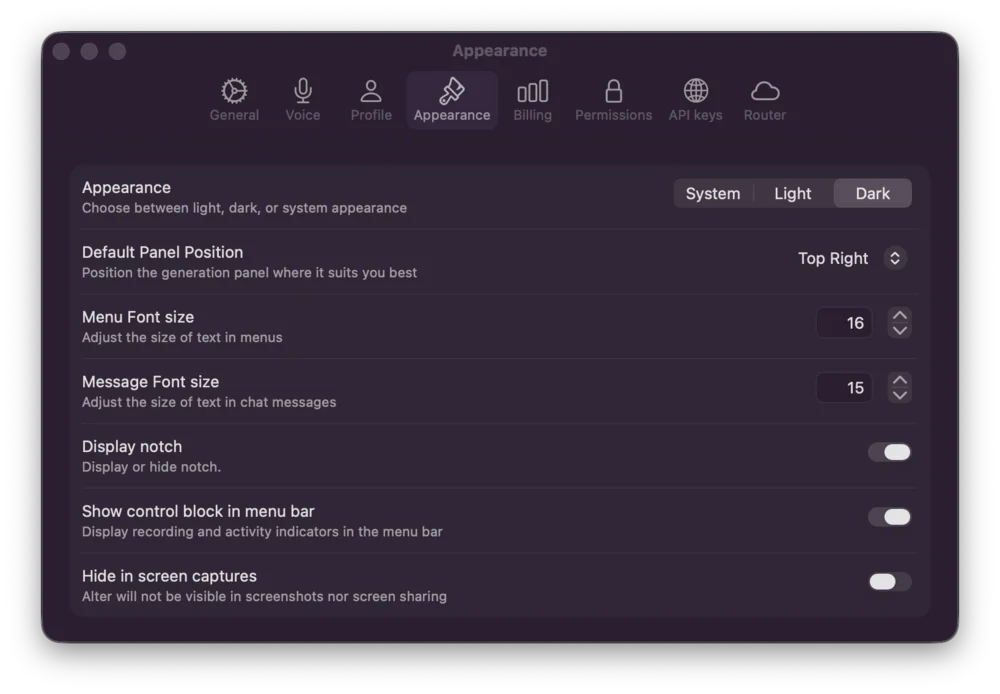
4. Configurações de aparência
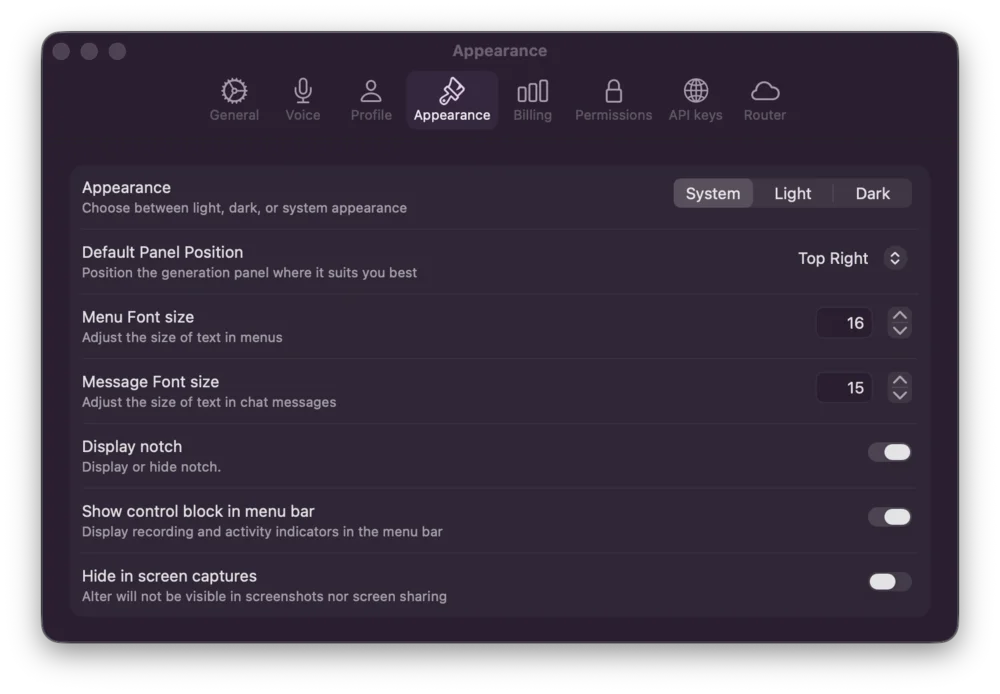
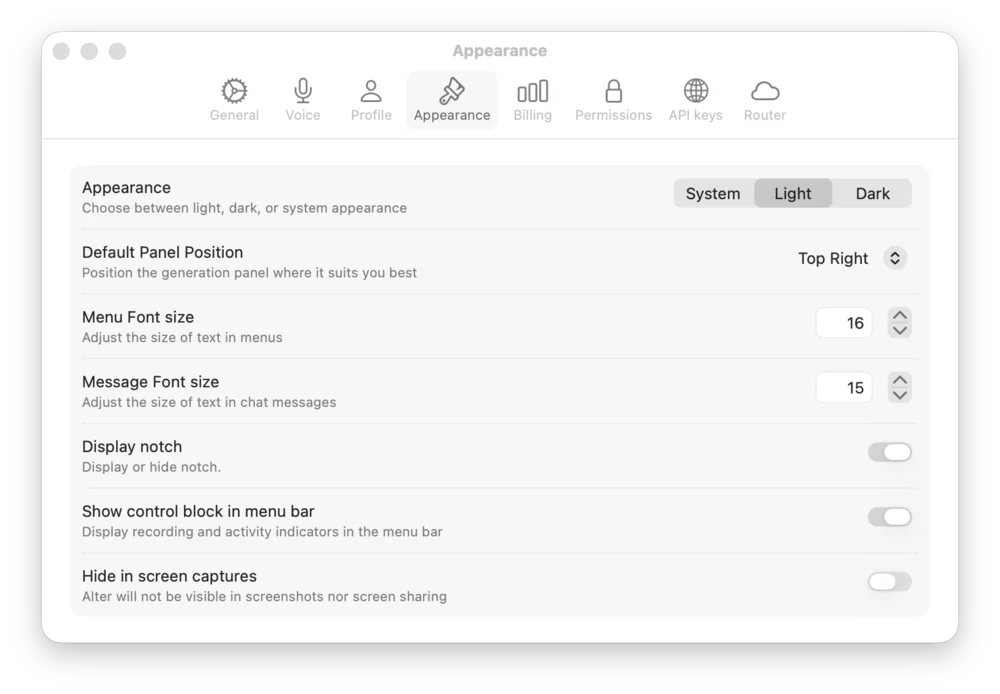
A aba Appearance controla a aparência visual: Theme Options- System: Segue a aparência do sistema do Mac
- Light: Força o tema claro
- Dark: Força o tema escuro
- Default Panel Position: Center, Top Left, Top Right, Bottom Left, Bottom Right, Top Center ou Last Position (Top Right é o padrão em novas instalações)
- Menu Font Size: Ajusta o tamanho do texto para legibilidade (padrão: 16)
- Message Font Size: Define o tamanho do texto das mensagens do chat (padrão: 15)
- Display Notch: Mostra o indicador de status
- Show control block in menu bar: Exibe indicador na barra de menus do Alter
- Hide in screen captures: Exclui o Alter de capturas de tela e compartilhamento de tela
5. Configurações de cobrança
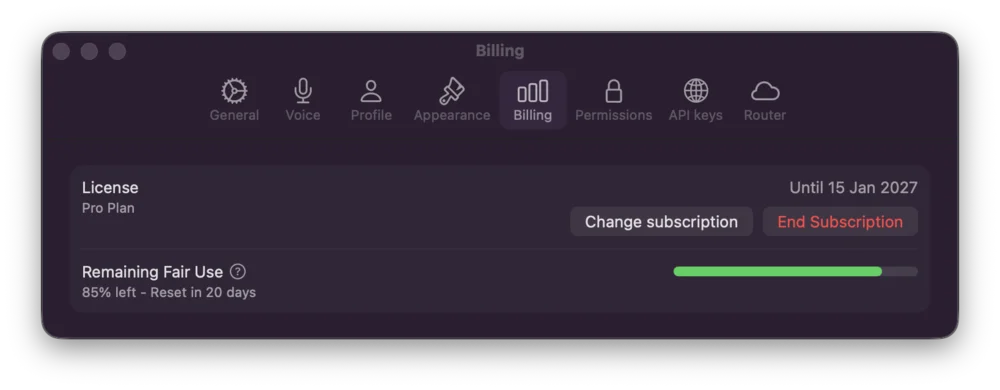
A aba Billing mostra o status da sua assinatura: License Information- Seu plano atual (ex.: Pro Plan)
- Data de expiração
- Opções para alterar ou encerrar a assinatura
- Indicador visual da sua alocação restante de fair use
- Mostra o cronograma de reset (ex.: “Reset in 20 days”)
6. Configurações de permissões
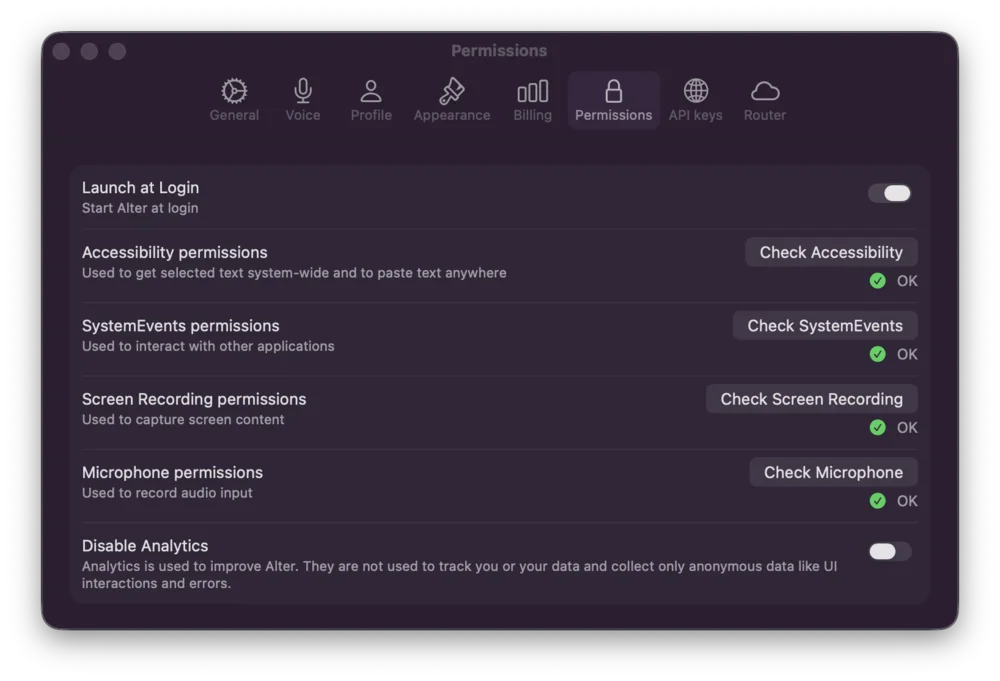
A aba Permissions gerencia o acesso ao sistema e preferências de coleta de dados: System Permissions Cada permissão pode ser ativada com botões de acesso rápido:- Launch at Login: Inicia o Alter automaticamente quando o Mac liga
- Accessibility: Necessária para comandos de teclado e controle de janelas (Check Accessibility)
- System Preferences: Permite acesso às configurações do sistema (Check System Preferences)
- Screen Recording: Captura conteúdo da tela para análise e contexto (Check Screen Recording)
- Microphone: Habilita entrada de voz e ditado (Check Microphone)
- Disable Analytics: Controla se o Alter coleta dados de uso anonimizados. Quando ativado, o Alter coleta apenas interações anônimas de UI e dados de erro para melhorar o produto — nenhum dado pessoal ou conteúdo é rastreado.
7. Configurações de API keys
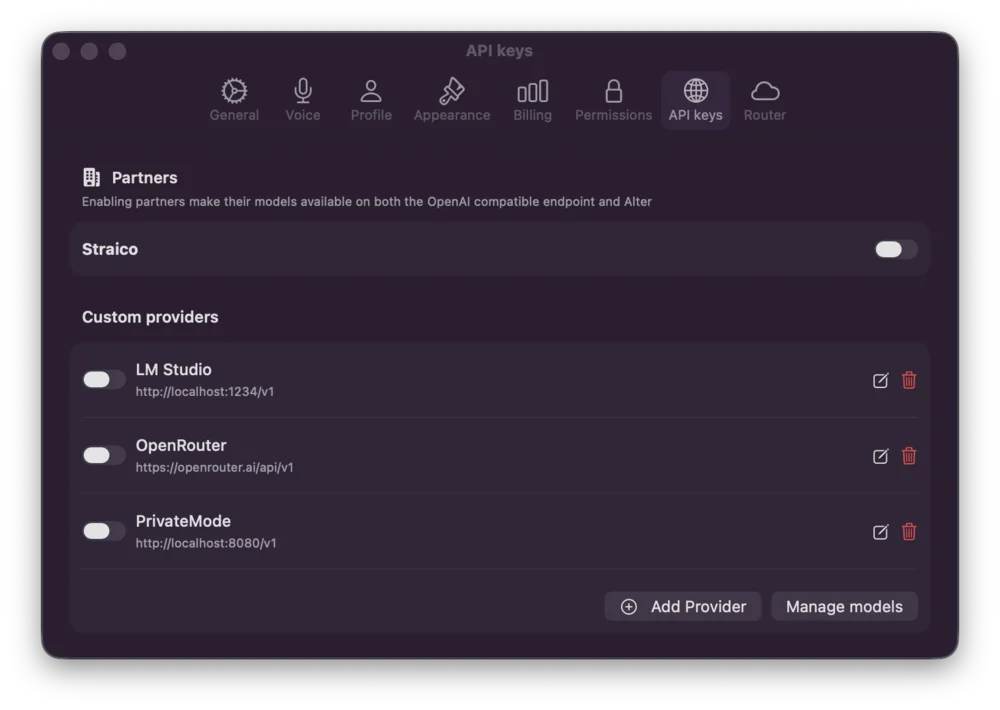
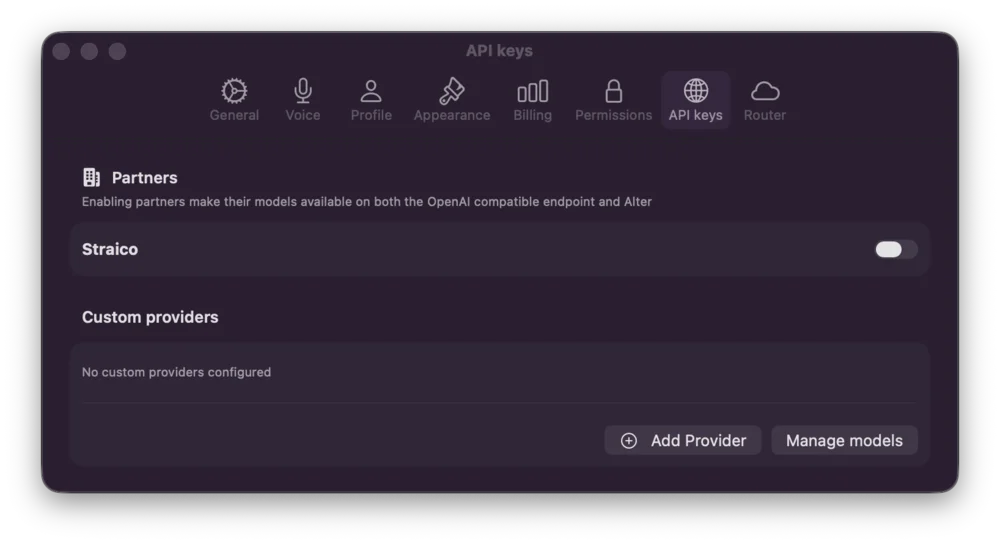
A aba API keys permite trazer seus próprios modelos: Partners- Integre com serviços parceiros que fornecem endpoints compatíveis com OpenAI
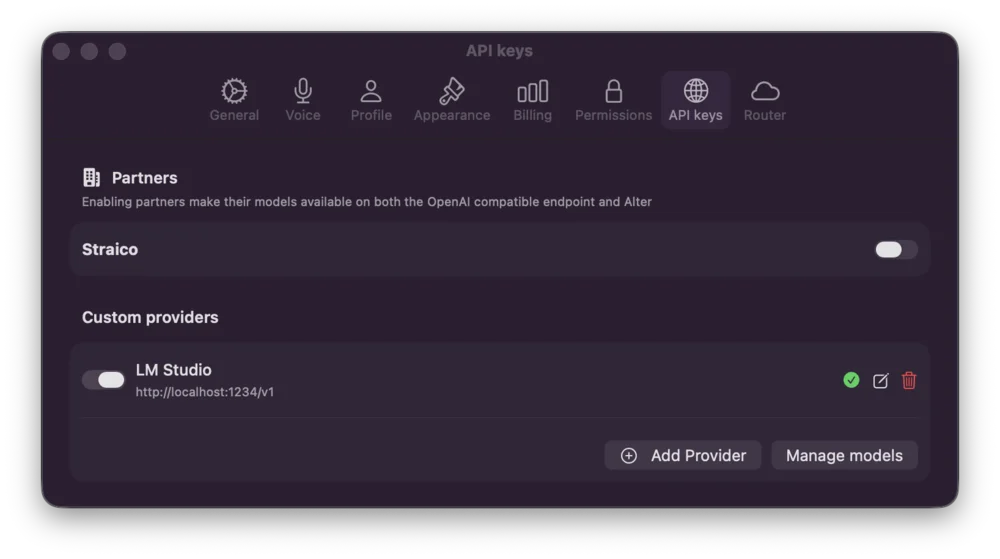
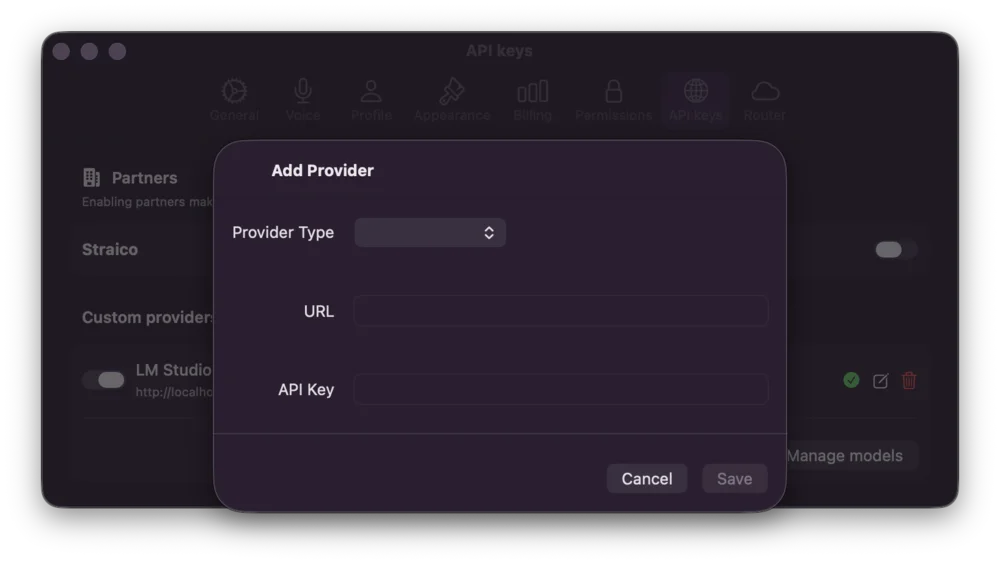
- Add Provider: Cria novo endpoint de modelo personalizado
- Provider URL: URL do endpoint (ex.:
http://localhost:1234/v1) - Manage Models: Veja e teste modelos disponíveis de cada provedor
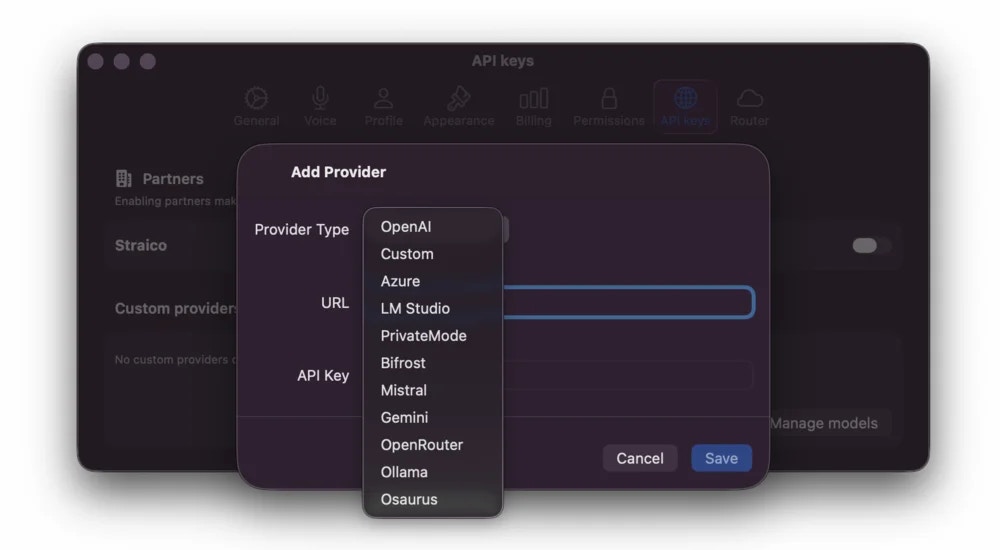
- OpenAI: API da OpenAI (modelos GPT)
- Custom: Endpoints genéricos compatíveis com OpenAI
- Azure: Microsoft Azure OpenAI Service
- LM Studio: Modelos locais via LM Studio
- PrivateMode: Motores de inferência locais
- Bifrost: Provedor de API Bifrost
- Mistral: Modelos Mistral AI
- Gemini: Google Gemini API
- OpenRouter: Serviço roteador multi-modelo
- Ollama: Framework LLM local
- Osaurus: Provedor Osaurus
- Clique no botão “Add Provider”
- Selecione Provider Type no menu suspenso
- Informe a URL do endpoint da API
- Forneça sua API Key
- Clique em “Save” para configurar
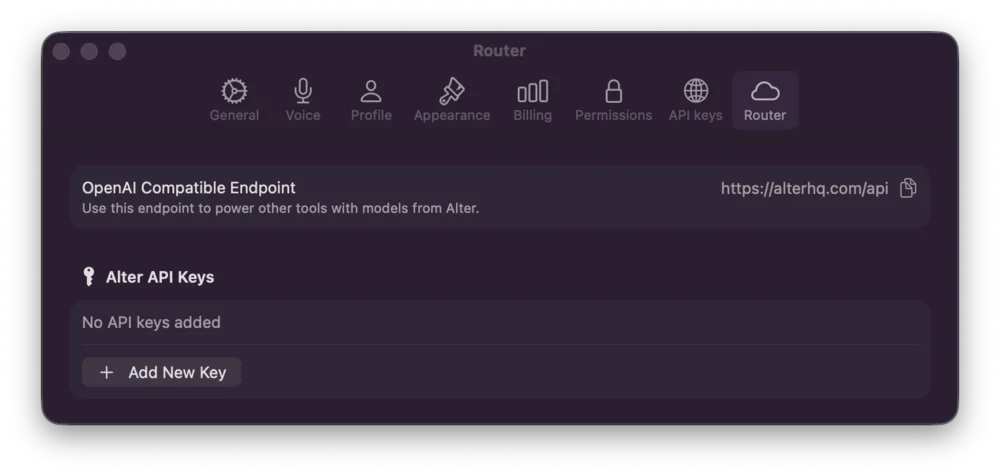
8. Configurações de Router
A aba Router configura o endpoint padrão de IA: OpenAI Compatible Endpoint- Endpoint padrão que alimenta os modelos do Alter
- Link: https://alterhq.com/api
- Gere e gerencie suas chaves pessoais de API
- Use para integrações e ferramentas de terceiros
9. Configurações Gateways
O separador Gateways (em Integrations na barra lateral de definições, junto de API keys e Router) liga o Alter a bots Discord e Telegram. Abra Definições (⌘,) → Integrations → Gateways. Guias completos: Lista e adicionar gateways- Adicionar gateway — Crie uma ligação Discord ou Telegram.
- Cada linha mostra o Nome do gateway, a plataforma e um indicador ativo/inativo.
- Toggle — Quando ativo (predefinição), o Alter mantém bots gateway ligados com a tampa do MacBook fechada. O repouso normal regressa quando o último gateway para.
- Permitir… — Permissão única de administrador para alterar uma definição protegida de repouso macOS (
pmset disablesleep). Necessária na primeira vez que a disponibilidade com tampa fechada se activa com um gateway a correr. - Opções… — Abre Disponibilidade com tampa fechada:
- Gateway availability estado (por exemplo Keeping this Mac awake, Paused for low battery)
- Pausar abaixo de — Limite de bateria desligado da corrente (predefinição 20%, intervalo 5–50%). O Alter restaura repouso normal neste nível ou abaixo e reactiva após carregar acima.
- Pausar em Modo de baixo consumo — Sempre activo; respeita a preferência de poupança do sistema.
- Remover permissão de administrador… — Revoga a permissão instalada. Desligar o interruptor principal não remove a permissão.
Token do bots ficam no Keychain macOS. Após Guardar e reiniciar, a linha de estado indica se o bot ligou (por exemplo Ligado como @username).
10. Configurações de Computer use
A aba Computer use configura como o agente de automação de UI do Alter controla apps, navegadores e a pré-visualização ao vivo flutuante introduzida em 2.0.0-beta100. Abra Definições (⌘,) e selecione Computer use na barra lateral — ela aparece na seção API com o ícone cursor-rays, junto de API keys e Router. A aba está organizada em três seções que correspondem exatamente à UI do app: Browser, Preview e Blocked apps.Browser
Dê ao Computer Use um navegador próprio para que páginas conduzidas pelo agente fiquem separadas da sua navegação diária. Agent browser — O navegador que o agente computer-use controla- macOS default —
open_urlsdentro do Computer Use usa seu navegador padrão do sistema (comportamento out-of-the-box) - Dedicated browser — Escolha um navegador instalado (Chrome, Safari, Arc, etc.). Durante uma execução de Computer Use, páginas abertas pelo agente vão apenas para esse navegador. Links que você abre e
open_urlsfora do Computer Use continuam usando o padrão do macOS.
- Quando ativado, o Alter fecha abas abertas pelo agente após o fim da última sessão de Computer Use
- Para navegadores que não fecham abas individuais (por exemplo Firefox), o agent browser é encerrado — mas somente se o agente o iniciou, nunca um navegador que você já tinha aberto
- Requer um Agent browser dedicado (desativado quando macOS default está selecionado)
Preview
A pré-visualização flutuante mostra um picture-in-picture ao vivo da janela que o Computer Use está controlando. Show preview automatically — Revela a pré-visualização flutuante quando uma tarefa computer-use inicia- On (padrão): a pré-visualização abre quando a tarefa inicia
- Off: as execuções continuam em segundo plano; abra a pré-visualização a qualquer momento via Watch preview no Tool Inspector da tarefa em execução
A pré-visualização mantém proporção fixa; você pode ocultá-la com o controle Hide na janela sem interromper a execução.
Blocked apps
O Computer Use recusa abrir, ler ou controlar apps nesta lista. Gerenciadores de senha e outros apps sensíveis são bloqueados por padrão:- Keychain Access
- Bitwarden
- Passwords (macOS)
- 1Password / 1Password 7
.app de /Applications para bloquear
Restore defaults — Redefine a lista para os padrões internos do Alter para apps sensíveis
Remova um app com o botão de menos na linha. Se um objetivo apontar para um app bloqueado, o agente reporta o bloqueio e para de tentar — ajuste a lista apenas quando quiser intencionalmente que o Computer Use controle esse app.
Quando nenhum app está bloqueado, a seção mostra No apps are blocked. em texto secundário.
Lembrete de permissões
O Computer Use requer Accessibility (para ler AX trees e enviar cliques) e Screen Recording (para a pré-visualização ao vivo ecomputer_use_screenshot). Conceda ambas em Settings → Permissions antes da primeira execução. Se algo ainda falhar, abra Definições → Doctor para um relatório consolidado de permissões.
11. Configurações de Shortcuts
A aba Shortcuts é um editor pesquisável de todos os atalhos de teclado do Alter. Abra Settings → Shortcuts (na seção General da barra lateral).Busca e navegação
- Search shortcuts — Filtra por nome da ação, descrição, categoria ou combinação de teclas
- ⌘F — Foca a busca enquanto a aba Shortcuts está em primeiro plano
- Esc — Limpa o campo de busca quando a busca está focada
Global
Atalhos em todo o sistema que funcionam de qualquer app (sujeitos a permissões do macOS):Open QuickHub and Attach
Open QuickHub and Attach tem dois seletores extras ao lado do recorder de atalho:- Attach behavior — Attach Left ou Attach Right (padrão Attach Right)
- Shortcut — Gatilho de duplo toque: Double tap ⌘ (padrão), Double tap ⌥, Double tap ⌃, Double tap ⇧ ou None
Hub & QuickHub
Atalhos compartilhados que se aplicam à superfície de conversação ativa:QuickHub
Atalhos de attach e navegação específicos do painel flutuante QuickHub:Hub
Atalhos da janela Hub, incluindo workspace e exportação:Windows
Abre janelas auxiliares do Alter:Conversation
Comportamento de entrada e rolagem dentro de conversas QuickHub e Hub:Tools
A seção Tools lista atalhos somente leitura para quick-action tools configuradas. Para editá-los, clique Open Quick Actions — o Alter abre o Tools Manager na seção Quick Actions (⌘⇧T oualter://toolsManager?section=quickActions).
Conflitos e reset
O macOS e outros apps podem reivindicar as mesmas combinações de teclas. Se um atalho não disparar:- Verifique System Settings → Keyboard → Keyboard Shortcuts por conflitos
- Escolha uma combinação não usada no recorder do Alter
- Clique no botão ↺ reset para restaurar o padrão do Alter naquela linha
12. Configurações de Marketplace
A aba Marketplace (em Account na barra lateral de configurações) controla seu perfil público no Alter Marketplace e preferências de notificação. O que você salva aqui pode aparecer em listagens de agents e páginas da comunidade; configurações locais do Alter não são afetadas.Public Profile
- Display Name — Nome de usuário exibido no perfil público
- Bio — Até 160 caracteres; um contador ao vivo mostra
count/160 - Avatar — Clique no badge da câmera para escolher uma imagem; Remove limpa o avatar atual
- Save Profile — Envia alterações (desativado até você editar algo)
Social Links
URLs opcionais exibidas no perfil do marketplace:- Website
- GitHub
- Twitter / X
- Discord
- YouTube
Notifications
- Comment notifications — Receba notificação quando alguém comentar em seus agents ou responder a você.
13. Configurações de Doctor
Doctor (em System na barra lateral de configurações) executa um diagnóstico de saúde e permissões do Alter. Use quando ferramentas falham sem explicação, o processamento de voz se comporta mal ou você precisa de um relatório redigido para suporte. O Doctor executa automaticamente ao abrir a aba e depois mostra um resumo e seções detalhadas.Cabeçalho do resumo
- Título Alter Doctor com horário last checked
- Pílula de status geral: OK, Warning, Failed ou Idle
- Pílulas de contagem: OK, Idle, Warn, Fail
Refresh e Copy Report
- Refresh — Reexecuta todas as verificações (mostra indicador de progresso durante a execução)
- Copy Report — Copia um relatório de texto simples redigido para a área de transferência (caminhos do diretório home encurtados para
~; strings tipo JWT/token substituídas). O botão mostra brevemente Copied
Seções de diagnóstico
Environment- macOS — String da versão do sistema operacional
- Architecture —
arm64oux86_64
- Version — Versão curta, número de build e configuração (Debug/Release)
- Application Support — Se o diretório de suporte do Alter existe
- Accessibility — Necessária para leitura de seleção e controle de apps. Link para Settings → Permissions quando não concedida
- Screen Recording — Necessária para contexto de reunião/tela e pré-visualização do Computer Use
- Microphone — Necessário para ditado e áudio de reunião
- Automation — Acesso a System Events para automação estilo AppleScript. Começa como Idle até você clicar Check Automation; o Alter solicita permissão e atualiza o relatório
- Configured gateways — Idle quando não existem gateways
- Por gateway: connection status (connected, connecting, reconnecting, failed ou disabled) com atalho para Definições → Integrations → Gateways
- Por gateway: access — Warning quando um gateway ativo não tem allowlist; OK quando o acesso está limitado a IDs configurados
- Selected processor — Motor de fala atual (Apple, cloud, Whisper, etc.) com link para Definições → Voice
- Plan access — Se sua assinatura suporta o processador selecionado
- Local model / Local model runtime (somente Apple Silicon + Whisper) — Status de download e carregamento
- Activated tools — Contagem com atalho Open the Tools Manager para a seção Active Tools
- MCP configuration — Apps conectados e servidores MCP remotos
- MCP clients — Status de runtime por servidor (running, stopped, error)
- Conversations / Transcripts — Contagens de registros indexados; Warning durante reindexação
- Notes — Se ferramentas Apple Notes estão ativas
Ações das seções
Algumas seções incluem botões no rodapé:- Open Permissions, Open Voice, Open Billing — Vai para a aba de configurações relevante
- Open the Tools Manager — Deep-link para seções MCP ou active tools
- Check Automation — Dispara verificação de permissão System Events (seção Permissions)