

Escolher o seu modelo
Depois de abrir o Alter, digite/ para mostrar os modelos disponíveis e selecione o modelo que deseja usar.
Escolhendo um modelo favorito
Selecione o ícone estrela ao lado de um modelo com o mouse para marcar o modelo como seu favorito.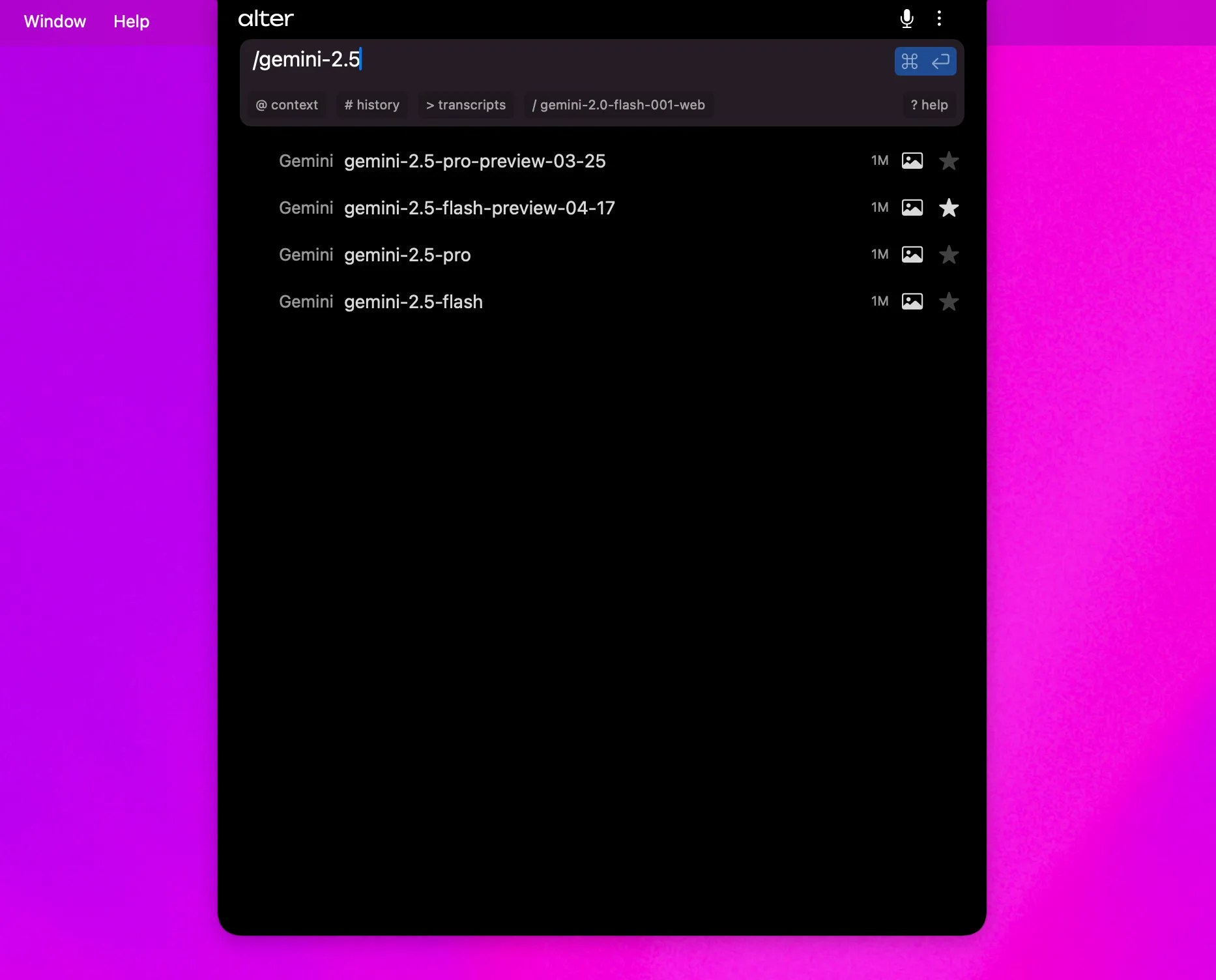
Usando Alter Cloud
Por padrão, Alter é configurado com/best , nosso roteador de modelo interno, escolhendo o melhor modelo com base em sua consulta.
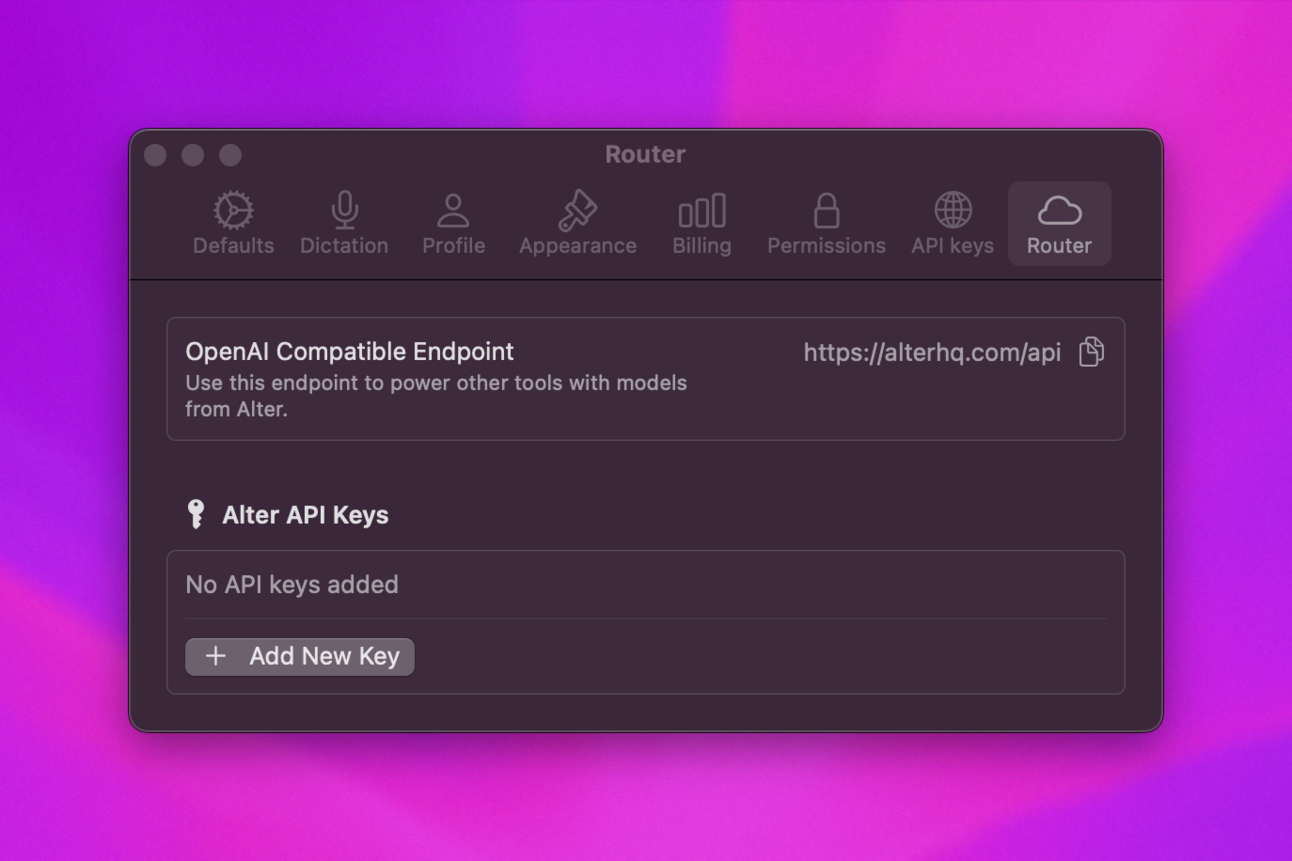
/; ele entra em vigor imediatamente e permanece ativo até você selecionar outro modelo.
O seletor agrupa Current, Favorites e Other models. Cada linha mostra comprimento de contexto, suporte a visão e — quando o modelo suporta — um controlo Thinking effort.
Thinking effort
Modelos compatíveis oferecem níveis de raciocínio graduados — normalmente Low, Balanced e Max. Escolha o nível adequado à tarefa:
Altere thinking effort a partir de:
- O seletor de modelos no Hub ou QuickHub — clique no badge de esforço numa linha, ou use ← / → com uma linha destacada
- Action Editor → Model — defina o esforço para o modelo fixado de uma action
Lista dos modelos via Alter Cloud
Alter fornece acesso a 92+ modelos em 10 provedores através de seu roteador unificado. Use o endpoint/models para listar modelos atuais, ou veja o Guia de Gateway API para informações detalhadas do modelo.
** Visão geral do fornecedor (a partir de Beta 71):**
□ Fornecedor □ Contagem de modelos
Alter**best, fair, fast, light
- (Antrópico)
OpenAI**
gpt-4o,gpt-4o-mini,gpt-5,o3,o4-mini(Google) (gemini-2.5-pro,gemini-2.5-flash,gemini-3-pro-preview) O que é isso? Groq** Groq** Llama, Qwen e outros modelos otimizados Juntamente** 26 anos DeepSeek, Llama, Qwen e variantes especiais - Série
grok-3-latest
- Perplexity**
sonar,sonar-pro(capacidade de pesquisa na web)
Característica Modelos Contexto
- GPT-4O, Gemini 2.5+, Claude, Mistral Pixtral . Mais alto Contexto** Modelos Alter, Gemini
- Alter
light, GPT-4O mini, Gemini Flash - Mais Capaz** * GPT-4O, Gemini 2.5 Pro, Claude Sonnet Pesquisa Web** Pesquisa em tempo real Especialista em Códigos** Geração de Códigos Mistral
Usando sua chave de API
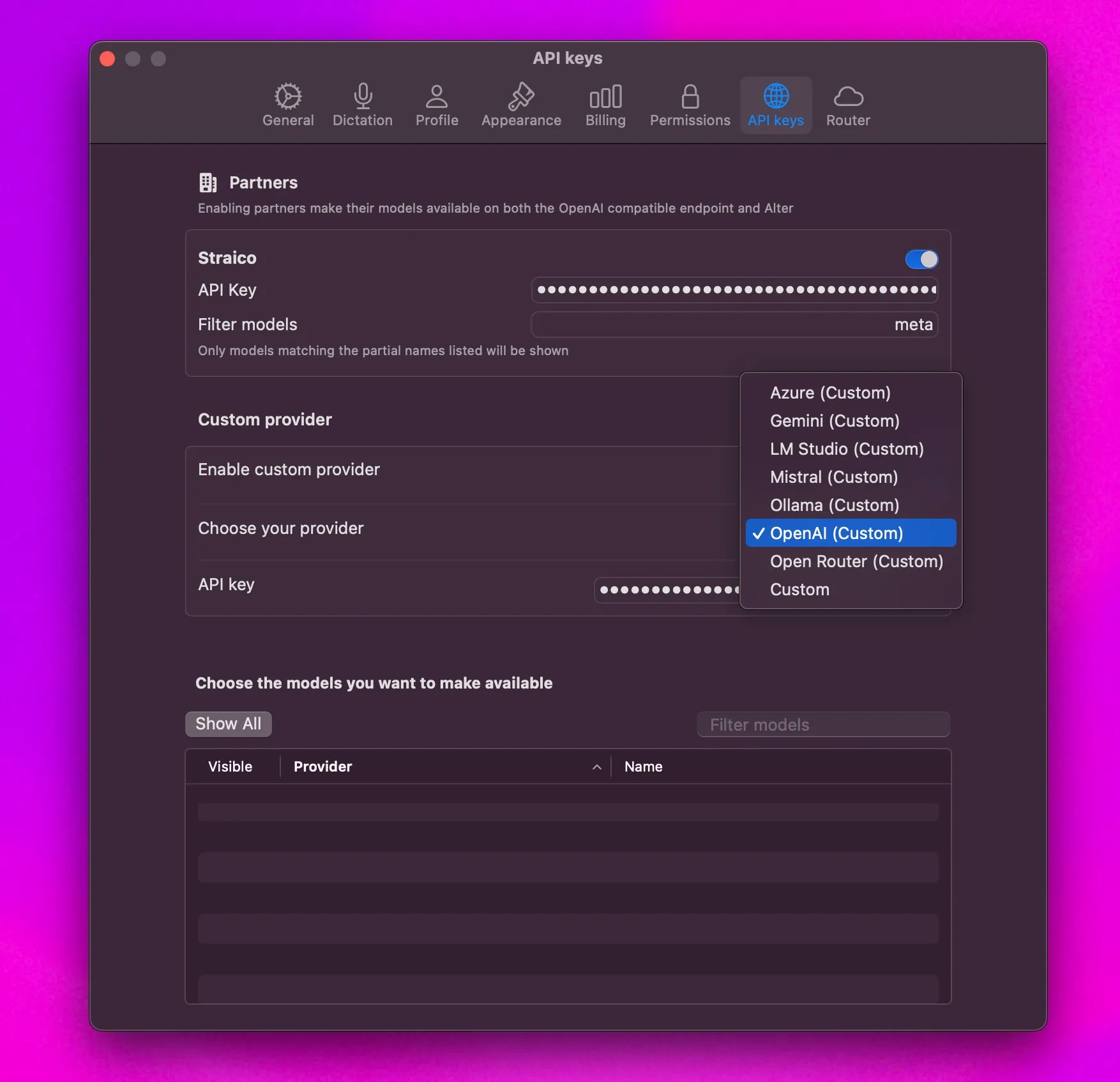
- Vá para Configurações > Chaves de API > Fornecedor personalizado.
- Ativar o Fornecedor Personalizado
- Escolha seu provedor na lista
Uma vez conectado, um tick aparecerá ao lado de Endpoint personalizado.Os modelos do seu provedor serão listados na seção Custom.
Só suportamos endpoints compatíveis com OpenAI, o que significa que você não pode usar suas chaves de API antrópicas.Aqui está uma lista das plataformas suportadas para chaves personalizadas, com base na imagem fornecida:
- Azure
- Gemini
- Estúdio LM
- Mistral
- Ollama
- OpenAI
- Abrir o Roteador
- Personalizado (Qualquer endpoint compatível com OpenAI)
Configurar um ponto final do Azure no Alter
- ** Ativar provedor personalizado:** Nas configurações do Alter, habilite a opção “fornecedor personalizado”.
- ** Escolha Azure:** Selecione Azure como seu provedor.
- Enter Terminal completo do Chat URL do ponto final: Forneça o URL completo do endpoint do chat, incluindo o parâmetro
api-versione o nome do modelo dentro do URL. Por exemplo: medicine - Enter API Key: Digite sua chave Azure OpenAI API.
- Exigência de Endpoint completo: Certifique-se de usar o endpoint de finalização do chat complete, pois Alter extrai o nome do modelo da URL.
- ** Nome do modelo em URL:** O nome de implantação do modelo * deve * ser incluído no caminho URL.
- ** Versão API:** A URL * deve * incluir o parâmetro
api-version.
Onde encontrar suas chaves de API
URL do provedor para gerar uma chave de API- Google (Gemini) & Mistral; https://console.mistral.ai/api-keys/ OpenAI https://platform.openai.com/api-keys
Localmente usando Ollama ou LM Studio
 Para usar Alter com modelos locais (via Ollama ou LM Studio):
- Vá para Configurações > Chaves de API > Fornecedor personalizado.
- Ativar o Fornecedor Personalizado
- Escolha Ollama ou LM Studio na lista de provedores
Uma vez conectado, um tick aparecerá ao lado de Endpoint personalizado.image alt Seus modelos locais serão listados na seção Custom.
