

Objectif
Découvrez comment personnaliser Alter selon vos préférences, gérer votre compte, configurer les modèles d’IA et définir les autorisations pour une productivité optimale.Étapes
1. Accéder aux paramètres
Il existe trois façons d’ouvrir les paramètres : Option 1 : barre de menus Cliquez sur l’icône Alter dans la barre de menus et sélectionnez Préférences… dans le menu déroulant. Option 2 : raccourci clavier Appuyez sur ⌘ , (Commande + Virgule) pour ouvrir directement les paramètres. Option 3 : menu de l’encoche Cliquez sur l’icône de menu à trois points (⋮) dans l’encoche Alter et sélectionnez Préférences.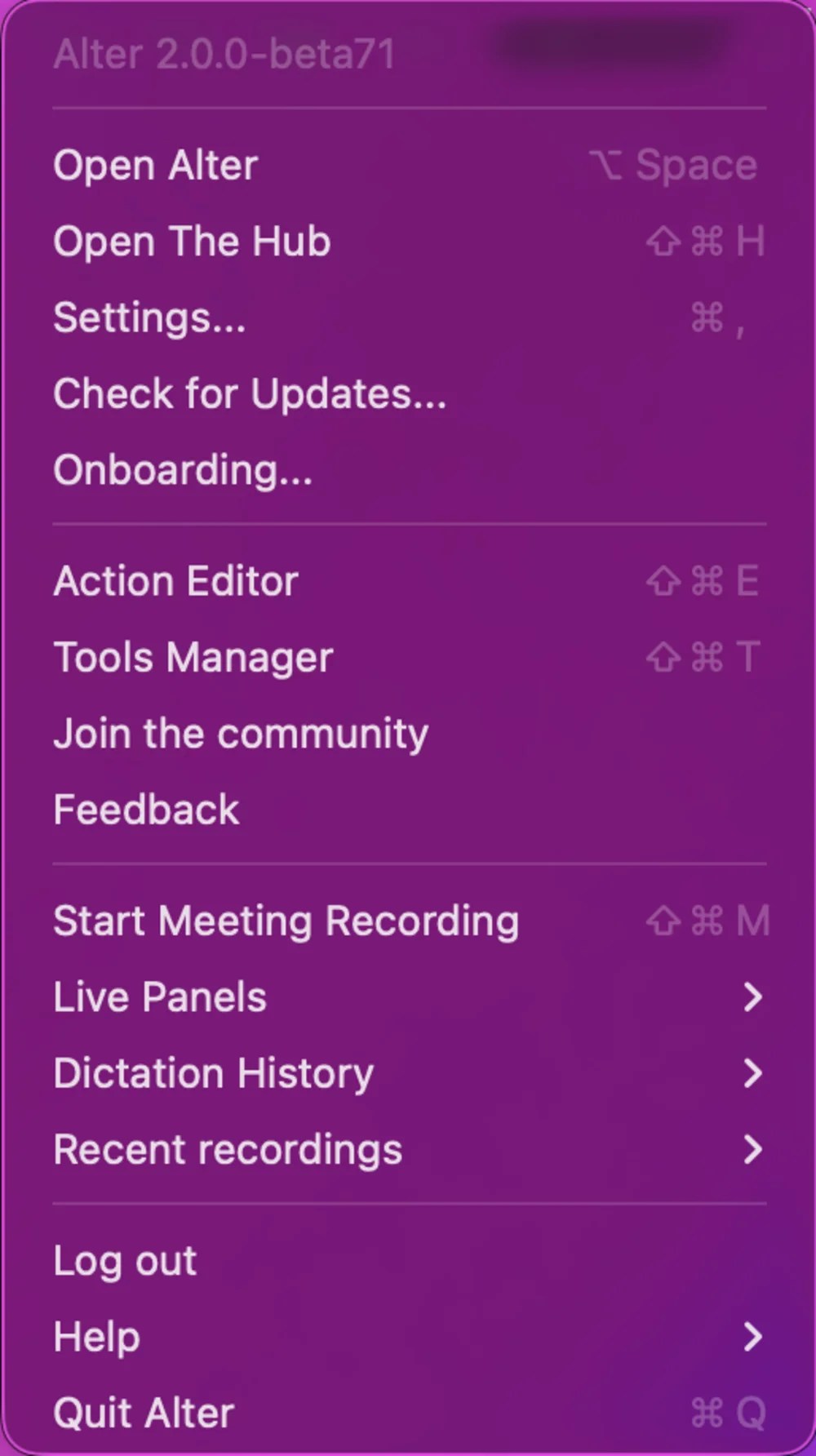
Paramètres généraux
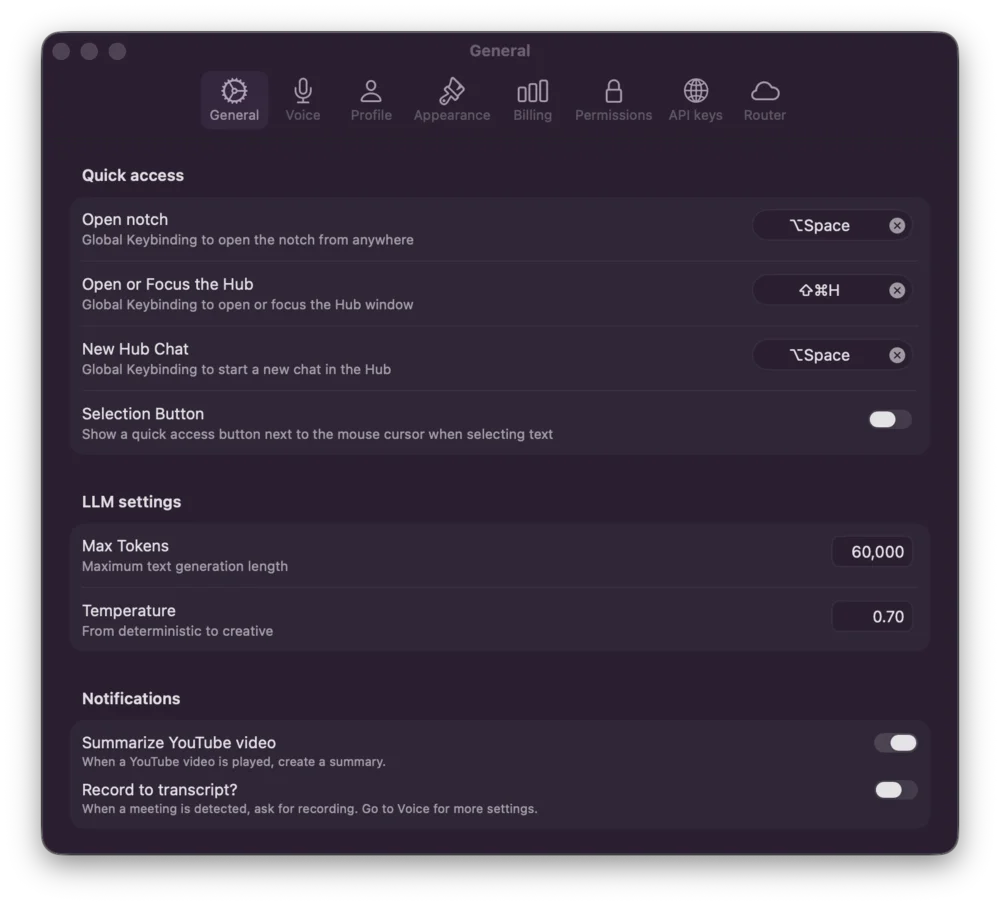
Dans l’onglet General, vous configurez QuickHub Mode, Edge Bar, l’assistance à la sélection, les paramètres de modèle par défaut et les règles de notification.Accès rapide
- Selection Button — Affiche un bouton d’accès rapide à côté du curseur lors de la sélection de texte
- QuickHub Mode — Utilise QuickHub pour toutes les conversations au lieu de l’encoche (par défaut activé pour les nouveaux utilisateurs). Désactivé : les raccourcis globaux affichent Open notch au lieu de Open QuickHub. Voir Mode QuickHub.
Edge Bar
Les paramètres Edge Bar apparaissent sous QuickHub Mode et sont désactivés lorsque QuickHub Mode est éteint.- Left edge / Right edge — Active les lanceurs au bord de l’écran indépendamment (par défaut : droite activée, gauche désactivée)
- All monitor edges — Utilise les bords gauche/droit sélectionnés sur chaque moniteur, y compris entre les écrans. Désactivé : seuls les bords extérieurs des configurations multi-moniteurs sont éligibles
- Opening distance — Curseur de 0 % (collé au bord) à 100 % (distance par défaut) par pas de 25 %
- Max Tokens : définissez la longueur maximale des réponses de l’IA
- Temperature : contrôlez la créativité et la variation des réponses (0,0 = déterministe, 1,0 = créatif ; par défaut : 0,70)
- Summarize YouTube video : créez automatiquement des résumés lorsque vous visitez des vidéos YouTube
- Record to transcript : transcrivez automatiquement les enregistrements dans vos notes (allez dans les paramètres Notes pour plus d’options)
Paramètres Memory
Ouvrez Settings → Memory depuis la section General de la barre latérale gauche. Use Memory- Interrupteur principal pour recall, apprentissage automatique et Tool Memory
- Par défaut : activé
- Désactiver Memory conserve les entrées enregistrées existantes sur votre Mac
- Désactivé (défaut) : les faits que vous énoncez directement dans le chat actuel peuvent s’enregistrer automatiquement après un tour
- Les faits appris depuis Tools ou historique rappelé exigent toujours une approbation
- Activé : chaque sauvegarde proposée attend votre confirmation
2. Paramètres vocaux
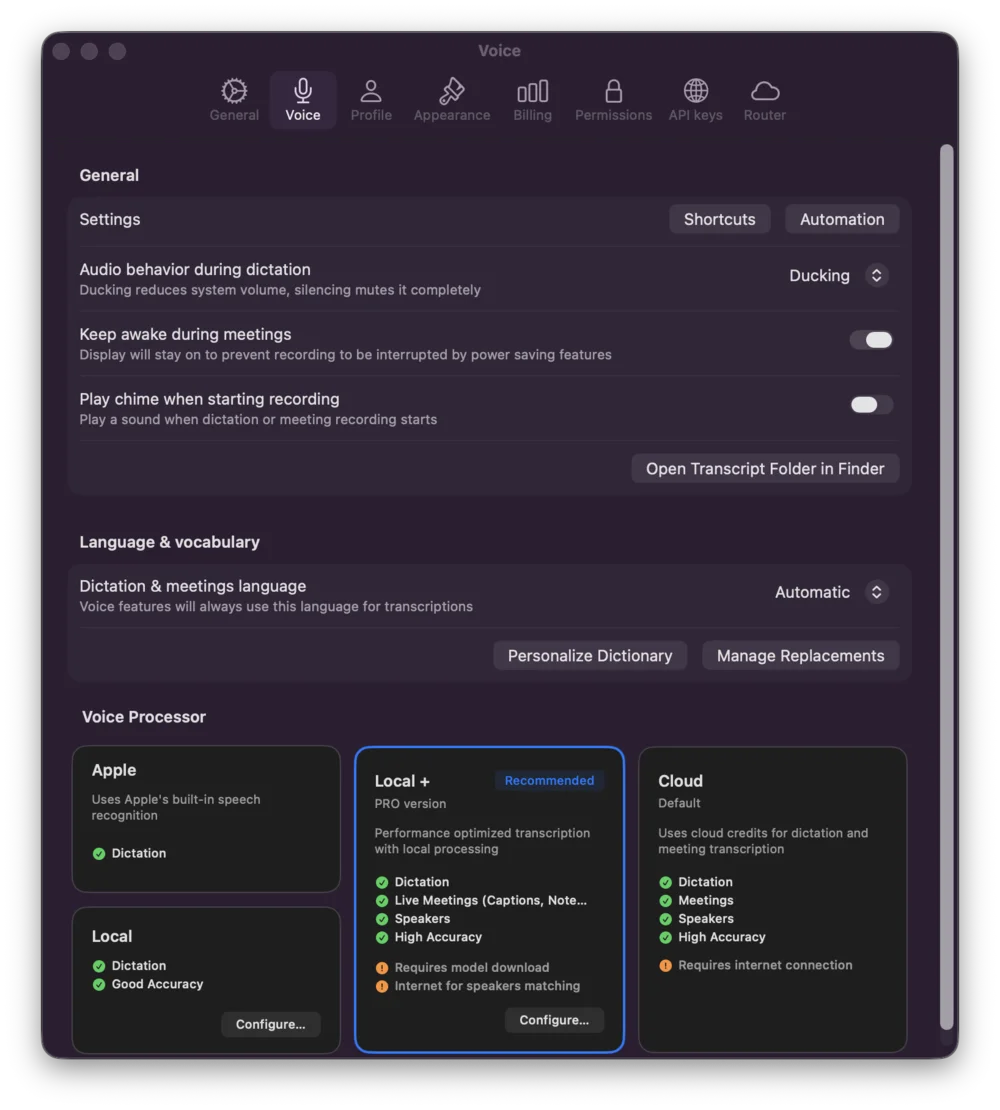
L’onglet Voice contrôle la manière dont Alter traite et répond à l’audio : General Configuration- Audio behavior during dictation : contrôlez la gestion de l’audio système pendant la dictée. Les options incluent le ducking (réduction du volume) ou la coupure complète du son pour minimiser les interruptions
- Keep awake during meeting : empêchez votre Mac de se mettre en veille ou de passer en mode économie d’énergie pendant les enregistrements de réunion, pour une transcription ininterrompue
- Play chime when starting recording : recevez une alerte audio lorsque vous démarrez une dictée ou l’enregistrement d’une réunion
- Dictation language : sélectionnez votre langue préférée pour la saisie vocale
- Personal Dictionary : ajoutez des termes personnalisés et des remplacements de transcription
- Manage Replacements : modifiez les mots fréquemment mal reconnus
- Apple : intégré, optimisé pour la confidentialité
- Local / Local Plus : exécution sur votre Mac avec des modèles Whisper ou Parakeet téléchargés
- Cloud : transcription en ligne via Soniox V5 (beta96+) ; meilleure précision pour les réunions lorsque vous êtes éligible
Paramètres vocaux — Raccourcis clavier
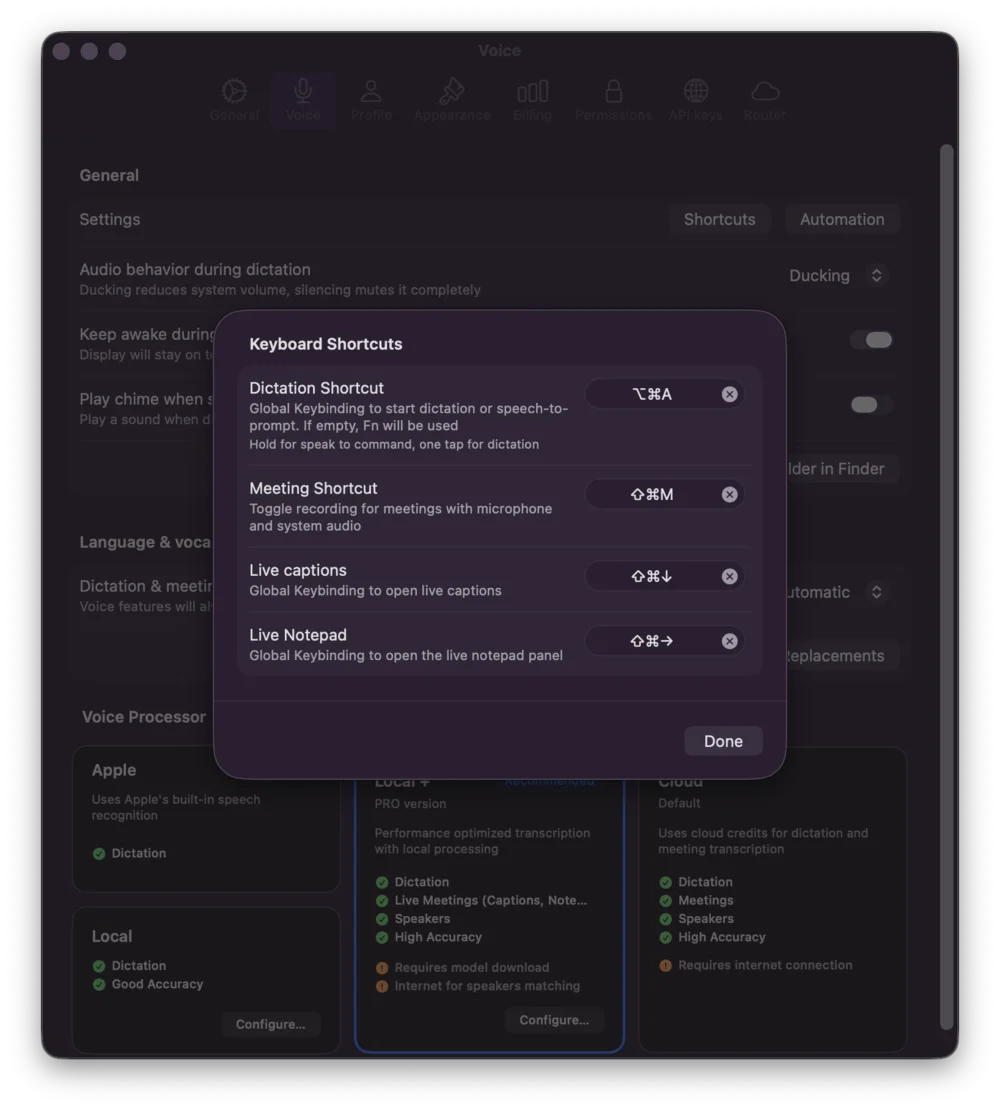
Configurez les raccourcis clavier pour un accès vocal rapide depuis n’importe où :- Keyboard Shortcut : démarrez/arrêtez la saisie vocale et parlez des commandes. Personnalisez la touche d’activation pour un usage mains libres. Maintenez pour parler à l’invite, appuyez pour la dictée. Les raccourcis modificateur seuls sont pris en charge — par exemple ⌘, Control gauche ou droit, ou Option gauche ou droite seule.
- Meeting Shortcut : accès rapide aux commandes vocales spécifiques aux réunions
- Live Captions : activez la superposition de transcription en direct pendant que vous parlez
- Live Notepad : ouvrez le panneau live notepad pour capturer la saisie vocale directement dans les notes
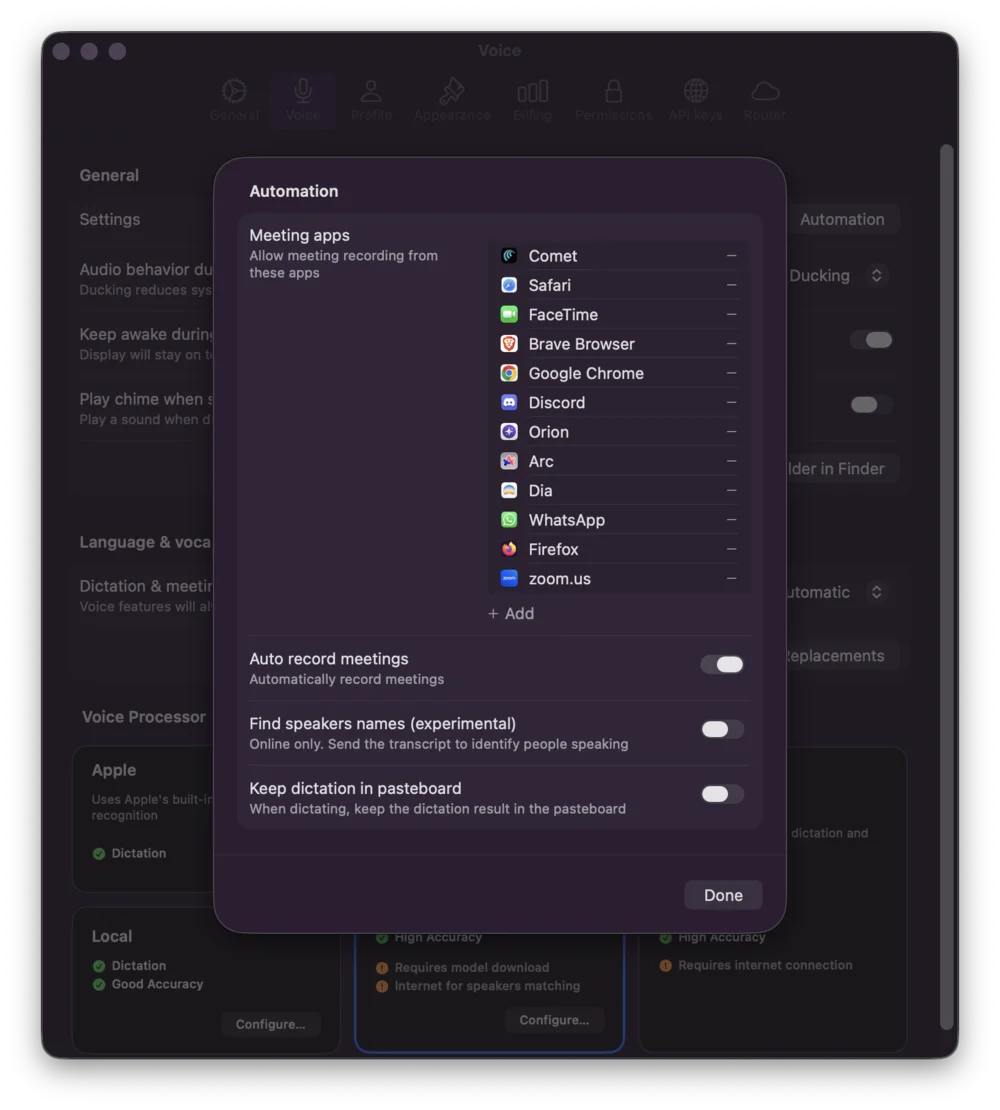
Paramètres vocaux — Automatisation
Configurez l’automatisation des réunions et des enregistrements :- Meeting apps : sélectionnez les applications à surveiller pour les réunions
- Auto record meetings : démarrez automatiquement l’enregistrement lorsqu’une réunion est détectée
- Trouver les noms des intervenants (expérimental) : couche cloud optionnelle qui suggère des noms réels à partir du calendrier et des Contacts lorsque des étiquettes génériques subsistent après la diarisation locale et la correspondance des voix enregistrées (beta93+). Les voix enregistrées elles-mêmes restent stockées localement — voir Identité du locuteur.
- Calendars for speaker matching : choisissez les calendriers Apple utilisés pour faire correspondre les événements et suggérer les noms des participants
- Contacts for speaker matching : résolvez les e-mails des participants en noms affichés
- Keep dictation in pasteboard : conservez la saisie vocale dans le presse-papiers
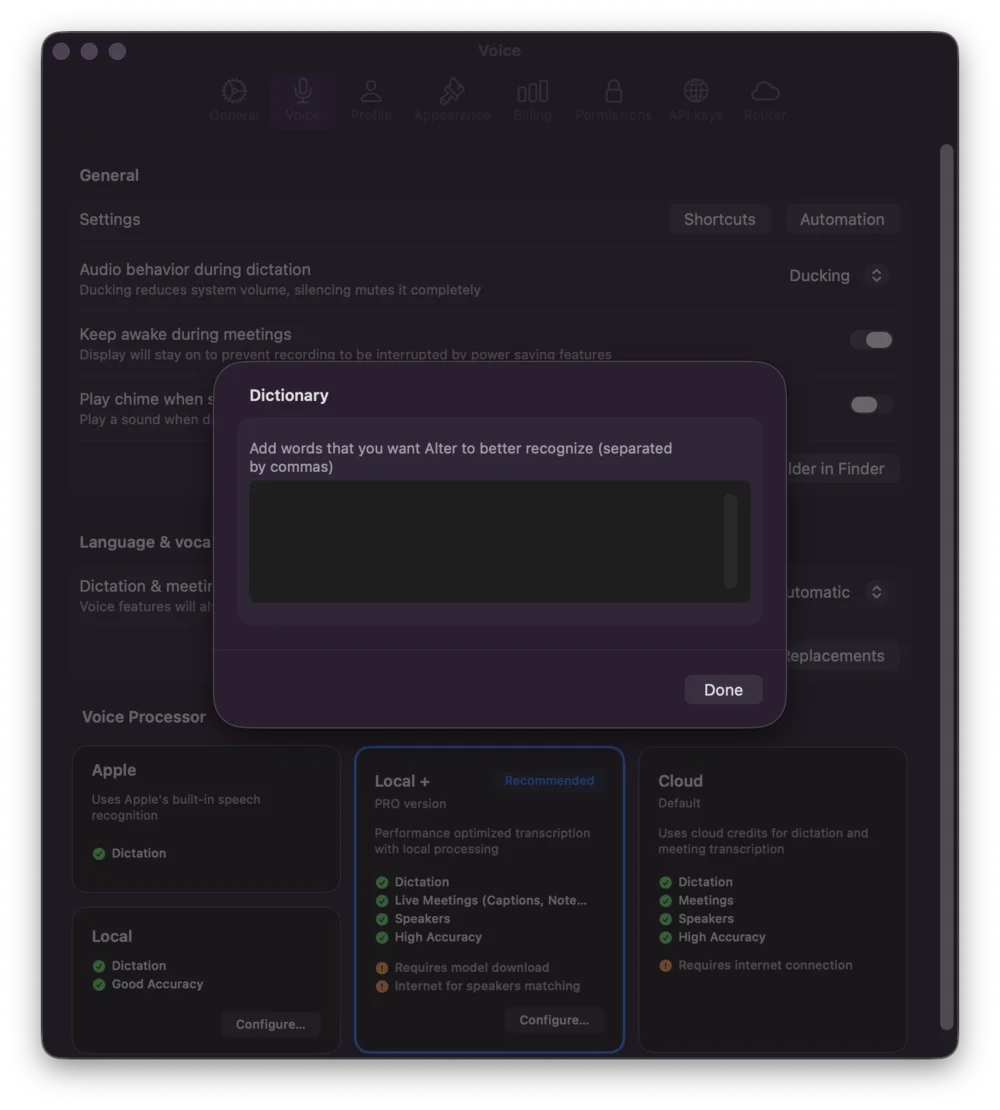
Paramètres vocaux — Dictionnaire
Créez un dictionnaire personnel pour une transcription précise :- Ajoutez des mots ou expressions qu’Alter reconnaît souvent incorrectement
- Créez une terminologie personnalisée pour votre domaine ou votre flux de travail
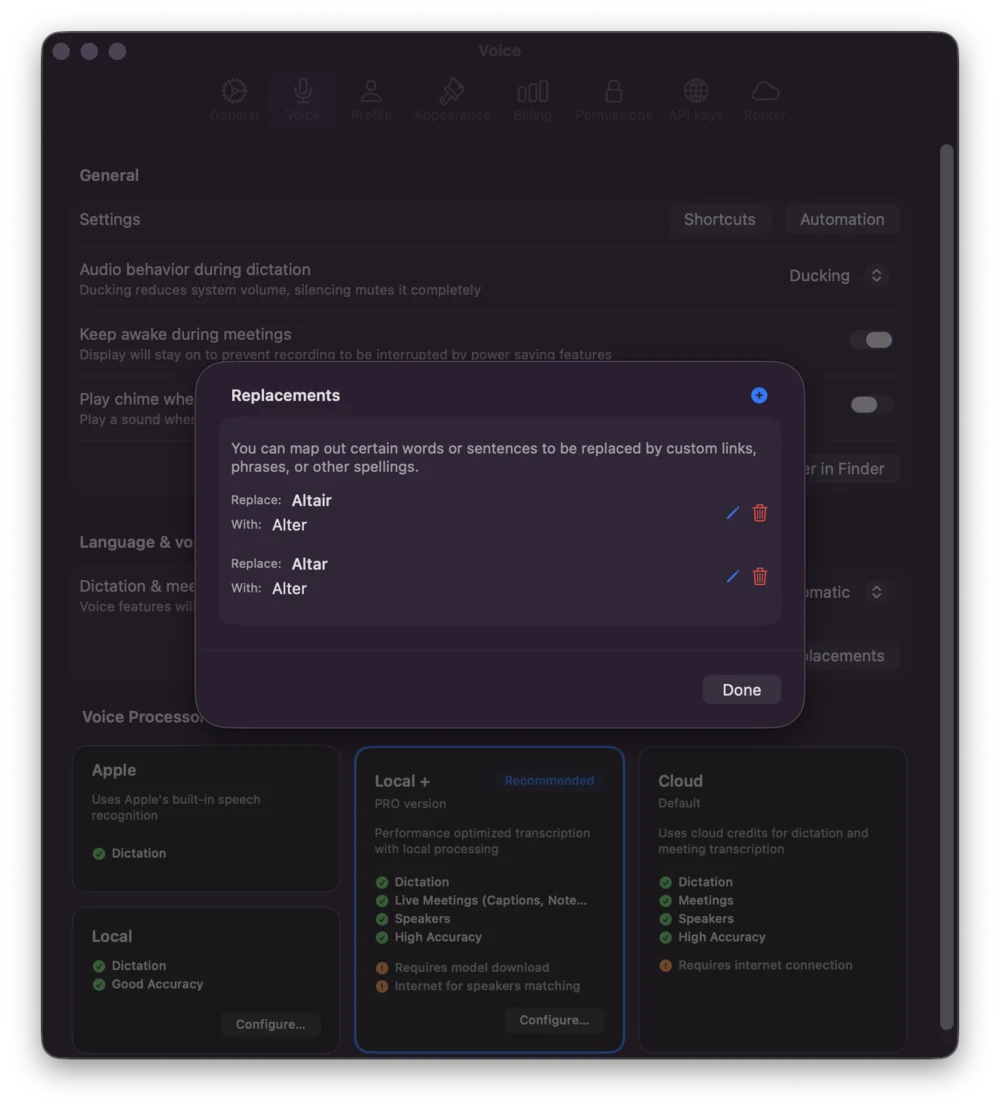
Paramètres vocaux — Remplacements
Configurez des remplacements de mots pour les erreurs de transcription courantes :- Associez les mots fréquemment mal entendus aux formes correctes
- Exemple : « Alter » → « Alter » (si entendu « Autel »)
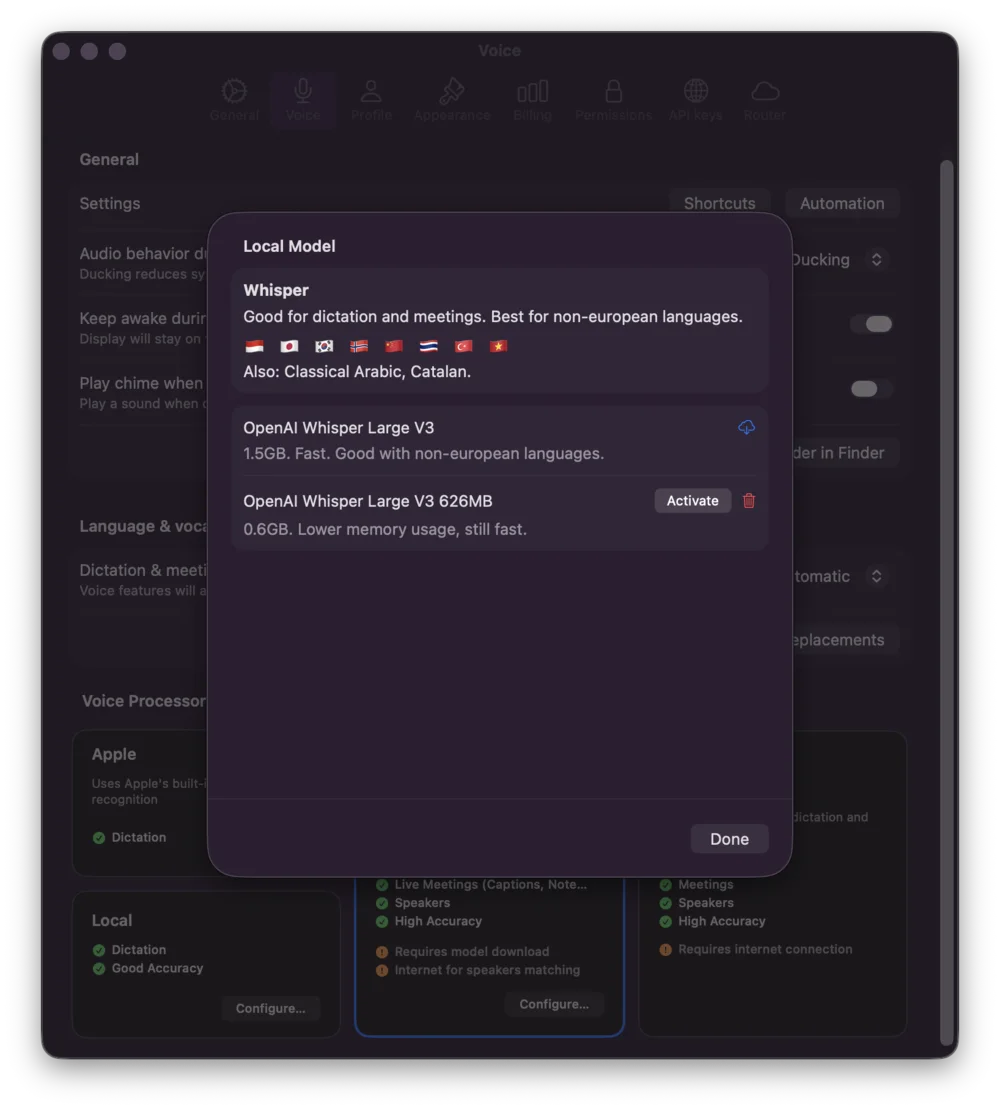
Paramètres vocaux — Modèles locaux
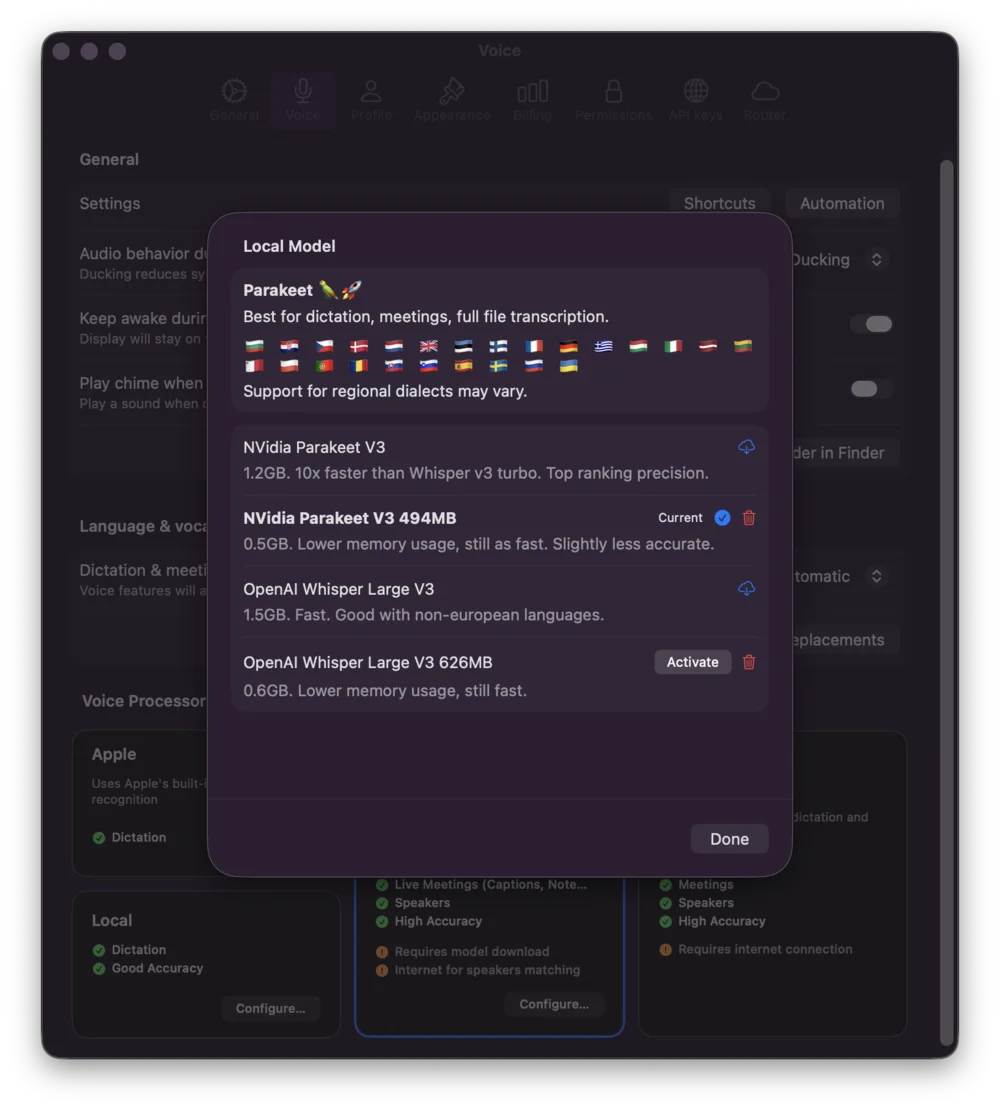
Choisissez parmi les modèles de traitement vocal local lorsque vous utilisez le processeur Local : Pourquoi le traitement local ?- Confidentialité totale : tout le traitement audio s’effectue sur votre Mac — aucune donnée n’est envoyée aux services cloud
- Aucun partage de données : enregistrements, transcriptions et identification des locuteurs restent entièrement sur votre appareil
- Conforme au RGPD : conçu selon les principes de protection des données dès la conception
- Toujours disponible : fonctionne hors ligne sans dépendance à Internet
- Modèles Whisper pour la reconnaissance vocale
- Plusieurs tailles de modèle (Tiny, Base, Small, Medium, Large, etc.)
- Choisissez selon le compromis précision / performances
- Langues principales : anglais, espagnol, français, allemand, portugais, russe, italien, japonais, coréen, chinois
- Langues européennes : néerlandais, polonais, roumain, suédois, ukrainien, grec, tchèque, hongrois, slovaque, turc, danois, norvégien, finnois
- Autres langues : arabe, hébreu, hindi, vietnamien, thaï, indonésien, tagalog, bengali, tamoul, marathi, kannada, et bien d’autres
- Horodatages au niveau des mots générés automatiquement
- Identification des locuteurs (qui a dit quoi)
- Optimisé à 626 Mo pour les performances Mac
- Idéal pour la couverture linguistique mondiale et la précision
- Même large prise en charge linguistique que l’option Local
- Optimisé pour la précision dans divers contextes linguistiques
- Moteur de reconnaissance vocale rapide et léger par NVIDIA
- 10× plus rapide que Whisper pour la transcription de réunions sur Mac
- Détection automatique de la langue à partir de l’audio
- Prend en charge le bulgare, le croate, le tchèque, le danois, le néerlandais, l’anglais, l’estonien, le finnois, le français, l’allemand, le grec, le hongrois, l’italien, le letton, le lituanien, le maltais, et plus de 9 autres langues européennes
- Diarisation des locuteurs (identifier les différents intervenants)
- Optimisé à 494 Mo pour les performances Mac
- Idéal pour l’enregistrement de réunions en temps réel
- Idéal pour les charges de travail en langues européennes
- Parakeet : traitement plus rapide, moindre utilisation des ressources, idéal pour les réunions (25 langues européennes)
- Whisper : couverture linguistique plus large, précision maximale (50+ langues mondiales)
3. Paramètres du profil
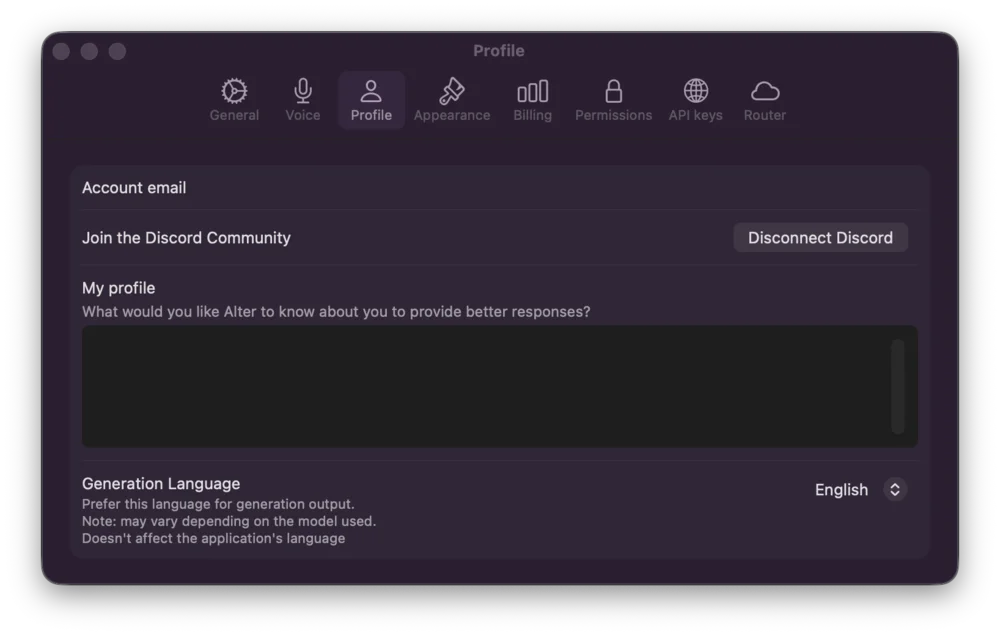
L’onglet Profile gère votre identité et vos préférences : Account Email- Consultez l’e-mail de votre compte actuel
- Utilisé pour la facturation et la récupération de compte
- Connectez ou déconnectez votre compte Discord
- Active les workflows spécifiques à Discord
- Ajoutez une description de profil (aide Alter à fournir des réponses mieux adaptées)
- Informations personnalisées qu’Alter utilise dans les conversations
- Définissez votre langue préférée pour les réponses d’Alter (par défaut : anglais)
- Remarque : cela peut varier selon le modèle que vous utilisez
4. Paramètres d’apparence
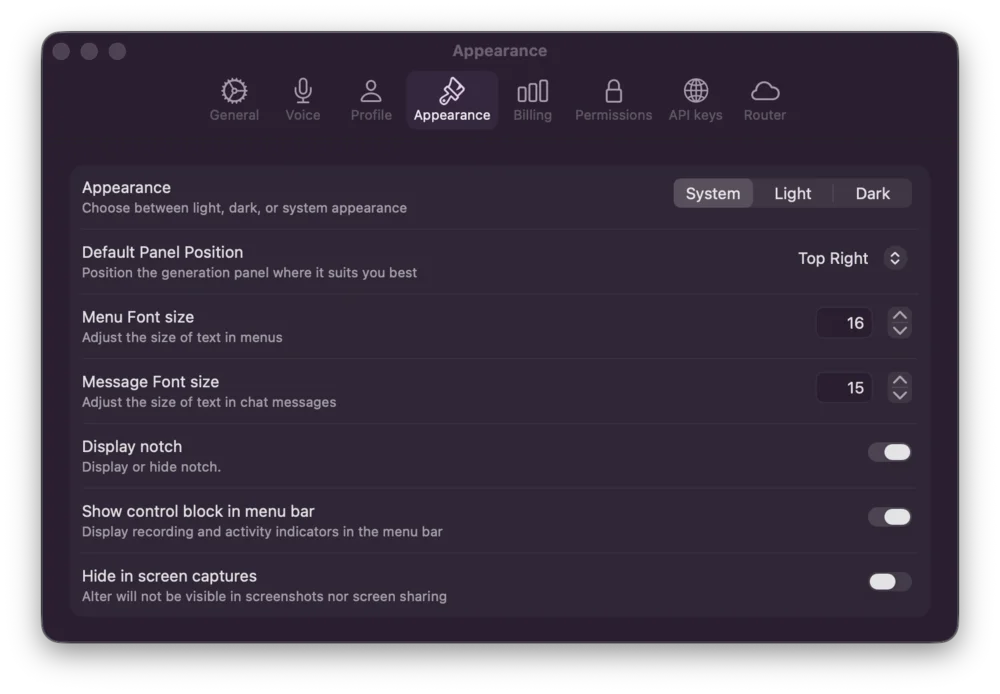
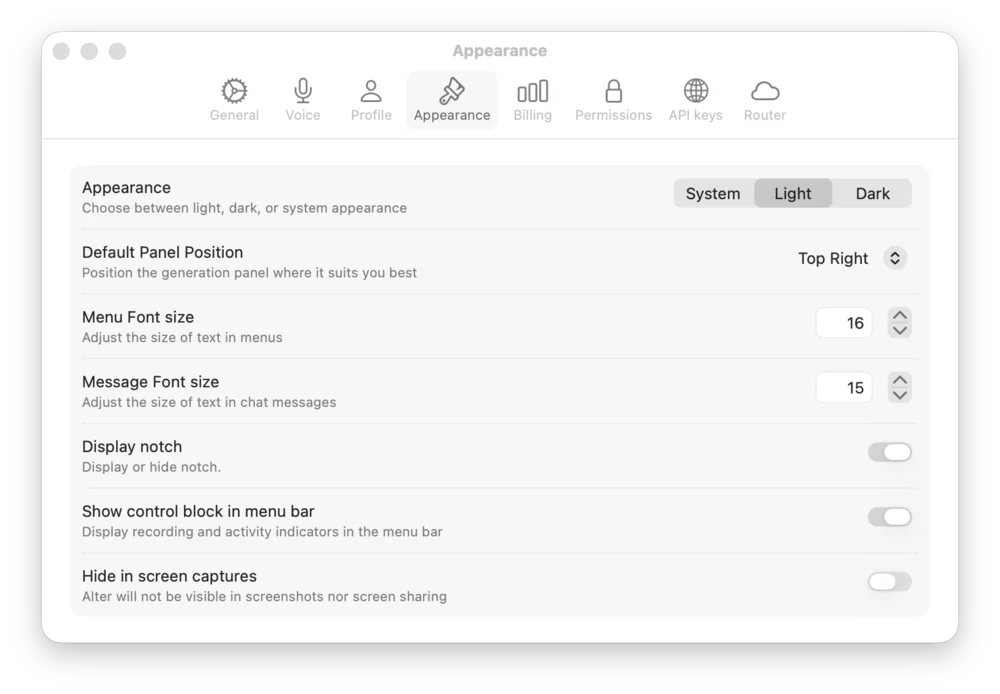
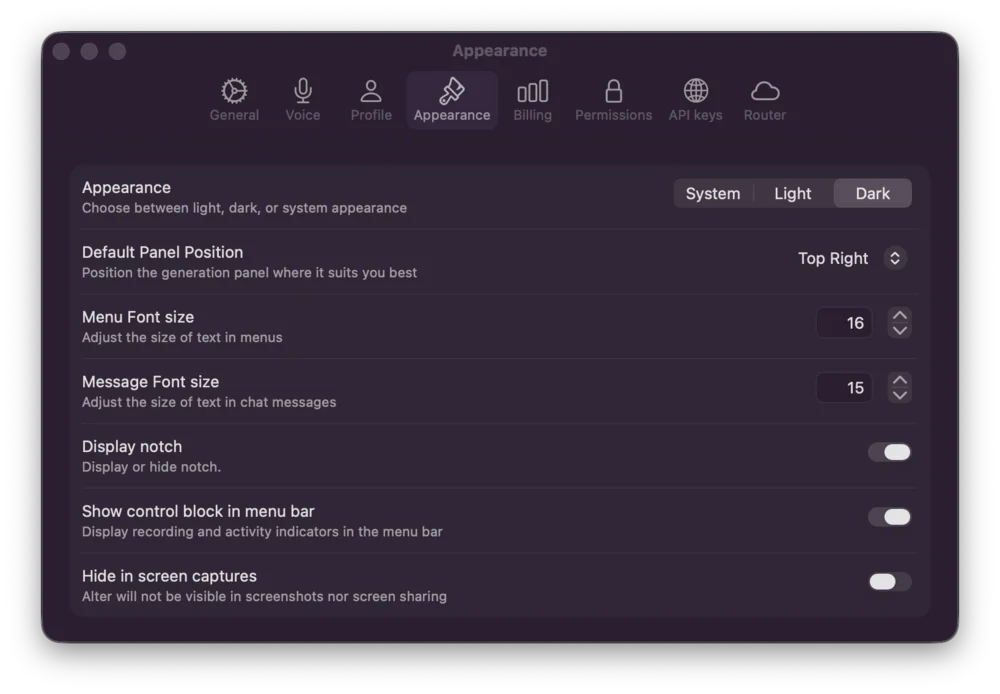
L’onglet Appearance contrôle l’apparence visuelle : Theme Options- System : correspond à l’apparence système de votre Mac
- Light : force le thème clair
- Dark : force le thème sombre
- Default Panel Position : Center, Top Left, Top Right, Bottom Left, Bottom Right, Top Center, ou Last Position (Top Right est la valeur par défaut pour les nouvelles installations)
- Menu Font Size : ajustez la taille du texte pour la lisibilité (par défaut : 16)
- Message Font Size : définissez la taille du texte des messages de chat (par défaut : 15)
- Display Notch : affiche l’indicateur de statut
- Show control block in menu bar : affiche l’indicateur dans la barre de menus Alter
- Hide in screen captures : exclut Alter des captures d’écran et du partage d’écran
5. Paramètres de facturation
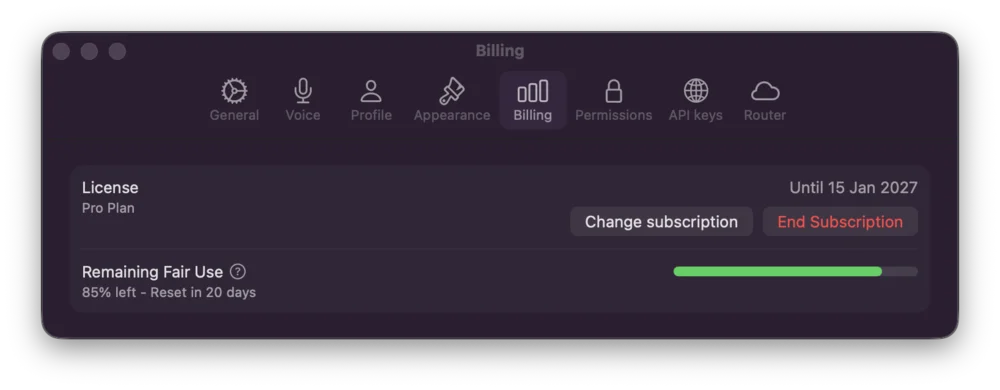
L’onglet Billing affiche l’état de votre abonnement : License Information- Votre forfait actuel (par ex. Pro Plan)
- Date d’expiration
- Options pour modifier ou résilier l’abonnement
- Indicateur visuel de votre allocation d’utilisation équitable restante
- Affiche le délai de réinitialisation (par ex. « Reset in 20 days »)
6. Paramètres d’autorisations
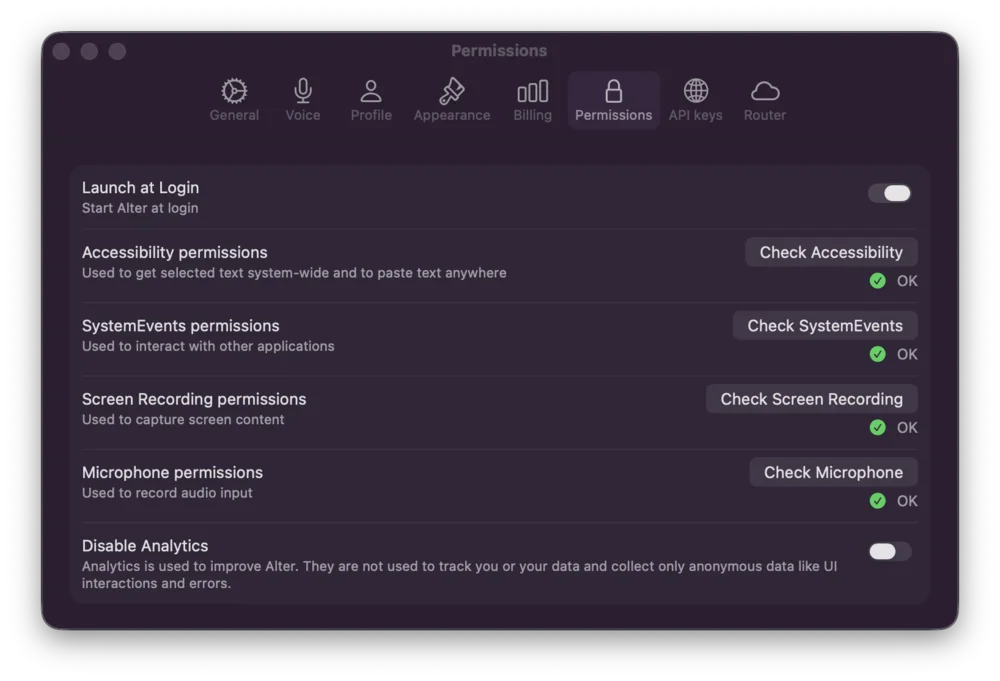
L’onglet Permissions gère l’accès système et les préférences de collecte de données : System Permissions Chaque autorisation peut être activée avec des boutons d’accès rapide :- Launch at Login : démarrez Alter automatiquement au démarrage de votre Mac
- Accessibility : requis pour les commandes clavier et le contrôle des fenêtres (Check Accessibility)
- System Preferences : autorise l’accès aux réglages système (Check System Preferences)
- Screen Recording : capture le contenu de l’écran pour l’analyse et la prise de contexte (Check Screen Recording)
- Microphone : active la saisie vocale et la dictée (Check Microphone)
- Disable Analytics : contrôlez si Alter collecte des données d’utilisation anonymisées. Lorsqu’il est activé, Alter ne collecte que des interactions UI anonymes et des données d’erreur pour améliorer le produit — aucune donnée personnelle ni contenu n’est suivi.
7. Paramètres des clés API
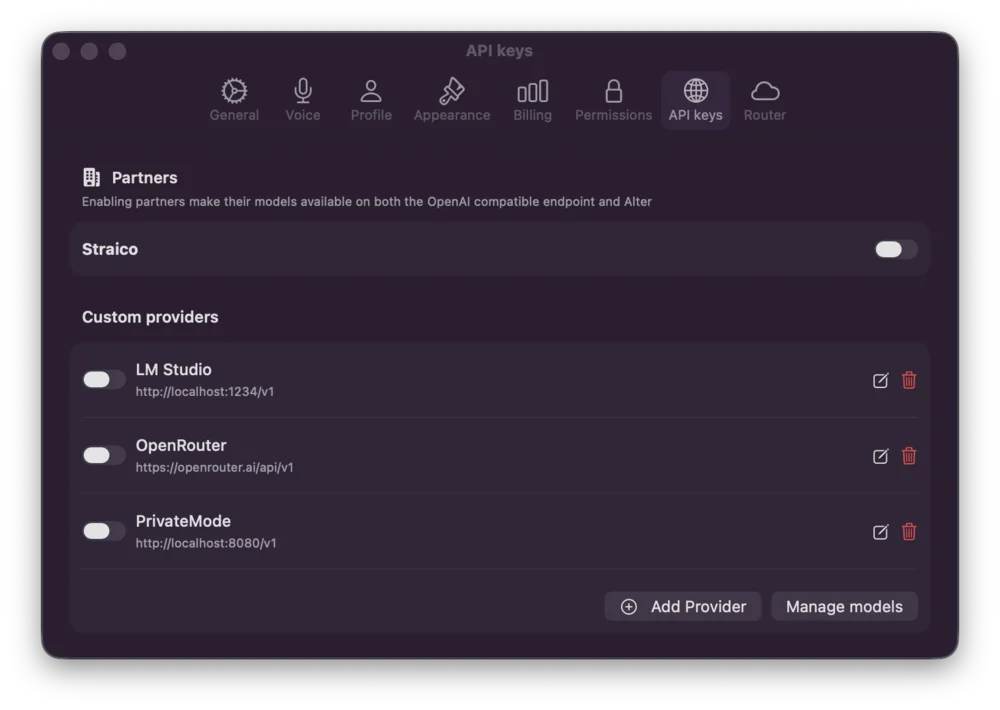
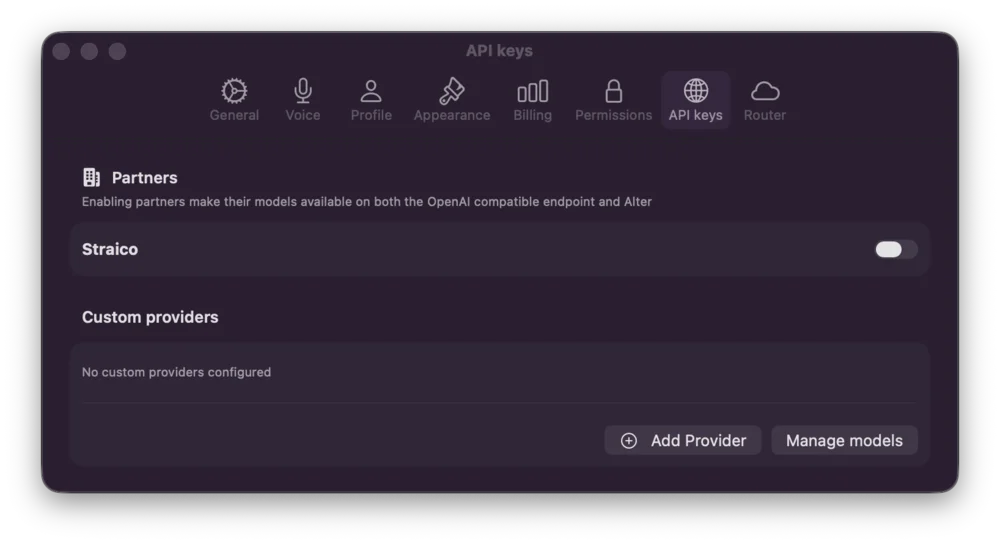
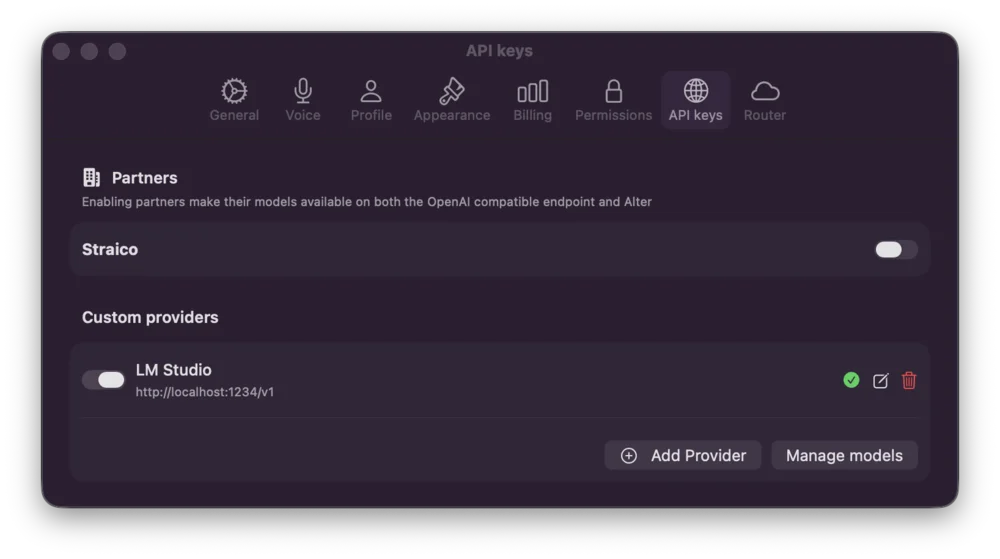
L’onglet API keys vous permet d’utiliser vos propres modèles : Partners- Intégrez des services partenaires qui fournissent des points de terminaison compatibles OpenAI
- Add Provider : créez un nouveau point de terminaison de modèle personnalisé
- Provider URL : URL du point de terminaison (par ex.
http://localhost:1234/v1) - Manage Models : affichez et testez les modèles disponibles pour chaque fournisseur
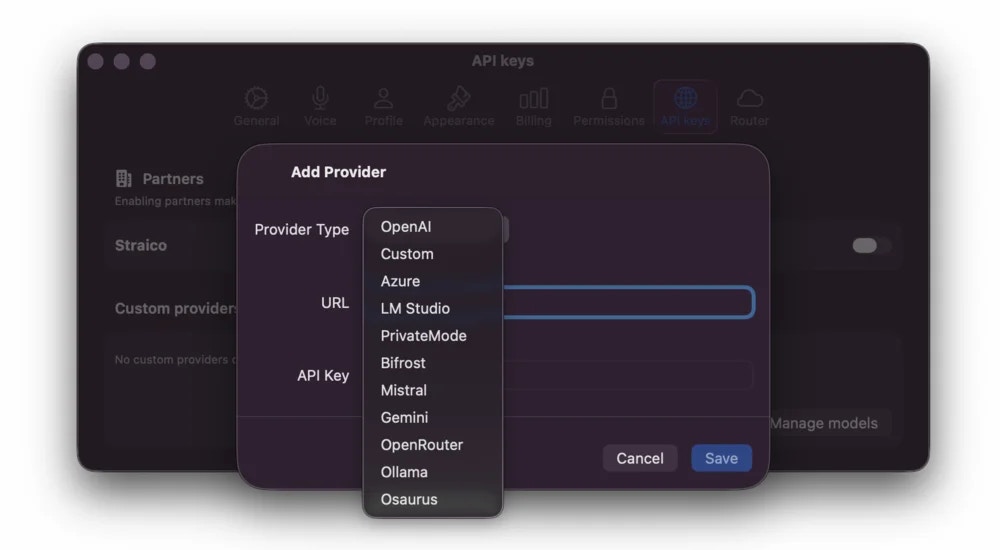
- OpenAI : API OpenAI (modèles GPT)
- Custom : points de terminaison génériques compatibles OpenAI
- Azure : Microsoft Azure OpenAI Service
- LM Studio : modèles locaux via LM Studio
- PrivateMode : moteurs d’inférence locaux
- Bifrost : fournisseur d’API Bifrost
- Mistral : modèles Mistral AI
- Gemini : API Google Gemini
- OpenRouter : service routeur multi-modèles
- Ollama : framework LLM local
- Osaurus : fournisseur Osaurus
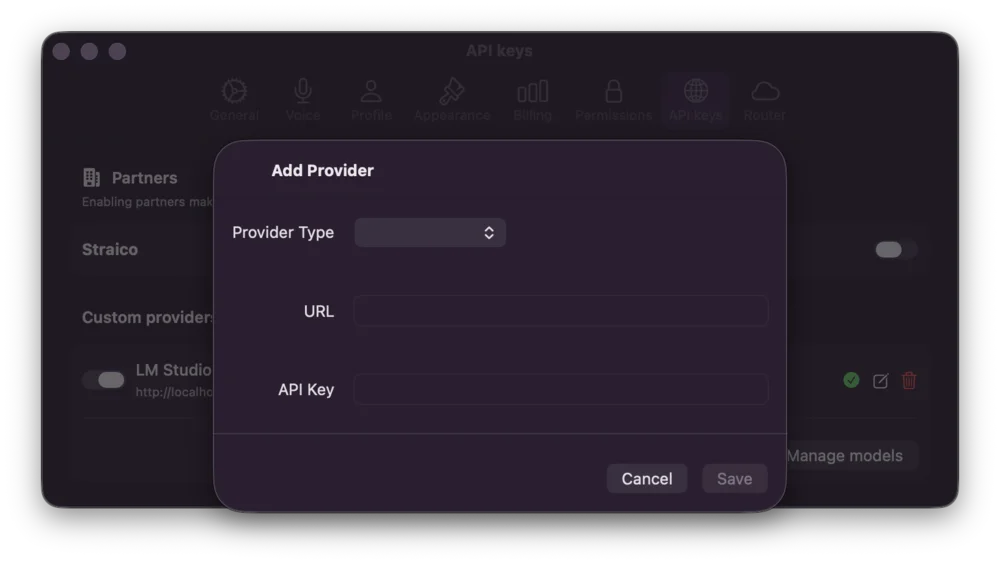
- Cliquez sur le bouton « Add Provider »
- Sélectionnez Provider Type dans le menu déroulant
- Saisissez l’URL du point de terminaison API
- Fournissez votre API Key
- Cliquez sur « Save » pour configurer
8. Paramètres Router
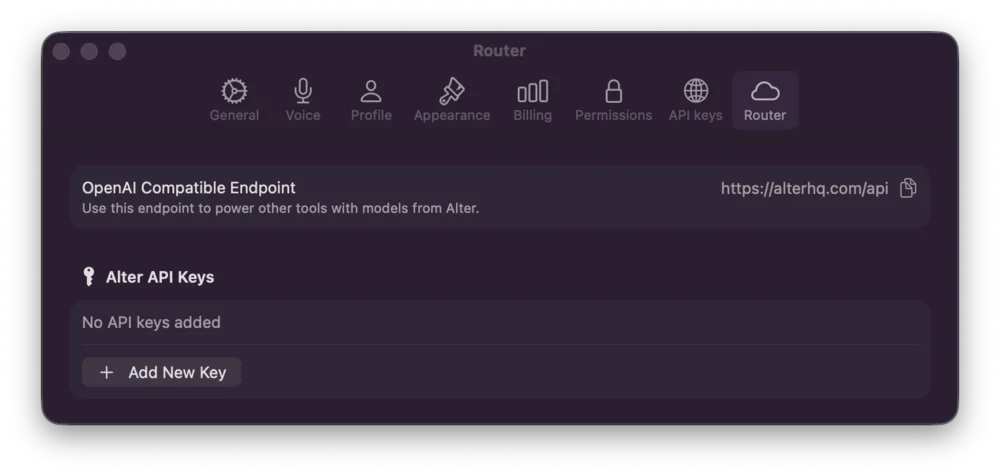
L’onglet Router configure le point de terminaison IA par défaut : OpenAI Compatible Endpoint- Point de terminaison par défaut pour alimenter les modèles Alter
- Lien : https://alterhq.com/api
- Générez et gérez vos clés API personnelles
- Utilisez-les pour les intégrations et les outils tiers
9. Paramètres Gateways
L’onglet Gateways (sous Intégrations dans la barre latérale, aux côtés de API keys et Router) connecte Alter aux bots Discord et Telegram. Ouvrez Préférences (⌘,) → Intégrations → Gateways. Guides complets : Liste et ajout de gateways- Ajouter un Gateway — Créez une connexion Discord ou Telegram.
- Chaque ligne affiche le Nom du gateway, la plateforme et un indicateur activé/désactivé.
- Toggle — Quand activé (par défaut), Alter garde les bots gateway connectés avec le capot du MacBook fermé. Le sommeil normal revient quand le dernier gateway s’arrête.
- Autoriser… — Autorisation administrateur unique pour modifier un réglage macOS protégé (
pmset disablesleep). Requise la première fois que la disponibilité capot fermé s’active avec un gateway en cours. - Options… — Ouvre Disponibilité couvercle fermé :
- Gateway availability statut (par exemple Keeping this Mac awake, Paused for low battery)
- Mettre en pause en dessous de — Seuil batterie sur batterie (20 % par défaut, plage 5–50 %). Alter rétablit le sommeil normal à ou en dessous de ce seuil et réactive après recharge au-dessus.
- Mettre en pause en mode Économie d’énergie — Toujours activé ; respecte la préférence d’économie d’énergie du système.
- Retirer l’autorisation administrateur… — Révoque l’autorisation installée. Désactiver l’interrupteur principal ne supprime pas l’autorisation.
Les bot tokens sont stockés dans le Keychain macOS. Après Enregistrer et redémarrer, la ligne de statut indique si le bot s’est connecté (par exemple Connecté en tant que @username).
10. Paramètres Computer use
L’onglet Computer use configure la manière dont l’agent d’automatisation UI d’Alter pilote les apps, les navigateurs et l’aperçu live flottant introduit dans 2.0.0-beta100. Ouvrez Préférences (⌘,) et sélectionnez Computer use dans la barre latérale — il apparaît sous la section API avec l’icône cursor-rays, aux côtés de API keys et Router. L’onglet est organisé en trois sections qui correspondent exactement à l’interface de l’app : Browser, Preview et Blocked apps.Browser
Donnez à Computer Use son propre navigateur pour que les pages pilotées par l’agent restent séparées de votre navigation quotidienne. Agent browser — Le navigateur que l’agent computer-use pilote- macOS default —
open_urlsdans Computer Use utilise votre navigateur par défaut système (comportement par défaut) - Dedicated browser — Choisissez un navigateur installé (Chrome, Safari, Arc, etc.). Pendant une exécution Computer Use, les pages ouvertes par l’agent vont uniquement dans ce navigateur. Les liens que vous ouvrez vous-même, et
open_urlsen dehors de Computer Use, utilisent toujours votre défaut macOS.
- Lorsqu’il est activé, Alter ferme les onglets ouverts par l’agent après la fin de la dernière session Computer Use
- Pour les navigateurs qui ne peuvent pas fermer des onglets individuels (par exemple Firefox), le navigateur agent est quitté — mais uniquement si l’agent l’a lancé, jamais un navigateur que vous aviez déjà ouvert
- Nécessite un Agent browser dédié (désactivé lorsque macOS default est sélectionné)
Preview
L’aperçu flottant affiche une image live picture-in-picture de la fenêtre que Computer Use contrôle. Show preview automatically — Afficher l’aperçu flottant au démarrage d’une tâche computer-use- Activé (par défaut) : l’aperçu s’ouvre au démarrage d’une tâche
- Désactivé : les exécutions continuent en arrière-plan ; ouvrez l’aperçu à tout moment via Watch preview dans le Tool Inspector de la tâche en cours
L’aperçu conserve un ratio fixe ; vous pouvez le masquer avec le contrôle Hide sur la fenêtre sans arrêter l’exécution.
Blocked apps
Computer Use refuse d’ouvrir, lire ou contrôler les apps de cette liste. Les gestionnaires de mots de passe et autres apps sensibles sont bloqués par défaut :- Keychain Access
- Bitwarden
- Passwords (macOS)
- 1Password / 1Password 7
.app dans /Applications à bloquer
Restore defaults — Réinitialise la liste aux valeurs par défaut intégrées d’Alter pour les apps sensibles
Supprimez une app avec le bouton moins sur sa ligne. Si un objectif cible une app bloquée, l’agent signale le blocage et cesse d’essayer — ajustez la liste uniquement lorsque vous souhaitez intentionnellement que Computer Use contrôle cette app.
Lorsqu’aucune app n’est bloquée, la section affiche No apps are blocked. en texte secondaire.
Rappel des autorisations
Computer Use nécessite Accessibility (pour lire les arbres AX et envoyer des clics) et Screen Recording (pour l’aperçu live etcomputer_use_screenshot). Accordez les deux sous Settings → Permissions avant votre première exécution. Si quelque chose échoue encore, ouvrez Préférences → Doctor pour un rapport d’autorisations consolidé.
11. Paramètres Shortcuts
L’onglet Shortcuts est un éditeur recherchable pour chaque raccourci clavier Alter. Ouvrez Settings → Shortcuts (sous la section General dans la barre latérale).Recherche et navigation
- Search shortcuts — Filtrez par nom d’action, description, catégorie ou combinaison de touches
- ⌘F — Focus sur la recherche lorsque l’onglet Shortcuts est au premier plan
- Esc — Efface le champ de recherche lorsque la recherche est focalisée
Global
Raccourcis système qui fonctionnent depuis n’importe quelle app (sous réserve des autorisations macOS) :Open QuickHub and Attach
Open QuickHub and Attach a deux sélecteurs supplémentaires à côté du recorder de raccourci :- Attach behavior — Attach Left ou Attach Right (par défaut Attach Right)
- Shortcut — Déclencheur double appui : Double tap ⌘ (par défaut), Double tap ⌥, Double tap ⌃, Double tap ⇧, ou None
Hub & QuickHub
Raccourcis partagés qui s’appliquent à la surface de conversation active :QuickHub
Raccourcis d’attache et de navigation spécifiques au panneau QuickHub flottant :Hub
Raccourcis de la fenêtre Hub, y compris les actions workspace et export :Windows
Ouvrez les fenêtres auxiliaires d’Alter :Conversation
Comportement de saisie et de défilement dans les conversations QuickHub et Hub :Tools
La section Tools liste les raccourcis en lecture seule pour les outils quick-action configurés. Pour les modifier, cliquez sur Open Quick Actions — Alter ouvre Tools Manager dans la section Quick Actions (⌘⇧T oualter://toolsManager?section=quickActions).
Conflits et réinitialisation
macOS et d’autres apps peuvent réclamer les mêmes combinaisons de touches. Si un raccourci ne se déclenche pas :- Vérifiez System Settings → Keyboard → Keyboard Shortcuts pour les conflits
- Choisissez une combinaison libre dans le recorder d’Alter
- Cliquez sur le bouton ↺ reset pour restaurer la valeur par défaut d’Alter pour cette ligne
12. Paramètres Marketplace
L’onglet Marketplace (sous Account dans la barre latérale des paramètres) contrôle votre profil public Alter Marketplace et vos préférences de notification. Ce que vous enregistrez ici peut apparaître sur les fiches d’agents et les pages communautaires ; les paramètres Alter locaux uniquement ne sont pas affectés.Public Profile
- Display Name — Nom d’utilisateur affiché sur votre profil public
- Bio — Jusqu’à 160 caractères ; un compteur live affiche
count/160 - Avatar — Cliquez sur le badge caméra pour choisir une image ; Remove efface l’avatar actuel
- Save Profile — Envoie les modifications (désactivé tant que vous n’avez rien modifié)
Social Links
URLs optionnelles affichées sur votre profil marketplace :- Website
- GitHub
- Twitter / X
- Discord
- YouTube
Notifications
- Comment notifications — Recevez une notification lorsque quelqu’un commente vos agents ou vous répond.
13. Paramètres Doctor
Doctor (sous System dans la barre latérale des paramètres) exécute un diagnostic de santé et d’autorisations sur Alter. Utilisez-le lorsque les outils échouent sans raison apparente, que le traitement vocal se comporte mal, ou que vous avez besoin d’un rapport expurgé pour le support. Doctor s’exécute automatiquement à l’ouverture de l’onglet, puis affiche un résumé et des sections détaillées.En-tête du résumé
- Titre Alter Doctor avec l’heure last checked
- Pilule de statut global : OK, Warning, Failed, ou Idle
- Pilules de comptage : OK, Idle, Warn, Fail
Refresh et Copy Report
- Refresh — Relance toutes les vérifications (affiche un indicateur de progression pendant l’exécution)
- Copy Report — Copie un rapport texte brut expurgé dans le presse-papiers (chemins du répertoire personnel raccourcis en
~; chaînes de type JWT/token remplacées). Le bouton affiche brièvement Copied
Sections de diagnostic
Environment- macOS — Chaîne de version du système d’exploitation
- Architecture —
arm64oux86_64
- Version — Version courte, numéro de build et configuration (Debug/Release)
- Application Support — Si le répertoire support d’Alter existe
- Accessibility — Requis pour la lecture de sélection et le contrôle des apps. Lien vers Settings → Permissions si non accordé
- Screen Recording — Requis pour le contexte réunion/écran et l’aperçu Computer Use
- Microphone — Requis pour la dictée et l’audio de réunion
- Automation — Accès System Events pour l’automatisation de style AppleScript. Démarre en Idle jusqu’à ce que vous cliquiez sur Check Automation ; Alter demande l’autorisation et actualise le rapport
- Selected processor — Moteur vocal actuel (Apple, cloud, Whisper, etc.) avec lien vers Préférences → Voice
- Plan access — Si votre abonnement prend en charge le processeur sélectionné
- Local model / Local model runtime (Apple Silicon + Whisper uniquement) — État de téléchargement et de chargement
- Activated tools — Nombre avec raccourci Open the Tools Manager vers la section Active Tools
- MCP configuration — Apps connectées et serveurs MCP distants
- MCP clients — Statut d’exécution par serveur (running, stopped, error)
- Conversations / Transcripts — Nombre d’enregistrements indexés ; Warning pendant la réindexation
- Notes — Si les outils Apple Notes sont actifs
Actions de section
Certaines sections incluent des boutons de pied de page :- Open Permissions, Open Voice, Open Billing — Accèdent à l’onglet de paramètres correspondant
- Open the Tools Manager — Lien profond vers les sections MCP ou active tools
- Check Automation — Déclenche la vérification d’autorisation System Events (section Permissions)