

Choisir votre modèle
Après avoir ouvert Alter, tapez simplement/ pour afficher les modèles disponibles et sélectionnez le modèle que vous souhaitez utiliser.
Choisir un modèle préféré
Sélectionnez l’icône étoile à côté d’un modèle avec votre souris pour marquer le modèle comme votre favori.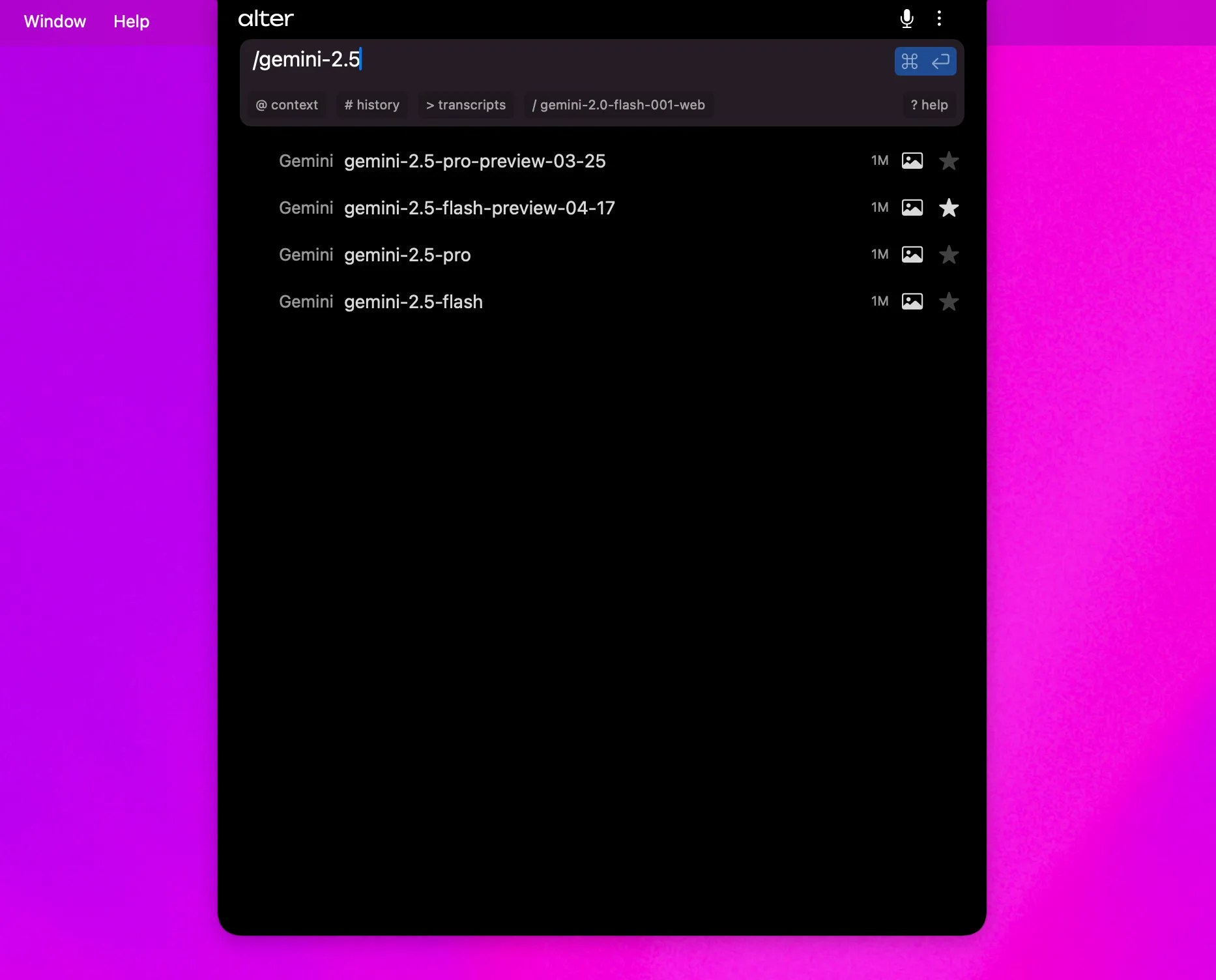
Toutes les autres interactions sont acheminées via Alter Cloud.
Utiliser Alter Cloud
Par défaut, Alter est configuré avec/best , notre routeur de modèle interne, choisissant le meilleur modèle en fonction de votre requête.
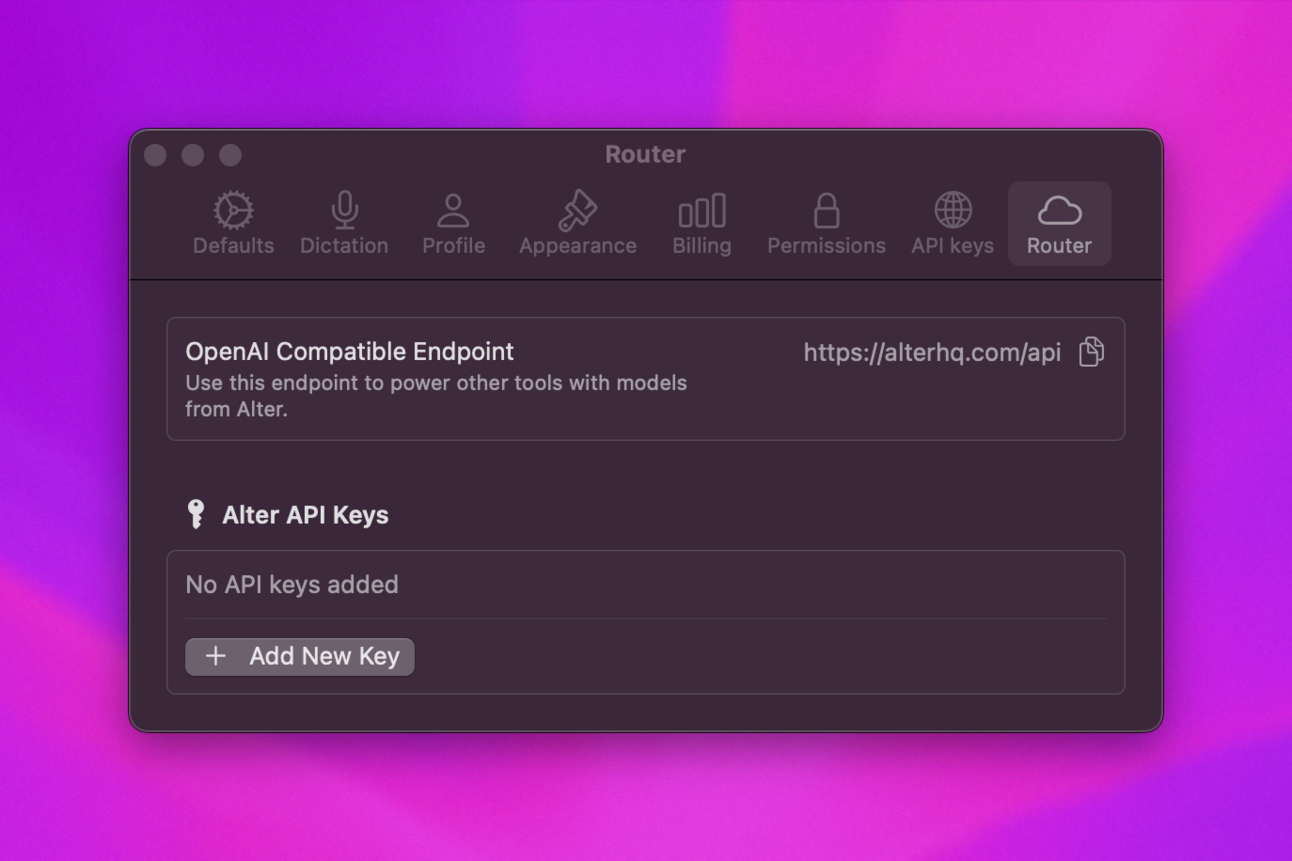
/ pour le définir immédiatement comme modèle par défaut; il reste actif jusqu’à ce que vous en choisissiez un autre.
Le sélecteur regroupe Current, Favorites et Other models. Chaque ligne affiche la longueur de contexte, la prise en charge de la vision et — quand le modèle le permet — un contrôle Thinking effort.
Thinking effort
Les modèles pris en charge proposent des niveaux de raisonnement gradués — généralement Low, Balanced et Max. Choisissez le niveau adapté à votre tâche :
Modifiez thinking effort depuis :
- Le sélecteur de modèle dans le Hub ou QuickHub — cliquez sur le badge d’effort sur une ligne, ou utilisez ← / → lorsqu’une ligne est surlignée
- Action Editor → Model — définissez l’effort pour le modèle épinglé d’une action
Liste des modèles via Alter Cloud
Alter donne accès à 92+ modèles auprès de 10 fournisseurs via son routeur unifié. Utilisez le point de terminaison/models pour répertorier les modèles actuels ou consultez Guide de la passerelle API pour obtenir des informations détaillées sur le modèle.
Présentation du fournisseur (à partir de la version bêta 71) :
Caractéristiques clés du modèle :
Pour la liste actuelle complète des plus de 92 modèles, vérifiez les modèles disponibles directement via l’API :
Utiliser votre clé API
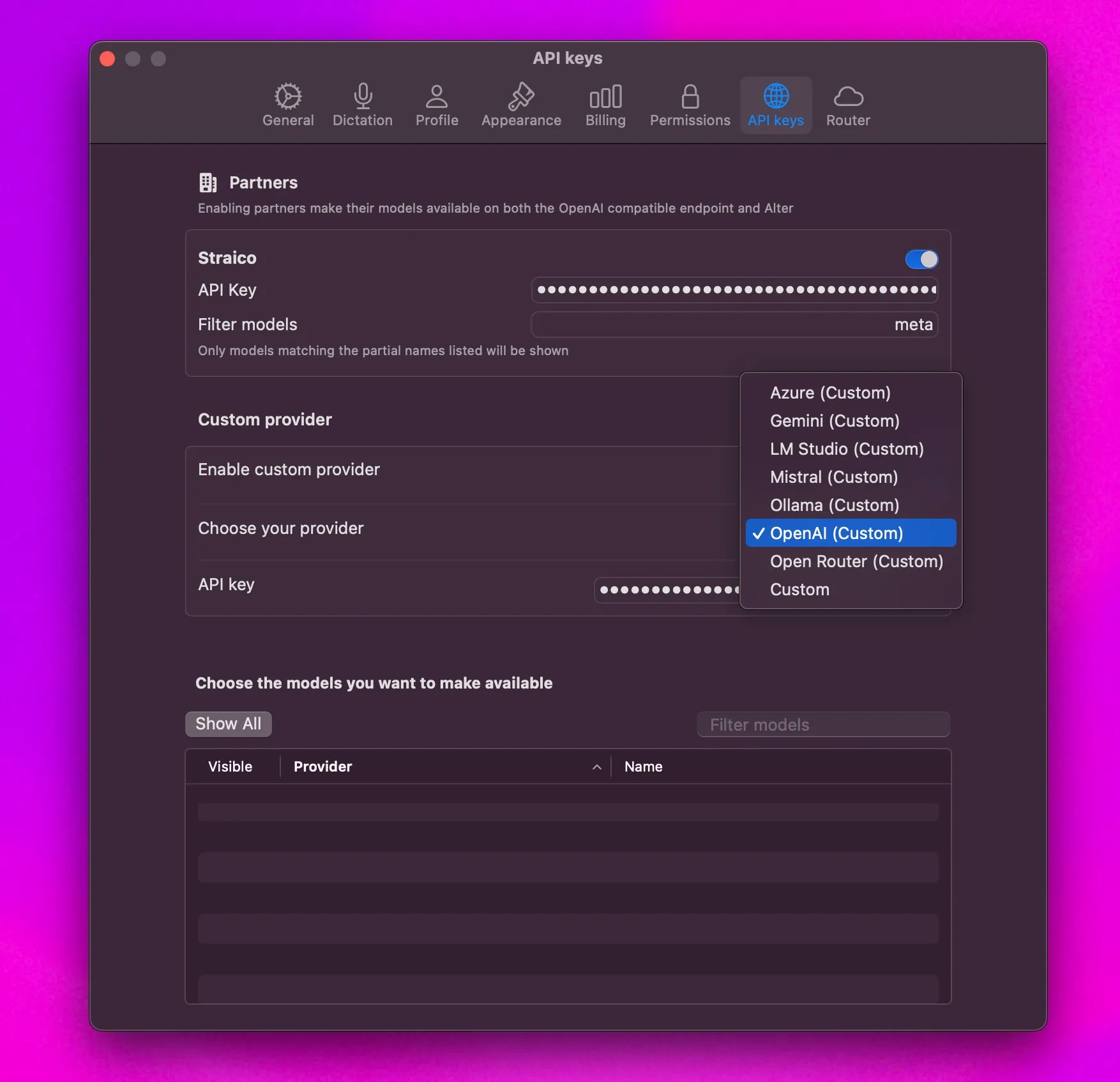
- Accédez à Paramètres > Clés API > Fournisseur personnalisé.
- Activer le fournisseur personnalisé
- Choisissez votre fournisseur dans la liste
Une fois connecté, une coche apparaîtra à côté de Custom Endpoint.Les modèles de votre fournisseur seront répertoriés dans la section Personnalisé.
Nous ne prenons en charge que les points de terminaison compatibles OpenAI, ce qui signifie que vous ne pouvez pas utiliser vos clés API Anthropic.Voici une liste des plates-formes prises en charge pour les clés personnalisées, basée sur l’image fournie :
- Azuré
- Gemini
- Studio LM
- Mistral
- Ollama
- OpenAI
- Routeur ouvert
- Personnalisé (tout point de terminaison compatible OpenAI)
Configuration d’un point de terminaison Azure dans Alter
- Activer le fournisseur personnalisé : Dans les paramètres d’Alter, activez l’option “Fournisseur personnalisé”.
- Choisissez Azure : Sélectionnez Azure comme fournisseur.
- Entrez l’URL complète du point de terminaison de fin de chat : fournissez l’URL complète du point de terminaison de fin de chat, y compris le paramètre
api-versionet le nom du modèle dans l’URL. Par exemple :https://yourinstance.openai.azure.com/openai/deployments/your-model-name/chat/completions?api-version=2024-02-15-preview - Entrez la clé API : Saisissez votre clé API Azure OpenAI.
- Point de terminaison complet requis : Assurez-vous d’utiliser le point de terminaison de complétion de discussion complet, car Alter extrait le nom du modèle de l’URL.
- Nom du modèle dans l’URL : Le nom du déploiement du modèle doit être inclus dans le chemin de l’URL.
- Version API : L’URL doit inclure le paramètre
api-version.
Où trouver vos clés API
Localement en utilisant Ollama ou LM Studio
 Pour utiliser Alter avec des modèles locaux (via Ollama ou LM Studio) :
- Accédez à Paramètres > Clés API > Fournisseur personnalisé.
- Activer le fournisseur personnalisé
- Choisissez Ollama ou LM Studio dans la liste des fournisseurs
Une fois connecté, une coche apparaîtra à côté de Custom Endpoint.
 Vos modèles locaux seront répertoriés dans la section Personnalisée.
