

Objetivo
Aprende a personalizar Alter según tus preferencias, gestionar tu cuenta, configurar modelos de IA y establecer permisos para una productividad óptima.Pasos
1. Acceder a la configuración
Hay tres formas de abrir Configuración: Opción 1: Barra de menú Haz clic en el icono de Alter en la barra de menú y selecciona Configuración… en el menú desplegable. Opción 2: Atajo de teclado Pulsa ⌘ , (Comando + Coma) para abrir Configuración directamente. Opción 3: Menú de la muesca Haz clic en el icono de menú de tres puntos (⋮) en la muesca de Alter y selecciona Configuración.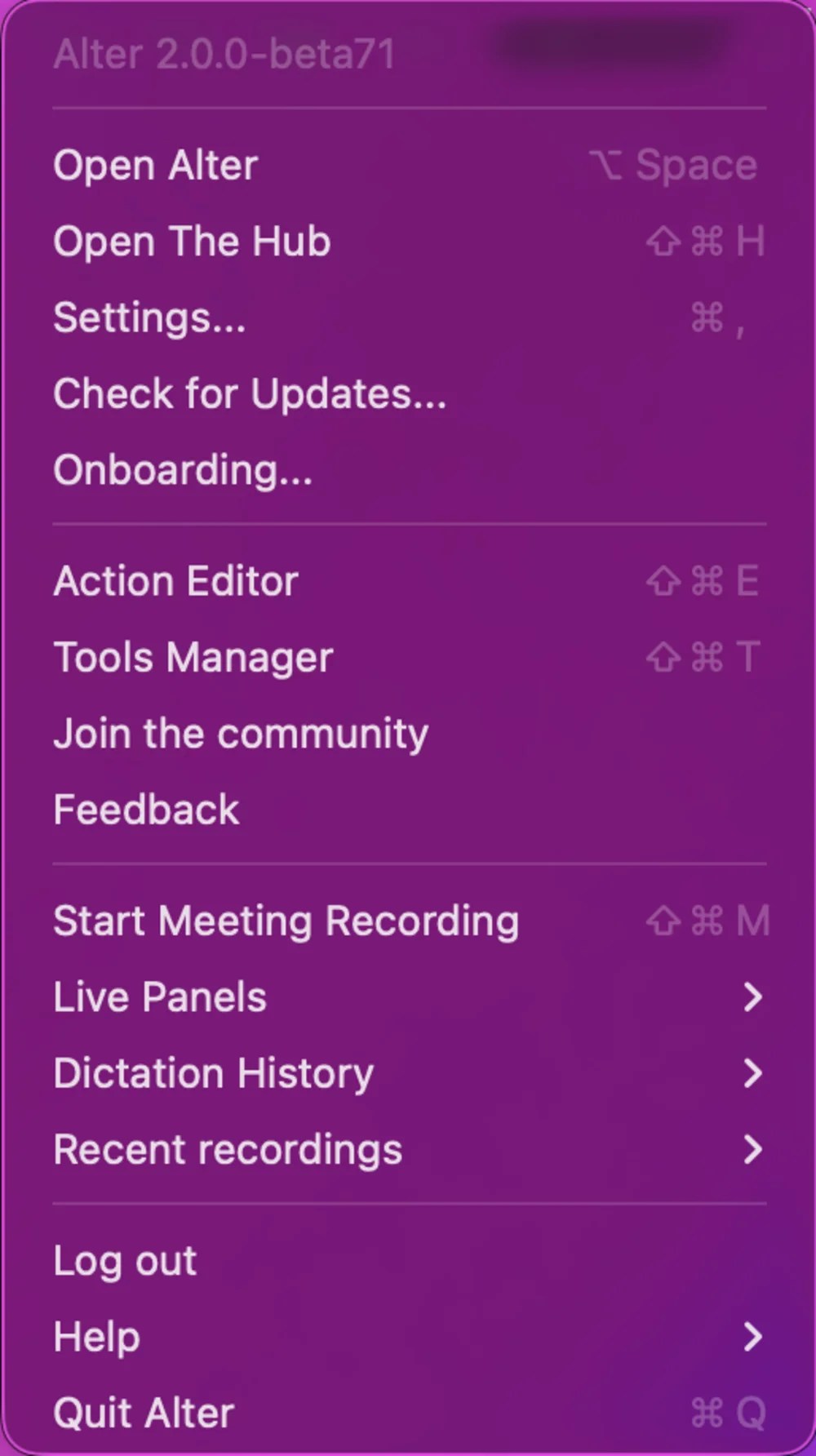
Ajustes generales
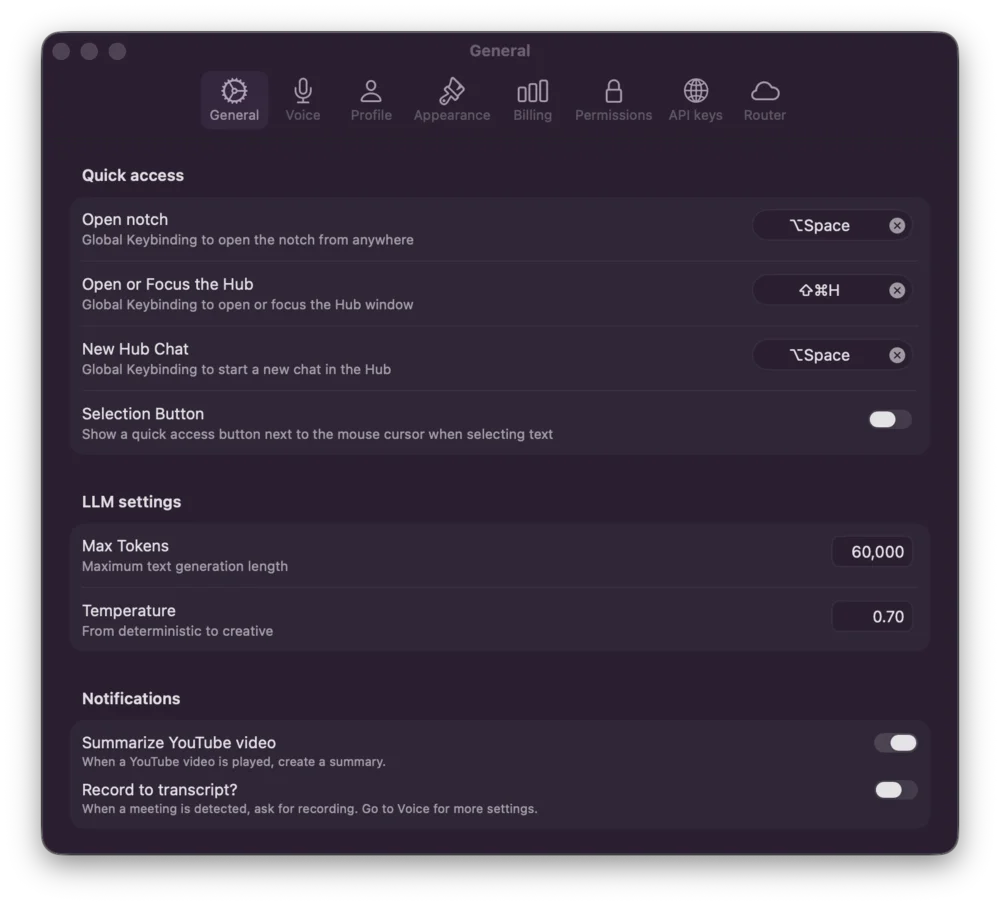
En la pestaña General configuras QuickHub Mode, Edge Bar, asistencia de selección, parámetros predeterminados del modelo y reglas de notificaciones.Acceso rápido
- Selection Button — Muestra un botón de acceso rápido junto al cursor del ratón al seleccionar texto
- QuickHub Mode — Usa QuickHub para todas las conversaciones en lugar de la muesca (predeterminado activado para usuarios nuevos). Desactivado: los atajos globales muestran Open notch en lugar de Open QuickHub. Consulta Modo QuickHub.
Edge Bar
Los ajustes de Edge Bar aparecen debajo de QuickHub Mode y están desactivados cuando QuickHub Mode está desactivado.- Left edge / Right edge — Activa los lanzadores del borde de pantalla de forma independiente (predeterminado: derecha activada, izquierda desactivada)
- All monitor edges — Usa los bordes izquierdo/derecho seleccionados en todos los monitores, incluidos los bordes entre pantallas. Desactivado: solo los bordes exteriores en configuraciones multimonitor son elegibles
- Opening distance — Control deslizante de 0% (pegado al borde) a 100% (distancia predeterminada) en pasos del 25%
- Max Tokens: Establece la longitud máxima de las respuestas de IA
- Temperature: Controla la creatividad y variación de las respuestas (0.0 = determinista, 1.0 = creativo; predeterminado: 0.70)
- Summarize YouTube video: Crea resúmenes automáticamente cuando visitas vídeos de YouTube
- Record to transcript: Transcribe grabaciones automáticamente a tus notas (ve a los ajustes de Notes para más opciones)
Ajustes de Memory
Abra Settings → Memory desde la sección General de la barra lateral izquierda. Use Memory- Interruptor principal para recall, aprendizaje automático y la herramienta Memory
- Predeterminado: activado
- Desactivar Memory conserva las entradas guardadas existentes en su Mac
- Desactivado (predeterminado): los hechos que indica directamente en el chat actual pueden guardarse automáticamente tras un turno
- Los hechos aprendidos de herramientas o historial recuperado siguen requiriendo aprobación
- Activado: cada guardado propuesto espera su confirmación
2. Ajustes de voz
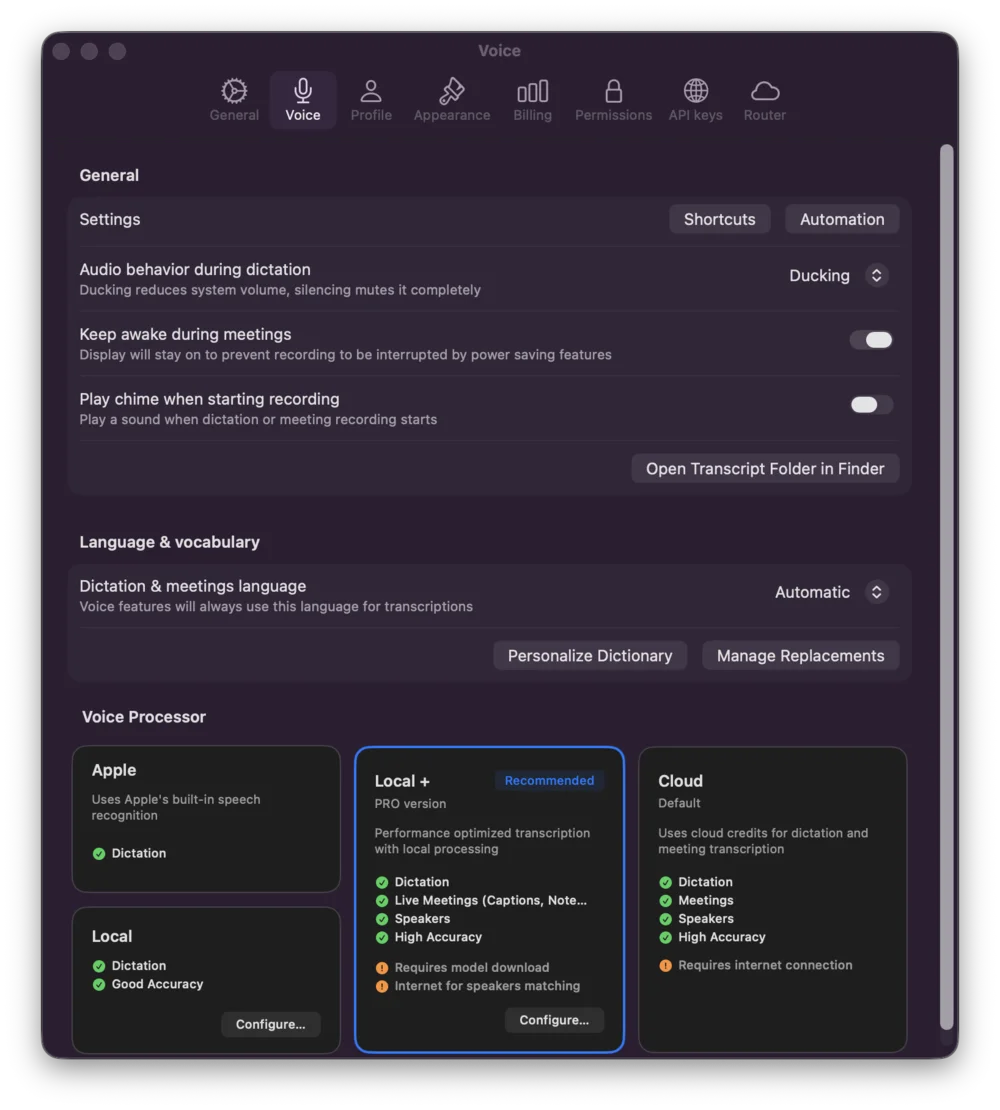
La pestaña Voice controla cómo Alter procesa y responde al audio: General Configuration- Audio behavior during dictation: Controla cómo se gestiona el audio del sistema mientras dictas. Las opciones incluyen ducking (reducir el volumen) o silenciar el audio por completo para minimizar interrupciones
- Keep awake during meeting: Evita que tu Mac entre en suspensión o modo de ahorro de energía durante grabaciones de reuniones, garantizando una transcripción ininterrumpida
- Play chime when starting recording: Recibe una alerta sonora al iniciar el dictado o la grabación de una reunión
- Dictation language: Selecciona tu idioma preferido para la entrada de voz
- Personal Dictionary: Añade términos personalizados y reemplazos de transcripción
- Manage Replacements: Edita palabras que se reconocen mal con frecuencia
- Apple: Integrado, optimizado para la privacidad
- Local / Local Plus: Ejecútalo en tu Mac con modelos Whisper o Parakeet descargados
- Cloud: Transcripción en línea mediante Soniox V5 (beta96+); mejor precisión para reuniones cuando eres elegible
Ajustes de voz - Atajos de teclado
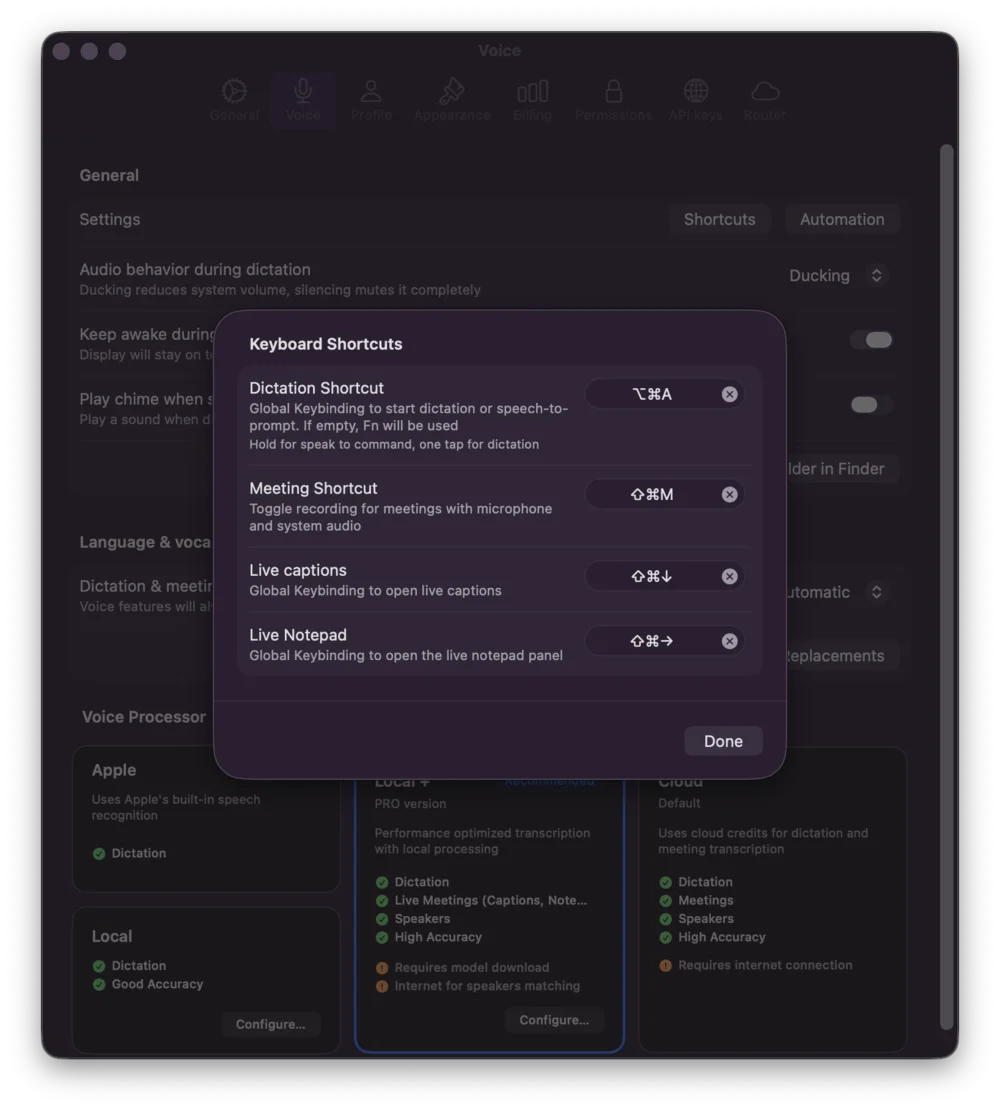
Configura atajos de teclado para acceder rápidamente a la voz desde cualquier lugar:- Keyboard Shortcut: Inicia/detiene la entrada de voz y habla comandos. Personaliza la tecla de activación para un funcionamiento manos libres. Mantén pulsado para hablar con el prompt; toca para dictar. Se admiten atajos solo con modificadores — por ejemplo ⌘, Control izquierdo o derecho, u Option izquierdo o derecho solos.
- Meeting Shortcut: Acceso rápido a comandos de voz específicos de reuniones
- Live Captions: Activa la superposición de transcripción en vivo mientras hablas
- Live Notepad: Abre el panel de bloc de notas en vivo para capturar la entrada de voz directamente en notas
Ajustes de voz - Automatización
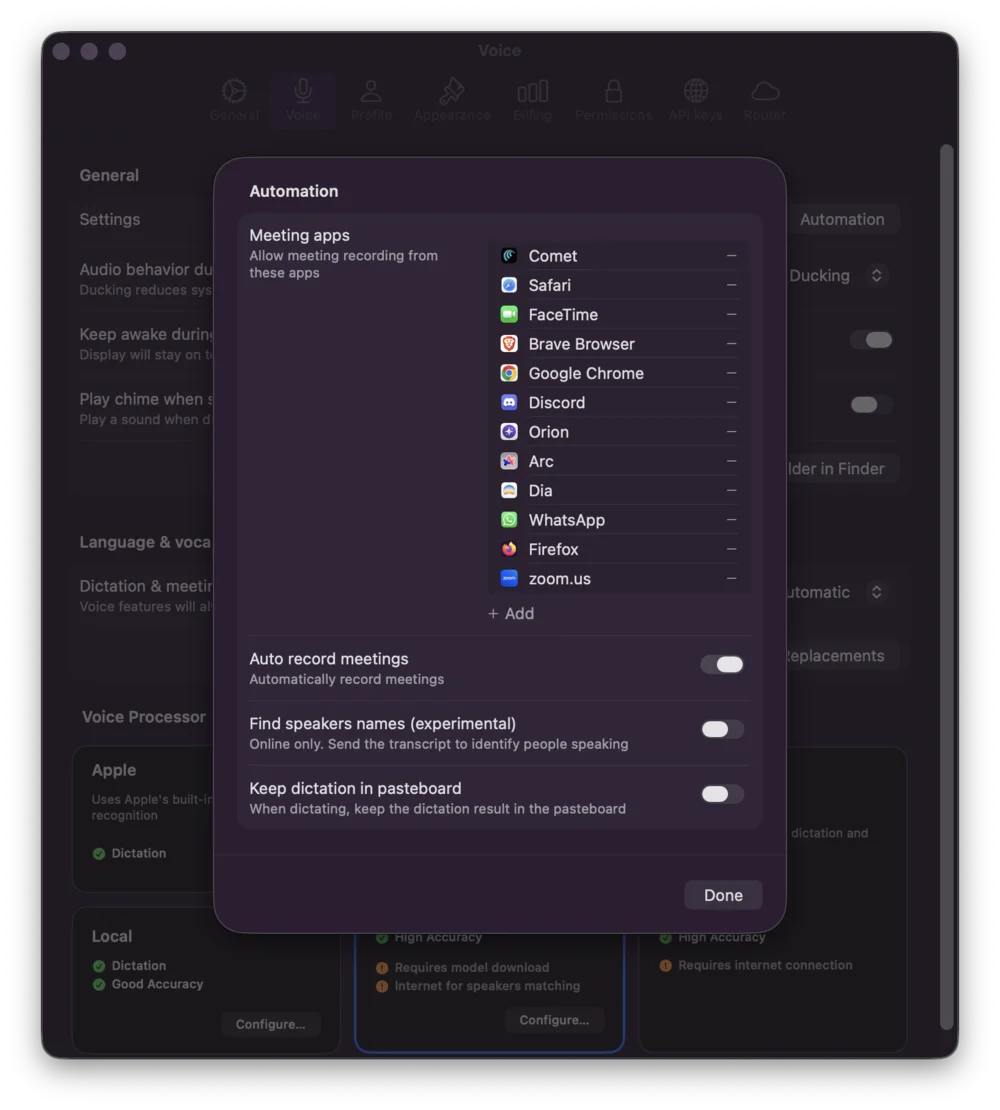
Configura la automatización para reuniones y grabaciones:- Meeting apps: Selecciona qué apps monitorizar para reuniones
- Auto record meetings: Inicia la grabación automáticamente cuando se detecta una reunión
- Encontrar nombres de hablantes (experimental): Capa cloud opcional que sugiere nombres reales a partir de eventos del calendario y Contactos cuando quedan etiquetas genéricas tras la diarización local y la coincidencia de voces guardadas (beta93+). Las voces guardadas se almacenan localmente — consulta Identidad del hablante.
- Calendars for speaker matching: Elige calendarios de Apple usados para coincidir eventos y sugerir nombres de asistentes
- Contacts for speaker matching: Resuelve los correos de asistentes a nombres para mostrar
- Keep dictation in pasteboard: Conserva la entrada de voz en el portapapeles
Ajustes de voz - Diccionario
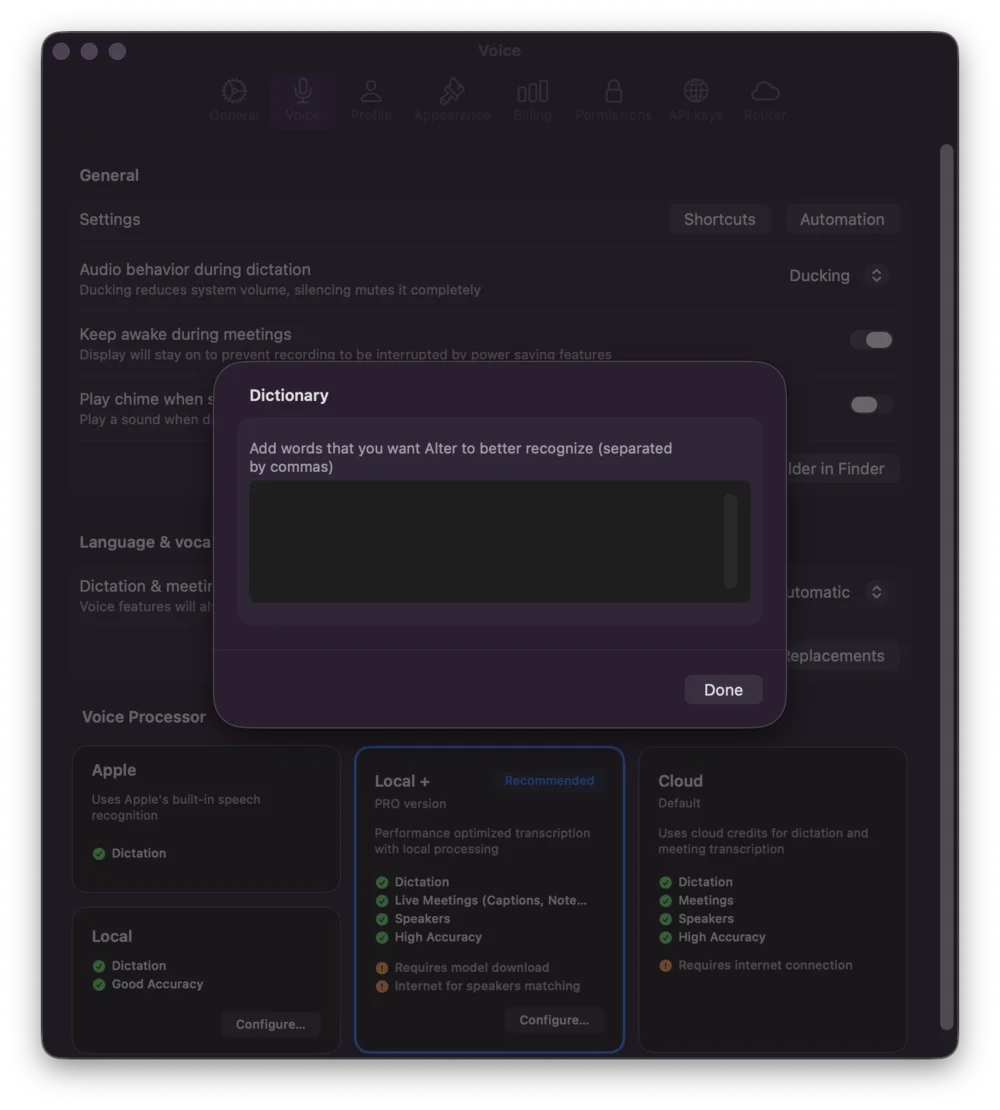
Crea un diccionario personal para una transcripción precisa:- Añade palabras o frases que Alter reconoce mal con frecuencia
- Crea terminología personalizada para tu campo o flujo de trabajo
Ajustes de voz - Reemplazos
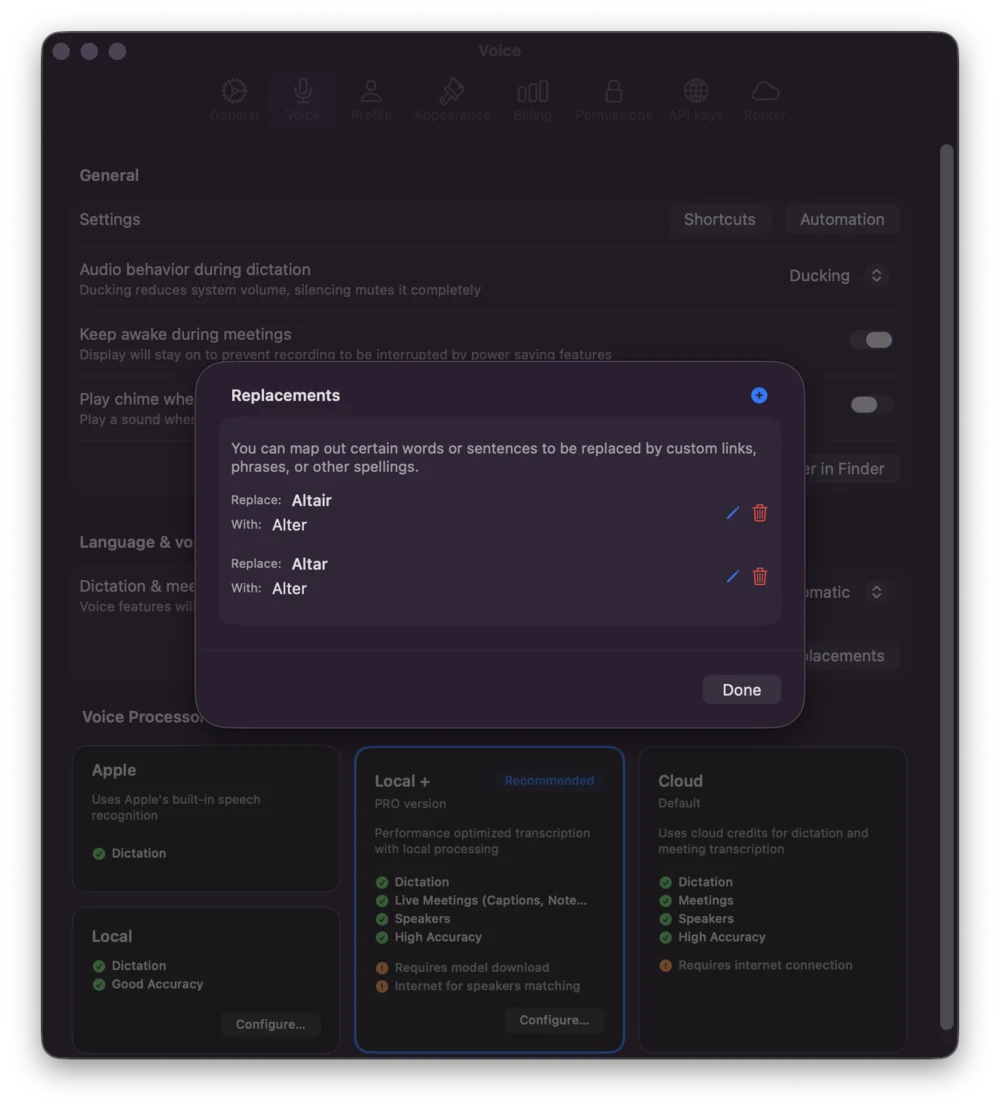
Configura reemplazos de palabras para errores comunes de transcripción:- Asocia palabras mal oídas con frecuencia a las correctas
- Ejemplo: “Alter” → “Alter” (si se oye como “Altar”)
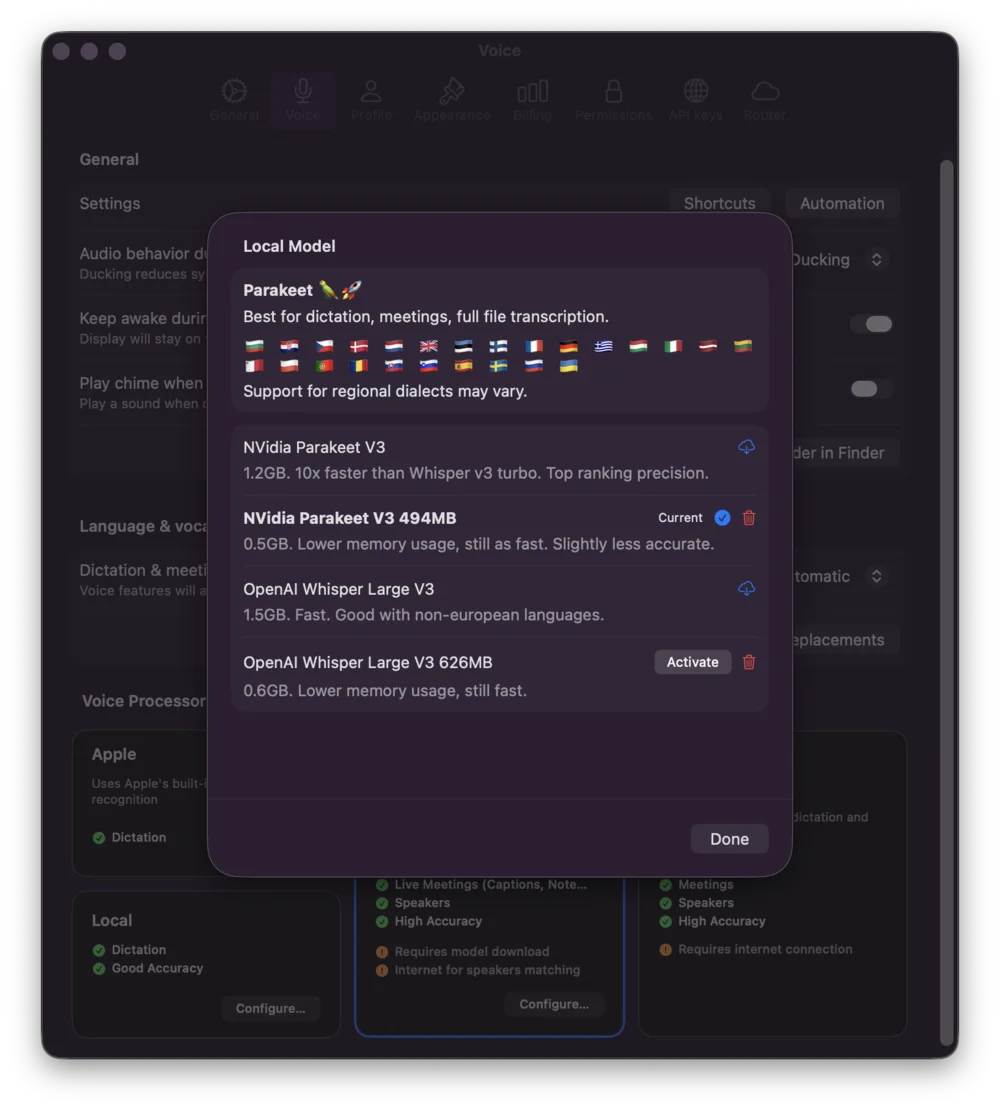
Ajustes de voz - Modelos locales
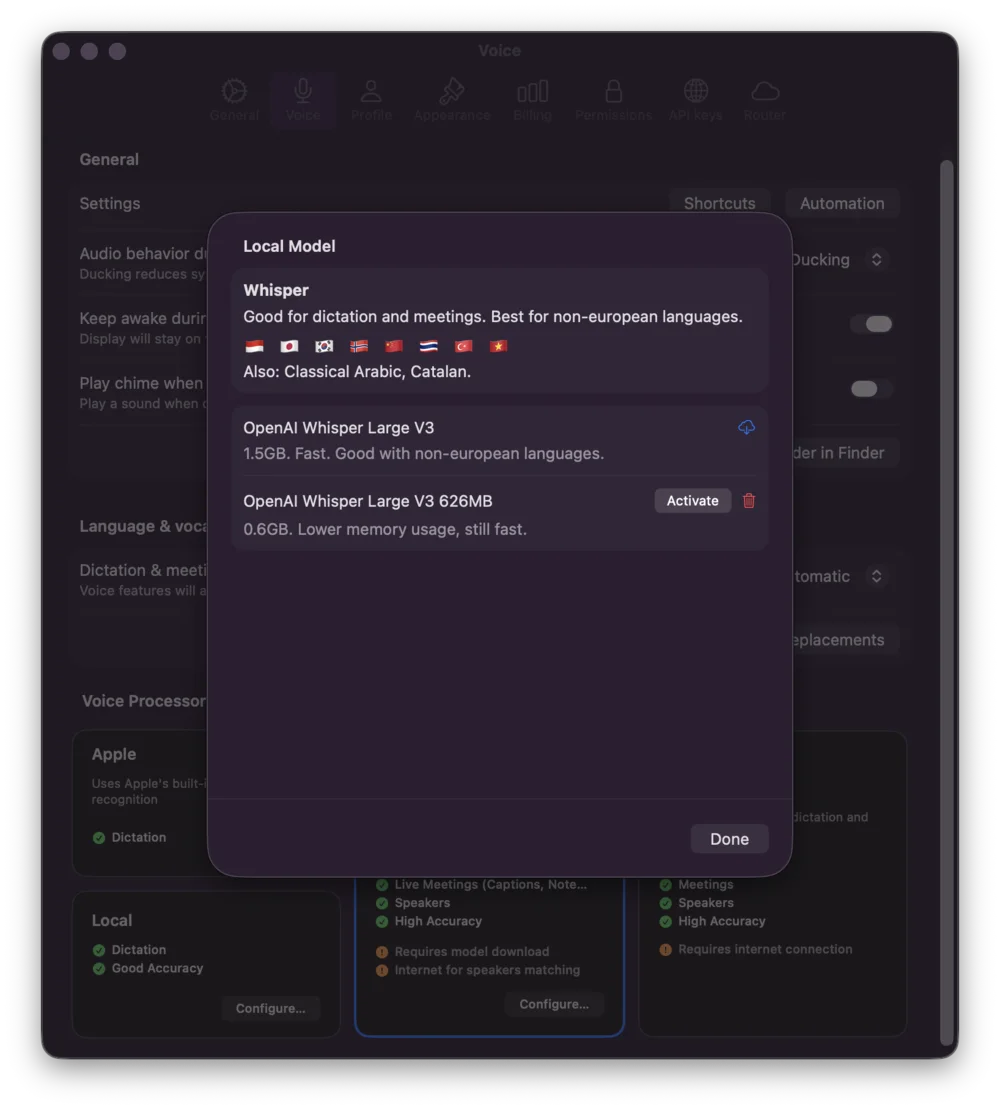
Elige entre modelos locales de procesamiento de voz cuando uses el procesador Local: ¿Por qué procesamiento local?- Privacidad total: Todo el procesamiento de audio ocurre en tu Mac; no se envían datos a servicios en la nube
- Cero intercambio de datos: Grabaciones, transcripciones e identificación de locutores permanecen por completo en tu dispositivo
- Cumple con el RGPD: Diseñado con protección de datos desde el diseño
- Siempre disponible: Funciona sin conexión, sin depender de internet
- Modelos Whisper para voz a texto
- Varios tamaños de modelo (Tiny, Base, Small, Medium, Large, etc.)
- Elige según el equilibrio entre precisión y rendimiento
- Idiomas principales: inglés, español, francés, alemán, portugués, ruso, italiano, japonés, coreano, chino
- Idiomas europeos: neerlandés, polaco, rumano, sueco, ucraniano, griego, checo, húngaro, eslovaco, turco, danés, noruego, finlandés
- Otros idiomas: árabe, hebreo, hindi, vietnamita, tailandés, indonesio, tagalo, bengalí, tamil, marathi, kannada y muchos más
- Marcas de tiempo a nivel de palabra generadas automáticamente
- Identificación de locutores (quién dijo qué)
- Optimizado a 626 MB para el rendimiento en Mac
- Ideal para cobertura y precisión de idiomas globales
- El mismo amplio soporte de idiomas que la opción Local
- Optimizado para precisión en contextos lingüísticos diversos
- Motor de voz a texto rápido y ligero de NVIDIA
- 10 veces más rápido que Whisper para transcripción de reuniones en Mac
- Detección automática de idioma a partir del audio
- Admite búlgaro, croata, checo, danés, neerlandés, inglés, estonio, finlandés, francés, alemán, griego, húngaro, italiano, letón, lituano, maltés y más de 9 idiomas europeos adicionales
- Diarización de locutores (identificar distintos locutores)
- Optimizado a 494 MB para el rendimiento en Mac
- Ideal para grabación de reuniones en tiempo real
- Mejor para cargas de trabajo en idiomas europeos
- Parakeet: Procesamiento más rápido, menor uso de recursos, ideal para reuniones (25 idiomas europeos)
- Whisper: Cobertura de idiomas más amplia, máxima precisión (más de 50 idiomas globales)
3. Ajustes de perfil
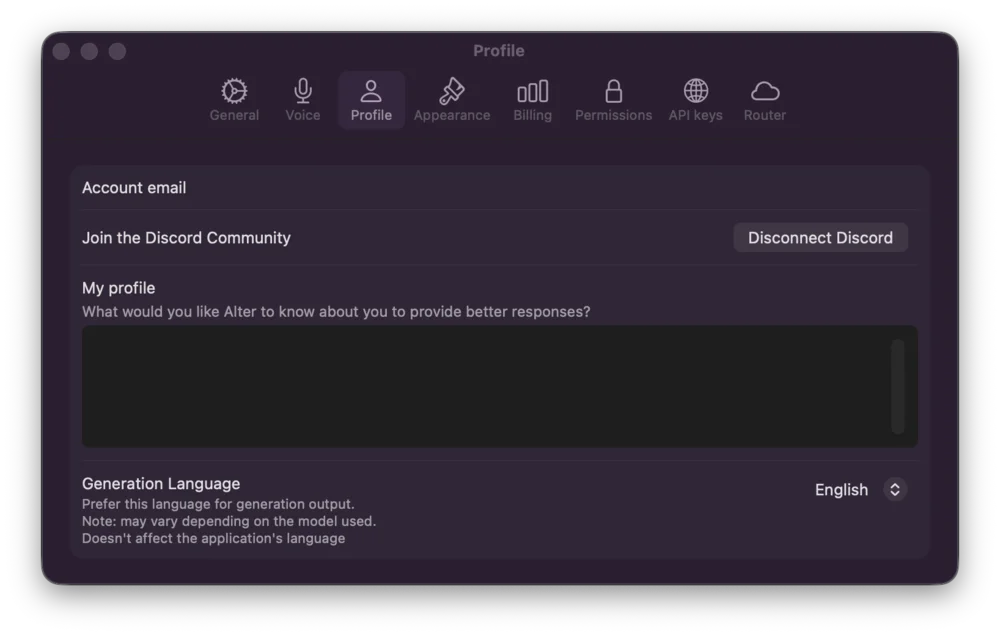
La pestaña Profile gestiona tu identidad y preferencias: Account Email- Consulta el correo de tu cuenta actual
- Se usa para facturación y recuperación de cuenta
- Conecta o desconecta tu cuenta de Discord
- Habilita flujos de trabajo específicos de Discord
- Añade una descripción de perfil (ayuda a Alter a ofrecer respuestas mejor adaptadas)
- Información personalizada que Alter usa en las conversaciones
- Establece tu idioma preferido para las respuestas de Alter (predeterminado: inglés)
- Nota: Puede variar según el modelo que uses
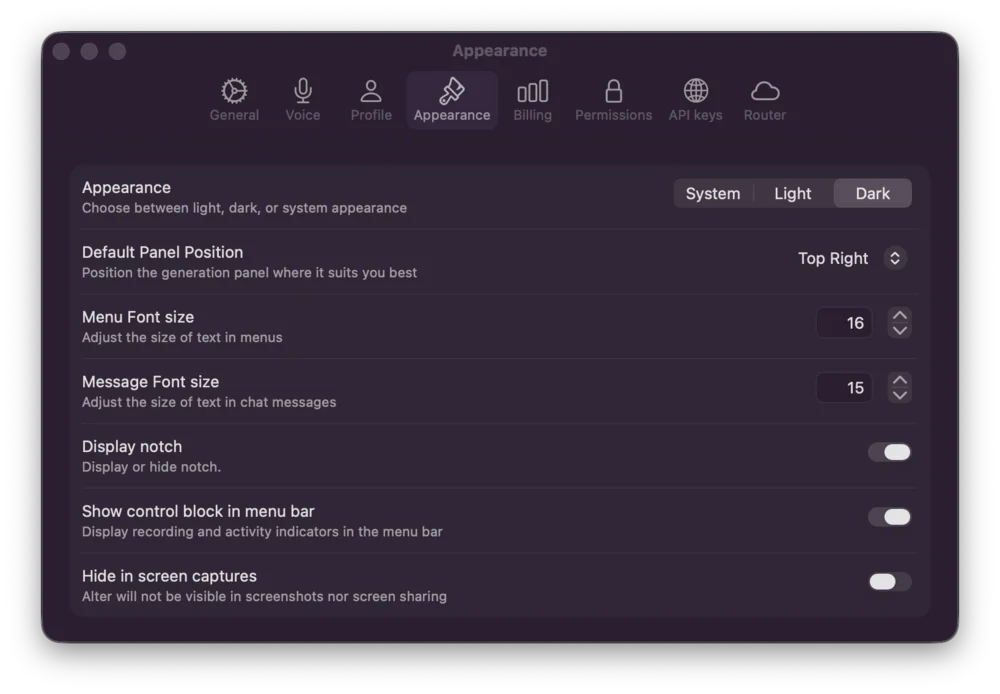
4. Ajustes de apariencia
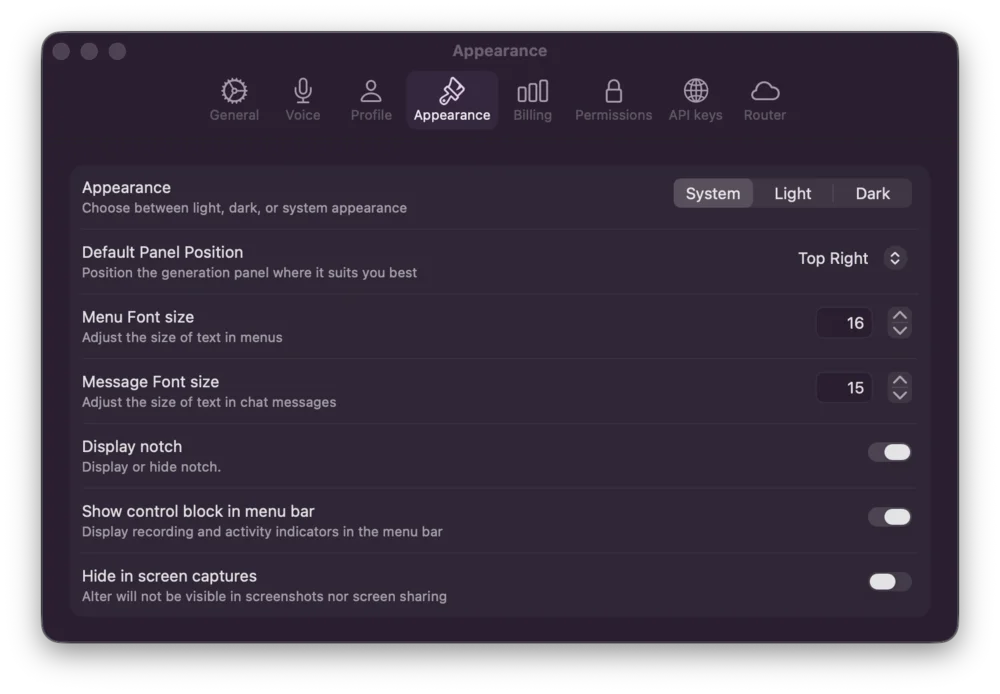
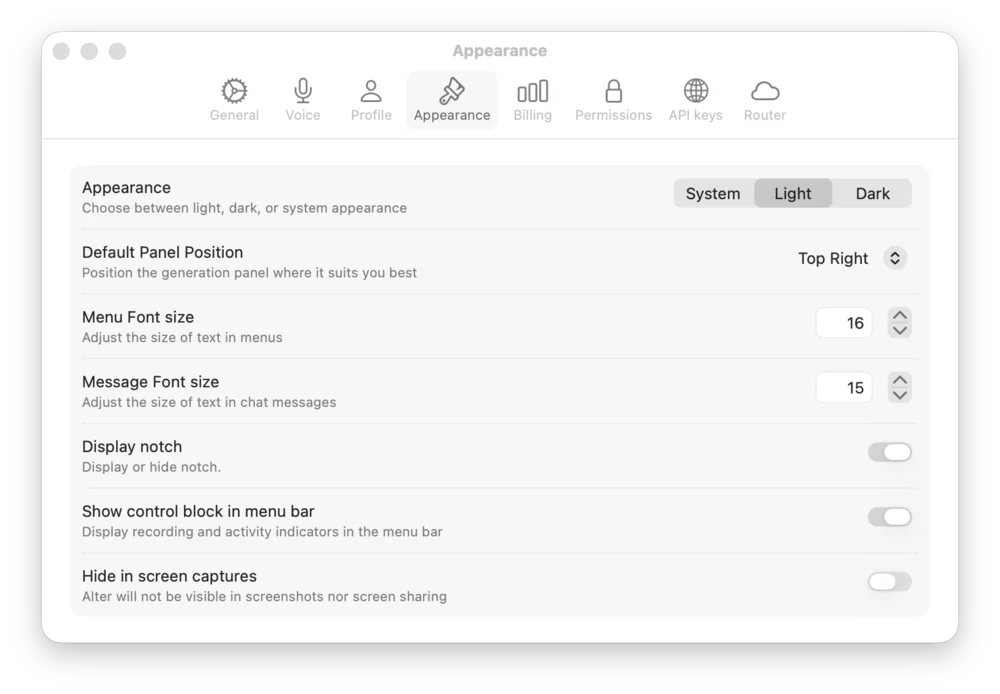
La pestaña Appearance controla el aspecto visual: Theme Options- System: Coincide con la apariencia del sistema de tu Mac
- Light: Forzar tema claro
- Dark: Forzar tema oscuro
- Default Panel Position: Center, Top Left, Top Right, Bottom Left, Bottom Right, Top Center o Last Position (Top Right es el predeterminado en instalaciones nuevas)
- Menu Font Size: Ajusta el tamaño del texto para legibilidad (predeterminado: 16)
- Message Font Size: Establece el tamaño del texto de los mensajes del chat (predeterminado: 15)
- Display Notch: Muestra el indicador de estado
- Show control block in menu bar: Muestra el indicador en la barra de menú de Alter
- Hide in screen captures: Excluye Alter de capturas de pantalla y pantalla compartida
5. Ajustes de facturación
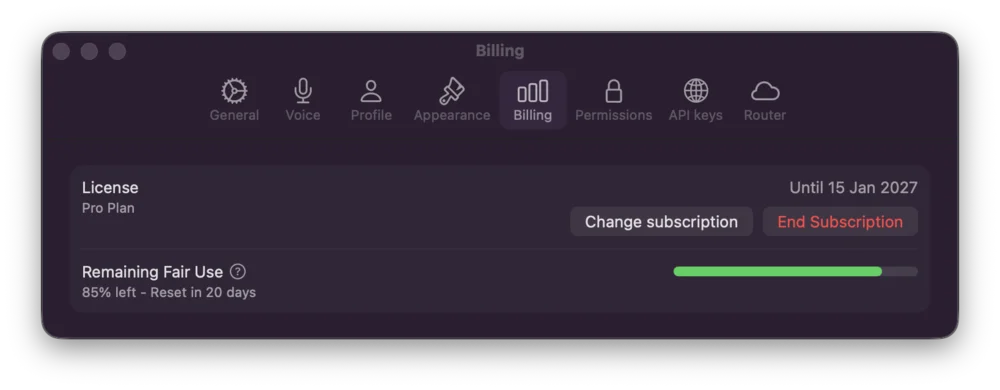
La pestaña Billing muestra el estado de tu suscripción: License Information- Tu plan actual (p. ej., Pro Plan)
- Fecha de caducidad
- Opciones para cambiar o cancelar la suscripción
- Indicador visual de tu asignación restante de uso razonable
- Muestra el plazo de reinicio (p. ej., “Reset in 20 days”)
6. Ajustes de permisos
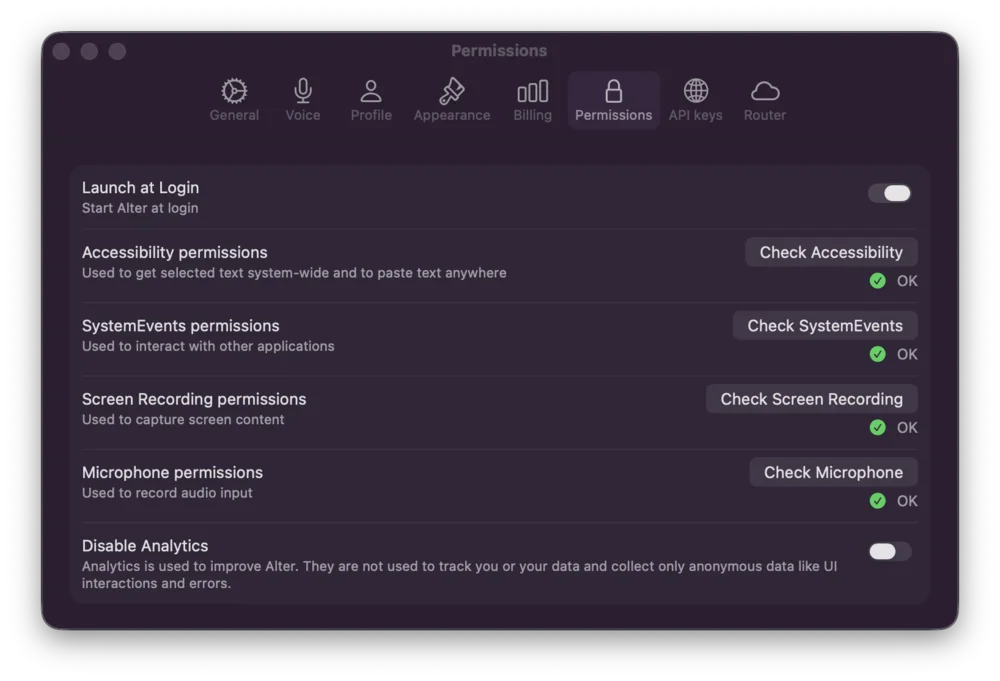
La pestaña Permissions gestiona el acceso al sistema y las preferencias de recopilación de datos: System Permissions Cada permiso se puede activar con botones de acceso rápido:- Launch at Login: Inicia Alter automáticamente cuando arranca tu Mac
- Accessibility: Necesario para comandos de teclado y control de ventanas (Check Accessibility)
- System Preferences: Permite acceso a los ajustes del sistema (Check System Preferences)
- Screen Recording: Captura contenido de pantalla para análisis y contexto (Check Screen Recording)
- Microphone: Habilita entrada de voz y dictado (Check Microphone)
- Disable Analytics: Controla si Alter recopila datos de uso anonimizados. Cuando está activado, Alter solo recopila interacciones anónimas de la UI y datos de errores para mejorar el producto; no se rastrean datos personales ni contenido.
7. Ajustes de claves API
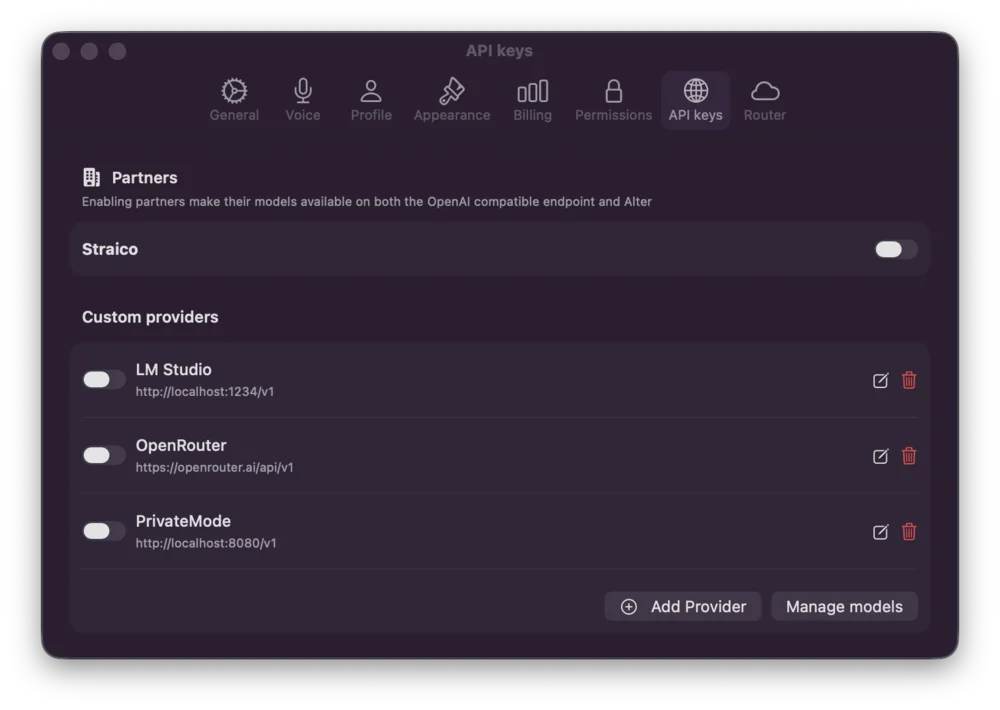
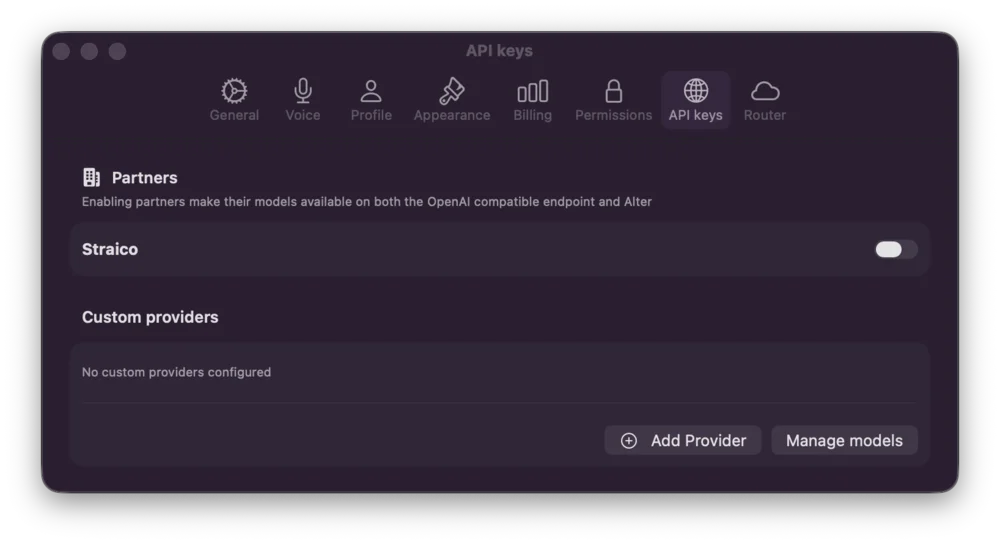
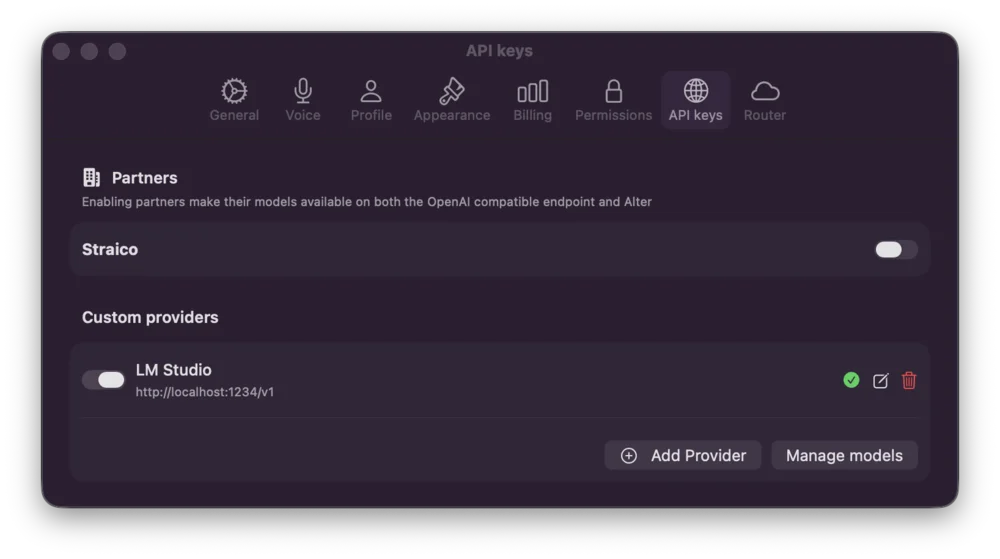
La pestaña API keys te permite usar tus propios modelos: Partners- Integra servicios asociados que ofrecen endpoints compatibles con OpenAI
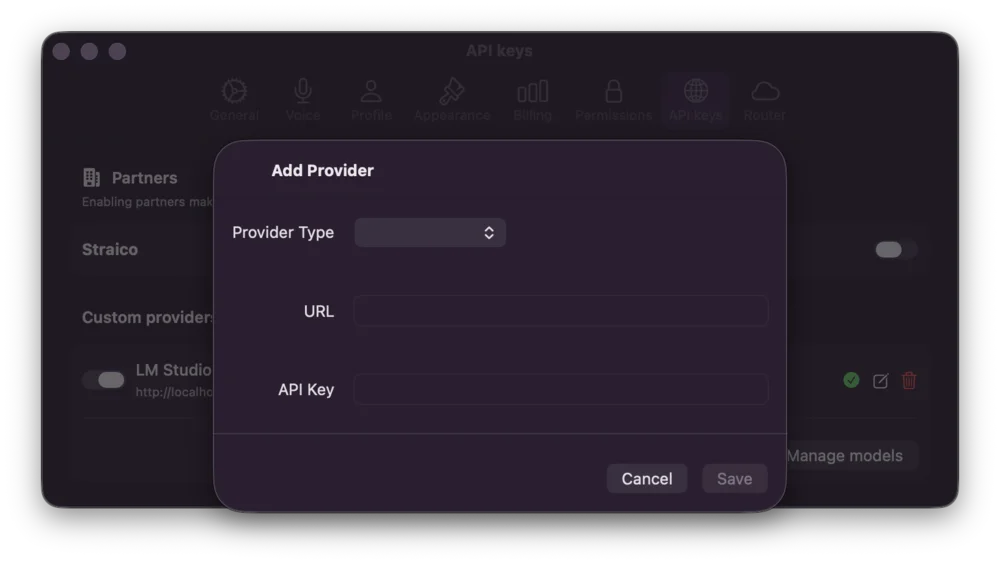
- Add Provider: Crea un nuevo endpoint de modelo personalizado
- Provider URL: URL del endpoint (p. ej.,
http://localhost:1234/v1) - Manage Models: Consulta y prueba los modelos disponibles de cada proveedor
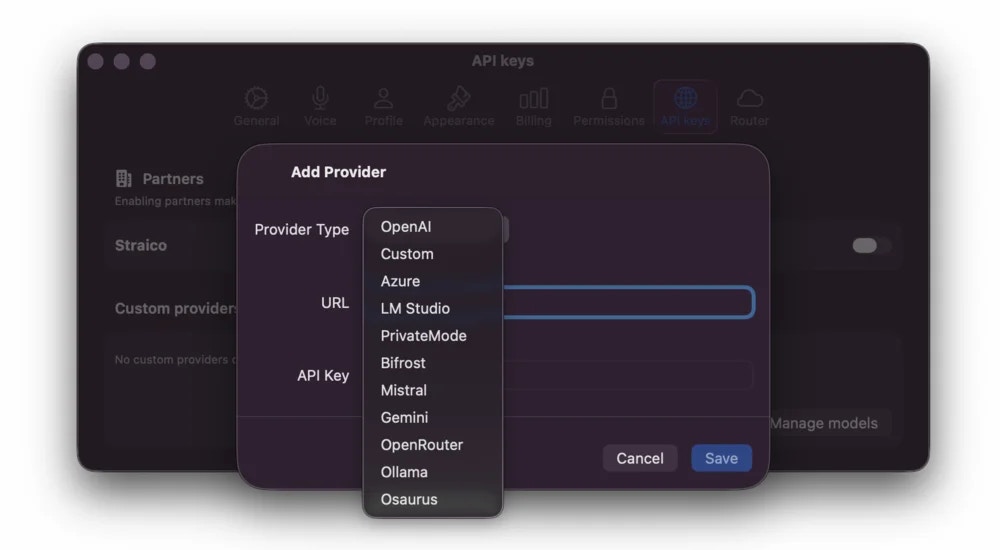
- OpenAI: API de OpenAI (modelos GPT)
- Custom: Endpoints genéricos compatibles con OpenAI
- Azure: Microsoft Azure OpenAI Service
- LM Studio: Modelos locales mediante LM Studio
- PrivateMode: Motores de inferencia locales
- Bifrost: Proveedor de API Bifrost
- Mistral: Modelos Mistral AI
- Gemini: Google Gemini API
- OpenRouter: Servicio enrutador multimodelo
- Ollama: Framework LLM local
- Osaurus: Proveedor Osaurus
- Haz clic en el botón “Add Provider”
- Selecciona Provider Type en el menú desplegable
- Introduce la URL del endpoint de la API
- Proporciona tu API Key
- Haz clic en “Save” para configurar
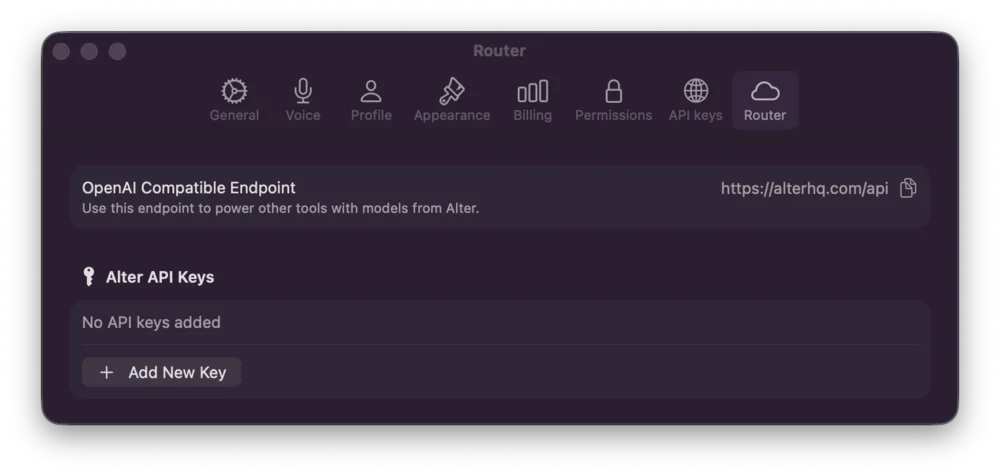
8. Ajustes de Router
La pestaña Router configura el endpoint de IA predeterminado: OpenAI Compatible Endpoint- Endpoint predeterminado que alimenta los modelos de Alter
- Enlace: https://alterhq.com/api
- Genera y gestiona tus claves API personales
- Úsalas para integraciones y herramientas de terceros
9. Configuración Gateways
La pestaña Gateways (bajo Integraciones en la barra lateral, junto a API keys y Router) conecta Alter con bots de Discord y Telegram. Abra Configuración (⌘,) → Integraciones → Gateways. Guías completas: Listar y añadir gateways- Añadir gateway — Cree una conexión Discord o Telegram.
- Cada fila muestra el Nombre del gateway, la plataforma y un indicador activado/desactivado.
- Toggle — Cuando está activado (predeterminado), Alter mantiene conectados los bots gateway con la tapa del MacBook cerrada. El reposo normal vuelve cuando el último gateway se detiene.
- Permitir… — Permiso de administrador único para cambiar un ajuste protegido de macOS (
pmset disablesleep). Necesario la primera vez que la disponibilidad con tapa cerrada se activa con un gateway en ejecución. - Opciones… — Abre Disponibilidad con tapa cerrada:
- Gateway availability estado (por ejemplo Keeping this Mac awake, Paused for low battery)
- Pausar por debajo de — Umbral de batería sin corriente (20 % predeterminado, rango 5–50 %). Alter restaura el reposo normal en o por debajo de ese nivel y reactiva tras cargar por encima.
- Pausar en Modo de bajo consumo — Siempre activo; respeta la preferencia de ahorro de energía del sistema.
- Eliminar permiso de administrador… — Revoca el permiso instalado. Desactivar el interruptor principal no elimina el permiso.
Los bot tokens se guardan en el Keychain de macOS. Tras Guardar y reiniciar, la línea de estado indica si el bot se conectó (por ejemplo Conectado como @username).
10. Ajustes de Computer use
La pestaña Computer use configura cómo el agente de automatización de UI de Alter controla apps, navegadores y la vista previa flotante en vivo introducida en 2.0.0-beta100. Abre Configuración (⌘,) y selecciona Computer use en la barra lateral — aparece bajo la sección API con el icono de cursor con rayos, junto a API keys y Router. La pestaña se organiza en tres secciones que coinciden exactamente con la UI de la app: Browser, Preview y Blocked apps.Browser
Asigna a Computer Use su propio navegador para que las páginas controladas por el agente queden separadas de tu navegación diaria. Agent browser — El navegador que controla el agente de computer use- macOS default —
open_urlsdentro de Computer Use usa tu navegador predeterminado del sistema (comportamiento inicial) - Dedicated browser — Elige un navegador instalado (Chrome, Safari, Arc, etc.). Durante una ejecución de Computer Use, las páginas que abre el agente van solo a este navegador. Los enlaces que abres tú y
open_urlsfuera de Computer Use siguen usando tu predeterminado de macOS.
- Cuando está activado, Alter cierra las pestañas que abrió el agente al terminar la última sesión de Computer Use
- En navegadores que no pueden cerrar pestañas individuales (por ejemplo Firefox), el agent browser se cierra — pero solo si el agente lo lanzó, nunca un navegador que ya tenías abierto
- Requiere un Agent browser dedicado (desactivado cuando está seleccionado macOS default)
Preview
La vista previa flotante muestra una imagen en imagen en vivo de la ventana que Computer Use está controlando. Show preview automatically — Mostrar la vista previa flotante cuando empieza una tarea de computer use- Activado (predeterminado): la vista previa se abre al iniciar una tarea
- Desactivado: las ejecuciones siguen en segundo plano; abre la vista previa en cualquier momento con Watch preview en el Tool Inspector de la tarea en curso
La vista previa mantiene una relación de aspecto fija; puedes ocultarla con el control Hide de la ventana sin detener la ejecución.
Blocked apps
Computer Use se niega a abrir, leer o controlar apps de esta lista. Los gestores de contraseñas y otras apps sensibles están bloqueadas por defecto:- Keychain Access
- Bitwarden
- Passwords (macOS)
- 1Password / 1Password 7
.app de /Applications para bloquear
Restore defaults — Restablece la lista a los valores predeterminados integrados de Alter para apps sensibles
Elimina una app con el botón menos de su fila. Si un objetivo apunta a una app bloqueada, el agente informa del bloqueo y deja de intentarlo — ajusta la lista solo cuando quieras intencionadamente que Computer Use controle esa app.
Cuando no hay apps bloqueadas, la sección muestra No apps are blocked. en texto secundario.
Recordatorio de permisos
Computer Use requiere Accessibility (para leer árboles AX y enviar clics) y Screen Recording (para la vista previa en vivo ycomputer_use_screenshot). Concede ambos en Settings → Permissions antes de tu primera ejecución. Si algo sigue fallando, abre Configuración → Doctor para un informe consolidado de permisos.
11. Ajustes de Shortcuts
La pestaña Shortcuts es un editor con búsqueda de todos los atajos de teclado de Alter. Abre Settings → Shortcuts (bajo la sección General en la barra lateral).Búsqueda y navegación
- Search shortcuts — Filtra por nombre de acción, descripción, categoría o combinación de teclas
- ⌘F — Enfoca la búsqueda mientras la pestaña Shortcuts está al frente
- Esc — Borra el campo de búsqueda cuando la búsqueda está enfocada
Global
Atajos a nivel de sistema que funcionan desde cualquier app (sujetos a permisos de macOS):Open QuickHub and Attach
Open QuickHub and Attach tiene dos selectores adicionales junto al recorder del atajo:- Attach behavior — Attach Left o Attach Right (predeterminado Attach Right)
- Shortcut — Activador de doble pulsación: Double tap ⌘ (predeterminado), Double tap ⌥, Double tap ⌃, Double tap ⇧ o None
Hub & QuickHub
Atajos compartidos que aplican a la superficie de conversación activa:QuickHub
Atajos de adjuntar y navegación específicos del panel flotante QuickHub:Hub
Atajos de la ventana Hub, incluidas acciones de workspace y exportación:Windows
Abre las ventanas auxiliares de Alter:Conversation
Comportamiento de entrada y desplazamiento dentro de conversaciones de QuickHub y Hub:Tools
La sección Tools lista atajos de solo lectura para herramientas de quick action configuradas. Para editarlos, haz clic en Open Quick Actions — Alter abre Tools Manager en la sección Quick Actions (⌘⇧T oalter://toolsManager?section=quickActions).
Conflictos y restablecimiento
macOS y otras apps pueden reclamar las mismas combinaciones de teclas. Si un atajo no se dispara:- Revisa System Settings → Keyboard → Keyboard Shortcuts en busca de conflictos
- Elige una combinación libre en el recorder de Alter
- Haz clic en el botón ↺ reset para restaurar el predeterminado de Alter en esa fila
12. Ajustes de Marketplace
La pestaña Marketplace (bajo Account en la barra lateral de ajustes) controla tu perfil público de Alter Marketplace y las preferencias de notificaciones. Lo que guardes aquí puede aparecer en listados de agentes y páginas de la comunidad; los ajustes locales de Alter no se ven afectados.Public Profile
- Display Name — Nombre de usuario mostrado en tu perfil público
- Bio — Hasta 160 caracteres; un contador en vivo muestra
count/160 - Avatar — Haz clic en la insignia de cámara para elegir una imagen; Remove borra el avatar actual
- Save Profile — Sube los cambios (desactivado hasta que edites algo)
Social Links
URLs opcionales mostradas en tu perfil de marketplace:- Website
- GitHub
- Twitter / X
- Discord
- YouTube
Notifications
- Comment notifications — Recibe notificaciones cuando alguien comenta tus agentes o te responde.
13. Ajustes de Doctor
Doctor (bajo System en la barra lateral de ajustes) ejecuta un diagnóstico de salud y permisos en Alter. Úsalo cuando las herramientas fallen sin motivo aparente, el procesamiento de voz se comporte mal o necesites un informe redactado para soporte. Doctor se ejecuta automáticamente al abrir la pestaña y luego muestra un resumen y secciones detalladas.Encabezado del resumen
- Título Alter Doctor con hora de last checked
- Píldora de estado general: OK, Warning, Failed o Idle
- Píldoras de recuento: OK, Idle, Warn, Fail
Refresh y Copy Report
- Refresh — Vuelve a ejecutar todas las comprobaciones (muestra un indicador de progreso mientras corre)
- Copy Report — Copia un informe de texto plano redactado al portapapeles (rutas del directorio personal acortadas a
~; cadenas tipo JWT/token reemplazadas). El botón muestra brevemente Copied
Secciones de diagnóstico
Environment- macOS — Cadena de versión del sistema operativo
- Architecture —
arm64ox86_64
- Version — Versión corta, número de build y configuración (Debug/Release)
- Application Support — Si existe el directorio de soporte de Alter
- Accessibility — Necesario para lectura de selección y control de apps. Enlaza a Settings → Permissions cuando no está concedido
- Screen Recording — Necesario para contexto de reunión/pantalla y vista previa de Computer Use
- Microphone — Necesario para dictado y audio de reuniones
- Automation — Acceso a System Events para automatización estilo AppleScript. Empieza como Idle hasta que hagas clic en Check Automation; Alter solicita permiso y actualiza el informe
- Selected processor — Motor de voz actual (Apple, cloud, Whisper, etc.) con enlace a Configuración → Voice
- Plan access — Si tu suscripción admite el procesador seleccionado
- Local model / Local model runtime (solo Apple Silicon + Whisper) — Estado de descarga y carga
- Activated tools — Recuento con atajo Open the Tools Manager a la sección Active Tools
- MCP configuration — Apps conectadas y servidores MCP remotos
- MCP clients — Estado en tiempo de ejecución por servidor (running, stopped, error)
- Conversations / Transcripts — Recuentos de registros indexados; Warning mientras reindexa
- Notes — Si las herramientas de Apple Notes están activas
Acciones de sección
Algunas secciones incluyen botones en el pie:- Open Permissions, Open Voice, Open Billing — Saltar a la pestaña de ajustes correspondiente
- Open the Tools Manager — Enlace profundo a secciones MCP o active tools
- Check Automation — Disparar comprobación de permiso de System Events (sección Permissions)