

Eligiendo tu modelo
Después de abrir Alter, simplemente escriba/ para mostrar los modelos disponibles y seleccione el modelo que desea usar.
Elegir un modelo favorito
Seleccione el ícono de estrella al lado de un modelo con el mouse para marcar el modelo como su favorito.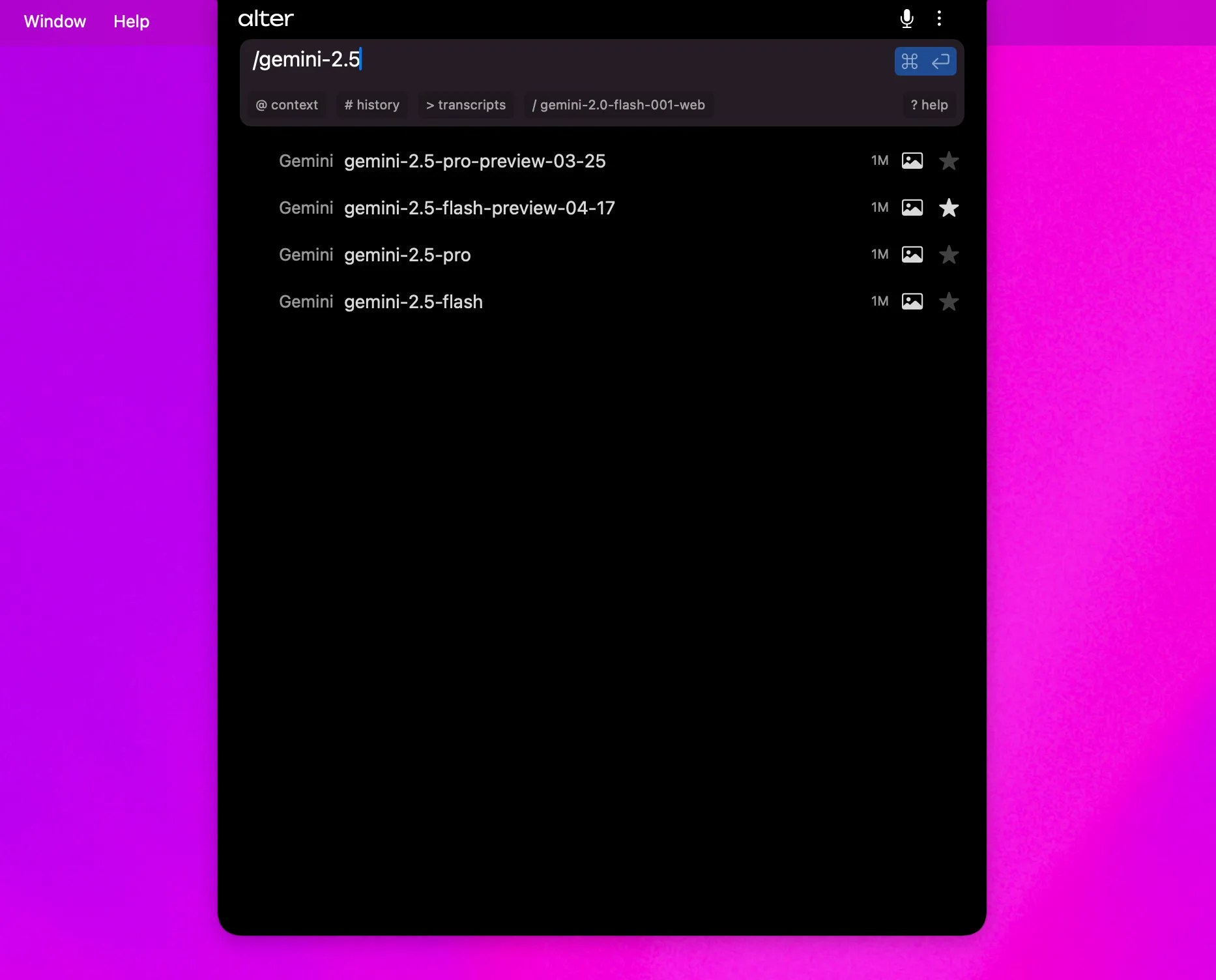
Usando Alter Nube
De forma predeterminada, Alter está configurado con/best, nuestro modelo de enrutador interno, eligiendo el mejor modelo según su consulta.
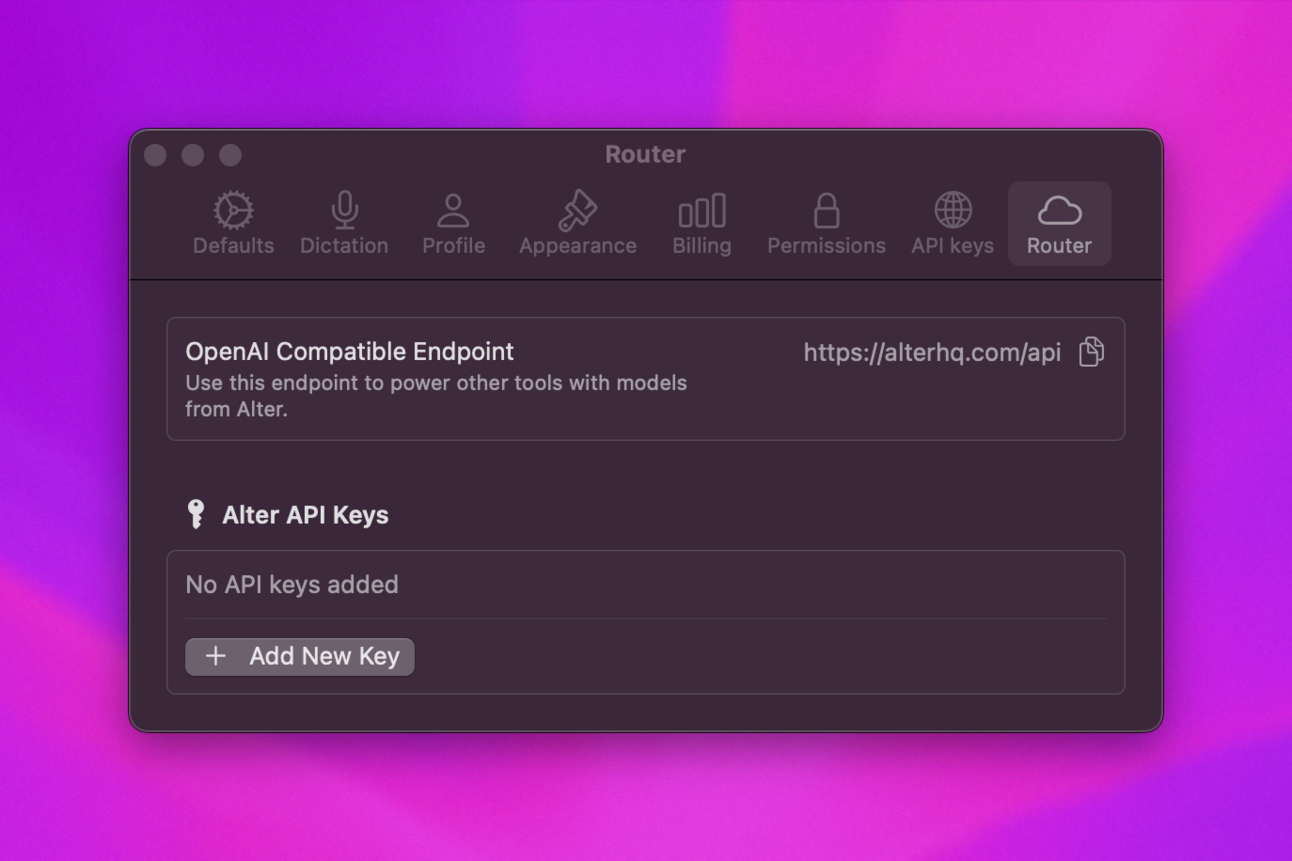
/; se convierte en su modelo predeterminado inmediatamente y se mantiene activo hasta que elija otro.
El selector agrupa Current, Favorites y Other models. Cada fila muestra longitud de contexto, soporte de visión y — cuando el modelo lo admite — un control de Thinking effort.
Thinking effort
Los modelos compatibles ofrecen niveles de razonamiento graduados — normalmente Low, Balanced y Max. Elija el nivel que encaje con su tarea:
Cambie thinking effort desde:
- El selector de modelos en Hub o QuickHub — haga clic en la insignia de esfuerzo en una fila, o use ← / → con una fila resaltada
- Action Editor → Model — establezca el esfuerzo para el modelo fijado de una action
Lista de modelos a través de Alter Cloud
Alter brinda acceso a más de 92 modelos en 10 proveedores a través de su enrutador unificado. Utilice el punto final/models para enumerar los modelos actuales o consulte la Guía de API Gateway para obtener información detallada sobre el modelo.
Descripción general del proveedor (a partir de Beta 71):
Características clave del modelo:
Para obtener la lista actual completa de los más de 92 modelos, consulte los modelos disponibles directamente a través de la API:
Usando su clave API
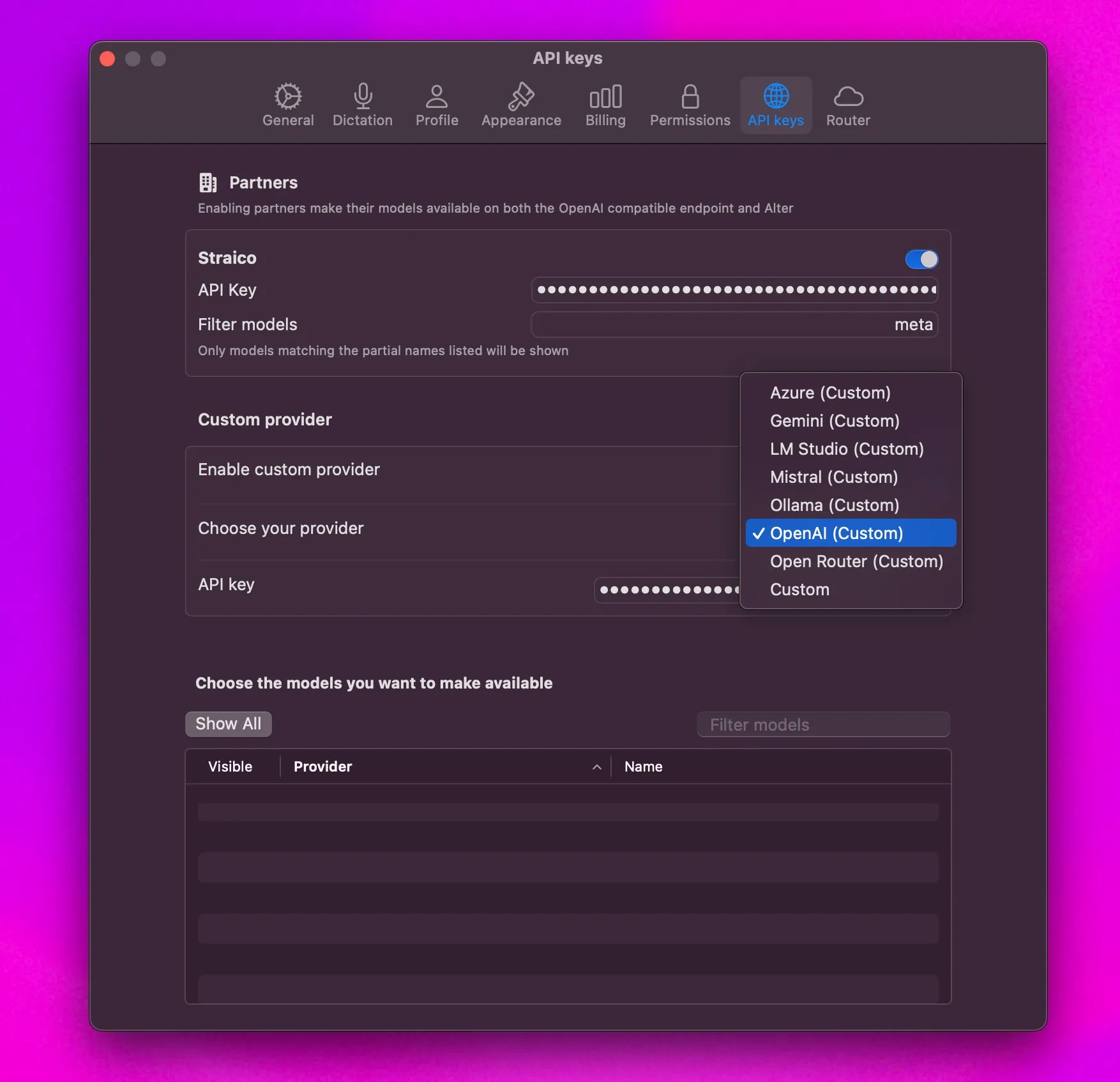
- Vaya a Configuración > Claves API > Proveedor personalizado.
- Habilitar proveedor personalizado
- Elija su proveedor en la lista
Una vez conectado, aparecerá una marca junto a Punto final personalizado.Los modelos de su proveedor aparecerán en la sección Personalizado.
Solo admitimos puntos finales compatibles con OpenAI, lo que significa que no puede usar sus claves API de Anthropic.A continuación se muestra una lista de las plataformas compatibles con claves personalizadas, según la imagen proporcionada:
- Azur
- Gemini
- Estudio LM
- Mistral
- Ollama
- OpenAI
- Enrutador abierto
- Personalizado (cualquier terminal compatible con OpenAI)
Configuración de un punto final de Azure en Alter
- Habilitar proveedor personalizado: En la configuración de Alter, habilite la opción “Proveedor personalizado”.
- Elija Azure: Seleccione Azure como su proveedor.
- Ingrese la URL completa del punto final de finalización del chat: Proporcione la URL completa del punto final de finalización del chat, incluido el parámetro
api-versiony el nombre del modelo dentro de la URL. Por ejemplo:https://yourinstance.openai.azure.com/openai/deployments/your-model-name/chat/completions?api-version=2024-02-15-preview - Ingrese la clave API: Ingrese su clave API OpenAI de Azure.
- Se requiere un punto final completo: Asegúrese de utilizar el punto final de finalización de chat completo, ya que Alter extrae el nombre del modelo de la URL.
- Nombre del modelo en la URL: El nombre de implementación del modelo debe incluirse en la ruta URL.
- Versión API: La URL debe incluir el parámetro
api-version.
Dónde encontrar sus claves API
Localmente usando Ollama o LM Studio
 Para usar Alter con modelos locales (a través de Ollama o LM Studio):
- Vaya a Configuración > Claves API > Proveedor personalizado.
- Habilitar proveedor personalizado
- Elija Ollama o LM Studio en la lista de proveedores
Una vez conectado, aparecerá una marca junto a Punto final personalizado.
 Sus modelos locales aparecerán en la sección Personalizado.
