Saltar al contenido principal
Conecta ChatGPT con Alter para buscar tus reuniones, leer transcripciones, ejecutar actions guardadas y continuar conversaciones de Alter. Alter ejecuta las herramientas en tu Mac y devuelve los resultados a ChatGPT.

Antes de empezar

  • Inicia sesión en Alter en tu Mac.
  • Instala una versión de ChatGPT para escritorio compatible con plugins y marketplaces personales.
  • Mantén tu Mac conectado a Internet y Alter en ejecución mientras usas la conexión.
La disponibilidad de los plugins depende de la versión de ChatGPT, la cuenta, el modo y las políticas del espacio de trabajo. Si no puedes usar un marketplace personal, consulta Conectarse mediante una URL MCP remota.

Activar MCP Gateway en Alter

1

Abrir Gateways

En Alter, pulsa ⌘, para abrir Settings y selecciona Gateways en Integrations.
2

Añadir y activar MCP Gateway

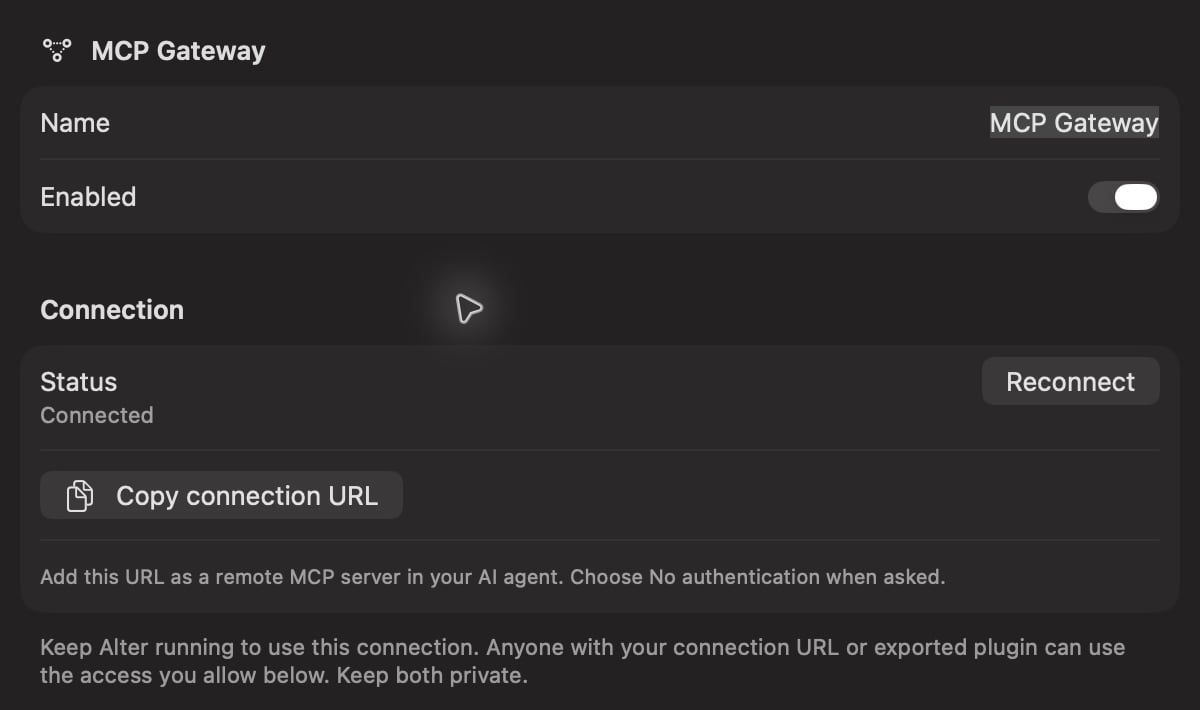
Elige Add gateway → MCP Gateway o abre tu MCP Gateway existente. Activa Enabled.
3

Elegir el acceso permitido

En Allowed access, activa las funciones que quieras que use ChatGPT. Para una primera prueba, activa Read meeting transcripts.Elige Save and restart y espera a que la conexión esté lista. La action predeterminada para los chats nuevos de Alter es Ask Anything.
Ajustes de MCP Gateway de Alter con Enabled activado y los controles de conexión

Activa MCP Gateway, guarda los cambios y espera a que la conexión esté lista.

Instalar el plugin de escritorio de ChatGPT

1

Preparar el plugin en Alter

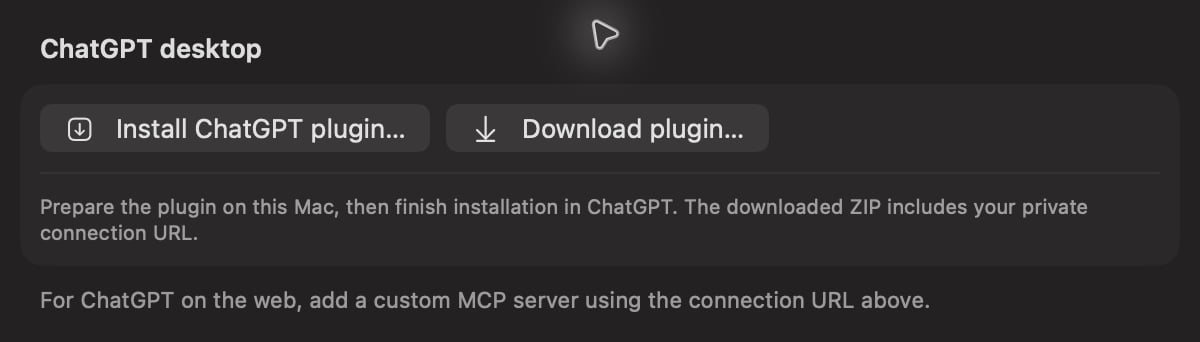
Abre MCP Gateway y elige Install ChatGPT plugin… en la sección ChatGPT desktop.Alter prepara el plugin y lo añade a tu marketplace personal en este Mac. Aún tienes que instalarlo en ChatGPT.
Sección ChatGPT desktop de Alter con los botones Install ChatGPT plugin y Download plugin

Usa Install ChatGPT plugin para preparar la conexión de escritorio.

2

Abrir Plugins en ChatGPT

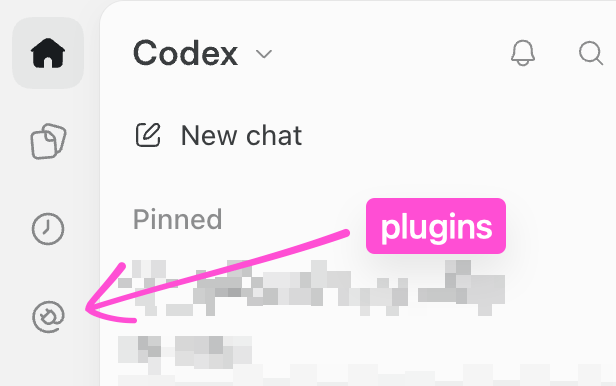
Cierra ChatGPT por completo y vuelve a abrirlo. Haz clic en el icono Plugins de la barra lateral izquierda.
Barra lateral de ChatGPT con una flecha magenta que señala el icono Plugins

Abre Plugins con el icono de la barra lateral señalado por la flecha.

3

Activar Alter en Personal y Local

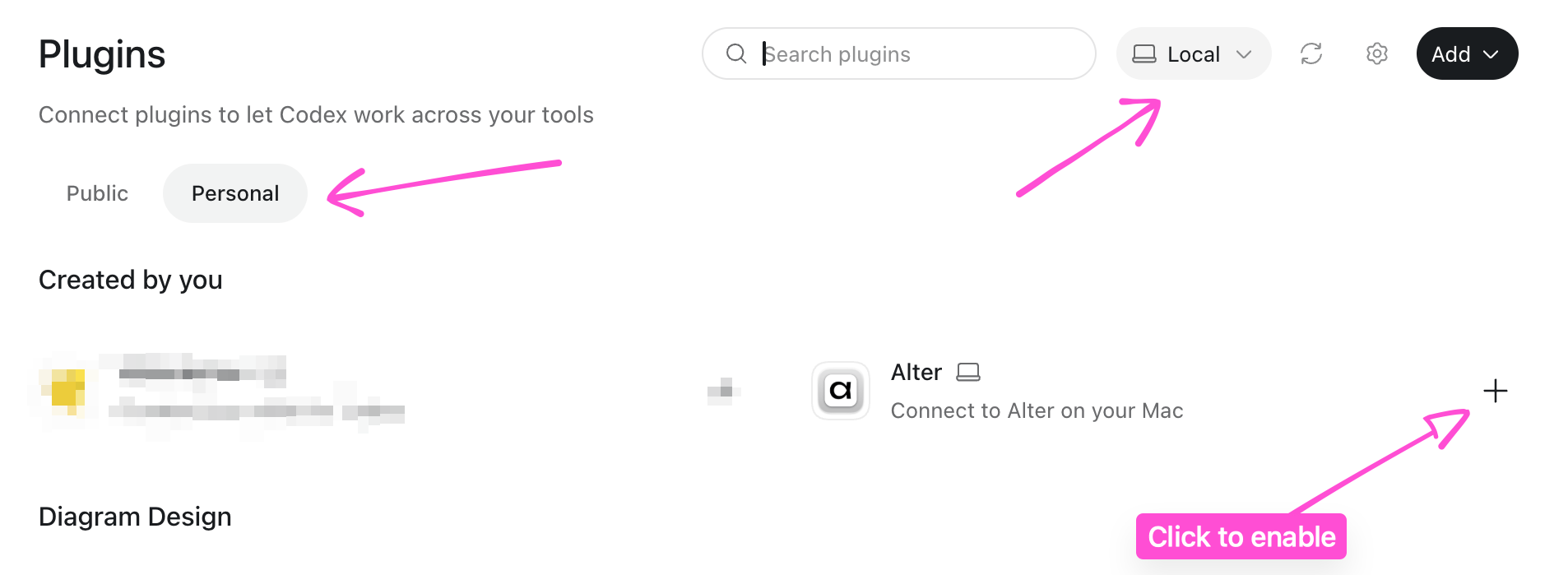
Selecciona Personal y después elige Local en el selector de ubicación de la parte superior. Busca Alter y haz clic en el botón + que aparece junto a él para instalar y activar el plugin.Si ya tienes un marketplace personal, conservará su nombre y los demás plugins.
Página Plugins de ChatGPT con flechas que señalan Personal, Local y el botón más junto a Alter

Elige Personal y Local; después, haz clic en + junto a Alter.

4

Completar la configuración inicial

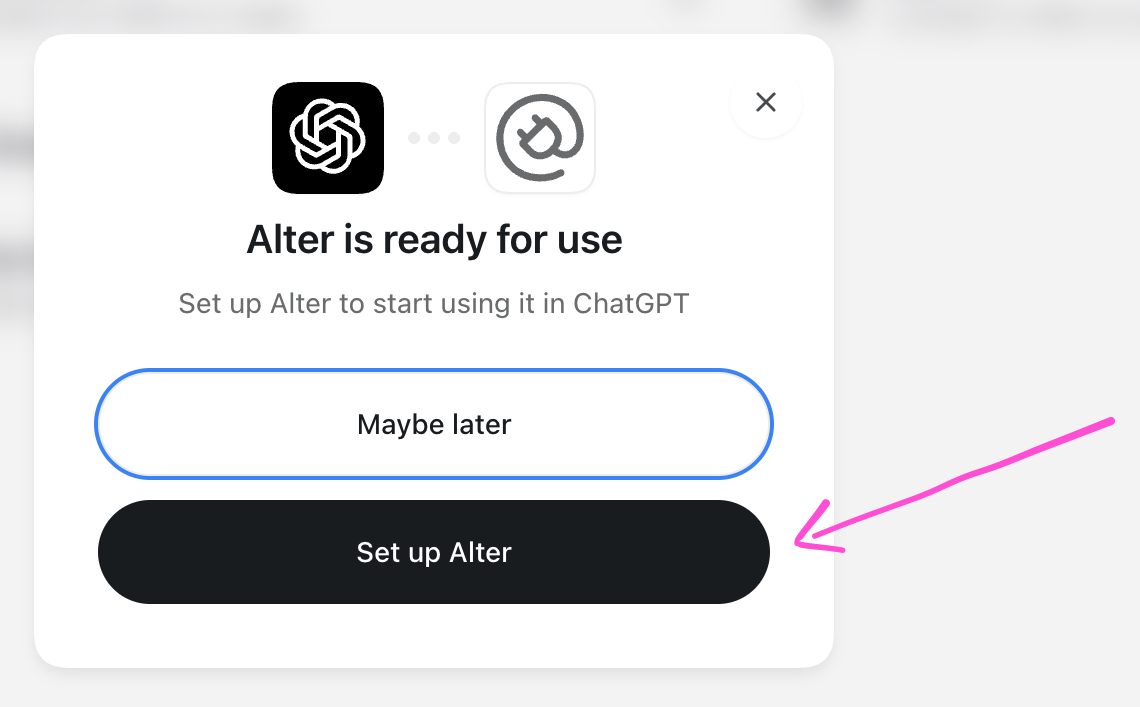
En el diálogo Alter is ready for use, elige Set up Alter. ChatGPT abre un chat de configuración para comprobar la conexión e informar de las funciones disponibles. Responde a los avisos de aprobación que aparezcan.
Diálogo de instalación de Alter con una flecha que señala Set up Alter

Elige Set up Alter para comprobar la conexión por primera vez.
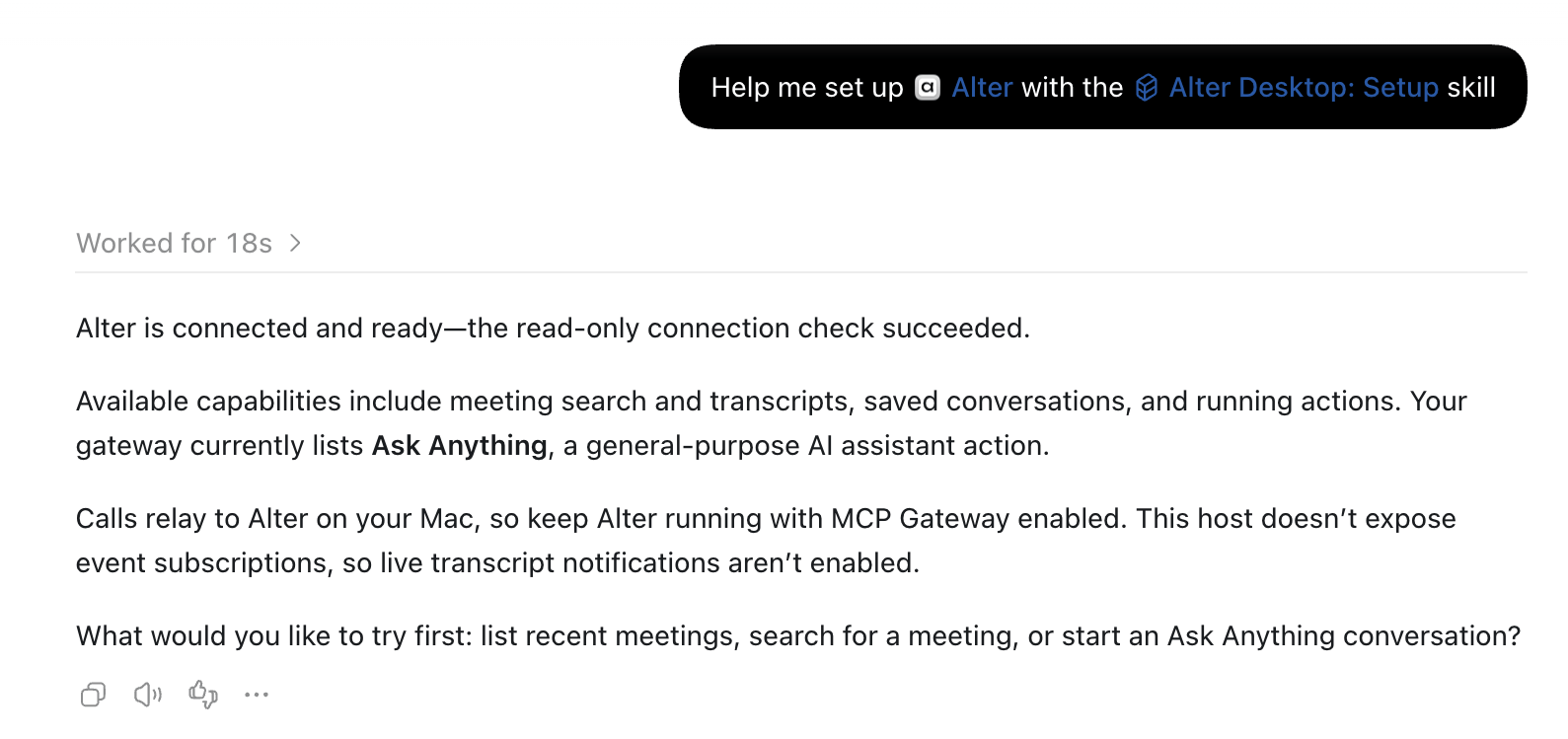
Comprueba que ChatGPT confirme que la comprobación de conexión de solo lectura se realizó correctamente. Las funciones disponibles dependen de las opciones de acceso que hayas activado en Alter.
Chat de configuración que confirma que Alter está conectado y que la comprobación de solo lectura se realizó correctamente, e indica que este host Local no ofrece suscripciones a eventos

Ejemplo de comprobación correcta en modo Local. Las herramientas están conectadas; las suscripciones a eventos no están disponibles en este modo.

La configuración inicial sirve para la primera instalación y para resolver problemas de conexión. No hace falta ejecutarla antes de cada solicitud.
5

Seleccionar Alter en un chat nuevo

Inicia un chat nuevo, escribe @ y selecciona Alter. Prueba esto:
Enumera mis reuniones recientes de Alter.
Es posible que ChatGPT te pida aprobar una herramienta antes de ejecutarla. Si la lista está vacía, prueba con una reunión guardada en Alter o revisa los ajustes de acceso que aparecen abajo.

Elegir a qué puede acceder ChatGPT

Cambia estas opciones en Allowed access dentro de MCP Gateway:
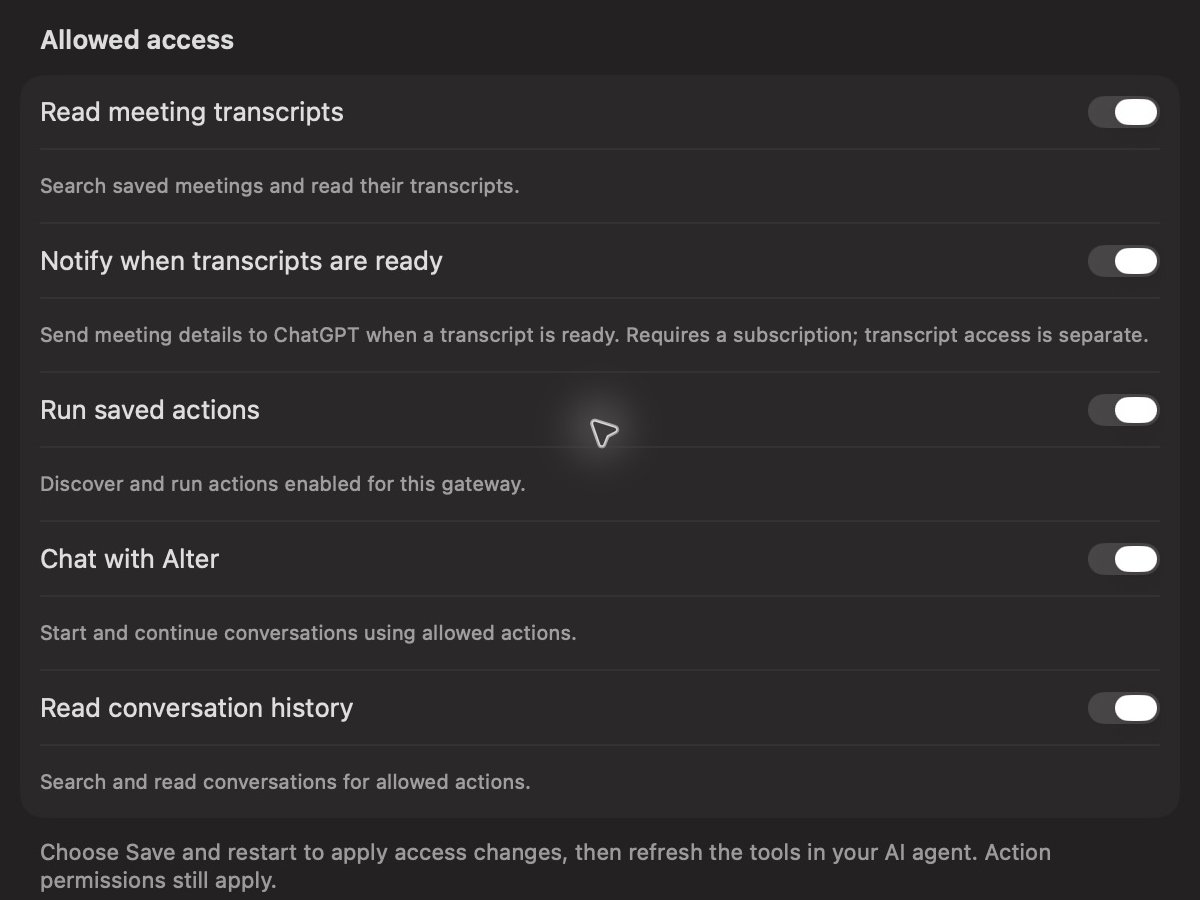
Ajustes de Allowed access en Alter con los cinco controles de capacidad de MCP Gateway

Elige qué funciones de reuniones, actions y conversaciones puede usar ChatGPT.

Después de cambiar el acceso, elige Save and restart y actualiza las herramientas de Alter en ChatGPT. Al reiniciar el gateway se cancelan las tareas que se estén ejecutando a través de él. Para las actions guardadas, abre Action Editor → Gateways y activa MCP Gateway o All. La lista Available actions del gateway muestra cuáles están permitidas. Los chats nuevos usan la Default action seleccionada en Behavior. Durante una tarea, Alter puede hacerte una pregunta o solicitar acceso a un archivo. ChatGPT debe mostrarte las opciones y esperar tu respuesta. Elige Allow once, Always allow o rechaza la solicitud cuando aparezcan esas opciones; instalar el plugin no aprueba estas solicitudes automáticamente.

Recibir avisos de reuniones nuevas

Instalar el plugin no crea automáticamente una suscripción a eventos de reuniones en ChatGPT.
1

Permitir avisos

En MCP Gateway de Alter, activa Notify when transcripts are ready. Activa también Read meeting transcripts si quieres que ChatGPT lea o resuma la transcripción. Elige Save and restart.
2

Pedir a ChatGPT que se suscriba

En un chat de ChatGPT Work conectado a Alter, pide lo siguiente:
Suscríbete al evento transcript-ready de Alter. Cuando esté lista la transcripción de una reunión, resume las decisiones y mis acciones pendientes.
Confirma que ChatGPT haya creado una suscripción activa al evento meeting.transcript_ready. Que el plugin esté conectado no confirma que exista una suscripción.
3

Grabar o importar una reunión

Graba una reunión en Alter o importa una grabación de audio nueva. Cuando Alter termine de procesarla y guarde la transcripción, enviará el evento a ChatGPT.El evento contiene los detalles de la reunión. ChatGPT recupera la transcripción por separado si está activado el acceso a transcripciones. Regenerar una transcripción existente no envía un evento de reunión nueva.
Las suscripciones a eventos requieren un modo de ChatGPT compatible: Work en la Web o Work de escritorio con Cloud seleccionado. Mantén Alter en ejecución y tu Mac conectado cuando termine la transcripción. Instalar el plugin de escritorio por sí solo no activa las suscripciones a eventos en todos los modos.

Conectarse mediante una URL MCP remota

Para configurar otros agentes y conocer las funciones compatibles, consulta Conectar un agente de IA con Remote MCP. Para ChatGPT en la Web o si los marketplaces personales no están disponibles:
  1. En MCP Gateway de Alter, elige Copy connection URL.
  2. En la página Plugins de ChatGPT, elige Add custom MCP server.
  3. Asígnale el nombre Alter, pega la URL y elige No authentication.
  4. Crea e instala la conexión y, luego, selecciona Alter en un chat nuevo de Work.
Usa una sola conexión para tu flujo de trabajo y evitar duplicar Alter. Otros agentes de IA pueden usar esta URL MCP remota si la admiten; los pasos para instalar el plugin de ChatGPT son específicos de ChatGPT. Download plugin… guarda un ZIP para instalarlo manualmente en un host de plugins compatible. Descargar o importar el ZIP no crea por sí mismo una conexión MCP en la nube. Si ChatGPT muestra Open in desktop app, utiliza la conexión MCP personalizada de arriba para acceder desde la Web.

Privacidad y desconexión

La URL de conexión y el plugin exportado contienen una clave de acceso privada. Cualquiera que las tenga puede usar los permisos que habilites en Alter. Mantenlas en privado y no publiques ni compartas el ZIP. Las herramientas se ejecutan en Alter en tu Mac. Las solicitudes y los resultados pasan por el relay de Alter para conectarse con ChatGPT. Los datos que pidas a ChatGPT que lea, incluido el texto de las transcripciones, se envían a ChatGPT. Para detener el acceso, desactiva MCP Gateway en Alter. Si eliminas y vuelves a crear el gateway, se generará una URL nueva; después, actualiza o vuelve a instalar la conexión de ChatGPT.

Solución de problemas

Después de actualizar Alter, vuelve a elegir Install ChatGPT plugin…, reinicia ChatGPT y actualiza o reinstala el plugin para recibir las instrucciones nuevas.

Páginas relacionadas