

Alter connects to Discord as a bot using a bot token. You create the bot in the Discord Developer Portal; Alter does not generate an invite URL for you — you add the bot to your server from the portal.
Antes de empezar
- Una cuenta Discord con permiso para crear aplicaciones (y agregar bots a su servidor de destino).
- Alter instalado y ejecutándose en tu Mac.
- Unos minutos para copiar tokens e ID: trate los tokens de bot como contraseñas.
Paso 1: crear una aplicación Discord
1
Open the Developer Portal
Go to discord.com/developers/applications and sign in.
2
New Application
Click New Application, choose a name (for example 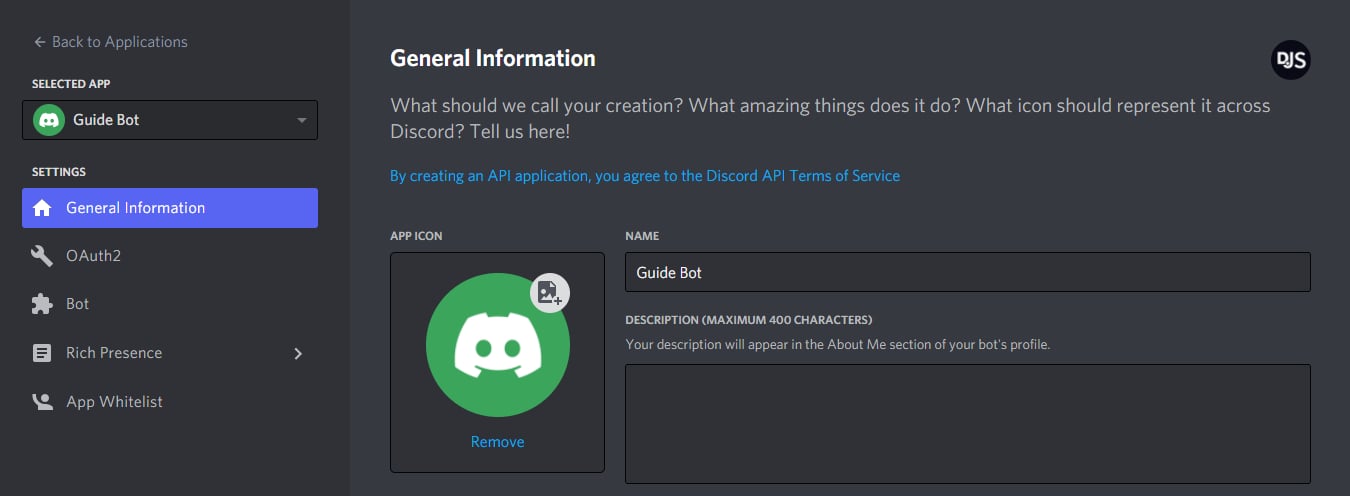
Alter), and confirm.3
Open the Bot page
In the left sidebar, select Bot, then click Add Bot (or Reset Token if you already created one).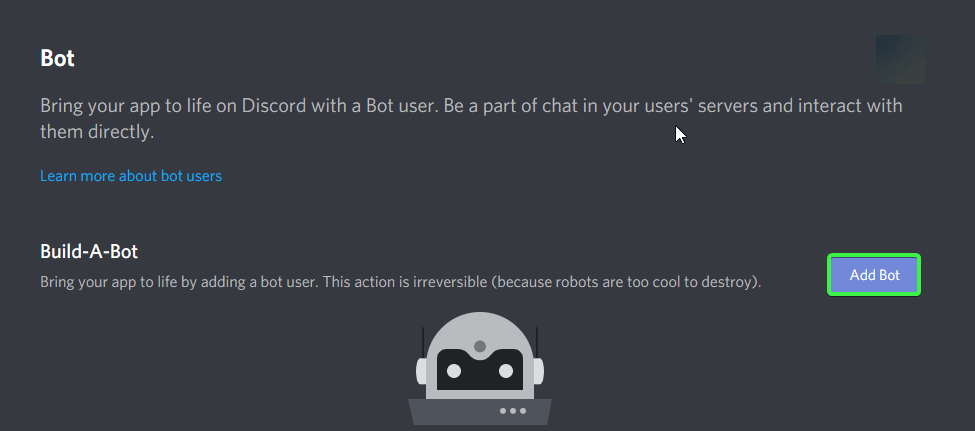
Paso 2: Habilite Message Content Intent
Alter debe leer el texto del mensaje en servidores y mensajes directos. Discord requiere que active esto explícitamente en Developer Portal.1
Open Bot settings
In your application, go to Bot.
2
Enable Message Content Intent
Under Privileged Gateway Intents, turn on Message Content Intent.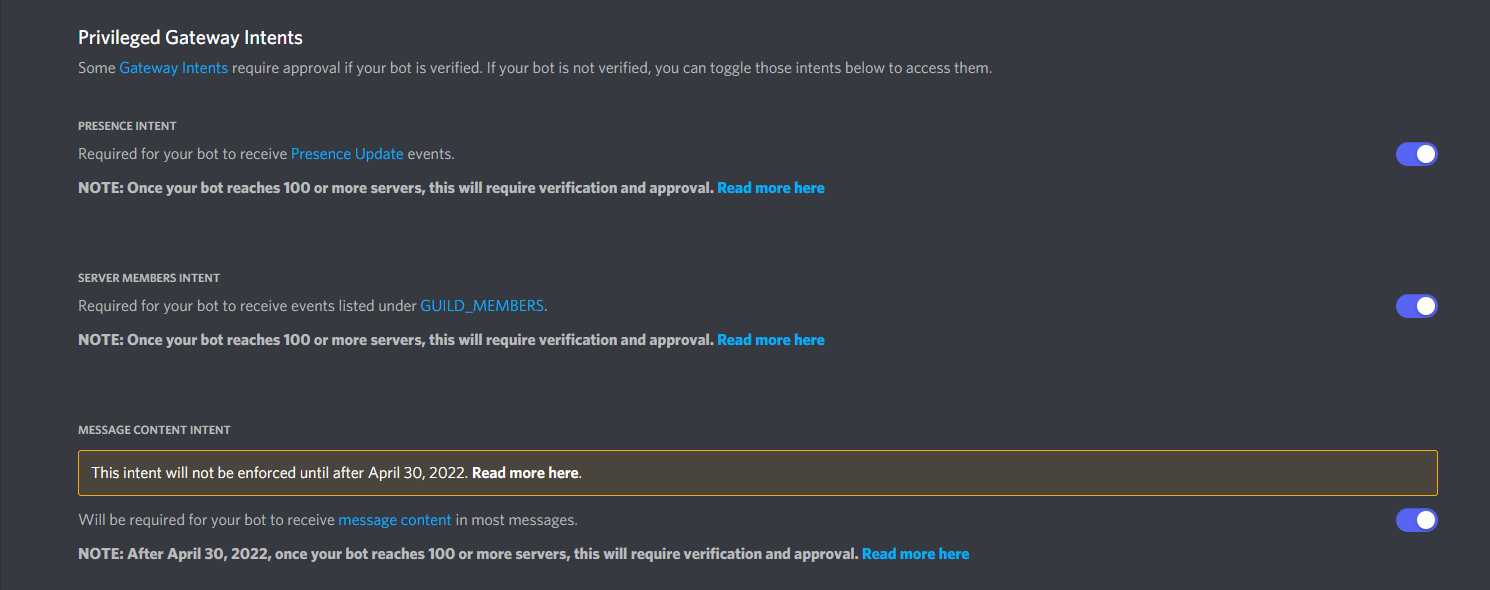
3
Save changes
Confirm any prompts. Without this intent, Alter cannot read messages and shows an error such as Enable Message Content Intent for this bot.
Paso 3: copia el token del bot
1
Reveal the token
On the Bot page, click Reset Token (first-time setup) or Copy under Token.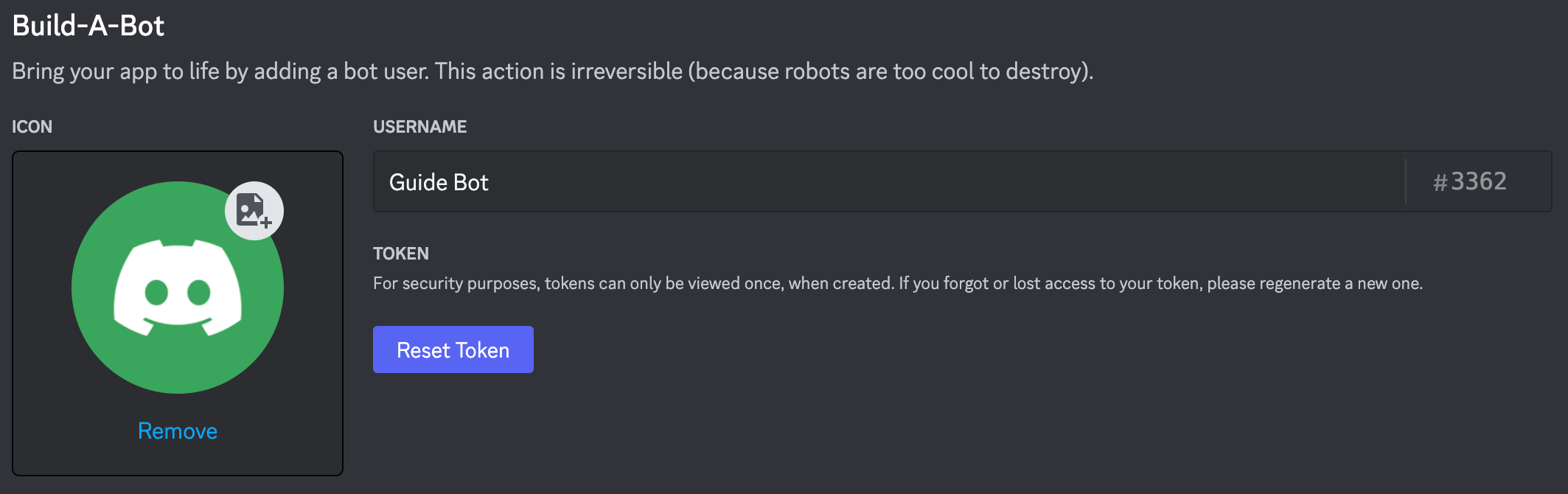
2
Store it securely
Paste the token somewhere safe temporarily — you will enter it in Alter in a later step. If it leaks, use Reset Token in the portal and update Alter.
Paso 4: invita al bot a tu servidor
Alter no crea un enlace de invitación dentro de la aplicación. Genera uno en el Developer Portal:1
Open OAuth2 URL Generator
In your application sidebar, go to OAuth2 → URL Generator.
2
Select scopes
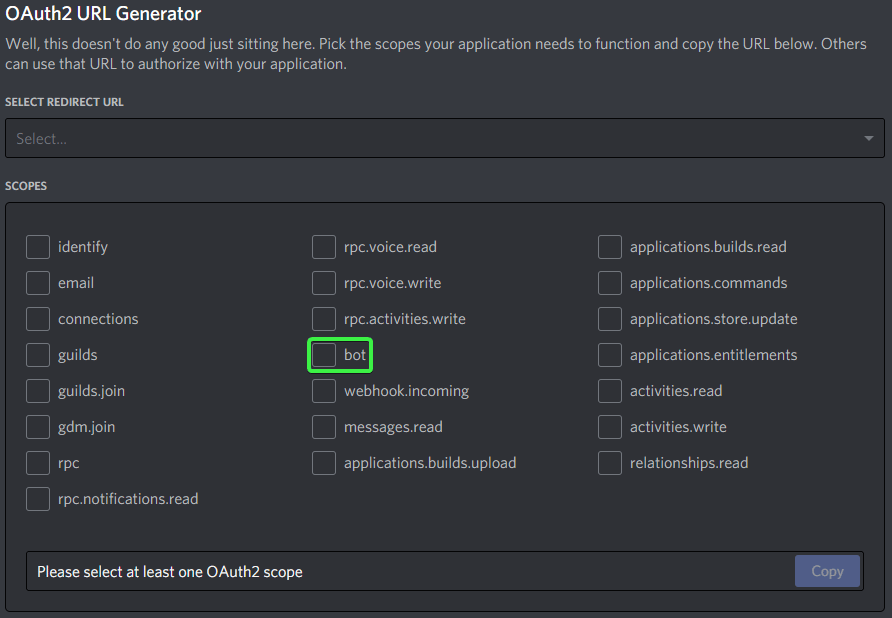
3
Select bot permissions
Under Bot Permissions, enable: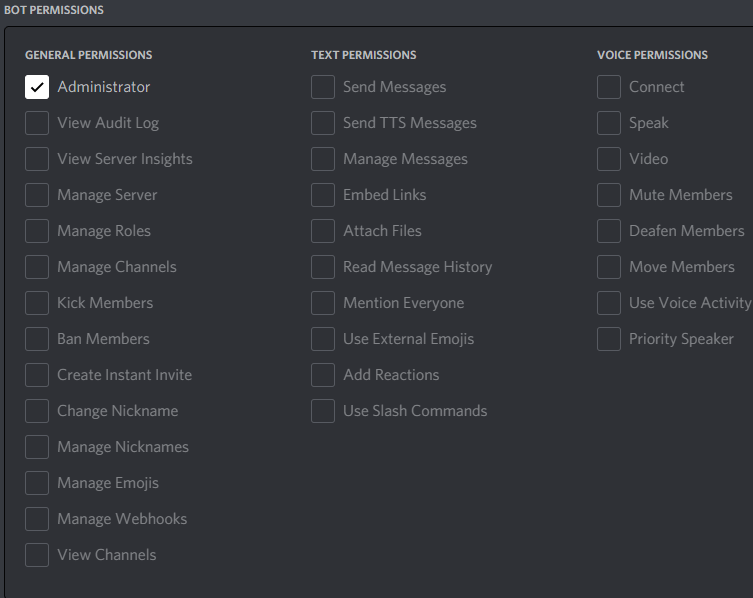
- View Channels
- Send Messages
- Read Message History
- Attach Files
- Create Public Threads and Send Messages in Threads (optional — only needed if you enable Iniciar discusiones del servidor en hilos in Alter)
4
Copy and open the generated URL
Copy the URL at the bottom, open it in your browser, choose your server, and authorize the bot.Discord documents this flow in Adding bots to servers.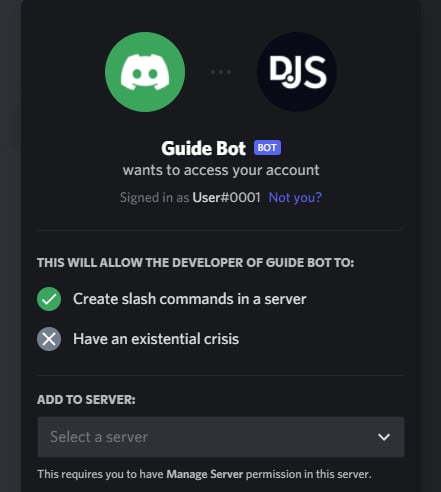
Paso 5: Opcional: copiar los ID de servidor y de usuario
Úselos si desea restringir con qué servidor o usuarios pueden hablar Alter.1
Enable Developer Mode in Discord
In the Discord client: User Settings → Advanced → Developer Mode → on.See Discord’s ID documentation.
2
Copy Server ID
Right-click your server icon → Copy Server ID. Paste this into Alter’s ID del servidor (opcional) field to ignore messages from other servers.
3
Copy user IDs
Right-click a user → Copy User ID. Use comma-separated IDs in IDs de usuario de Discord permitidos to allow only those people.
Conéctate en Alter
1
Abrir ajustes de Gateways
Abre Configuración (⌘,) → Integraciones → Gateways. Consulta la descripción general de Gateways para otras formas de abrir Configuración.
2
Añadir un gateway de Discord
Haz clic en Añadir gateway → Discord. Alter crea una nueva entrada de gateway en la lista.
3
Rellenar campos de Conexión
Un enlace Guía de configuración gateway Discord al final de la sección Connection abre esta página en el navegador.
4
Elegir Acción predeterminada y comportamiento de hilos
Ask Anything es la predeterminada y funciona en Discord de inmediato. Para una action personalizada, establece Disponibilidad en Discord o Todos en Action Editor → Gateways.En Comportamiento, opcionalmente activa Iniciar discusiones del servidor en hilos para que cada mensaje nuevo de nivel superior en un servidor tenga su propio hilo de Discord y chat de Alter. Los mensajes ya dentro de un hilo continúan ese chat. Los DM no cambian. Si lo usas, concede Create Public Threads y Send Messages in Threads al invitar al bot (Paso 4).
5
Activar y guardar
Activa Activado y haz clic en Guardar y reiniciar. Espera un estado como Conectado como bot … o Conectado como @….
Prueba el bot
1
Confirmar que Alter está en ejecución
Los Gateways solo funcionan mientras Alter está abierto en tu Mac.
2
Enviar /help
En un DM o canal de servidor, envía
/help (o usa el comando slash /help de Discord). El bot debe listar comandos y mostrar los botones New chat, Choose action y Past chats.3
Enviar un mensaje
Envía un mensaje normal (o
@mention al bot en un servidor si Requerir mención en servidores está activo). Alter reacciona con 👀, muestra Thinking…, transmite la respuesta y reacciona con ✅ o ❌ al terminar.4
Comprobar formato de búsqueda web
Cuando la action activa usa búsqueda web, las respuestas en Discord incluyen enlaces de fuente claramente formateados en lugar de markup sin procesar.
5
Probar /new
Ejecuta
/new para iniciar una conversación nueva con la Acción predeterminada, o /new ask-anything para una acción concreta.6
Probar mensajes de voz
Envía un mensaje de voz de Discord o adjunta un archivo de audio. Alter lo transcribe con tu procesador de voz seleccionado (Configuración → Voice) y envía el texto a la acción activa.