

Alter Actions son flujos de trabajo de IA personalizables que te permiten crear asistentes especializados para tareas concretas. Combina instrucciones de IA, activadores de voz, herramientas y ejecución condicional para automatizar cualquier cosa en tu Mac.
¿Qué es una Alter Action?
Una Alter Action es una automatización avanzada que combina:- Instrucciones de IA — Prompts del sistema que definen cómo se comporta la IA
- Activadores — Comandos de voz, atajos de teclado o ejecución condicional
- Contexto — Acceso a texto seleccionado, archivos y aplicaciones activas
- Herramientas — Integraciones configuradas con tu Mac y más de 2000 servicios externos
- Salida — Cómo se muestran los resultados (markdown, código, inserción en línea)
Abrir Mis acciones
Alter gestiona las acciones dentro de Herramientas y acciones. La sección Mis acciones combina una lista de acciones con búsqueda, controles en línea y un chat del editor que puede crear o modificar acciones por ti.Método 1: Atajo de teclado (el más rápido)
Pulsa ⌘⇧E (Comando + Mayús + E). Alter abre Herramientas y acciones directamente en Mis acciones.Método 2: Menú Ventana
- Abre cualquier ventana de Alter (Hub, QuickHub o Herramientas y acciones)
- Elige Ventana → Mis acciones
Método 3: Barra lateral de Herramientas y acciones
- Pulsa ⌘⇧T (Comando + Mayús + T) para abrir Herramientas y acciones
- Selecciona Mis acciones en la barra lateral
Mis acciones y los documentos de acción requieren iniciar sesión. Si has cerrado sesión, Alter muestra una superposición de inicio de sesión en lugar del editor.
Diseño de Mis acciones
Cuando Mis acciones está seleccionado, la ventana tiene tres áreas de trabajo: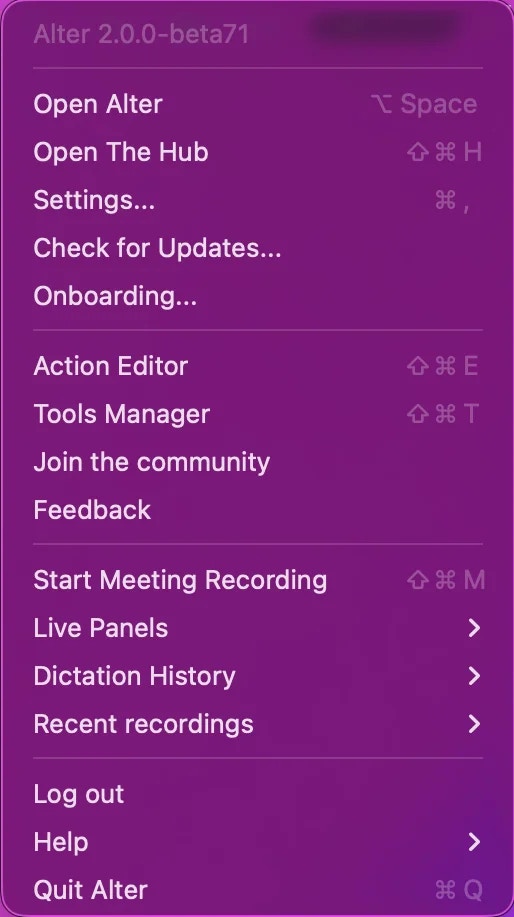
Lista de acciones
Las acciones se agrupan en carpetas (categorías). Puedes:- Buscar con ⌘F — coincide con nombres de acciones y propiedades indexadas de recursos (herramientas, gateways, Acciones rápidas y recursos vinculados similares)
- Filtrar con el icono de filtro — acotar por trabajos en segundo plano, horarios, advertencias, acciones modificadas, publicaciones en Marketplace, acciones deshabilitadas o carpetas concretas
- Contraer o expandir carpetas, renombrar carpetas y arrastrar acciones entre carpetas
- Seleccionar varias acciones para exportar, mover, habilitar/deshabilitar o eliminar en lote
- Crear una carpeta desde la barra de herramientas y añadir acciones arrastrando o desde el menú contextual de la fila
- Icono y nombre — haz doble clic en un nombre (o pulsa Return con una fila seleccionada) para abrir el documento de acción
- Indicador de activador de voz cuando hay frases de voz configuradas
- Insignia Modificada por ti cuando personalizaste una acción integrada
- Indicador de trabajo en segundo plano
- Indicador de Marketplace cuando la acción proviene de una publicación
- Indicador de advertencias cuando el diagnóstico detecta un problema de configuración
Controles en línea de la fila
Sin abrir el documento completo, cada fila expone tres controles a la derecha:
Pasa el cursor sobre una fila para revelar el control de atajo cuando aún no hay ninguno configurado.
Menú contextual de la fila
Haz clic derecho en una o más acciones para Ejecutar, Editar, Renombrar, asignar un atajo de teclado, Mover a una carpeta, Habilitar / Deshabilitar, Duplicar, Exportar, Publicar en Marketplace o Eliminar / Restablecer. Editar abre la acción en una ventana separada de documento de acción para editar campo por campo.Chat del editor
La columna derecha es un chat dedicado para gestionar acciones. Usa el modelo rápido de Alter con un conjunto fijo de herramientas de gestión, así puedes describir lo que quieres en lugar de hacer clic en cada pestaña.Qué puedes hacer en el chat
Pídele a Alter que:- Cree una acción nueva a partir de una descripción («Haz una acción de resumen diario de standup que se ejecute a las 9 AM»)
- Edite los prompts, parámetros, visibilidad, modelo, herramientas, horarios o gateways de la acción seleccionada
- Habilite o acote herramientas de forma global o para una acción
- Configure Acciones rápidas — Alter abre formularios revisados para webhooks, AppleScript/JXA, atajos y configuraciones similares
- Conecte Connected Applications y servidores MCP mediante hojas de aprobación nativas
- Instale o habilite Skills
- Diagnostique advertencias en una acción o escanee toda tu biblioteca
- Encuentre acciones por nombre, descripción o recursos vinculados («¿Qué acciones usan el gateway de Discord?»)
- Copie URL de callback para automatización
Aprobaciones y configuración sensible
Los cambios destructivos o con privilegios requieren tu confirmación en hojas o alertas nativas — por ejemplo eliminar acciones, restablecer personalizaciones de acciones integradas, conectar apps OAuth, configurar servidores MCP, instalar herramientas o guardar webhooks y scripts de Acciones rápidas. Alter explica bloqueos por dependencias cuando falla la eliminación (por ejemplo, una acción aún vinculada desde una Acción rápida o un workspace) y te indica qué desvincular primero.Contexto de perfil para sugerencias
El chat del editor incluye la información de tu perfil al generar sugerencias personalizadas — por ejemplo, recomendar herramientas o redacción que encajen con tu forma de trabajar. Desactívalo por acción en General → Incluir perfil en el documento de acción si prefieres no enviar contexto de perfil para ese flujo de trabajo.Documento de acción
Para un control preciso, abre un documento de acción — una ventana dedicada con pestañas de sección a la izquierda y campos a la derecha. Úsalo cuando quieras editar prompts directamente, ajustar parámetros o revisar cada toggle. Abrir un documento:- Haz doble clic en el nombre de una acción en la lista
- Selecciona una acción y pulsa Return
- Clic derecho → Editar
- Desde otra ventana de Alter, usa Editar en Editor de acciones cuando se ofrezca para la acción actual
1. General
Configura metadatos básicos, disponibilidad y contexto de ejecución.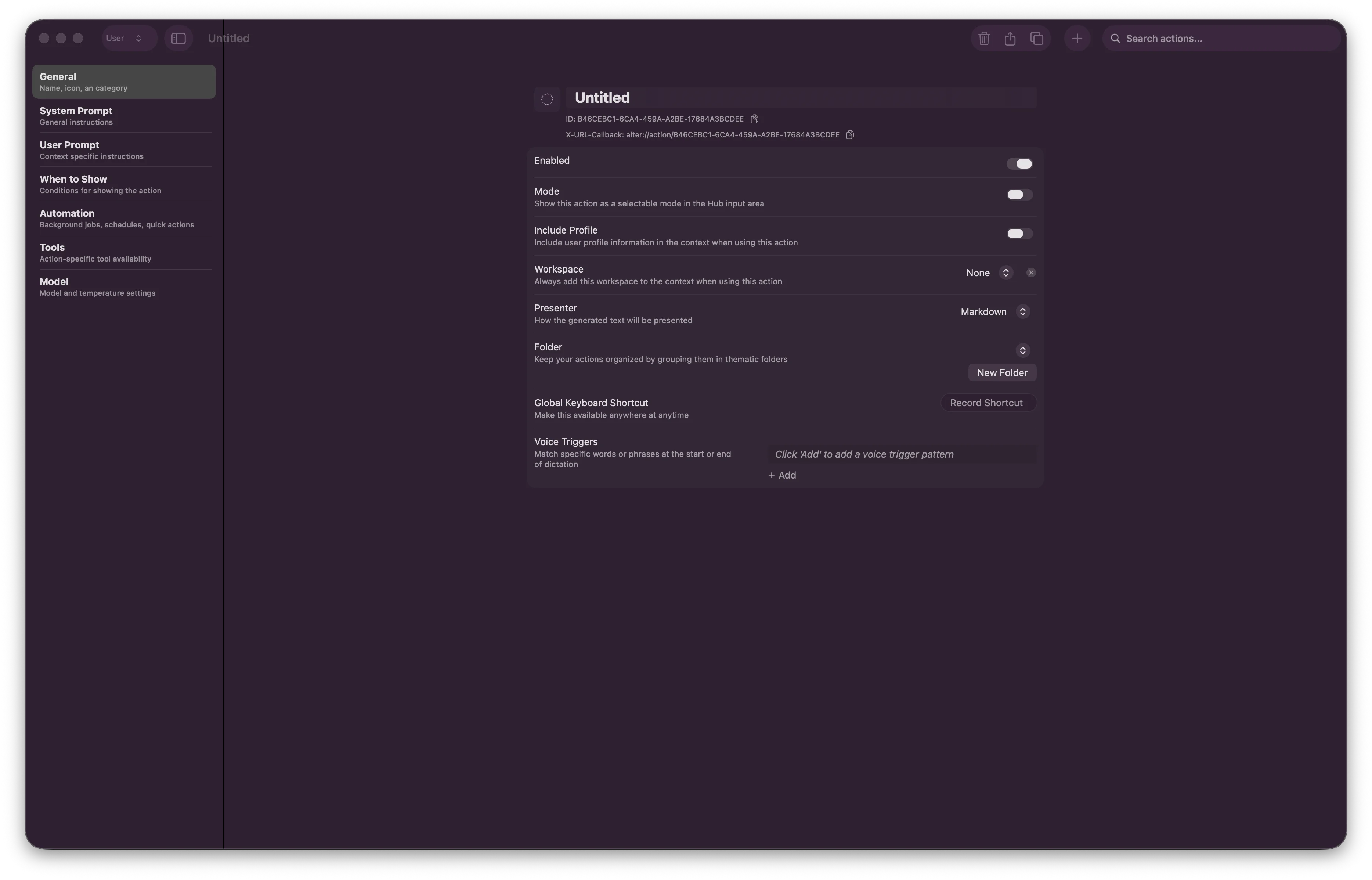
- Habilitada — Activa o desactiva la acción
- Modo — Muestra esta acción como un modo seleccionable en el área de entrada del Hub
- Incluir perfil — Incluye información del perfil del usuario en el contexto de IA
- Guardar en historial — Conserva las conversaciones de esta acción en Historial para reabrirlas y buscarlas después
- Nombre, Descripción, Categoría, Icono
- Workspace — Añade siempre un workspace al contexto cuando se ejecute esta acción
- Atajo de teclado global — Activa esta acción desde cualquier lugar de tu Mac
- Activadores de voz — Frases que ejecutan esta acción durante la dictación
- Mostrar solo cuando se está ejecutando — La acción aparece solo si una app elegida está en ejecución
- Mostrar solo cuando está activa — La acción aparece solo si una app elegida tiene el foco
- Contexto de workspace — Limita qué workspace(s) ven esta acción
Cada acción obtiene un UUID único automáticamente. Las acciones integradas son de solo lectura hasta que las dupliques o guardes una personalización.
2. Prompt del sistema
Define instrucciones de IA y parámetros para el modelo.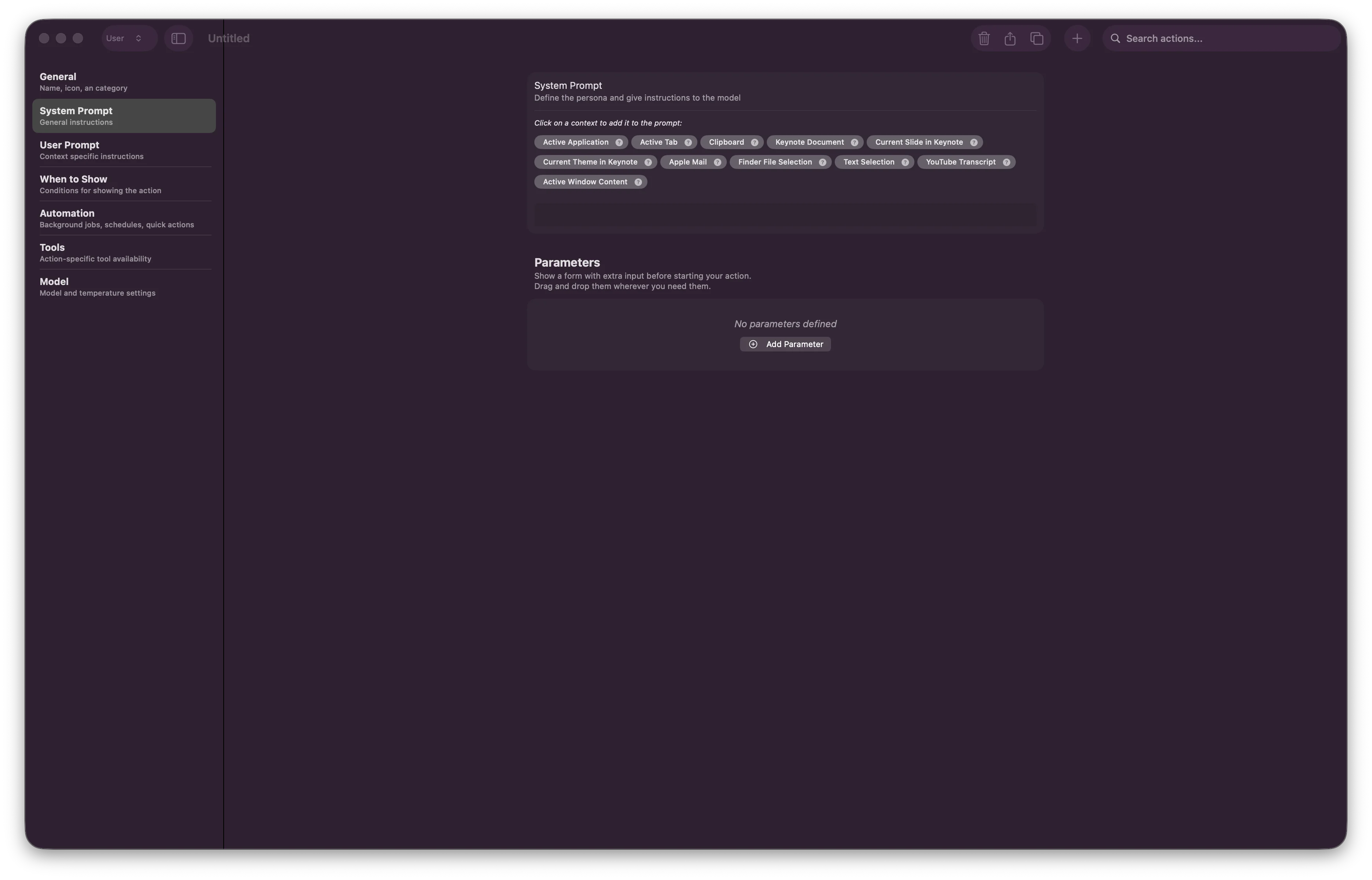
3. Prompt del usuario
Plantilla del prompt orientado al usuario que se envía a la IA.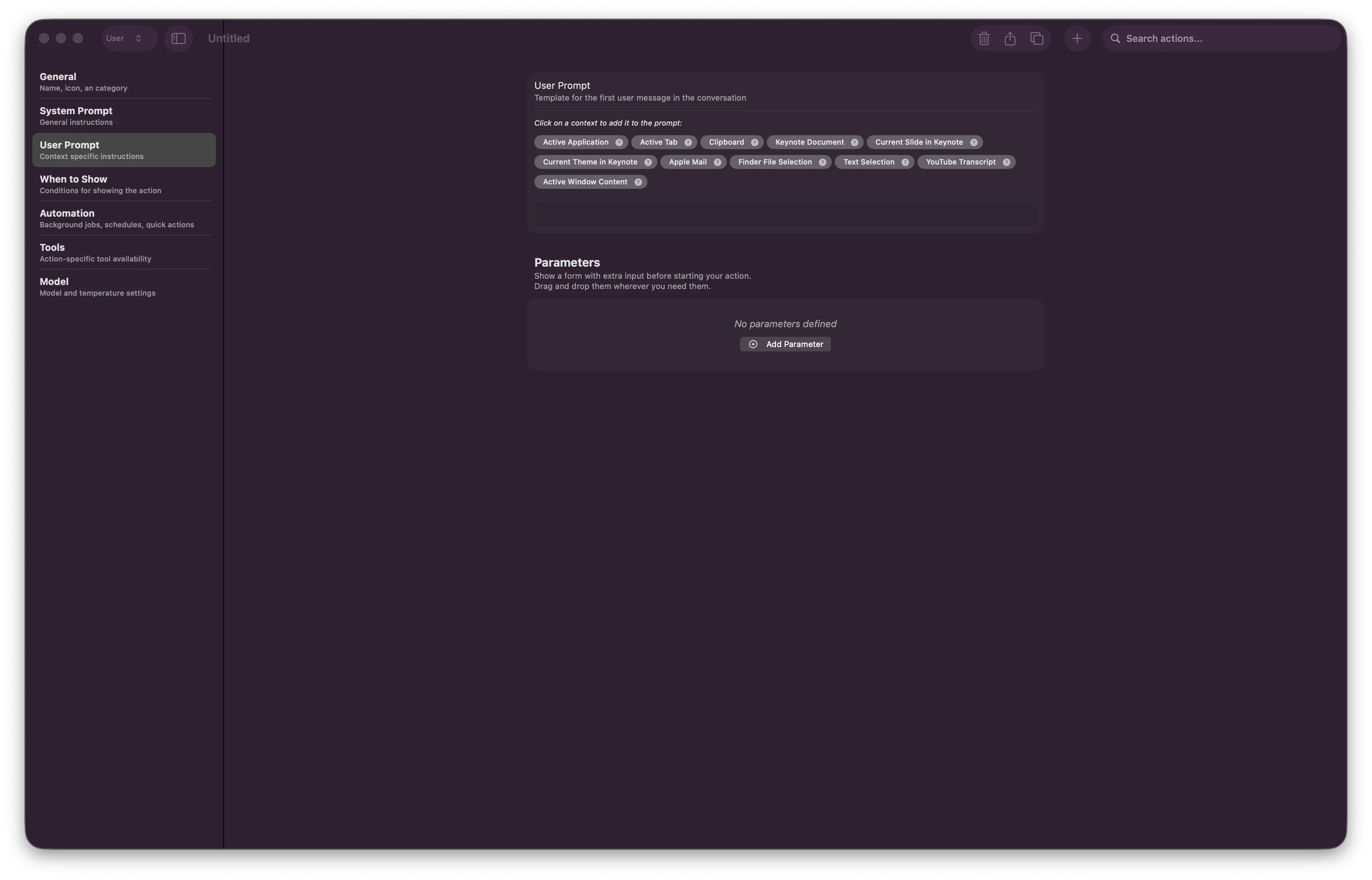
{{ }} para insertar contenido dinámico:
{{ textSelection }}— Texto seleccionado actualmente{{ filePath }}— Ruta al archivo seleccionado{{ clipboard }}— Contenido del portapapeles- Parámetros personalizados que definiste en Prompt del sistema
4. Cuándo mostrar
Controla cuándo y dónde aparece esta acción.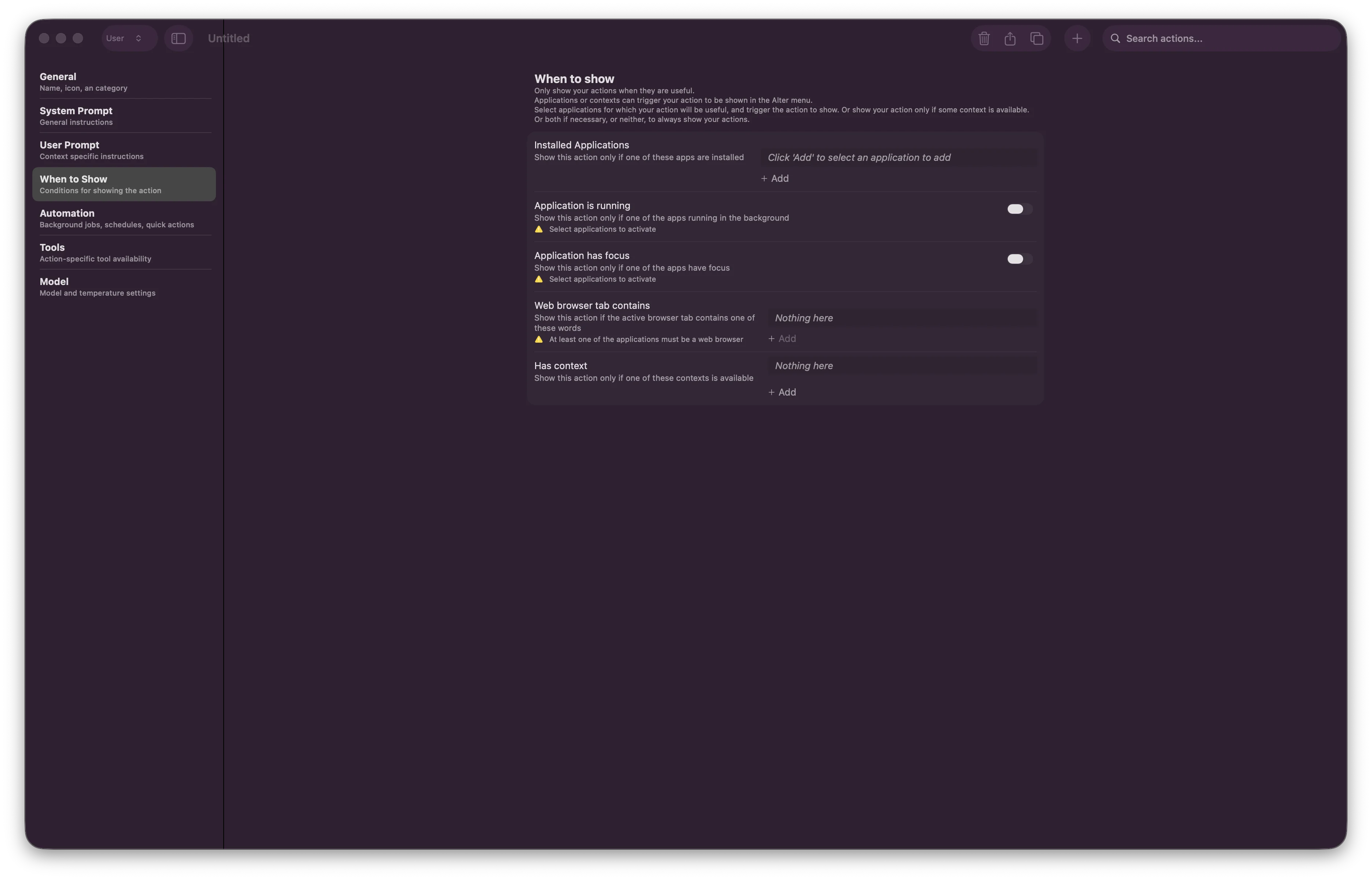
- Aplicaciones instaladas — Muestra la acción solo en apps concretas (VSCode, Xcode, Safari, etc.)
- La aplicación está en ejecución — La acción requiere que la app esté en ejecución
- La aplicación tiene el foco — La acción solo funciona cuando la app está en primer plano
- La pestaña del navegador contiene — Muestra la acción al navegar por dominios concretos
- Tiene contenido — Muestra la acción solo cuando hay contexto disponible
5. Automatización
Configura el comportamiento de ejecución, horarios y procesamiento en segundo plano.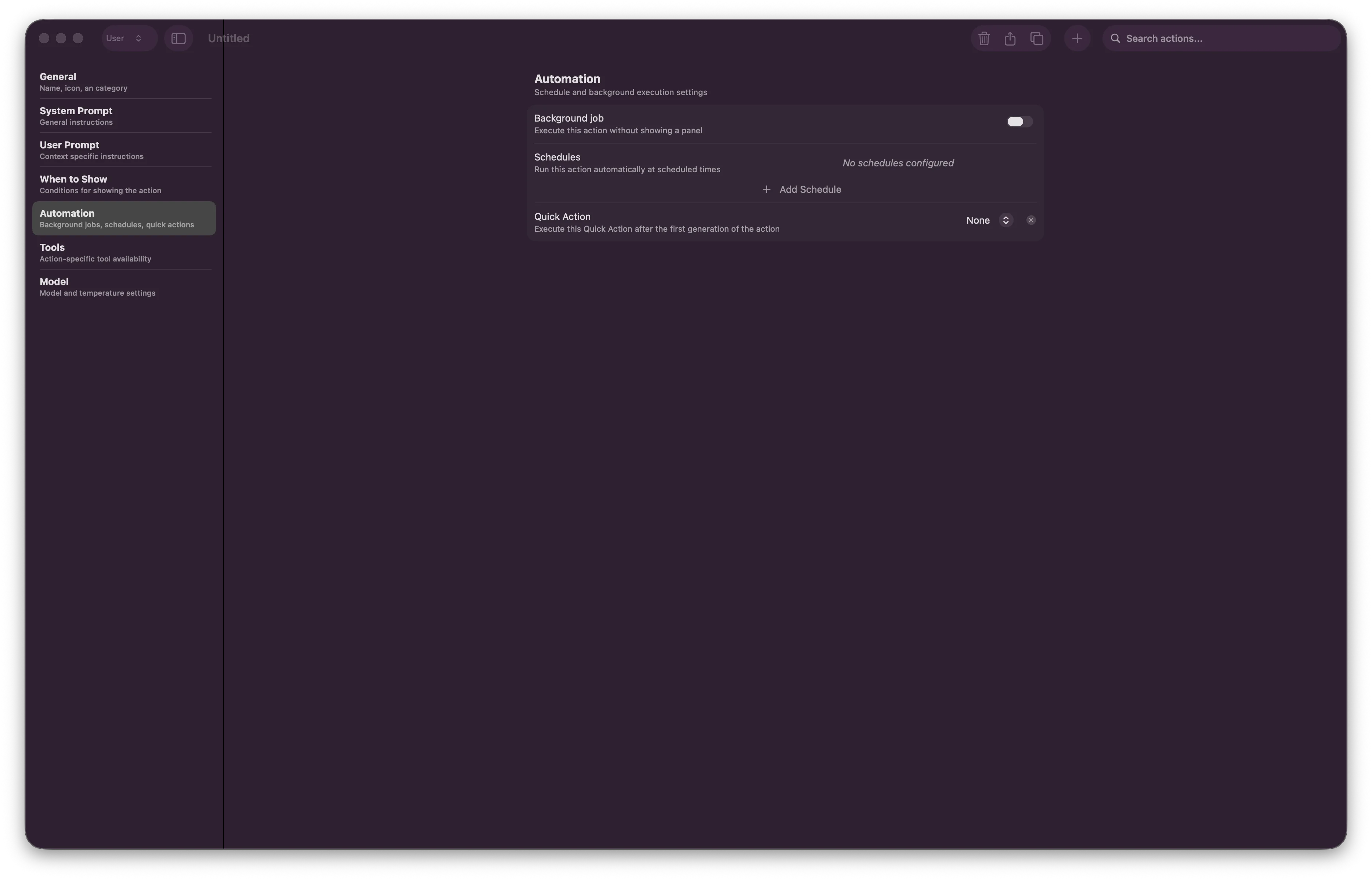
- Trabajo en segundo plano — Ejecuta la acción en segundo plano sin mostrar la interfaz
- Renderizado de markdown en segundo plano — Convierte markdown a HTML al pegar en modo segundo plano
- Enviar una notificación del sistema — Notifica poco después de que termine un trabajo en segundo plano
- Horarios — Ejecuta la acción a horas concretas (p. ej., «Todos los lunes a las 9 AM»)
- Acción rápida — Ejecuta una Acción rápida vinculada automáticamente tras la primera respuesta del asistente
6. Herramientas
Acota qué herramientas están disponibles para esta acción.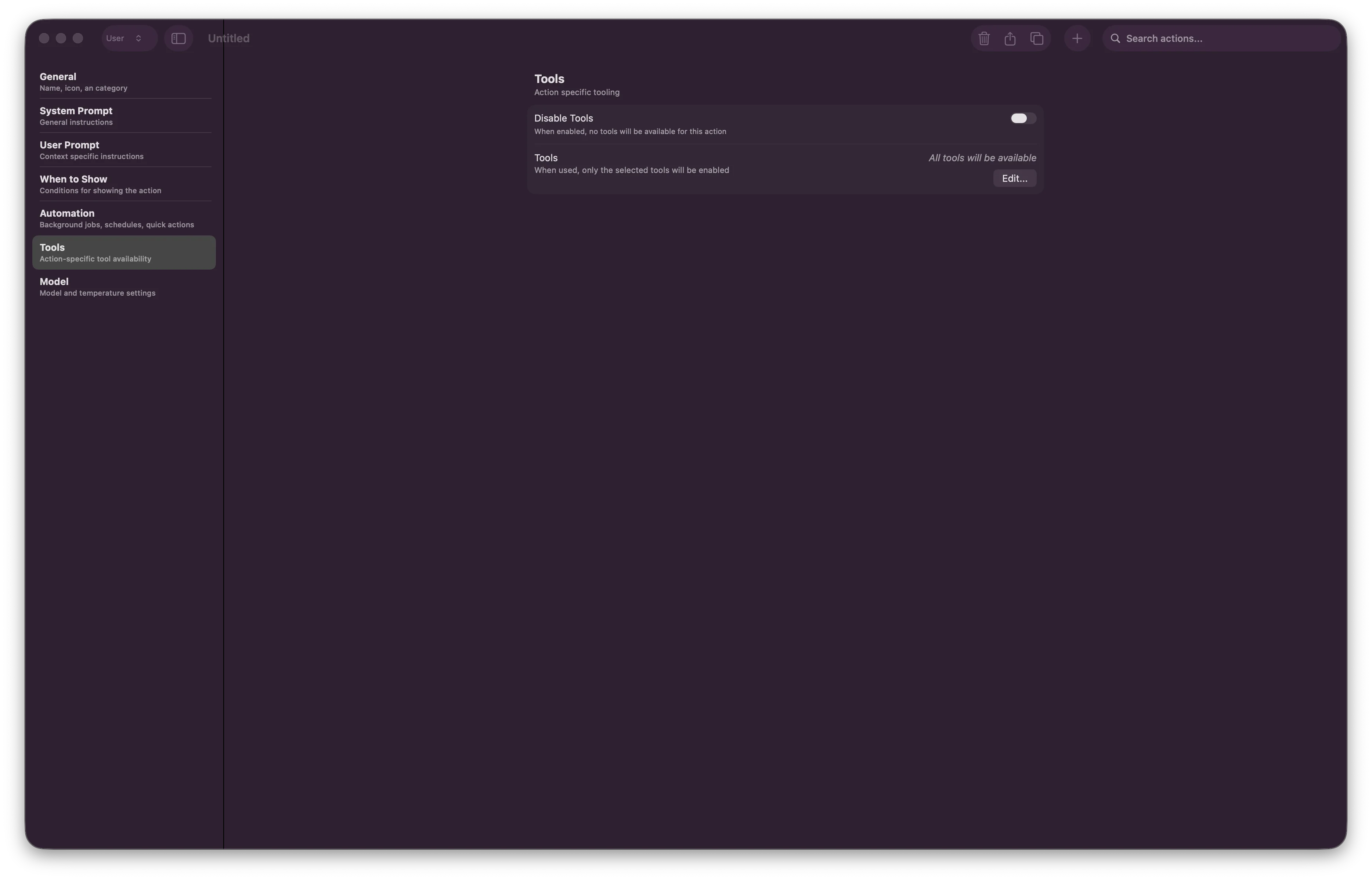
- Deshabilitar herramientas — Cuando está desactivado, solo están disponibles las herramientas seleccionadas; cuando está activado, el acceso a herramientas queda restringido
- Cuando el acceso a herramientas está habilitado con una selección vacía: están disponibles todas las herramientas activadas globalmente
- Cuando está configurado: solo están disponibles las herramientas seleccionadas
- Reduce la carga de decisión de la IA (céntrate en herramientas relevantes)
- Acelera la ejecución de la acción
- Mejora la seguridad (limita a qué pueden acceder las acciones)
7. Modelo
Selecciona el modelo de IA, el esfuerzo de razonamiento y el nivel de creatividad.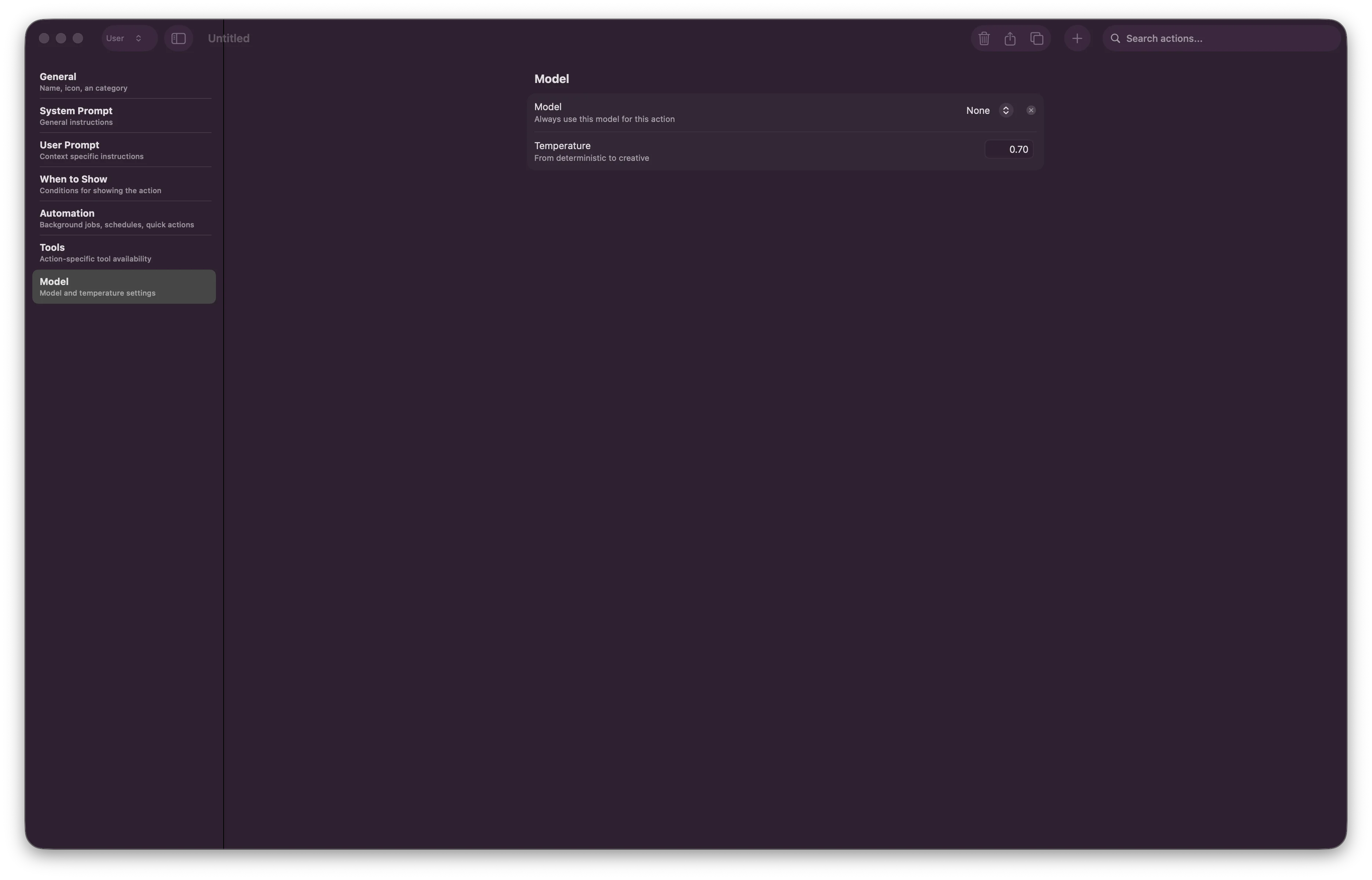
-
Modelo — Selector con búsqueda agrupado en Current, Favorites y Other models. Déjalo vacío para usar el modelo predeterminado del usuario, o fija un modelo concreto para esta acción.
- Cada fila muestra longitud de contexto, soporte de visión y favoritos
- Cuando el modelo lo admite, ajusta Thinking effort (Low, Balanced, Max) en línea
-
Temperatura — Ajusta creatividad frente a precisión
- 0.0 — Determinista (consistente, predecible)
- 0.5 — Equilibrado (predeterminado)
- 1.0 — Creativo (impredecible, exploratorio)
8. Gateways
Elige las conexiones de gateway exactas que pueden usar esta acción. Cada gateway Buzz, Discord y Telegram configurado tiene su propio toggle, así dos cuentas en la misma plataforma pueden tener acceso distinto.Gateway Buzz (interno) — Buzz aparece solo en builds internas de Alter para el equipo de desarrollo. Consulta Gateway Buzz (interno).
La acción incluida Preguntar cualquier cosa aparece inicialmente en todos los gateways compatibles. Las acciones personalizadas empiezan solo en local hasta que habilites uno o más toggles de gateway. Cambiar cualquier toggle guarda una lista explícita de conexiones de gateway, así un gateway añadido después no hereda esa acción automáticamente.
En Gateways, las acciones sin parámetros (sin campos de entrada) se ejecutan de inmediato al elegirlas en Choose action; las acciones parametrizadas esperan el siguiente mensaje del usuario.
Entrega programada por gateway — Cuando una acción se ejecuta según un horario, habilita Start scheduled conversations on a gateway, elige un gateway Discord, Telegram o Buzz (interno) habilitado y luego un Destination (canal, chat o stream de Buzz). Alter publica la respuesta inicial de la acción allí en lugar de ejecutarla solo localmente. Los gateways Buzz también pueden establecer un Default scheduled destination en Configuración → Integrations → Gateways.
Consulta Gateways para configuración, comandos de chat, entrega programada y ajustes de gateway.
Diagnóstico y advertencias
Tanto Mis acciones como los documentos de acción muestran advertencias cuando algo está mal configurado — Acciones rápidas faltantes, iconos no válidos, referencias de gateway rotas, problemas de workspace y situaciones similares.- Haz clic en una insignia de advertencia en una fila o sección para ver detalles y correcciones sugeridas
- Filtra la lista por Advertencias para auditar acciones que necesitan atención
- Pide al chat del editor que «corrija las advertencias de esta acción» o «escanee todas las acciones en busca de problemas»
Mejores prácticas
Nombres claros
«Explicador de código» describe lo que hace. Evita nombres genéricos como «Acción 1».
Prompts específicos
Sé detallado con las instrucciones de IA. Los prompts genéricos producen salidas genéricas.
Acotar herramientas
Habilita solo las herramientas que necesita tu acción. Reduce la carga y mejora la velocidad.
Usa variables de contexto
{{ textSelection }} siempre funciona. Copiar y pegar manualmente es propenso a errores.Visibilidad condicional
«Explicador de código» solo en VSCode + Xcode reduce el desorden del menú.
Chat más documento
Redacta rápido en el chat del editor y luego abre el documento de acción para pulir prompts y parámetros.
Ejemplos de acciones habituales
Ejemplo 1: Explicador de código
Configuración:- Nombre: Explicar código
- Categoría: code
- Aplicaciones instaladas: VSCode, Xcode
- Prompt del sistema: Eres un programador experto que explica el código con claridad
- Prompt del usuario:
Please explain this code:\n\n{{ textSelection }} - Consumer: markdown
- Temperatura: 0.5
Ejemplo 2: Creador de borradores de correo
Configuración:- Nombre: Borrador de correo
- Categoría: productivity
- Cuándo mostrar: App Mail activa
- Prompt del sistema: Eres un comunicador empresarial profesional
- Prompt del usuario:
Transform this into a professional email:\n\n{{ textSelection }} - Herramientas: Habilita solo Mail
- Consumer: in-place
- Temperatura: 0.6
Ejemplo 3: Resumen diario programado
Configuración:- Nombre: Resumen diario
- Categoría: productivity
- Automatización: Horario diario a las 9:00 AM
- Trabajo en segundo plano: Habilitado
- Prompt del sistema: Genera un resumen diario de prioridades
Activadores de voz
Asigna atajos de voz para activar acciones con manos libres:1
Configuración del sistema
Ve a Configuración > Activadores de voz
2
Añadir activador
Haz clic en + Añadir activador
3
Seleccionar acción
Elige la acción en el menú desplegable
4
Asignar frase
Introduce la frase activadora (p. ej., «explicar» para Explicador de código)
5
Guardar
Haz clic en Guardar y ya estás listo
Integración x-callback-url
Activa acciones de Alter desde cualquier aplicación mediante URL especiales. Esto habilita potentes flujos de automatización entre apps.¿Qué es x-callback-url?
x-callback-url es un protocolo de comunicación entre apps que permite que las aplicaciones activen acciones entre sí mediante URL con formato.- Entrante — Activa acciones de Alter desde otras apps (Atajos, Notas, Safari, etc.)
- Saliente — Crea enlaces en Alter que abren otras apps (Bear, OmniFocus, Drafts, etc.)
Obtener la URL de callback de tu acción
1
Abrir Mis acciones
Pulsa ⌘⇧E
2
Seleccionar o preguntar
Selecciona la acción en la lista, o pide la URL de callback al chat del editor
3
Abrir el documento de acción
Haz doble clic en la acción (o elige Editar en el menú contextual)
4
Ir a General
Ve a la sección General
5
Copiar URL
Copia la URL
alter:// de URL Callback, o pega la URL que devolvió el chat del editorActivar acciones de Alter desde otras apps
Ejemplo 1: Búsqueda web desde Safari- Crea un Atajo nuevo
- Añade la acción «Abrir URL»
- Pega tu URL
alter:// - Ejecuta el atajo para activar la acción
Casos de uso
Automatización de flujos de trabajo
Automatización de flujos de trabajo
Activar acción desde Calendario → Generar notas de reunión → Crear borrador de correo
Integración multi-app
Integración multi-app
Botón de Notion → Activar acción de Alter → Actualizar estado de tarea
Transferencia de información
Transferencia de información
Copiar texto → Activar acción con callback → Abrir resultado en app externa (sin copiar manualmente)
Atajos de teclado
Globales
Mis acciones (ventana Herramientas y acciones, Mis acciones seleccionado)
Ventana de documento de acción
Los comandos del menú Archivo en Mis acciones y documentos de acción siguen la ventana de Alter que esté activa.
Consulta Atajos para la lista completa.
Solución de problemas
La acción se ejecuta pero produce una salida deficiente
La acción se ejecuta pero produce una salida deficiente
- Revisa Prompt del sistema — sé más específico
- Ajusta Temperatura (más baja para precisión, más alta para creatividad)
- Revisa Prompt del usuario — asegúrate de que las variables sean correctas
El activador de voz no funciona
El activador de voz no funciona
- Verifica que el atajo esté configurado en Configuración
- Comprueba los permisos del micrófono
- Prueba primero con un activador manual
Herramientas no disponibles en la acción
Herramientas no disponibles en la acción
- Abre el documento de acción → sección Herramientas
- Verifica que las herramientas no estén deshabilitadas y que estén seleccionadas las correctas
- Confirma que la herramienta esté activada en Herramientas y acciones → Herramientas activas
- Pide al chat del editor que revise el acceso a herramientas si no estás seguro
Advertencias en una acción
Advertencias en una acción
- Haz clic en la insignia de advertencia para ver detalles
- Abre la sección vinculada (Herramientas, Gateways, Acción rápida, etc.) y corrige la referencia
- Pide al chat del editor que diagnostique y repare la acción seleccionada
No se puede eliminar una acción
No se puede eliminar una acción
- Lee el mensaje de dependencia — otra Acción rápida, acción o workspace puede seguir referenciándola
- Elimina esos vínculos primero y vuelve a intentar la eliminación desde el menú contextual o el chat del editor
Guías relacionadas
- Crear acciones reutilizables — Tu primera acción en minutos
- Gestionar herramientas — Conecta integraciones usadas por tus acciones
- Tools & Integrations — Herramientas disponibles para tus acciones
- URL Callbacks — Profundización en automatización x-callback-url
- Voz y dictado — Configura activadores de voz
- Settings — Configura el modelo global y los ajustes de voz
¿Listo para crear? Pulsa ⌘⇧E, describe la acción que quieres en el chat del editor, o haz doble clic en cualquier acción para abrir su documento. ¿Quieres automatizar entre apps? Usa x-callback-urls para activar acciones desde Safari, Atajos, Notas o cualquier app que admita esquemas de URL.