

Alter Actions sind anpassbare KI-Workflows, mit denen Sie spezialisierte Assistenten für bestimmte Aufgaben erstellen können. Kombinieren Sie KI-Anweisungen, Sprachauslöser, Werkzeuge und bedingte Ausführung, um alles auf Ihrem Mac zu automatisieren.
Was ist eine Alter Action?
Eine Alter Action ist eine erweiterte Automatisierung, die Folgendes kombiniert:- KI-Anweisungen – Systemaufforderungen, die das Verhalten der KI definieren
- Auslöser – Sprachbefehle, Tastenkürzel oder bedingte Ausführung
- Kontext – Zugriff auf ausgewählten Text, Dateien, aktive Anwendungen
- Werkzeuge – Konfigurierte Integrationen mit Ihrem Mac und über 2000 externen Diensten
- Ausgabe – Wie Ergebnisse angezeigt werden (Markdown, Code, Inline-Einfügung)
Meine Aktionen öffnen
Alter verwaltet Aktionen jetzt in Tools & Aktionen. Der Bereich Meine Aktionen kombiniert eine durchsuchbare Aktionsliste, Inline-Steuerelemente und einen Editor-Chat, der Aktionen für Sie erstellen oder ändern kann.Methode 1: Tastenkürzel (am schnellsten)
Drücken Sie ⌘⇧E (Befehl + Umschalt + E). Alter öffnet Tools & Aktionen direkt bei Meine Aktionen.Methode 2: Fenstermenü
- Öffnen Sie ein beliebiges Alter-Fenster (Hub, QuickHub oder Tools & Aktionen)
- Wählen Sie Fenster → Meine Aktionen
Methode 3: Tools-&-Aktionen-Seitenleiste
- Drücken Sie ⌘⇧T (Befehl + Umschalt + T), um Tools & Aktionen zu öffnen
- Wählen Sie Meine Aktionen in der Seitenleiste
Meine Aktionen und Aktionsdokumente erfordern eine Anmeldung. Wenn Sie abgemeldet sind, zeigt Alter statt des Editors eine Anmelde-Overlay an.
Layout von Meine Aktionen
Wenn Meine Aktionen ausgewählt ist, hat das Fenster drei Arbeitsbereiche: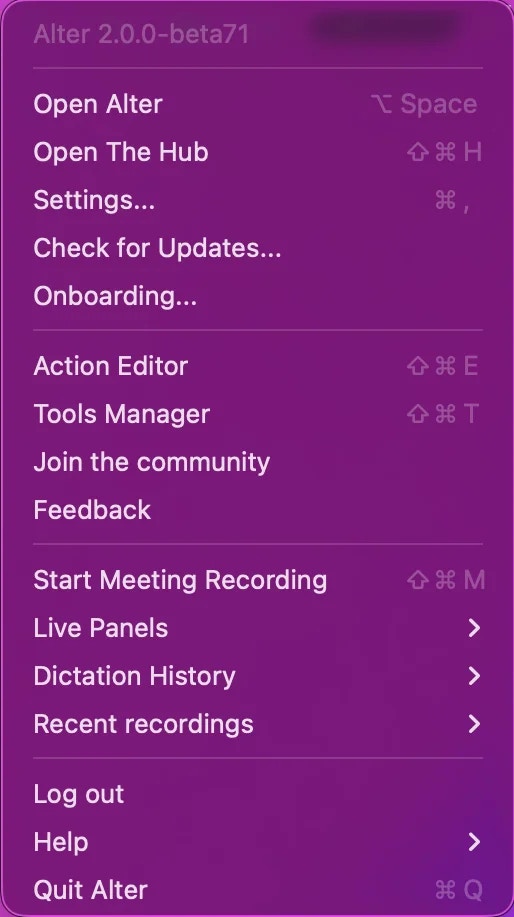
Aktionsliste
Aktionen sind in Ordner (Kategorien) gruppiert. Sie können:- Suchen mit ⌘F — findet Aktionsnamen und indizierte Ressourceneigenschaften (Werkzeuge, Gateways, Schnellaktionen und ähnliche verknüpfte Ressourcen)
- Filtern mit dem Filter-Symbol — eingrenzen nach Hintergrundjobs, Zeitplänen, Warnungen, geänderten Aktionen, veröffentlichten Einträgen, deaktivierten Aktionen oder bestimmten Ordnern
- Ordner einklappen oder ausklappen, Ordner umbenennen und Aktionen per Drag-and-drop zwischen Ordnern verschieben
- Mehrere Aktionen auswählen für Stapel-Export, Verschieben, Aktivieren/Deaktivieren oder Löschen
- Einen Ordner aus der Symbolleiste erstellen und Aktionen per Drag-and-drop oder über das Kontextmenü der Zeile hinzufügen
- Symbol und Name — Doppelklick auf einen Namen (oder Return drücken, wenn eine Zeile ausgewählt ist), um das Aktionsdokument zu öffnen
- Sprachauslöser-Indikator, wenn Sprachphrasen konfiguriert sind
- Von Ihnen geändert-Badge, wenn Sie eine integrierte Aktion angepasst haben
- Hintergrundjob-Indikator
- Marketplace-Indikator, wenn die Aktion aus einem Eintrag stammt
- Warnungen-Indikator, wenn die Diagnose ein Konfigurationsproblem findet
Inline-Zeilensteuerelemente
Ohne das vollständige Dokument zu öffnen, bietet jede Zeile rechts drei Steuerelemente:
Bewegen Sie den Mauszeiger über eine Zeile, um das Tastenkürzel-Steuerelement anzuzeigen, wenn noch keines festgelegt ist.
Zeilen-Kontextmenü
Rechtsklicken Sie auf eine oder mehrere Aktionen, um Ausführen, Bearbeiten, Umbenennen, ein Tastenkürzel festzulegen, Verschieben nach einem Ordner, Aktivieren / Deaktivieren, Duplizieren, Exportieren, Im Marketplace veröffentlichen oder Löschen / Zurücksetzen. Bearbeiten öffnet die Aktion in einem separaten Aktionsdokument-Fenster für die Bearbeitung Feld für Feld.Editor-Chat
Die rechte Spalte ist ein dedizierter Chat zur Verwaltung von Aktionen. Er verwendet Alters schnelles Modell mit einem festen Satz von Verwaltungswerkzeugen, sodass Sie beschreiben können, was Sie möchten, anstatt durch jeden Tab zu klicken.Was Sie im Chat tun können
Bitten Sie Alter:- Erstellen Sie eine neue Aktion aus einer Beschreibung („Erstelle eine tägliche Standup-Zusammenfassungsaktion, die um 9 Uhr läuft“)
- Bearbeiten Sie die Systemaufforderungen, Parameter, Sichtbarkeit, Modell, Werkzeuge, Zeitpläne oder Gateways der ausgewählten Aktion
- Werkzeuge aktivieren oder einschränken global oder für eine Aktion
- Schnellaktionen konfigurieren — Alter öffnet geprüfte Formulare für Webhooks, AppleScript/JXA, Shortcuts und ähnliche Einrichtungen
- Verbundene Anwendungen und MCP-Server über native Genehmigungsdialoge verbinden
- Skills installieren oder aktivieren
- Warnungen diagnostizieren für eine Aktion oder Ihre gesamte Bibliothek scannen
- Aktionen finden nach Name, Beschreibung oder verknüpften Ressourcen („Welche Aktionen nutzen das Discord-Gateway?“)
- Callback-URLs kopieren für Automatisierung
Genehmigungen und sensible Einrichtung
Destruktive oder privilegierte Änderungen erfordern Ihre Bestätigung in nativen Dialogen oder Warnungen — zum Beispiel beim Löschen von Aktionen, Zurücksetzen integrierter Überschreibungen, Verbinden von OAuth-Apps, Konfigurieren von MCP-Servern, Installieren von Werkzeugen oder Speichern von Schnellaktions-Webhooks und -Skripten. Alter erklärt Abhängigkeitsblocker, wenn das Löschen fehlschlägt (z. B. wenn eine Aktion noch von einer Schnellaktion oder einem Workspace verknüpft ist), und sagt Ihnen, was Sie zuerst trennen müssen.Profilkontext für Vorschläge
Der Editor-Chat enthält Ihre Profil-Informationen bei der Generierung maßgeschneiderter Vorschläge — zum Beispiel Empfehlungen für Werkzeuge oder Formulierungen, die zu Ihrer Arbeitsweise passen. Deaktivieren Sie dies pro Aktion unter Allgemein → Profil einbeziehen im Aktionsdokument, wenn Sie keinen Profilkontext für diesen Workflow senden möchten.Aktionsdokument
Für präzise Kontrolle öffnen Sie ein Aktionsdokument — ein dediziertes Fenster mit Abschnitts-Tabs links und Feldern rechts. Verwenden Sie es, wenn Sie Systemaufforderungen direkt bearbeiten, Parameter abstimmen oder jeden Schalter prüfen möchten. Ein Dokument öffnen:- Doppelklick auf einen Aktionsnamen in der Liste
- Eine Aktion auswählen und Return drücken
- Rechtsklick → Bearbeiten
- Aus einem anderen Alter-Fenster Im Aktionseditor bearbeiten verwenden, wenn es für die aktuelle Aktion angeboten wird
1. Allgemein
Grundlegende Metadaten, Verfügbarkeit und Ausführungskontext konfigurieren.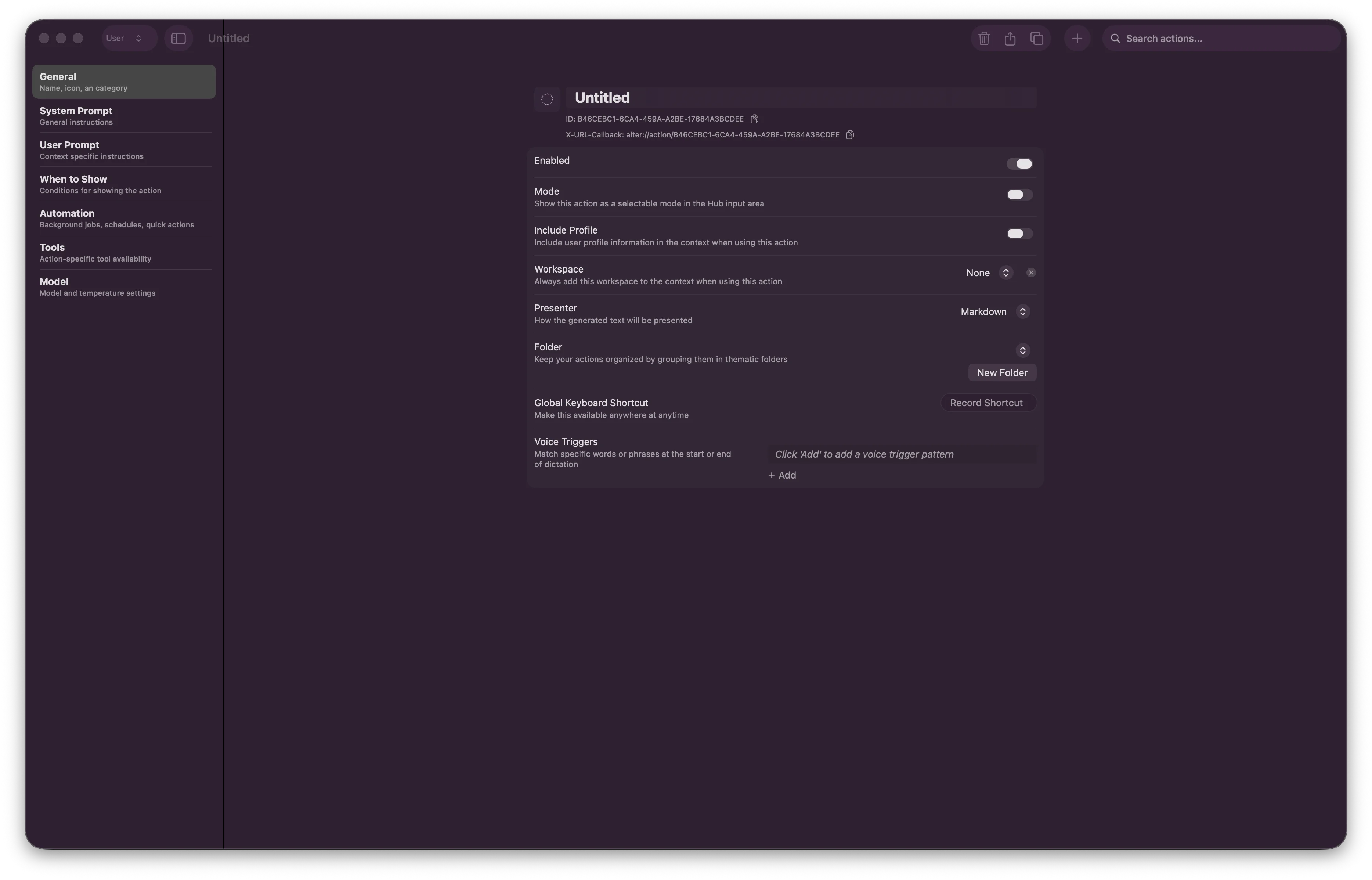
- Aktiviert — Aktion ein- oder ausschalten
- Modus — Diese Aktion als wählbaren Modus im Hub-Eingabebereich anzeigen
- Profil einbeziehen — Benutzerprofilinformationen in den KI-Kontext einbeziehen
- In Verlauf speichern — Unterhaltungen dieser Aktion im Verlauf behalten, damit Sie sie später erneut öffnen und durchsuchen können
- Name, Beschreibung, Kategorie, Symbol
- Workspace — Beim Ausführen dieser Aktion immer einen Workspace zum Kontext hinzufügen
- Globales Tastenkürzel — Diese Aktion von überall auf Ihrem Mac auslösen
- Sprachauslöser — Phrasen, die diese Aktion während der Diktat ausführen
- Nur anzeigen, wenn ausgeführt — Aktion erscheint nur, wenn eine gewählte App läuft
- Nur anzeigen, wenn aktiv — Aktion erscheint nur, wenn eine gewählte App im Fokus ist
- Workspace-Kontext — Einschränken, welche Workspace(s) diese Aktion sehen
Jede Aktion erhält automatisch eine eindeutige UUID. Integrierte Aktionen sind schreibgeschützt, bis Sie sie duplizieren oder eine Überschreibung speichern.
2. Systemaufforderung
KI-Anweisungen und Parameter für das Modell definieren.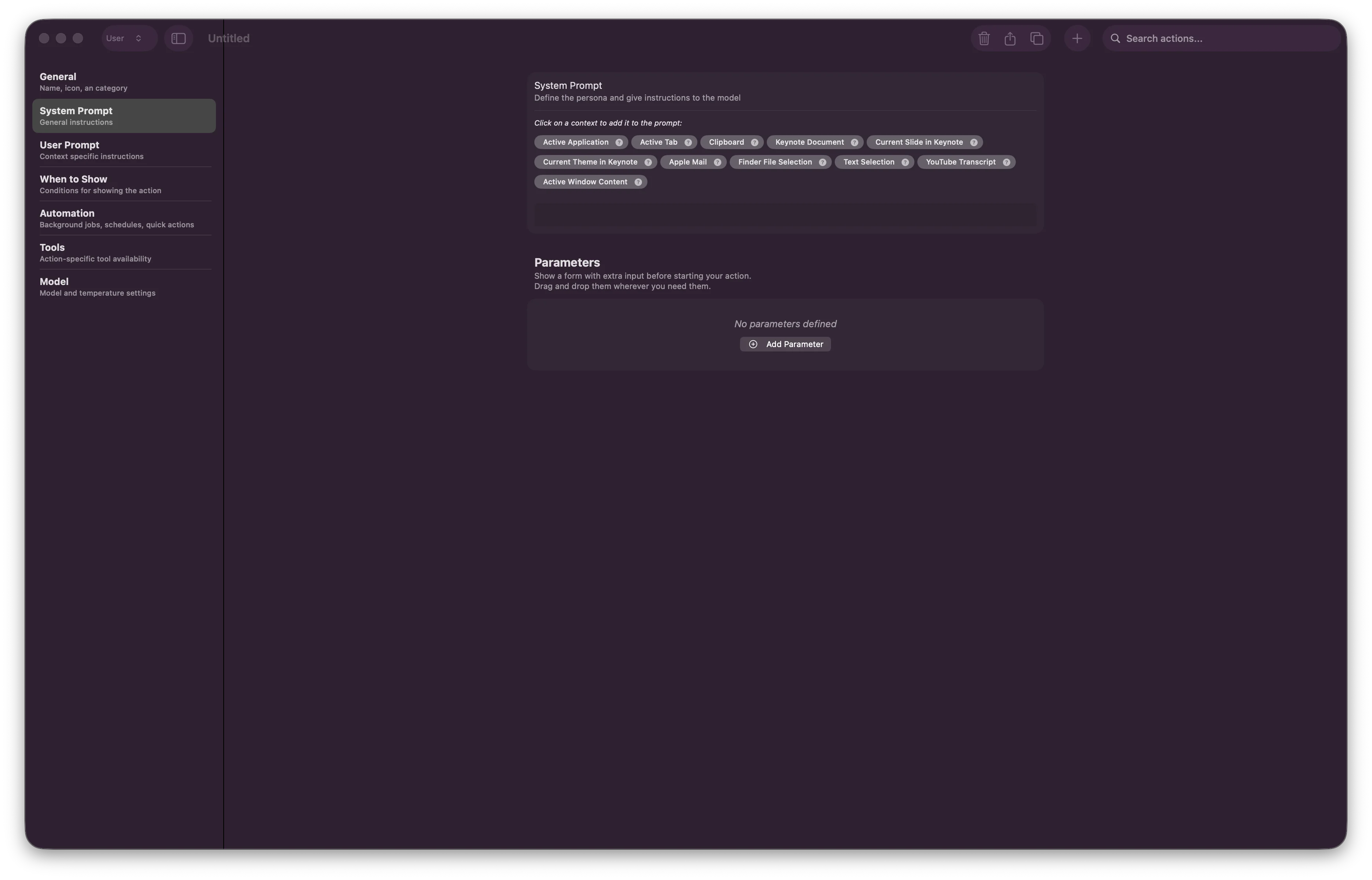
3. Benutzeraufforderung
Vorlage für die benutzerseitige Aufforderung, die an die KI gesendet wird.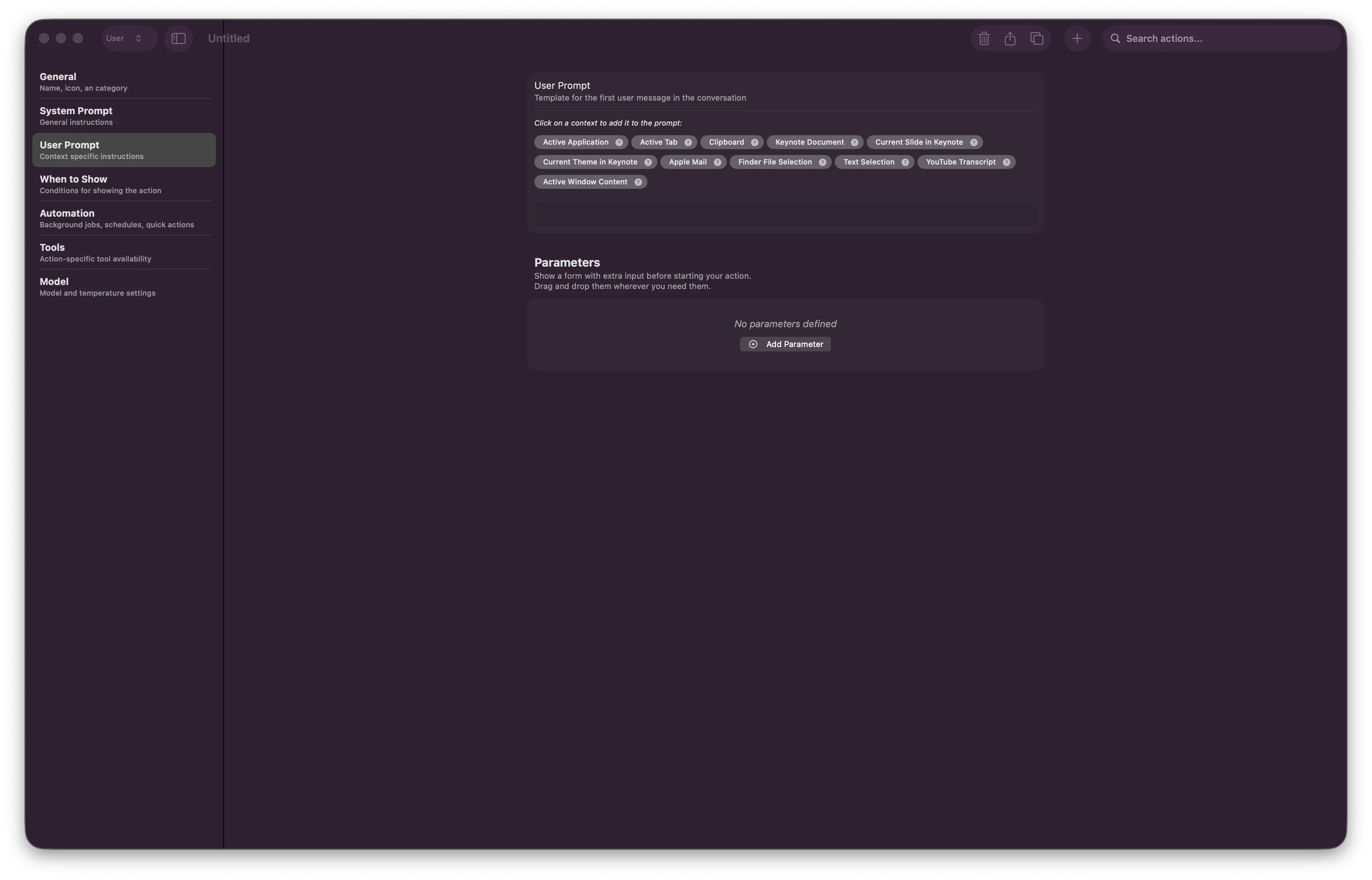
{{ }} einschließen, um dynamischen Inhalt einzufügen:
{{ textSelection }}- Aktuell ausgewählter Text{{ filePath }}- Pfad zur ausgewählten Datei{{ clipboard }}- Inhalt der Zwischenablage- Benutzerdefinierte Parameter, die Sie in der Systemaufforderung definiert haben
4. Wann anzeigen
Steuern, wann und wo diese Aktion erscheint.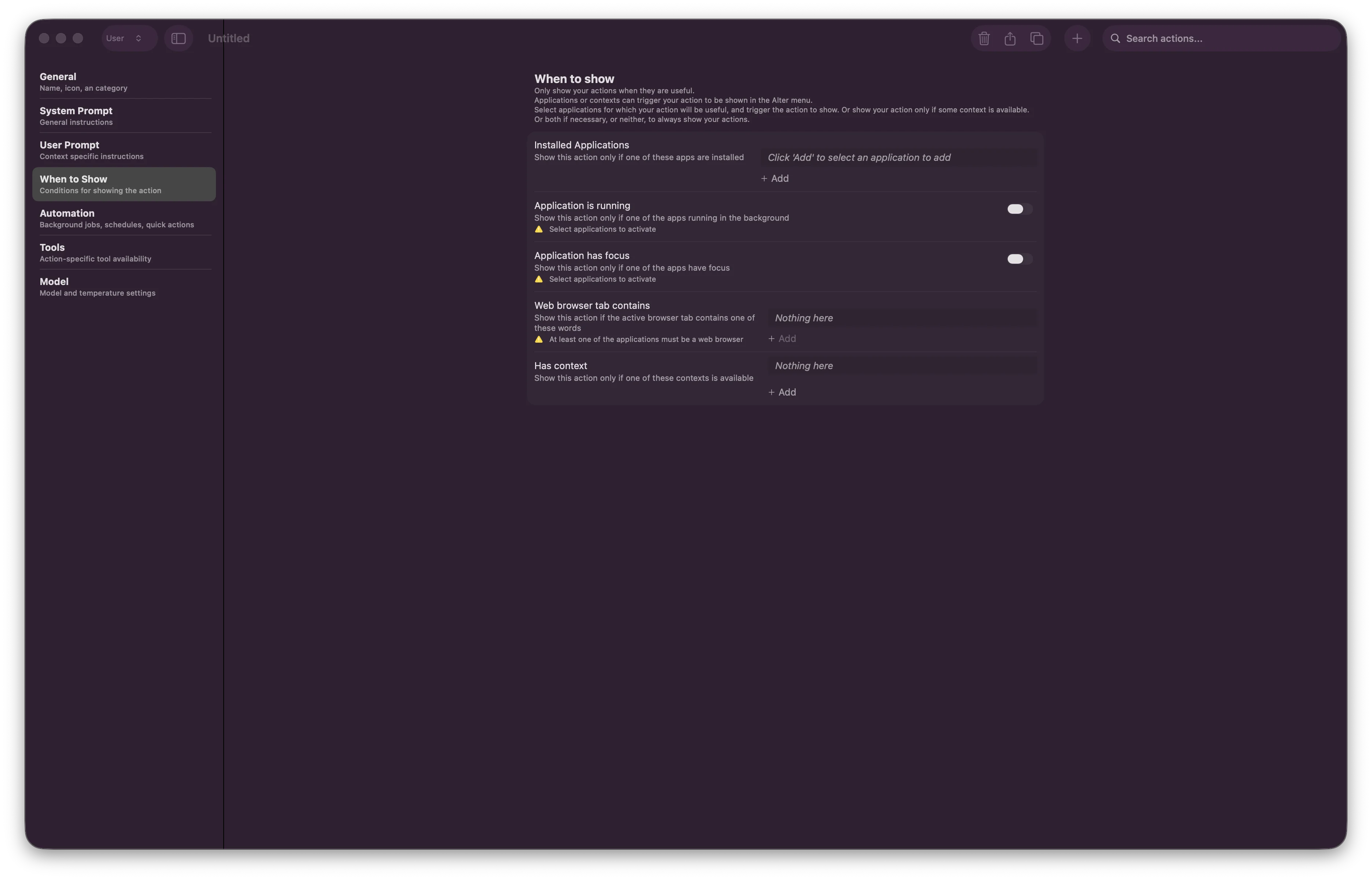
- Installierte Anwendungen - Aktion nur in bestimmten Apps anzeigen (VSCode, Xcode, Safari usw.)
- Anwendung wird ausgeführt - Aktion erfordert, dass die App läuft
- Anwendung hat Fokus - Aktion funktioniert nur, wenn die App im Vordergrund ist
- Webbrowser-Tab enthält - Aktion anzeigen beim Surfen auf bestimmten Domains
- Hat Inhalt - Aktion nur anzeigen, wenn Kontext verfügbar ist
5. Automatisierung
Ausführungsverhalten, Zeitpläne und Hintergrundverarbeitung konfigurieren.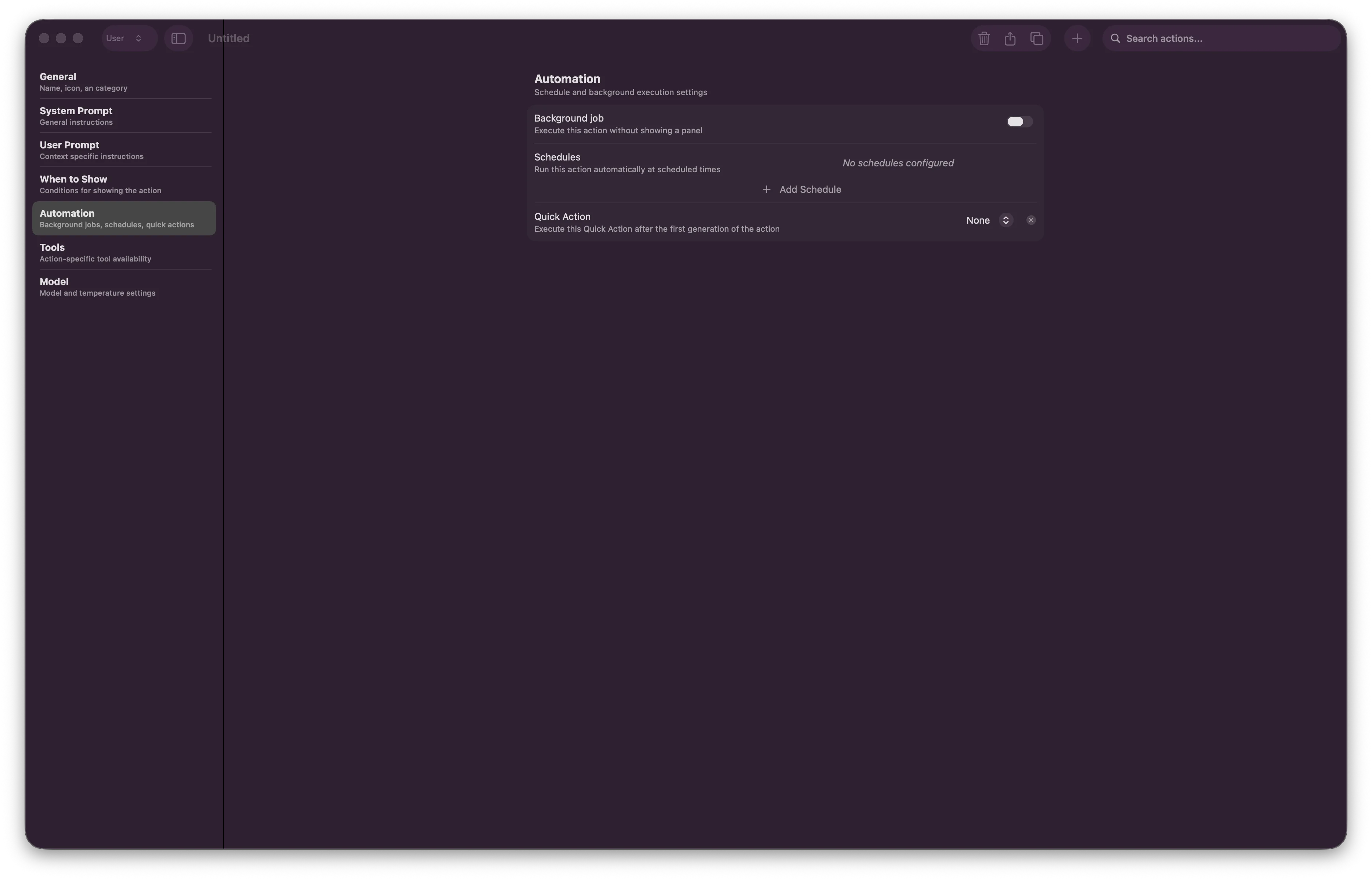
- Hintergrundjob - Aktion im Hintergrund ausführen, ohne UI anzuzeigen
- Markdown-Rendering im Hintergrund - Markdown in HTML rendern beim Einfügen im Hintergrundmodus
- Systembenachrichtigung senden - Kurz nach Abschluss eines Hintergrundjobs benachrichtigen
- Zeitpläne - Aktion zu bestimmten Zeiten ausführen (z. B. „Jeden Montag um 9 Uhr“)
- Schnellaktion - Eine verknüpfte Schnellaktion automatisch nach der ersten Assistentenantwort ausführen
6. Werkzeuge
Festlegen, welche Werkzeuge für diese Aktion verfügbar sind.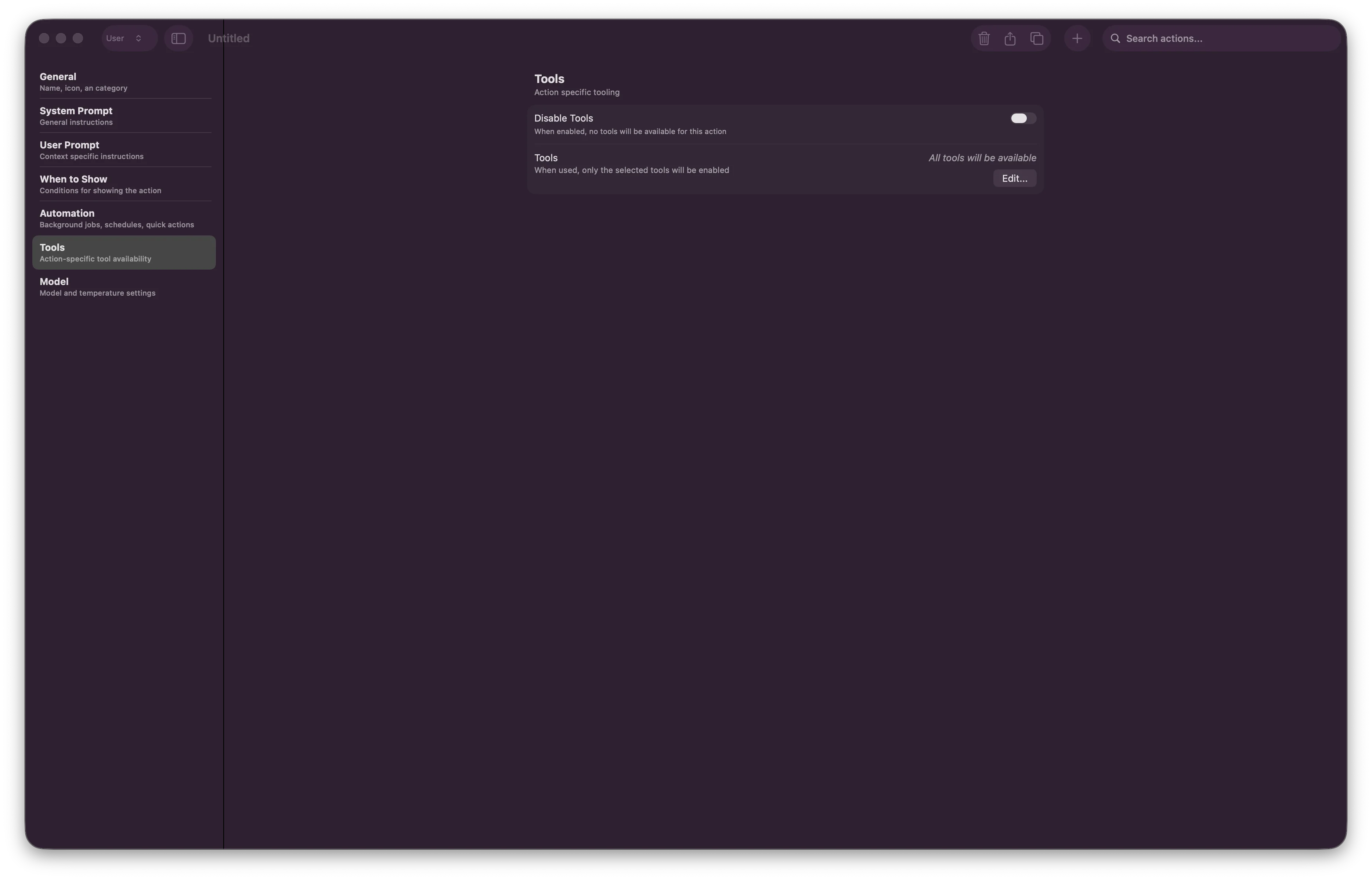
- Werkzeuge deaktivieren - Wenn aus: nur ausgewählte Werkzeuge sind verfügbar; wenn ein: Werkzeugzugriff ist eingeschränkt
- Wenn Werkzeugzugriff aktiviert ist mit leerer Auswahl: alle global aktivierten Werkzeuge sind verfügbar
- Wenn konfiguriert: nur ausgewählte Werkzeuge sind verfügbar
- KI-Entscheidungsaufwand reduzieren (Fokus auf relevante Werkzeuge)
- Aktionsausführung beschleunigen
- Sicherheit verbessern (einschränken, worauf Aktionen zugreifen können)
7. Modell
KI-Modell, Denkaufwand und Kreativitätsstufe auswählen.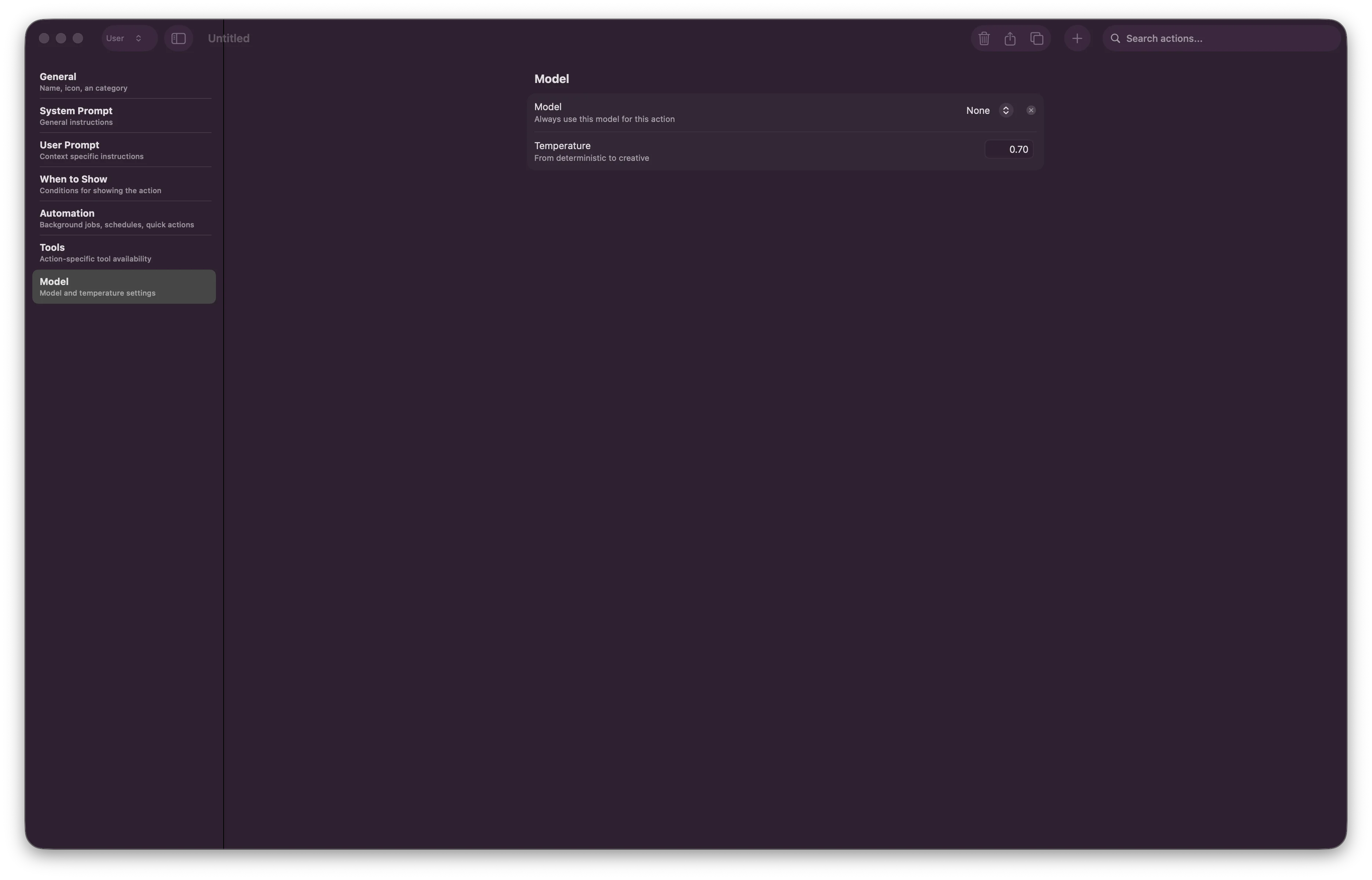
-
Modell — Durchsuchbare Auswahl gruppiert in Aktuell, Favoriten und Andere Modelle. Leer lassen, um die Standard-Modelleinstellung des Benutzers zu verwenden, oder ein bestimmtes Modell für diese Aktion festlegen.
- Jede Zeile zeigt Kontextlänge, Vision-Unterstützung und Favoriten
- Wenn das Modell es unterstützt, Denkaufwand (Niedrig, Ausgewogen, Max) inline anpassen
-
Temperatur - Kreativität vs. Präzision anpassen
- 0.0 - Deterministisch (konsistent, vorhersehbar)
- 0.5 - Ausgewogen (Standard)
- 1.0 - Kreativ (unvorhersehbar, explorativ)
8. Gateways
Wählen Sie die genauen Gateway-Verbindungen, die diese Aktion nutzen dürfen. Jedes konfigurierte Buzz-, Discord- und Telegram-Gateway hat einen eigenen Schalter, sodass zwei Konten auf derselben Plattform unterschiedlichen Zugriff haben können.Buzz-Gateway (intern) — Buzz erscheint nur in internen Alter-Builds für das Entwicklungsteam. Siehe Buzz-Gateway (intern).
Die gebündelte Alles fragen-Aktion erscheint zunächst auf allen kompatiblen Gateways. Benutzerdefinierte Aktionen starten nur lokal, bis Sie einen oder mehrere Gateway-Schalter aktivieren. Das Ändern eines Schalters speichert eine explizite Liste von Gateway-Verbindungen, sodass ein später hinzugefügtes Gateway diese Aktion nicht automatisch erbt.
Auf Gateways werden parameterlose Aktionen (ohne Eingabefelder) sofort ausgeführt, wenn sie unter Aktion wählen ausgewählt werden; Aktionen mit Parametern warten auf die nächste Nachricht des Benutzers.
Geplante Gateway-Zustellung — Wenn eine Aktion nach Zeitplan läuft, aktivieren Sie Geplante Unterhaltungen auf einem Gateway starten, wählen Sie ein aktiviertes Discord-, Telegram- oder Buzz-Gateway (intern) und wählen Sie ein Ziel (Kanal, Chat oder Buzz-Stream). Alter postet die Eröffnungsantwort der Aktion dort, anstatt sie nur lokal auszuführen. Buzz-Gateways können auch ein Standard-Ziel für geplante Ausführungen unter Einstellungen → Integrationen → Gateways festlegen.
Siehe Gateways für Einrichtung, Chat-Befehle, geplante Zustellung und Gateway-Einstellungen.
Diagnose und Warnungen
Sowohl Meine Aktionen als auch Aktionsdokumente zeigen Warnungen, wenn etwas falsch konfiguriert ist — fehlende Schnellaktionen, ungültige Symbole, defekte Gateway-Referenzen, Workspace-Probleme und ähnliche Probleme.- Klicken Sie auf ein Warnungs-Badge in einer Zeile oder einem Abschnitt, um Details und vorgeschlagene Korrekturen zu sehen
- Filtern Sie die Liste nach Warnungen, um Aktionen zu prüfen, die Aufmerksamkeit benötigen
- Bitten Sie den Editor-Chat, „Warnungen bei dieser Aktion zu beheben“ oder „alle Aktionen auf Probleme zu scannen“
Best Practices
Klare Namen
„Code-Erklärer“ beschreibt, was die Aktion tut. Vermeiden Sie generische Namen wie „Aktion 1“.
Spezifische Aufforderungen
Seien Sie detailliert bei KI-Anweisungen. Generische Aufforderungen erzeugen generische Ausgaben.
Werkzeuge einschränken
Aktivieren Sie nur die Werkzeuge, die Ihre Aktion benötigt. Reduziert Aufwand und verbessert die Geschwindigkeit.
Kontextvariablen nutzen
{{ textSelection }} funktioniert immer. Manuelles Kopieren/Einfügen ist fehleranfällig.Bedingte Sichtbarkeit
„Code-Erklärer“ nur in VSCode + Xcode reduziert Menü-Unordnung.
Chat plus Dokument
Schnell im Editor-Chat entwerfen, dann das Aktionsdokument öffnen, um Aufforderungen und Parameter zu verfeinern.
Häufige Aktionsbeispiele
Beispiel 1: Code-Erklärer
Einrichtung:- Name: Code erklären
- Kategorie: code
- Installierte Apps: VSCode, Xcode
- Systemaufforderung: Sie sind ein erfahrener Programmierer, der Code klar erklärt
- Benutzeraufforderung:
Please explain this code:\n\n{{ textSelection }} - Consumer: markdown
- Temperatur: 0.5
Beispiel 2: E-Mail-Entwurf erstellen
Einrichtung:- Name: E-Mail entwerfen
- Kategorie: productivity
- Wann anzeigen: Mail-App aktiv
- Systemaufforderung: Sie sind ein professioneller Business-Kommunikator
- Benutzeraufforderung:
Transform this into a professional email:\n\n{{ textSelection }} - Werkzeuge: Nur Mail aktivieren
- Consumer: in-place
- Temperatur: 0.6
Beispiel 3: Geplanter Tagesüberblick
Einrichtung:- Name: Tagesüberblick
- Kategorie: productivity
- Automatisierung: Zeitplan täglich um 9:00 Uhr
- Hintergrundjob: Aktiviert
- Systemaufforderung: Erstellen Sie einen Tagesüberblick der Prioritäten
Sprachauslöser
Weisen Sie Sprach-Hotkeys zu, um Aktionen freihändig auszulösen:1
Systemeinstellungen
Gehen Sie zu Einstellungen > Sprachauslöser
2
Auslöser hinzufügen
Klicken Sie auf + Auslöser hinzufügen
3
Aktion auswählen
Aktion aus dem Dropdown wählen
4
Phrase zuweisen
Auslöserphrase eingeben (z. B. „explain“ für Code-Erklärer)
5
Speichern
Auf Speichern klicken — fertig
x-callback-url-Integration
Alter-Aktionen aus jeder Anwendung mit speziellen URLs auslösen. Das ermöglicht leistungsstarke plattformübergreifende Automatisierungs-Workflows.Was ist x-callback-url?
x-callback-url ist ein Inter-App-Kommunikationsprotokoll, mit dem Anwendungen Aktionen in anderen Apps über formatierte URLs auslösen können.- Eingehend - Alter-Aktionen aus anderen Apps auslösen (Shortcuts, Notes, Safari usw.)
- Ausgehend - Links in Alter erstellen, die andere Apps öffnen (Bear, OmniFocus, Drafts usw.)
Callback-URL Ihrer Aktion abrufen
1
Meine Aktionen öffnen
⌘⇧E drücken
2
Auswählen oder fragen
Aktion in der Liste auswählen oder den Editor-Chat nach der Callback-URL fragen
3
Aktionsdokument öffnen
Doppelklick auf die Aktion (oder Bearbeiten aus dem Kontextmenü wählen)
4
Zu Allgemein gehen
Zum Abschnitt Allgemein navigieren
5
URL kopieren
Die
alter://-URL aus URL-Callback kopieren oder die URL einfügen, die der Editor-Chat zurückgegeben hatAlter-Aktionen aus anderen Apps auslösen
Beispiel 1: Websuche aus Safari- Neuen Shortcut erstellen
- Aktion „URL öffnen“ hinzufügen
- Ihre
alter://-URL einfügen - Shortcut ausführen, um die Aktion auszulösen
Anwendungsfälle
Workflow-Automatisierung
Workflow-Automatisierung
Aktion aus Kalender auslösen → Besprechungsnotizen generieren → E-Mail-Entwurf erstellen
Multi-App-Integration
Multi-App-Integration
Notion-Button → Alter-Aktion auslösen → Aufgabenstatus aktualisieren
Informationsübertragung
Informationsübertragung
Text kopieren → Aktion mit Callback auslösen → Ergebnis in externer App öffnen (kein manuelles Kopieren nötig)
Tastenkürzel
Global
Meine Aktionen (Fenster Tools & Aktionen, Meine Aktionen ausgewählt)
Aktionsdokument-Fenster
Dateimenü-Befehle in Meine Aktionen und Aktionsdokumenten folgen dem jeweils aktiven Alter-Fenster.
Siehe Tastenkürzel für die vollständige Liste.
Fehlerbehebung
Aktion läuft, liefert aber schlechte Ausgabe
Aktion läuft, liefert aber schlechte Ausgabe
- Systemaufforderung prüfen — spezifischer formulieren
- Temperatur anpassen (niedriger für Präzision, höher für Kreativität)
- Benutzeraufforderung prüfen — sicherstellen, dass Variablen korrekt sind
Sprachauslöser funktioniert nicht
Sprachauslöser funktioniert nicht
- Prüfen, ob Hotkey in den Einstellungen konfiguriert ist
- Mikrofonberechtigungen prüfen
- Zuerst mit manuellem Auslöser testen
Werkzeuge in Aktion nicht verfügbar
Werkzeuge in Aktion nicht verfügbar
- Aktionsdokument öffnen → Abschnitt Werkzeuge
- Prüfen, ob Werkzeuge nicht deaktiviert sind und die richtigen Werkzeuge ausgewählt sind
- Bestätigen, dass das Werkzeug unter Tools & Aktionen → Aktive Werkzeuge aktiviert ist
- Editor-Chat bitten, Werkzeugzugriff zu prüfen, wenn unsicher
Warnungen bei einer Aktion
Warnungen bei einer Aktion
- Auf das Warnungs-Badge klicken für Details
- Verknüpften Abschnitt öffnen (Werkzeuge, Gateways, Schnellaktion usw.) und Referenz korrigieren
- Editor-Chat bitten, die ausgewählte Aktion zu diagnostizieren und zu reparieren
Aktion kann nicht gelöscht werden
Aktion kann nicht gelöscht werden
- Abhängigkeitsmeldung lesen — eine andere Schnellaktion, Aktion oder ein Workspace verweist möglicherweise noch darauf
- Diese Verknüpfungen zuerst entfernen, dann Löschen über Kontextmenü oder Editor-Chat erneut versuchen
Verwandte Anleitungen
- Wiederverwendbare Aktionen erstellen — Erste Aktion in Minuten
- Werkzeuge verwalten — Integrationen verbinden, die Ihre Aktionen nutzen
- Tools & Integrationen — Verfügbare Werkzeuge für Ihre Aktionen
- URL-Callbacks — Vertiefung in x-callback-url-Automatisierung
- Sprache & Diktat — Sprachauslöser einrichten
- Einstellungen — Globale Modell- und Spracheinstellungen konfigurieren
Bereit zum Erstellen? Drücken Sie ⌘⇧E, beschreiben Sie die gewünschte Aktion im Editor-Chat, oder doppelklicken Sie eine beliebige Aktion, um ihr Dokument zu öffnen. Automatisierung über Apps hinweg? Verwenden Sie x-callback-urls, um Aktionen aus Safari, Shortcuts, Notes oder jeder App auszulösen, die URL-Schemes unterstützt.