

Was Ihnen das hilft
Nutzen Sie es für schnelle Statusaktualisierungen, Terminbestätigungen oder kurze Nachverfolgungen. Anstatt die App zu wechseln und manuell einzugeben, können Sie die Nachricht aus dem Konversationsfluss senden.Funktioniert mit
- App: Nachrichten (iMessage)
- Werkzeugtyp: Lokales Werkzeug
- Berechtigungen: Nachrichtenautomatisierung (falls dazu aufgefordert)
Was Alter heute tun kann
Alter kann iMessages an gültige Telefonnummern oder E-Mail-Adressen senden, die mit iMessage verknüpft sind, und Ihren lokalen Messages-Verlauf auf diesem Mac durchsuchen.Was Alter noch nicht macht
- Die Suche ist auf diesem Mac schreibgeschützt und markiert Nachrichten nicht als gelesen.
- Anhänge öffnen erfordert Full Disk Access für Alter und funktioniert nur für bereits lokal heruntergeladene Dateien.
- Lange Threads werden nicht automatisch zusammengefasst, es sei denn, Sie bitten darum anhand von Suchergebnissen.
Typische Arbeitsabläufe
Schnelles Update für eine Person
Geben Sie Empfänger und Nachricht in einer Aufforderung ein und senden Sie schnell.Kontakt-zuerst-Versand
Bitten Sie Alter, zuerst die Kontaktdaten herauszufinden, und senden Sie dann die Nachricht.Ein realistischer Arbeitsablauf
1
Confirm recipient
Geben Sie in Ihrer Eingabeaufforderung die genaue Telefonnummer oder E-Mail-Adresse an oder bitten Sie Alter, diese zuerst zu finden.
2
Send concise message
Bitten Sie Alter, einen klaren Satz mit dem erforderlichen Kontext zu senden.
3
Follow up if needed
Senden Sie eine zweite Bestätigungsnachricht, wenn sich Pläne ändern.
Eingabeaufforderungen kopieren/einfügen
- „Senden Sie eine Nachricht an +33612345678: Ich bin 10 Minuten zu spät dran.“
- „Senden Sie eine iMessage an [email protected]: Können wir auf 15:00 Uhr verschieben?“
- „Suchen Sie Sarahs Telefonnummer und senden Sie sie dann: Ich habe das Dokument gerade geteilt.“
So aktivieren Sie es
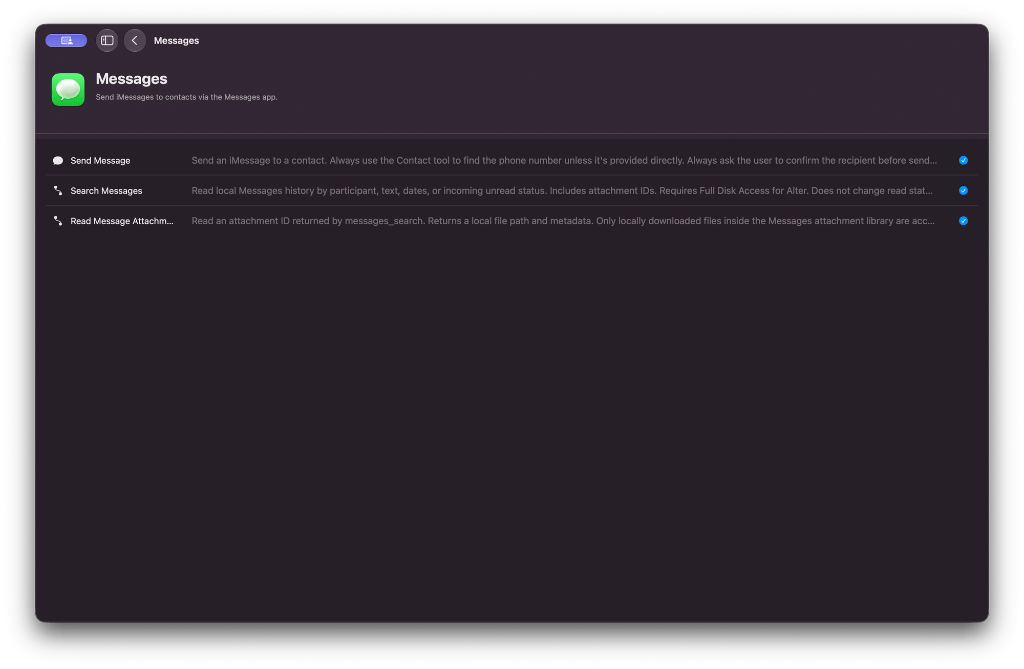
Tools Manager → Local Tools → Messages: Aktivieren Sie die benötigten Aktionen.
1
Enable Messages in Tools Manager
Öffnen Sie Alter -> klicken Sie auf die drei Punkte -> Tools-Manager -> Lokale Tools -> aktivieren Sie Nachrichten.
2
Check Messages app setup
Stellen Sie sicher, dass Messages installiert und Ihr iMessage-Konto aktiv ist.
3
Run a quick test
Senden Sie eine kurze Nachricht an sich selbst oder einen vertrauenswürdigen Kontakt.
Was Sie erwartet
- Das Empfängerformat muss eine gültige Telefonnummer oder E-Mail-Adresse sein.
- Bestätigen Sie aus Sicherheitsgründen die Identität des Empfängers in derselben Eingabeaufforderung, wenn die Namen nicht eindeutig sind.