

Alter connects to Discord as a bot using a bot token. You create the bot in the Discord Developer Portal; Alter does not generate an invite URL for you — you add the bot to your server from the portal.
Bevor Sie beginnen
- Ein Discord-Konto mit der Berechtigung zum Erstellen von Anwendungen (und zum Hinzufügen von Bots zu Ihrem Zielserver).
- Alter auf Ihrem Mac installiert und ausgeführt.
- Ein paar Minuten zum Kopieren von Tokens und IDs – behandeln Sie Bot-Tokens wie Passwörter.
Schritt 1 – Erstellen Sie eine Discord-Anwendung
1
Open the Developer Portal
Go to discord.com/developers/applications and sign in.
2
New Application
Click New Application, choose a name (for example 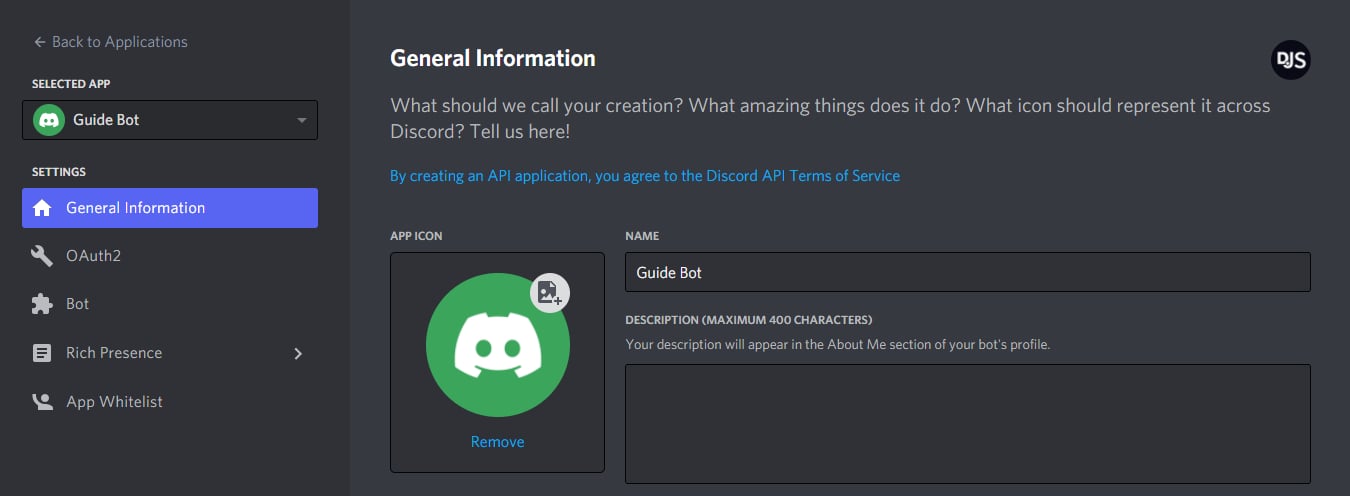
Alter), and confirm.3
Open the Bot page
In the left sidebar, select Bot, then click Add Bot (or Reset Token if you already created one).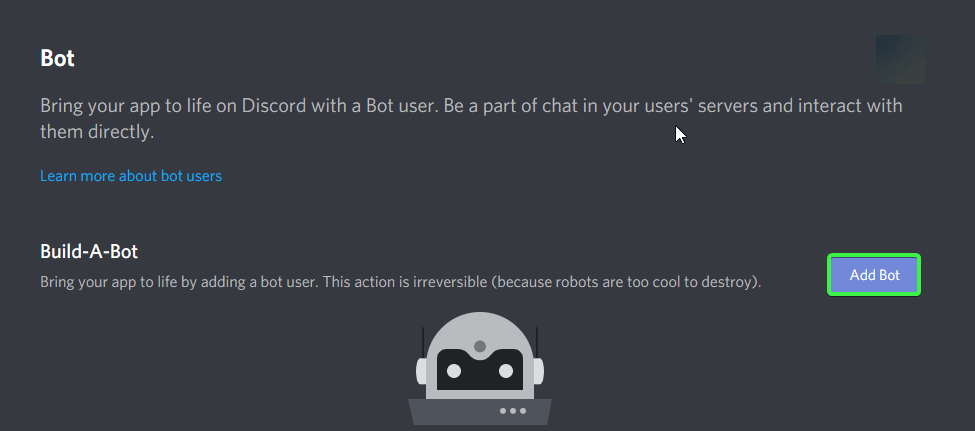
Schritt 2 – Message Content Intent aktivieren
Alter muss Nachrichtentexte in Servern und DMs lesen. Discord erfordert, dass Sie dies explizit im Developer Portal aktivieren.1
Open Bot settings
In your application, go to Bot.
2
Enable Message Content Intent
Under Privileged Gateway Intents, turn on Message Content Intent.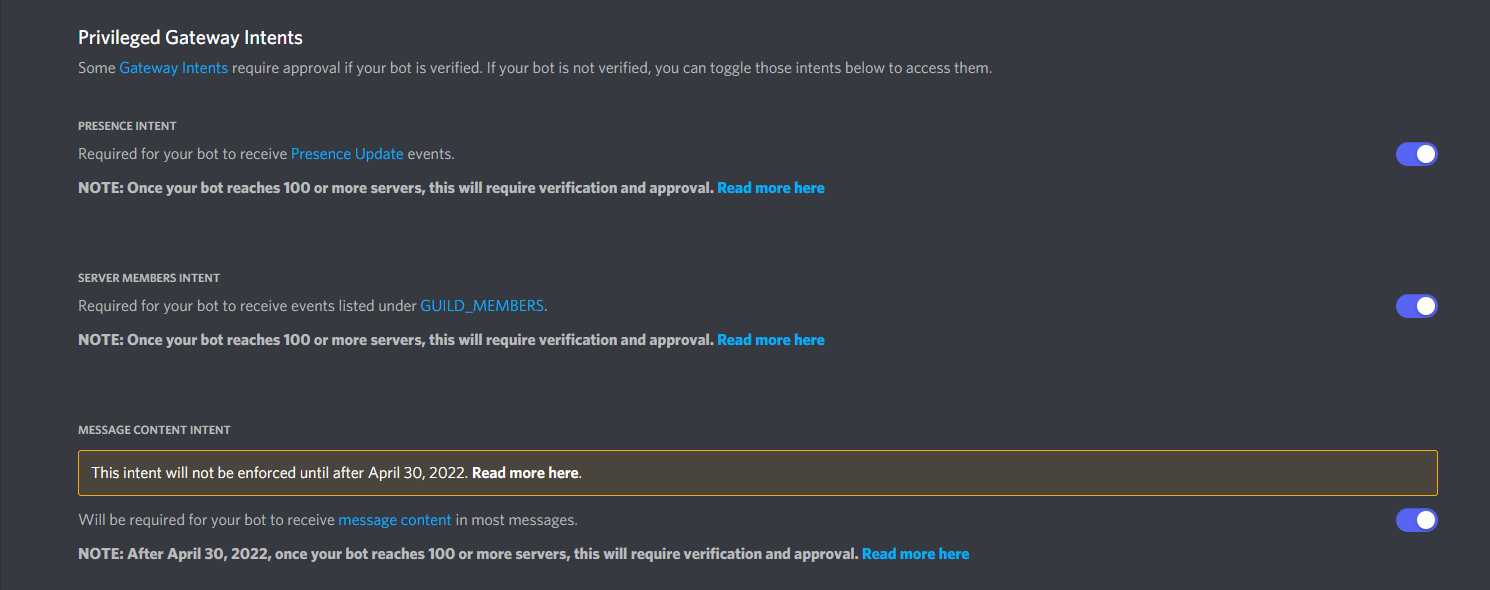
3
Save changes
Confirm any prompts. Without this intent, Alter cannot read messages and shows an error such as Enable Message Content Intent for this bot.
Schritt 3 – Kopieren Sie das Bot-Token
1
Reveal the token
On the Bot page, click Reset Token (first-time setup) or Copy under Token.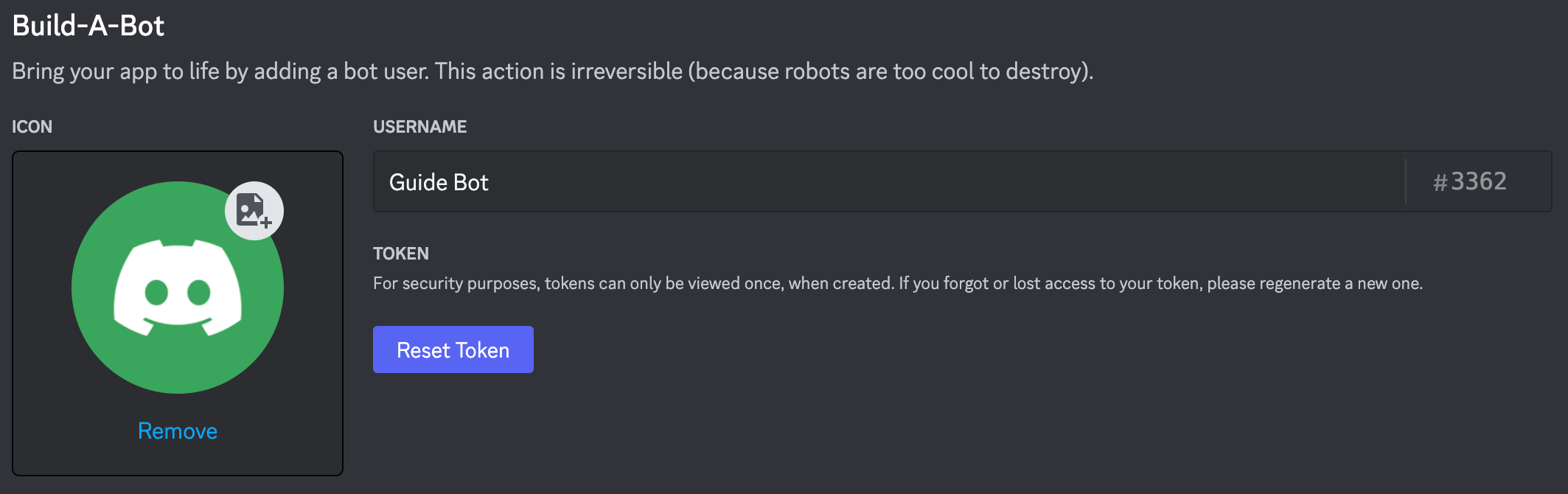
2
Store it securely
Paste the token somewhere safe temporarily — you will enter it in Alter in a later step. If it leaks, use Reset Token in the portal and update Alter.
Schritt 4 – Laden Sie den Bot auf Ihren Server ein
Alter erstellt keinen Einladungslink innerhalb der App. Generieren Sie eines im Developer Portal:1
Open OAuth2 URL Generator
In your application sidebar, go to OAuth2 → URL Generator.
2
Select scopes
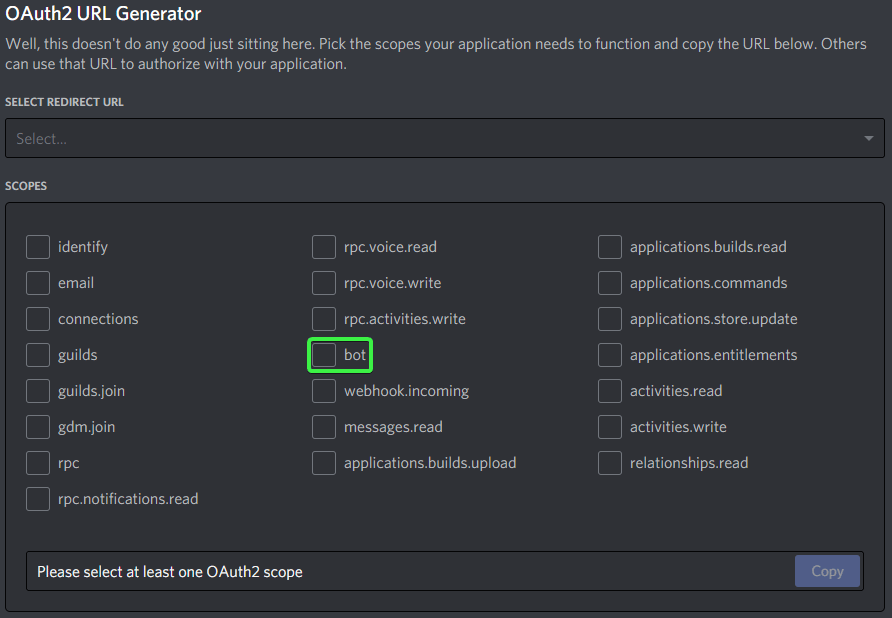
3
Select bot permissions
Under Bot Permissions, enable: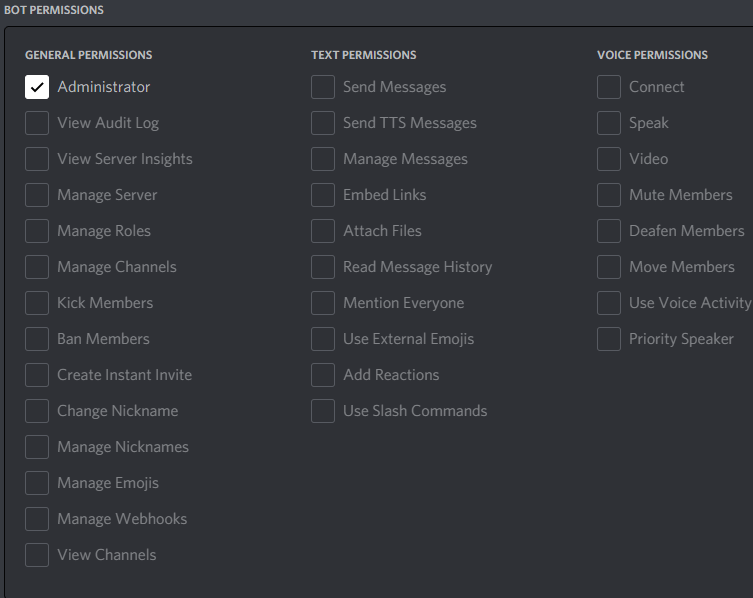
- View Channels
- Send Messages
- Read Message History
- Attach Files
- Create Public Threads and Send Messages in Threads (optional — only needed if you enable Serverdiskussionen in Threads starten in Alter)
4
Copy and open the generated URL
Copy the URL at the bottom, open it in your browser, choose your server, and authorize the bot.Discord documents this flow in Adding bots to servers.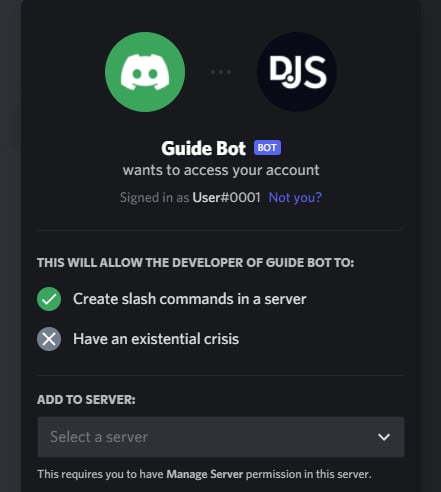
Schritt 5 – Optional: Server- und Benutzer-IDs kopieren
Verwenden Sie diese, wenn Sie einschränken möchten, welcher Server oder welche Benutzer mit Alter kommunizieren können.1
Enable Developer Mode in Discord
In the Discord client: User Settings → Advanced → Developer Mode → on.See Discord’s ID documentation.
2
Copy Server ID
Right-click your server icon → Copy Server ID. Paste this into Alter’s Server-ID (optional) field to ignore messages from other servers.
3
Copy user IDs
Right-click a user → Copy User ID. Use comma-separated IDs in Erlaubte Discord-Benutzer-IDs to allow only those people.
Verbinden Sie sich in Alter
1
Gateways-Einstellungen öffnen
Öffnen Sie Einstellungen (⌘,) → Integrationen → Gateways. Weitere Wege finden Sie in der Gateways-Übersicht.
2
Discord-Gateway hinzufügen
Klicken Sie Gateway hinzufügen → Discord. Alter legt einen neuen Gateway-Eintrag in der Liste an.
3
Verbindungsfelder ausfüllen
4
Standardaktion und Thread-Verhalten wählen
Ask Anything ist die Voreinstellung und funktioniert sofort auf Discord. Für eine benutzerdefinierte Action setzen Sie Verfügbarkeit auf Discord oder Alle unter Action Editor → Gateways.Unter Verhalten können Sie optional Serverdiskussionen in Threads starten aktivieren, damit jede neue Top-Level-Servernachricht einen eigenen Discord-Thread und Alter-Chat erhält. Nachrichten in einem bestehenden Thread setzen diesen Chat fort. DMs bleiben unverändert. Wenn Sie dies nutzen, gewähren Sie beim Einladen des Bots (Schritt 4) Create Public Threads und Send Messages in Threads.
5
Aktivieren und speichern
Schalten Sie Aktiviert ein und klicken Sie Speichern und neu starten. Warten Sie auf einen Status wie Verbunden als bot … oder Verbunden als @….
Testen Sie den Bot
1
Alter läuft bestätigen
Gateways funktionieren nur, während Alter auf Ihrem Mac geöffnet ist.
2
/help senden
Senden Sie in einer DM oder einem Serverkanal
/help (oder nutzen Sie Discords /help-Slash-Befehl). Der Bot sollte Befehle auflisten und Schaltflächen New chat, Choose action und Past chats anzeigen.3
Nachricht senden
Senden Sie eine normale Nachricht (oder
@mention Sie den Bot in einem Server, wenn Erwähnung in Servern erfordern aktiv ist). Alter reagiert mit 👀, zeigt Thinking… und streamt die Antwort; danach ✅ oder ❌.4
Web-Suche-Formatierung prüfen
Nutzt die aktive Action Websuche, enthalten Discord-Antworten klar formatierte Quelllinks statt rohem Markup.
5
/new ausprobieren
Führen Sie
/new aus, um eine neue Unterhaltung mit der Standardaktion zu starten, oder /new ask-anything für eine bestimmte Action-ID.6
Sprachnachrichten testen
Senden Sie eine Discord-Sprachnachricht oder hängen Sie eine Audiodatei an. Alter transkribiert sie mit Ihrem gewählten Sprachprozessor (Einstellungen → Voice) und sendet den Text an die aktive Action.