Zum Hauptinhalt springen
Verbinden Sie ChatGPT mit Alter, um Besprechungen zu durchsuchen, Transkripte zu lesen, gespeicherte Actions auszuführen und Alter-Unterhaltungen fortzusetzen. Alter führt die Tools auf Ihrem Mac aus und gibt die Ergebnisse an ChatGPT zurück.

Voraussetzungen

  • Melden Sie sich auf Ihrem Mac bei Alter an.
  • Installieren Sie eine ChatGPT-Desktopversion, die Plugins und persönliche Marktplätze unterstützt.
  • Lassen Sie Ihren Mac online und Alter während der Nutzung der Verbindung geöffnet.
Die Plugin-Verfügbarkeit hängt von Ihrer ChatGPT-Version, Ihrem Konto, Modus und den Workspace-Richtlinien ab. Wenn Sie keinen persönlichen Marktplatz verwenden können, finden Sie weitere Informationen unter Mit einer Remote-MCP-URL verbinden.

MCP Gateway in Alter aktivieren

1

Gateways öffnen

Drücken Sie in Alter ⌘,, um Settings zu öffnen, und wählen Sie unter Integrations die Option Gateways.
2

MCP Gateway hinzufügen und aktivieren

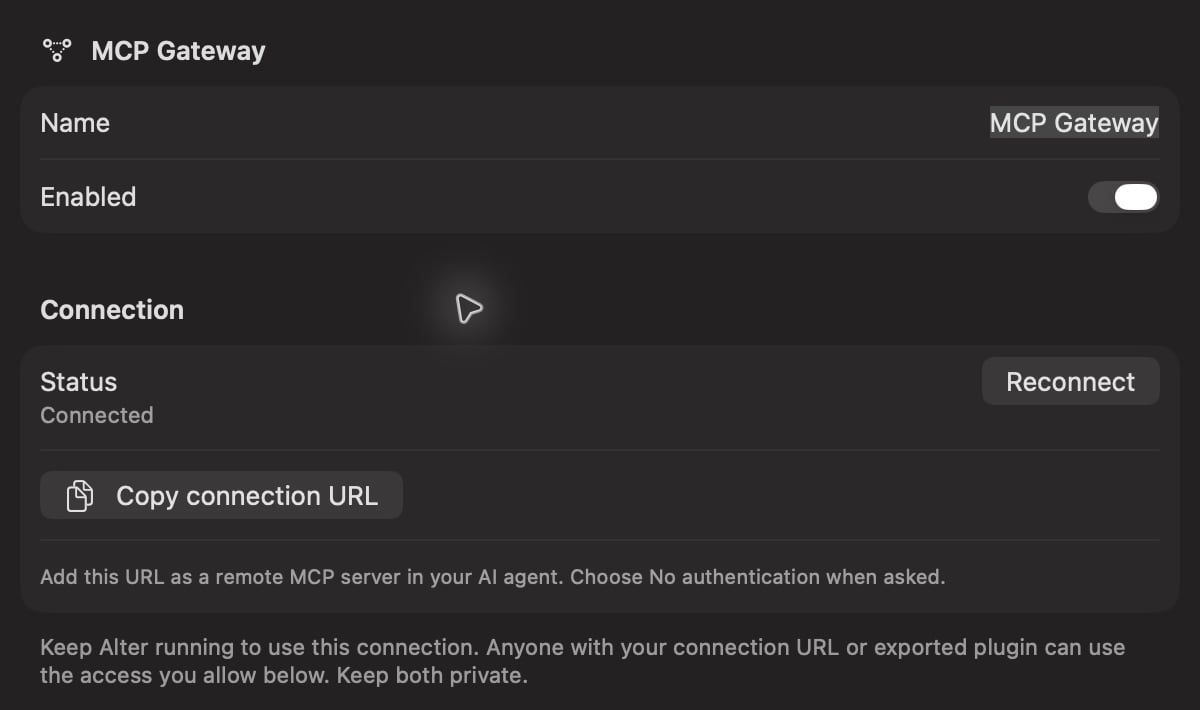
Wählen Sie Add gateway → MCP Gateway oder öffnen Sie Ihr vorhandenes MCP Gateway. Aktivieren Sie Enabled.
3

Erlaubten Zugriff festlegen

Aktivieren Sie unter Allowed access die Funktionen, die ChatGPT verwenden darf. Für einen ersten Test aktivieren Sie Read meeting transcripts.Wählen Sie Save and restart und warten Sie, bis die Verbindung bereit ist. Die Standard-Action für neue Alter-Chats ist Ask Anything.
Alter MCP-Gateway-Einstellungen mit aktiviertem Enabled-Schalter und Verbindungssteuerung

Aktivieren Sie MCP Gateway, speichern Sie die Änderungen und warten Sie, bis die Verbindung bereit ist.

ChatGPT-Desktop-Plugin installieren

1

Plugin in Alter vorbereiten

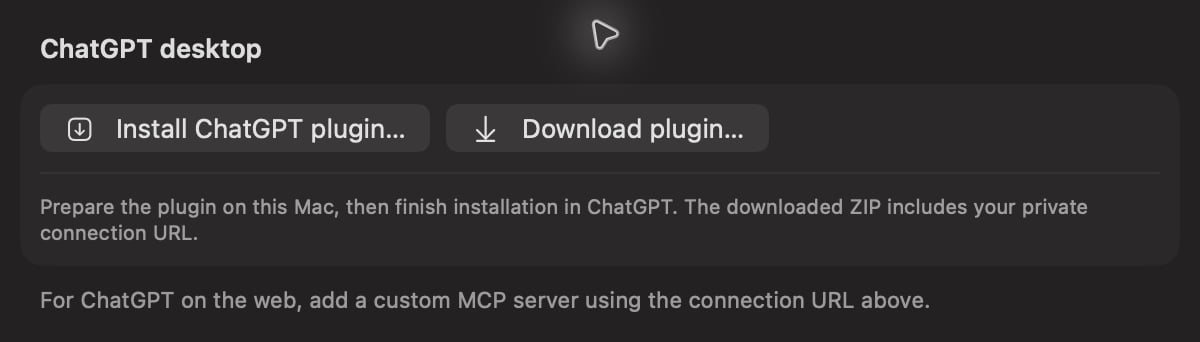
Öffnen Sie MCP Gateway und wählen Sie im Abschnitt ChatGPT desktop die Option Install ChatGPT plugin….Alter bereitet das Plugin vor und fügt es dem persönlichen Marktplatz auf diesem Mac hinzu. Sie müssen es weiterhin in ChatGPT installieren.
ChatGPT-desktop-Bereich in Alter mit den Schaltflächen Install ChatGPT plugin und Download plugin

Mit Install ChatGPT plugin bereiten Sie die Desktop-Verbindung vor.

2

Plugins in ChatGPT öffnen

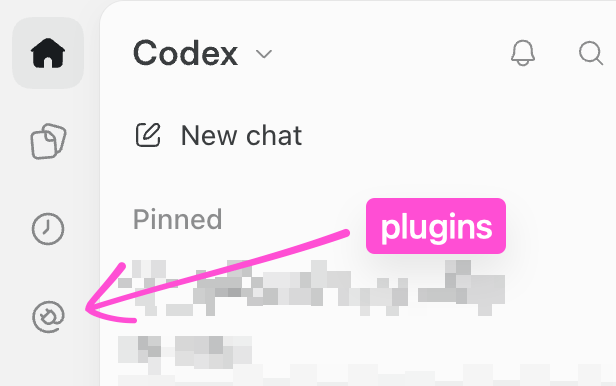
Beenden Sie ChatGPT vollständig und öffnen Sie es erneut. Klicken Sie in der linken Seitenleiste auf das Symbol Plugins.
ChatGPT-Seitenleiste mit magentafarbenem Pfeil auf das Plugins-Symbol

Öffnen Sie Plugins über das in der Seitenleiste mit einem Pfeil markierte Symbol.

3

Alter unter Personal und Local aktivieren
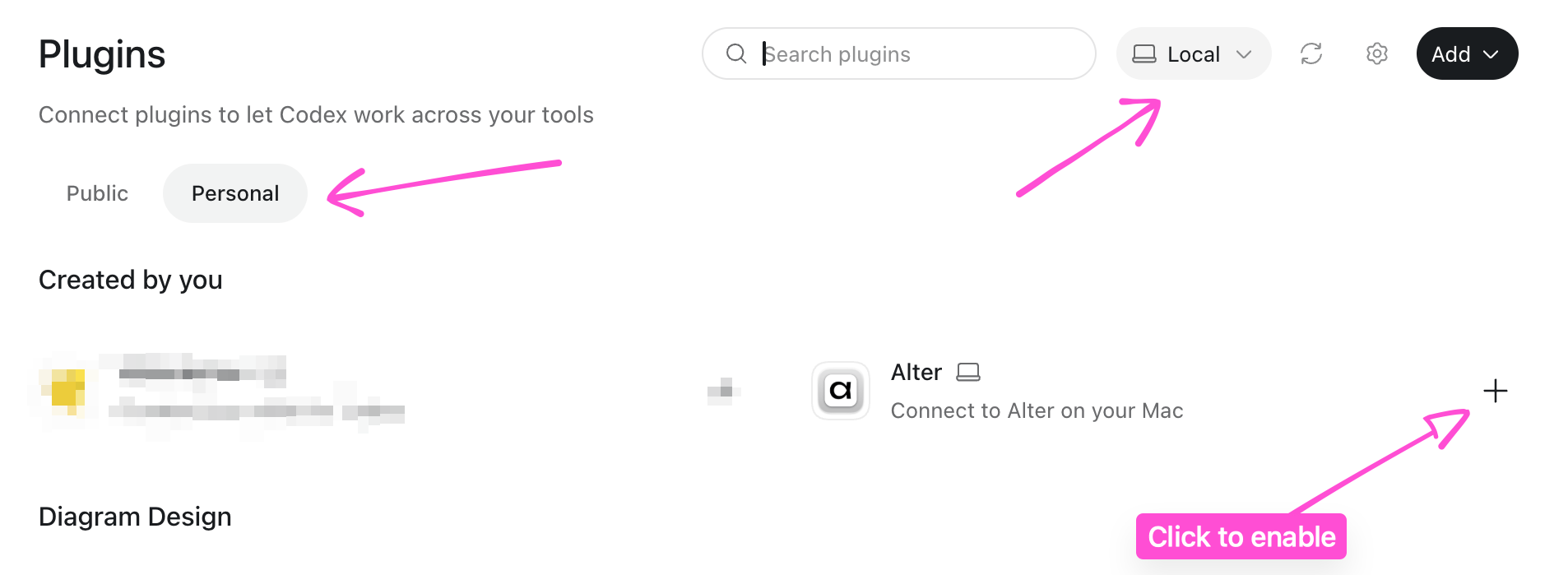
Wählen Sie Personal und dann oben im Standortmenü Local. Suchen Sie Alter und klicken Sie daneben auf +, um das Plugin zu installieren und zu aktivieren.Wenn Sie bereits einen persönlichen Marktplatz haben, bleiben dessen Name und andere Plugins erhalten.
ChatGPT-Plugins-Seite mit Pfeilen auf Personal, Local und die Plus-Schaltfläche neben Alter

Wählen Sie Personal und Local und klicken Sie neben Alter auf +.

4

Ersteinrichtung ausführen

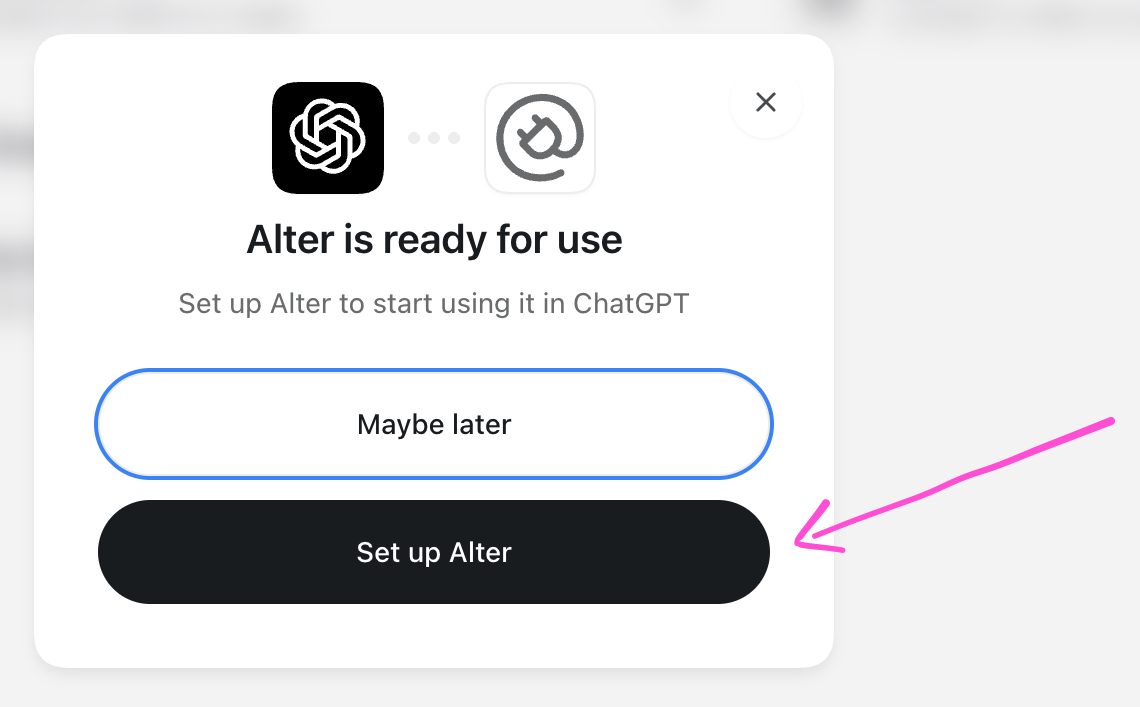
Wählen Sie im Dialog Alter is ready for use die Option Set up Alter. ChatGPT öffnet einen Einrichtungs-Chat, prüft die Verbindung und zeigt die verfügbaren Funktionen an. Folgen Sie angezeigten Freigabeaufforderungen.
Alter-Installationsdialog mit einem Pfeil auf Set up Alter

Wählen Sie Set up Alter, um die Verbindung zum ersten Mal zu prüfen.
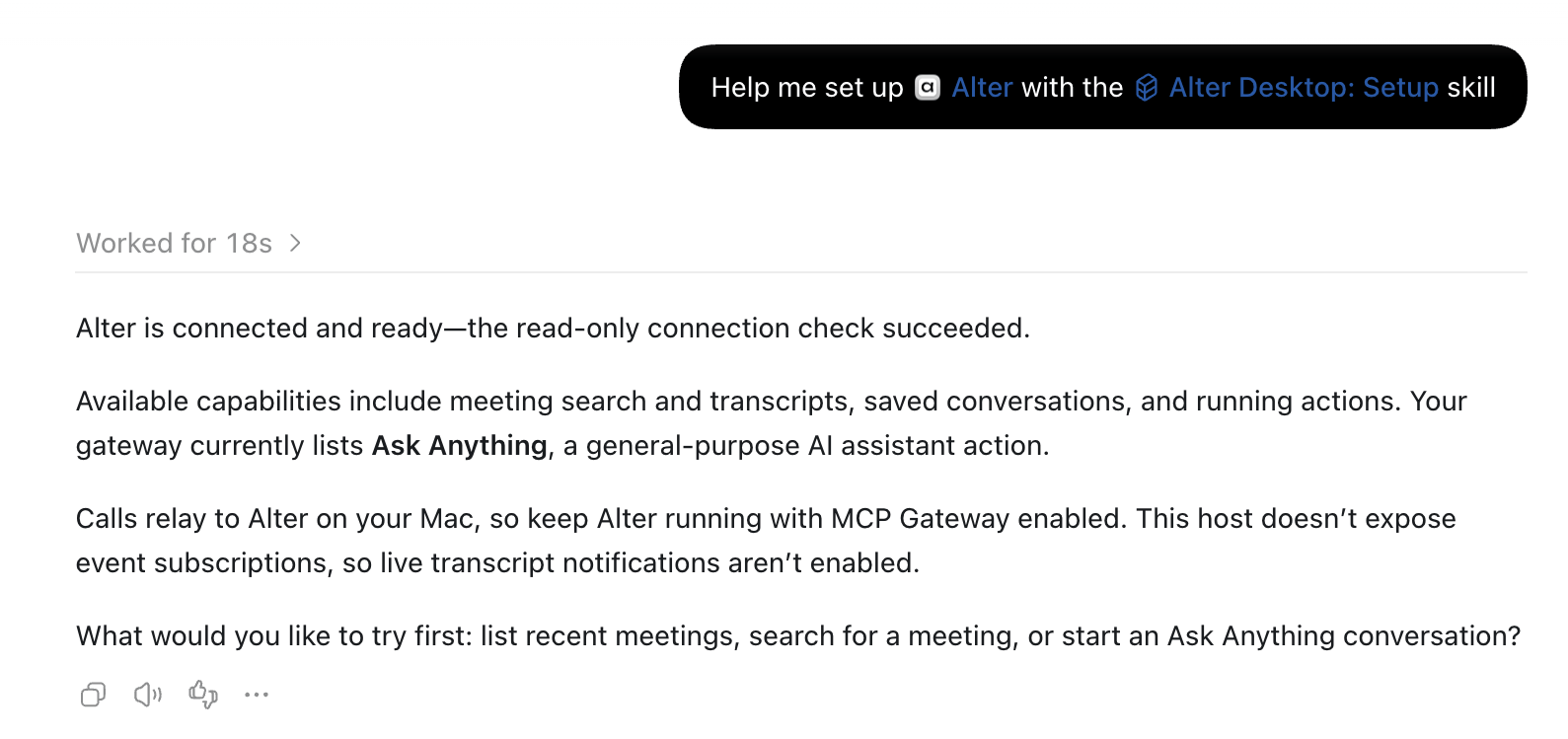
Prüfen Sie, ob ChatGPT eine erfolgreiche schreibgeschützte Verbindungsprüfung meldet. Die verfügbaren Funktionen hängen von den Zugriffsschaltern ab, die Sie in Alter aktiviert haben.
Einrichtungs-Chat bestätigt die Alter-Verbindung und die erfolgreiche schreibgeschützte Prüfung, weist aber darauf hin, dass dieser Local-Host keine Ereignisabonnements bereitstellt

Beispiel einer erfolgreichen Verbindungsprüfung im Local-Modus. Tools sind verbunden; Ereignisabonnements sind in diesem Modus nicht verfügbar.

Die Einrichtung ist für die Erstinstallation und die Fehlerbehebung der Verbindung gedacht. Sie müssen sie nicht vor jeder Anfrage ausführen.
5

Alter in einem neuen Chat auswählen

Starten Sie einen neuen Chat, geben Sie @ ein und wählen Sie Alter. Probieren Sie:
Liste meine letzten Besprechungen in Alter auf.
ChatGPT fragt möglicherweise nach Ihrer Zustimmung, bevor ein Tool ausgeführt wird. Wenn die Liste leer ist, versuchen Sie eine in Alter gespeicherte Besprechung oder prüfen Sie die Zugriffseinstellungen unten.

ChatGPT-Zugriff auswählen

Ändern Sie diese Schalter unter Allowed access in MCP Gateway:
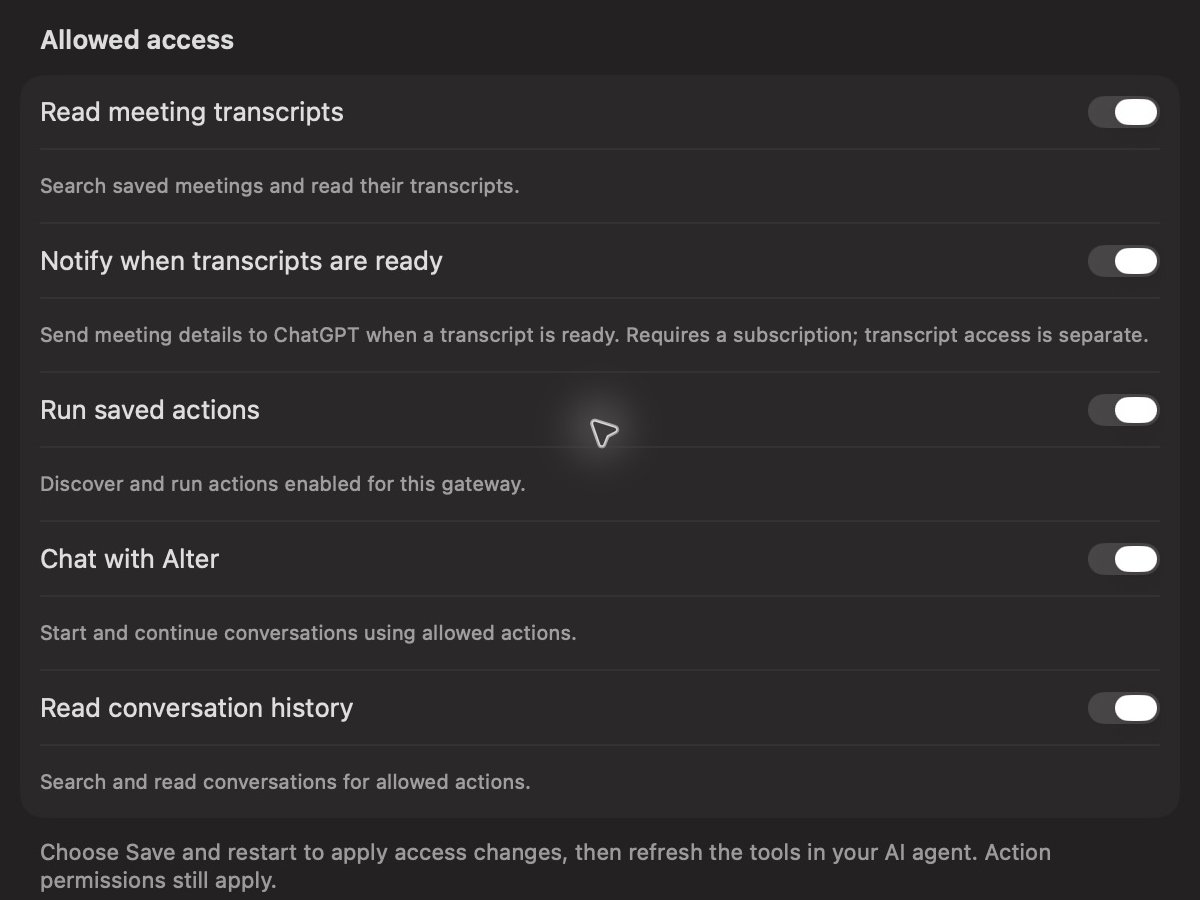
Allowed-access-Einstellungen in Alter mit den fünf MCP-Gateway-Funktionsschaltern

Legen Sie fest, welche Besprechungs-, Action- und Unterhaltungsfunktionen ChatGPT verwenden darf.

Wählen Sie nach einer Zugriffsänderung Save and restart und aktualisieren Sie Alter-Tools in ChatGPT. Ein Gateway-Neustart bricht Aufgaben ab, die gerade darüber ausgeführt werden. Für gespeicherte Actions öffnen Sie Action Editor → Gateways und aktivieren MCP Gateway oder All. Die Liste Available actions des Gateways zeigt die erlaubten Actions. Neue Chats verwenden die unter Behavior ausgewählte Default action. Alter kann während einer Aufgabe eine Frage stellen oder den Dateizugriff anfordern. ChatGPT sollte Ihnen die Auswahlmöglichkeiten anzeigen und auf Ihre Antwort warten. Wählen Sie Allow once, Always allow oder lehnen Sie ab, sofern diese Optionen angeboten werden. Die Plugin-Installation genehmigt solche Anfragen nicht automatisch.

Benachrichtigungen zu neuen Besprechungen erhalten

Durch die Plugin-Installation wird nicht automatisch ein ChatGPT-Ereignisabonnement für Besprechungen erstellt.
1

Benachrichtigungen erlauben

Aktivieren Sie in MCP Gateway von Alter Notify when transcripts are ready. Aktivieren Sie auch Read meeting transcripts, wenn ChatGPT das Transkript lesen oder zusammenfassen soll. Wählen Sie Save and restart.
2

ChatGPT zum Abonnieren auffordern

Fragen Sie in einem mit Alter verbundenen ChatGPT-Work-Chat:
Abonniere das transcript-ready-Ereignis von Alter. Wenn ein Besprechungstranskript bereit ist, fasse die Entscheidungen und meine Aufgaben zusammen.
Bestätigen Sie, dass ChatGPT ein aktives Ereignisabonnement für meeting.transcript_ready erstellt. Ein verbundenes Plugin allein bestätigt kein Ereignisabonnement.
3

Besprechung aufnehmen oder importieren

Nehmen Sie eine Besprechung in Alter auf oder importieren Sie eine neue Audioaufnahme. Sobald Alter das Transkript verarbeitet und gespeichert hat, sendet es das Ereignis an ChatGPT.Das Ereignis enthält Besprechungsdetails. Wenn der Transkriptzugriff aktiviert ist, ruft ChatGPT das Transkript separat ab. Das erneute Erstellen eines vorhandenen Transkripts sendet kein neues Besprechungsereignis.
Ereignisabonnements benötigen einen unterstützten ChatGPT-Modus: Work im Web oder Work auf dem Desktop mit ausgewähltem Cloud. Lassen Sie Alter geöffnet und Ihren Mac online, wenn das Transkript fertiggestellt wird. Die alleinige Installation des Desktop-Plugins aktiviert Ereignisabonnements nicht in jedem Modus.

Mit einer Remote-MCP-URL verbinden

Eine agentenneutrale Einrichtung und die unterstützten Funktionen finden Sie unter KI-Agent mit Remote MCP verbinden. Für ChatGPT im Web oder wenn persönliche Marktplätze nicht verfügbar sind:
  1. Wählen Sie in MCP Gateway von Alter Copy connection URL.
  2. Wählen Sie auf der ChatGPT-Seite Plugins die Option Add custom MCP server.
  3. Nennen Sie den Server Alter, fügen Sie die URL ein und wählen Sie No authentication.
  4. Erstellen und installieren Sie die Verbindung und wählen Sie Alter anschließend in einem neuen Work-Chat aus.
Verwenden Sie für Ihren Workflow eine Verbindung, um doppelte Alter-Einträge zu vermeiden. Andere KI-Agents können diese Remote-MCP-URL verwenden, sofern sie sie unterstützen; die ChatGPT-Plugin-Schritte gelten nur für ChatGPT. Download plugin… speichert eine ZIP-Datei zur manuellen Installation in einem kompatiblen Plugin-Host. Durch Herunterladen oder Importieren der ZIP-Datei wird nicht automatisch eine Cloud-MCP-Verbindung erstellt. Wenn ChatGPT Open in desktop app anzeigt, verwenden Sie für den Webzugriff die obige benutzerdefinierte MCP-Verbindung.

Datenschutz und Verbindung trennen

Ihre Verbindungs-URL und das exportierte Plugin enthalten einen privaten Zugriffsschlüssel. Jeder, der sie besitzt, kann den Zugriff nutzen, den Sie in Alter erlauben. Halten Sie beides geheim und veröffentlichen oder teilen Sie die ZIP-Datei nicht. Tools werden in Alter auf Ihrem Mac ausgeführt. Anfragen und Ergebnisse laufen über das Alter-Relay zu ChatGPT. Daten, die Sie ChatGPT lesen lassen, einschließlich Transkripttext, werden an ChatGPT zurückgegeben. Um den Zugriff zu beenden, deaktivieren Sie MCP Gateway in Alter. Wenn Sie das Gateway löschen und neu erstellen, wird eine neue URL erzeugt; aktualisieren oder installieren Sie danach die ChatGPT-Verbindung neu.

Fehlerbehebung

Wählen Sie nach einem Alter-Update erneut Install ChatGPT plugin…, starten Sie ChatGPT neu und aktualisieren oder installieren Sie das Plugin erneut, um aktualisierte Anweisungen zu erhalten.

Verwandte Seiten