

开始之前
- 在 Mac 上登录 Alter。
- 安装支持插件和个人市场的 ChatGPT 桌面版。
- 使用连接期间,请保持 Mac 联网并让 Alter 运行。
插件是否可用取决于 ChatGPT 版本、账户、模式和 workspace 策略。如果无法使用个人市场,请参阅通过 Remote MCP URL 连接。
在 Alter 中启用 MCP Gateway
1
打开 Gateways
在 Alter 中按 ⌘, 打开 Settings,然后在 Integrations 下选择 Gateways。
2
添加并启用 MCP Gateway
选择 Add gateway → MCP Gateway,或打开现有的 MCP Gateway。打开 Enabled。
3
选择允许的访问权限
在 Allowed access 下,启用希望 ChatGPT 使用的功能。首次测试可启用 Read meeting transcripts。选择 Save and restart,等待连接就绪。新 Alter 聊天的默认操作是 Ask Anything。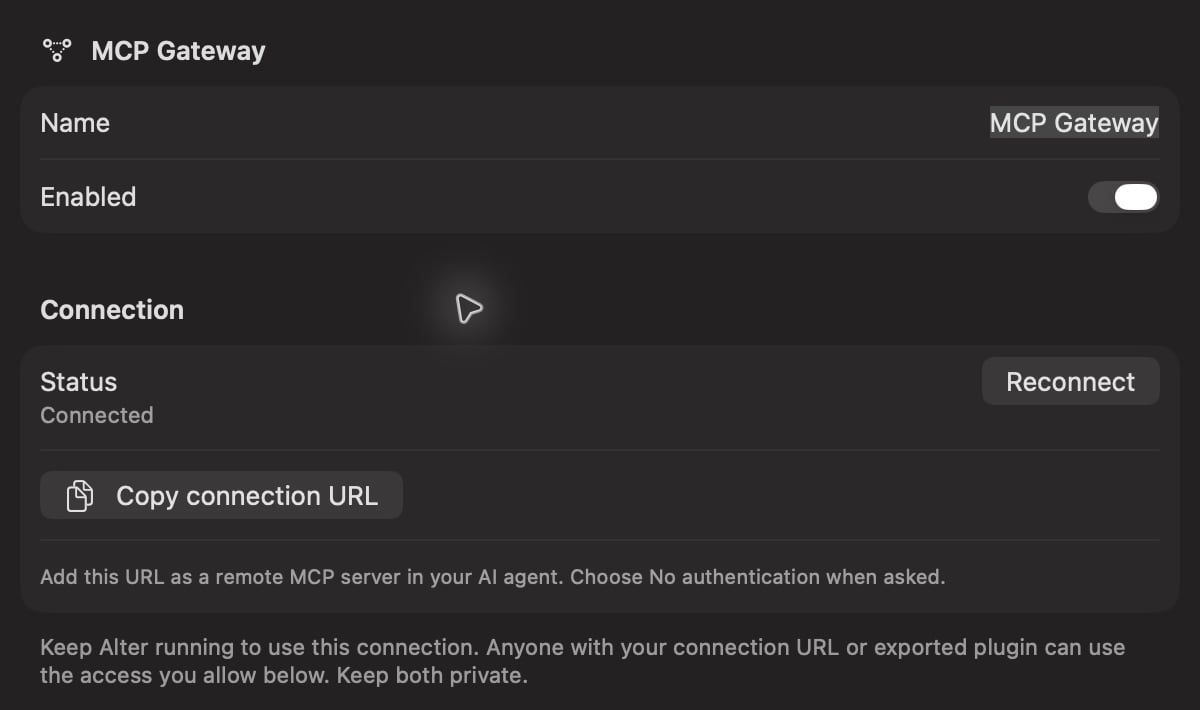
启用 MCP Gateway,保存更改并等待连接就绪。
安装 ChatGPT 桌面插件
1
在 Alter 中准备插件
打开 MCP Gateway,在 ChatGPT desktop 部分选择 Install ChatGPT plugin…。Alter 会准备插件并将其添加到此 Mac 的个人市场。你还需要在 ChatGPT 中安装它。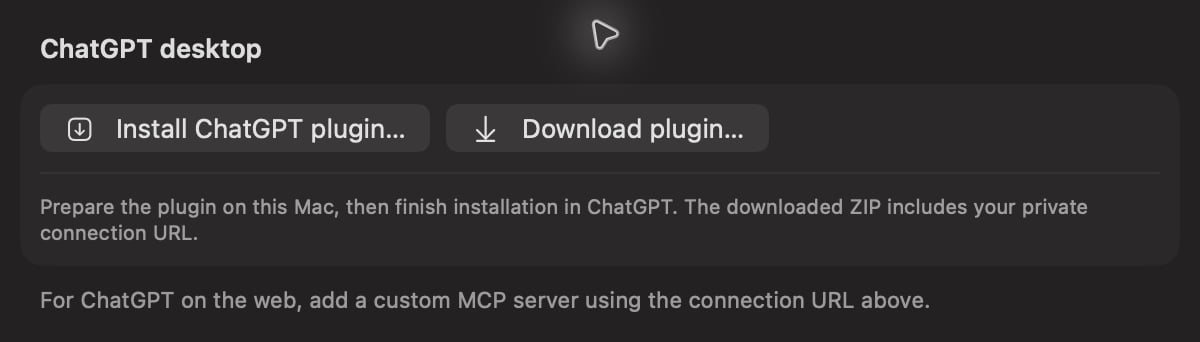
使用 Install ChatGPT plugin 准备桌面连接。
2
在 ChatGPT 中打开 Plugins
完全退出并重新打开 ChatGPT。点击左侧边栏中的 Plugins 图标。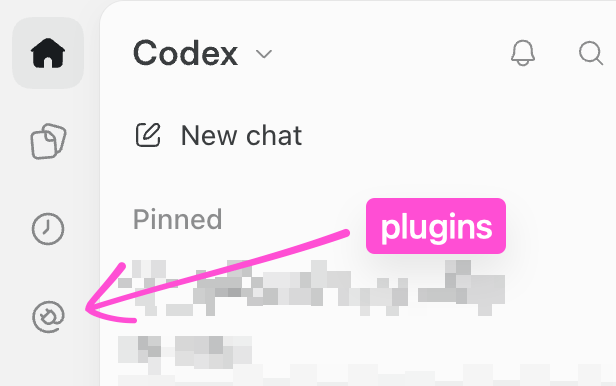
点击箭头标记的侧边栏图标打开 Plugins。
3
在 Personal 和 Local 下启用 Alter
选择 Personal,然后在顶部位置选择器中选择 Local。找到 Alter,点击旁边的 + 按钮来安装并启用插件。如果你已有个人市场,它会保留现有名称和其他插件。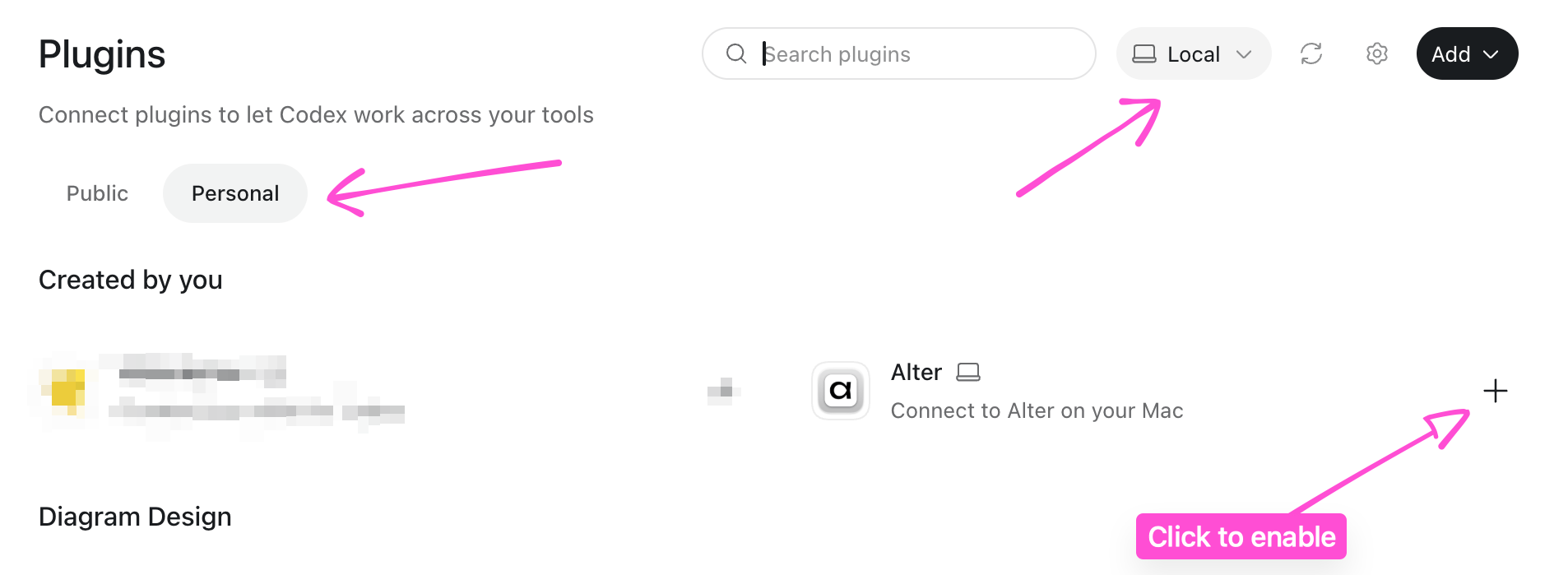
选择 Personal 和 Local,然后点击 Alter 旁边的 +。
4
完成首次设置
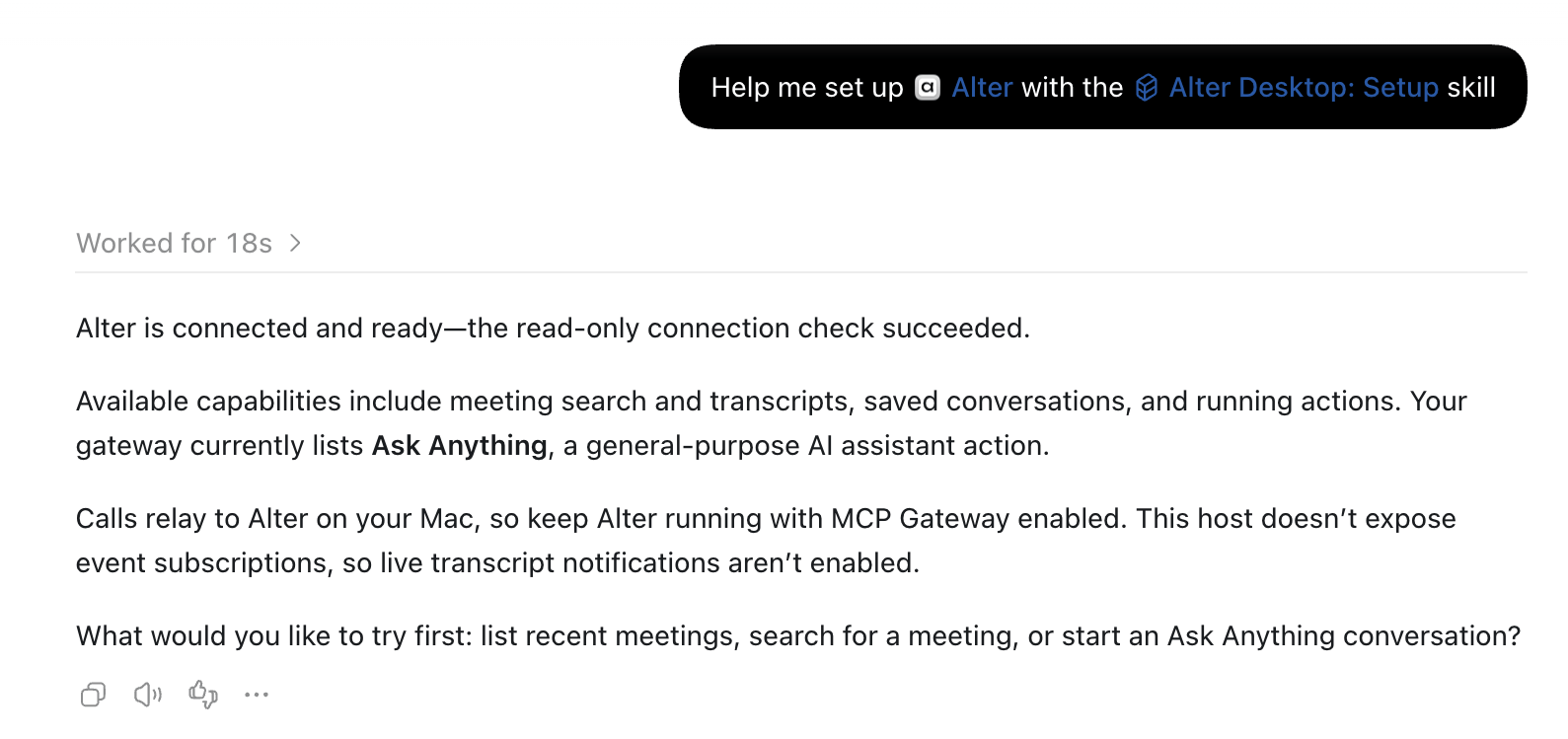
在 Alter is ready for use 对话框中选择 Set up Alter。ChatGPT 会打开设置对话,检查连接并报告可用功能。请按提示批准请求。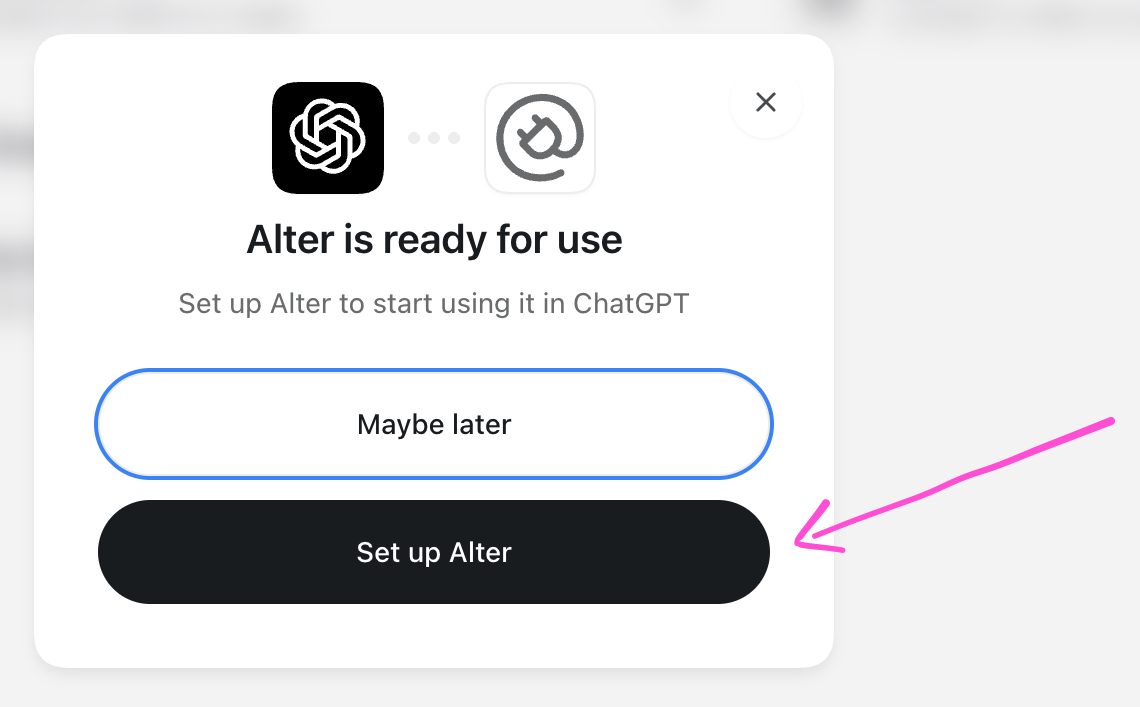
选择 Set up Alter,首次检查连接。
Local 模式下连接检查成功的示例。工具已连接;此模式不提供事件订阅。
5
在新聊天中选择 Alter
开始新聊天,输入 @ 并选择 Alter。可以尝试:
列出我在 Alter 中最近的会议。ChatGPT 可能会要求你批准工具调用。如果列表为空,请尝试查询已保存在 Alter 中的会议,或检查下方的访问设置。
选择 ChatGPT 可访问的内容
在 MCP Gateway 的 Allowed access 下更改这些开关: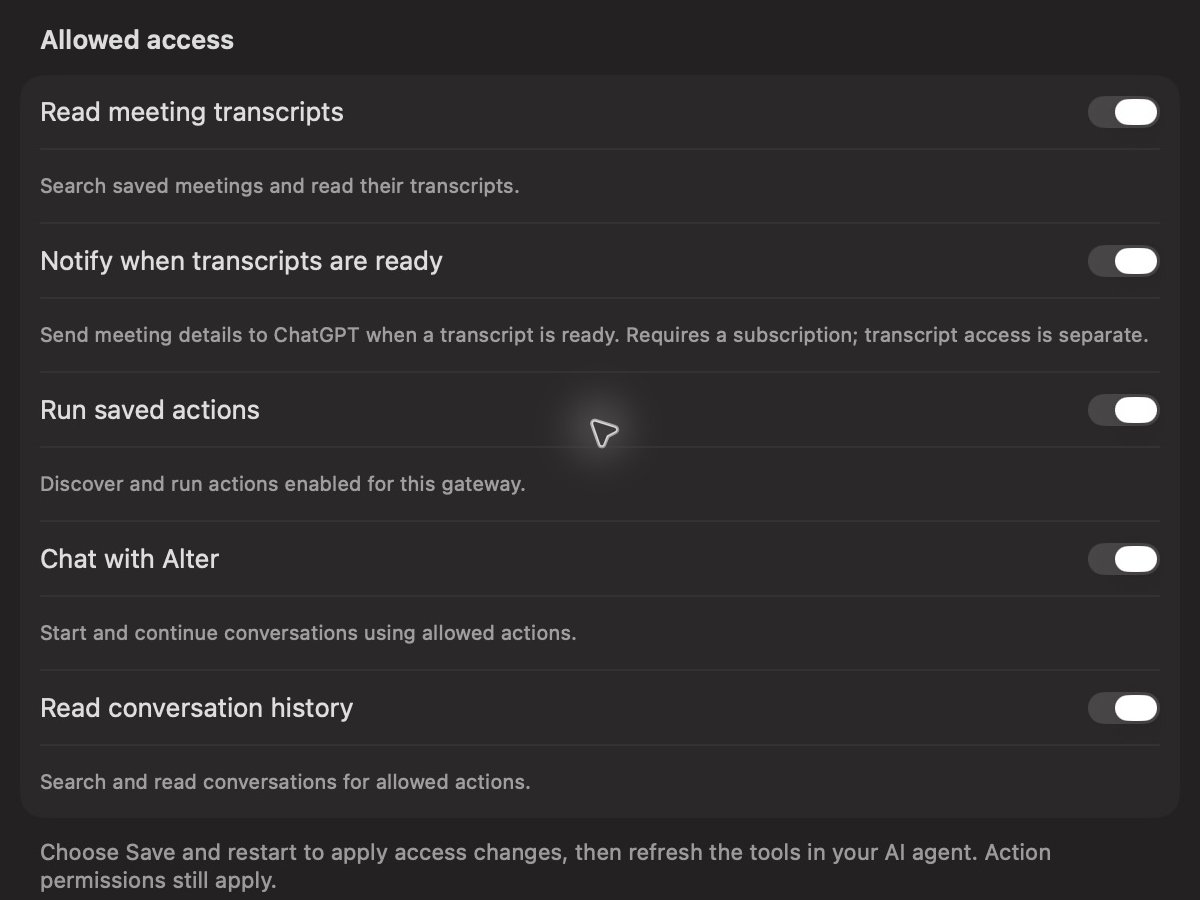
选择 ChatGPT 可使用的会议、操作和对话功能。
更改访问权限后选择 Save and restart,然后在 ChatGPT 中刷新 Alter 工具。重启网关会取消当前通过网关运行的任务。
对于已保存操作,打开 Action Editor → Gateways 并启用 MCP Gateway 或 All。网关的 Available actions 列表会显示获准操作。新聊天使用 Behavior 下选择的 Default action。
任务期间,Alter 可能会提问或请求文件访问权限。ChatGPT 应向你显示选项并等待回答。出现 Allow once、Always allow 或拒绝选项时,请选择其一;安装插件不会自动批准这些请求。
接收新会议通知
安装插件不会自动创建 ChatGPT 会议事件订阅。1
允许通知
在 Alter 的 MCP Gateway 中启用 Notify when transcripts are ready。若希望 ChatGPT 阅读或总结转录文本,也启用 Read meeting transcripts。然后选择 Save and restart。
2
让 ChatGPT 订阅
在已连接 Alter 的 ChatGPT Work 聊天中请求:
订阅 Alter 的 transcript-ready 事件。会议转录文本就绪后,请总结决定事项和我的待办事项。确认 ChatGPT 创建了
meeting.transcript_ready 的有效事件订阅。插件已连接并不代表已订阅事件。3
录制或导入会议
在 Alter 中录制会议或导入新的录音。Alter 完成处理并保存转录文本后,会将事件发送给 ChatGPT。事件包含会议详情。启用转录访问后,ChatGPT 会另行获取转录文本。重新生成已有转录文本不会发送新会议事件。
事件订阅要求使用受支持的 ChatGPT 模式:网页端 Work,或选择 Cloud 的桌面端 Work。转录完成时,请让 Alter 保持运行且 Mac 在线。仅安装桌面插件并不会在所有模式下启用事件订阅。
通过 Remote MCP URL 连接
有关适用于不同代理的设置和支持功能,请参阅通过 Remote MCP 连接 AI 代理。 对于 ChatGPT 网页版,或无法使用个人市场时:- 在 Alter 的 MCP Gateway 中选择 Copy connection URL。
- 在 ChatGPT 的 Plugins 页面选择 Add custom MCP server。
- 将其命名为 Alter,粘贴 URL,并选择 No authentication。
- 创建并安装连接,然后在新的 Work 聊天中选择 Alter。
隐私与断开连接
连接 URL 和导出的插件包含私有访问密钥。任何持有它们的人都可以使用你在 Alter 中授予的权限。请妥善保密,不要发布或分享 ZIP 文件。 工具在 Mac 上的 Alter 中执行。请求和结果会通过 Alter 中继传递,以连接 ChatGPT。你要求 ChatGPT 读取的数据(包括转录文本)会返回给 ChatGPT。 要停止访问,请在 Alter 中禁用 MCP Gateway。删除并重新创建网关会生成新 URL;之后请更新或重新安装 ChatGPT 连接。故障排除
更新 Alter 后,再次选择 Install ChatGPT plugin…,重启 ChatGPT,并刷新或重新安装插件,以获取更新后的说明。