

Alter Actions 是可自定义的 AI 工作流,让你为特定任务创建专用助手。结合 AI 指令、语音触发、工具和条件执行,在 Mac 上自动化任何操作。
什么是 Alter Action?
Alter Action 是一种高级自动化,它结合了:- AI 指令 — 定义 AI 行为方式的系统提示词
- 触发器 — 语音命令、热键或条件执行
- 上下文 — 访问选中文本、文件、活动应用
- 工具 — 与 Mac 及 2000+ 外部服务的集成配置
- 输出 — 结果的展示方式(Markdown、代码、内联插入)
打开「我的操作」
Alter 现在在 工具与操作 中管理操作。我的操作 部分整合了可搜索的操作列表、内联控件,以及可以为你创建或修改操作的 编辑器聊天。方法 1:键盘快捷键(最快)
按 ⌘⇧E(Command + Shift + E)。Alter 会直接打开 工具与操作 并进入 我的操作。方法 2:窗口菜单
- 打开任意 Alter 窗口(Hub、QuickHub 或工具与操作)
- 选择 窗口 → 我的操作
方法 3:工具与操作侧边栏
- 按 ⌘⇧T(Command + Shift + T)打开 工具与操作
- 在侧边栏中选择 我的操作
我的操作 和操作文档需要登录。如果已登出,Alter 会显示登录覆盖层,而不是编辑器。
「我的操作」布局
选中 我的操作 时,窗口分为三个工作区域: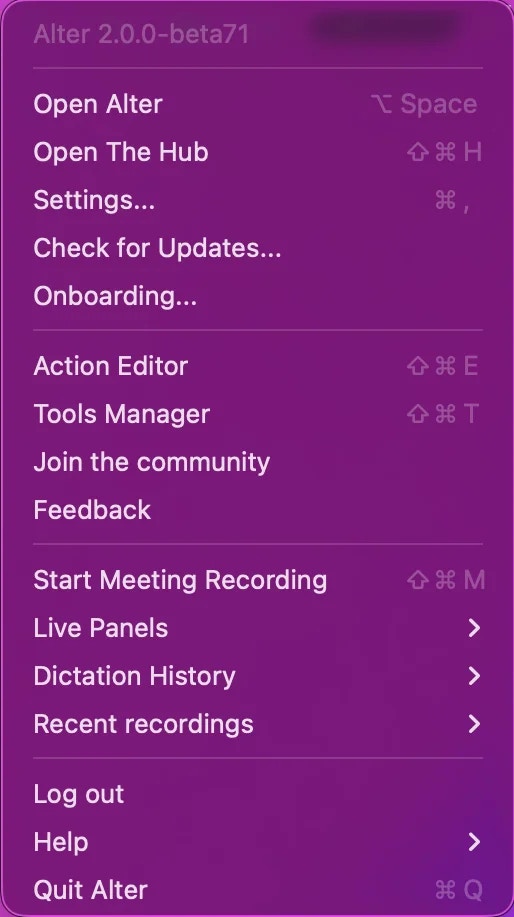
操作列表
操作按 文件夹(类别)分组。你可以:- 搜索(⌘F)— 匹配操作名称及已索引的资源属性(工具、Gateways、快速操作及类似关联资源)
- 筛选(筛选图标)— 按后台任务、计划、警告、已修改操作、已发布列表、已禁用操作或特定文件夹缩小范围
- 折叠或展开 文件夹、重命名 文件夹,以及 拖拽操作 在文件夹间移动
- 多选操作 进行批量导出、移动、启用/禁用或删除
- 从工具栏 创建文件夹,然后通过拖放或行上下文菜单添加操作
- 图标和名称 — 双击名称(或选中一行后按 Return)打开操作文档
- 语音触发 指示器(已配置语音短语时显示)
- 由你修改 徽章(自定义了内置操作时显示)
- 后台任务 指示器
- Marketplace 指示器(操作来自列表时显示)
- 警告 指示器(诊断发现配置问题时显示)
内联行控件
无需打开完整文档,每行右侧有三个控件:
若尚未设置快捷键,悬停行即可显示快捷键控件。
行上下文菜单
右键单击一个或多个操作,可 运行、编辑、重命名、设置 键盘快捷键、移动到 文件夹、启用 / 禁用、复制、导出、发布到 Marketplace 或 删除 / 重置。 编辑 会在单独的 操作文档 窗口中打开该操作,便于逐字段编辑。编辑器聊天
右侧栏是用于管理操作的专用聊天。它使用 Alter 的快速模型和固定的管理工具集,让你用描述代替逐个点击标签页。在聊天中可以做什么
请 Alter:- 创建 新操作(例如:「做一个每天早上 9 点运行的每日站会摘要操作」)
- 编辑 所选操作的提示词、参数、可见性、模型、工具、计划或 Gateways
- 启用或限定工具 范围(全局或针对单个操作)
- 配置快速操作 — Alter 会打开经过审核的表单,用于 Webhook、AppleScript/JXA、快捷指令及类似设置
- 通过原生批准表单 连接 Connected Applications 和 MCP 服务器
- 安装或启用 Skills
- 诊断警告(单个操作或扫描整个库)
- 查找操作(按名称、描述或关联资源,例如:「哪些操作使用了 Discord Gateway?」)
- 复制回调 URL 用于自动化
批准与敏感设置
破坏性或有权限的更改需要在原生表单或警告中确认 — 例如删除操作、重置内置覆盖、连接 OAuth 应用、配置 MCP 服务器、安装工具,或保存快速操作 Webhook 和脚本。 删除失败时,Alter 会说明 依赖阻塞(例如操作仍被快速操作或 workspace 关联),并告诉你应先取消哪些链接。用于建议的个人资料上下文
编辑器聊天在生成定制建议时会包含你的 个人资料 信息 — 例如推荐符合你工作方式的工具或措辞。若不希望该工作流发送个人资料上下文,可在操作文档的 常规 → 包含个人资料 中关闭。操作文档
如需精确控制,打开 操作文档 — 一个专用窗口,左侧为分区标签,右侧为字段。适合直接编辑提示词、调整参数或查看每个开关。 打开文档:- 在列表中双击操作名称
- 选中一个操作并按 Return
- 右键 → 编辑
- 从其他 Alter 窗口,在当前操作可用时选择 在操作编辑器中编辑
1. 常规
配置基本元数据、可用性和执行上下文。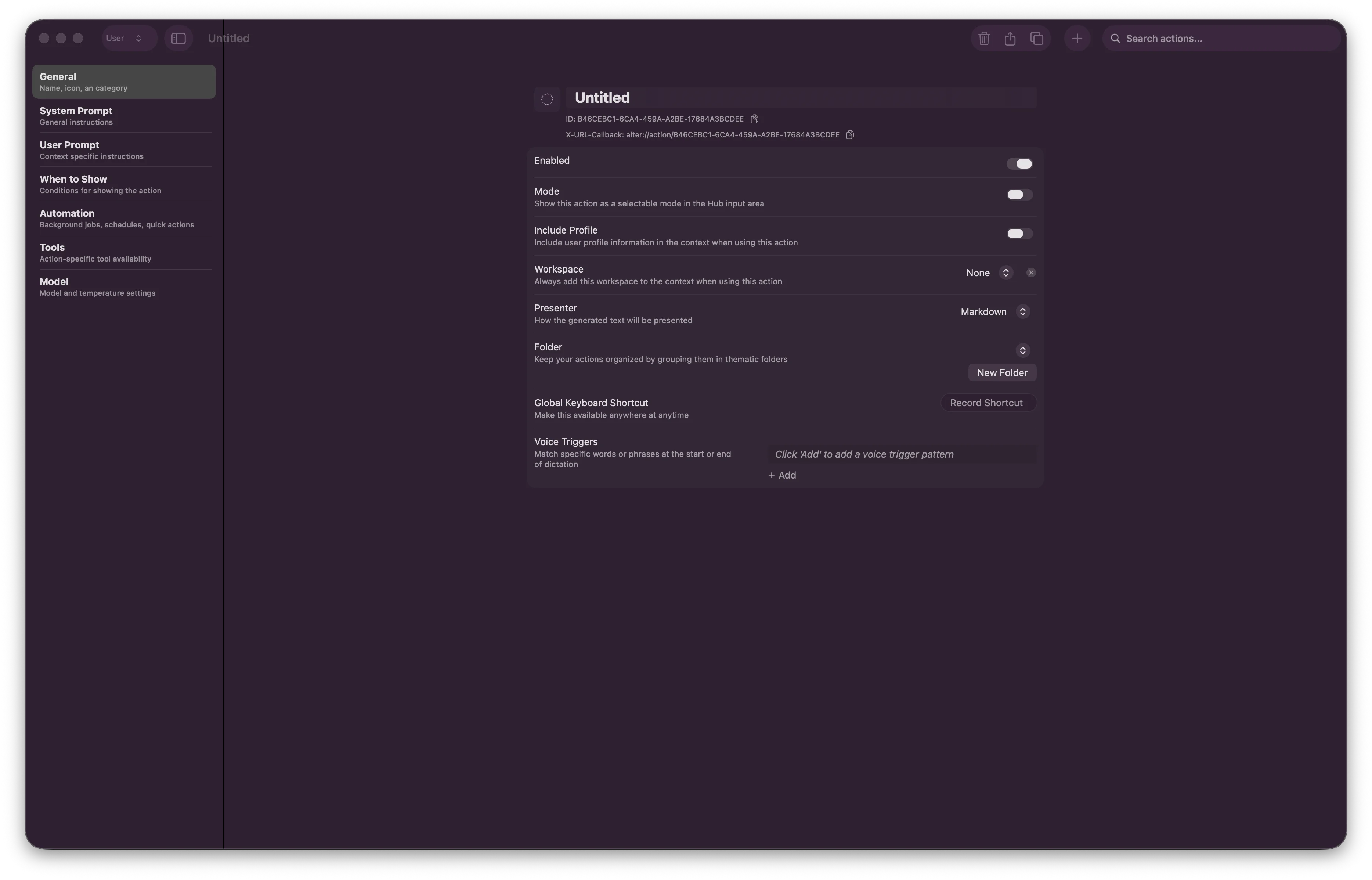
- 已启用 — 开启或关闭操作
- 模式 — 在 Hub 输入区域将此操作显示为可选模式
- 包含个人资料 — 在 AI 上下文中包含用户个人资料信息
- 保存到历史记录 — 保留此操作的对话到历史记录,便于稍后重新打开和搜索
- 名称、描述、类别、图标
- Workspace — 运行此操作时始终将 workspace 加入上下文
- 全局键盘快捷键 — 在 Mac 任意位置触发此操作
- 语音触发 — 听写期间运行此操作的短语
- 仅在运行时显示 — 仅当所选应用正在运行时才显示操作
- 仅在活跃时显示 — 仅当所选应用获得焦点时才显示操作
- Workspace 上下文 — 限制哪些 workspace 能看到此操作
每个操作会自动获得唯一 UUID。内置操作在复制或保存覆盖之前为只读。
2. 系统提示词
定义模型的 AI 指令和参数。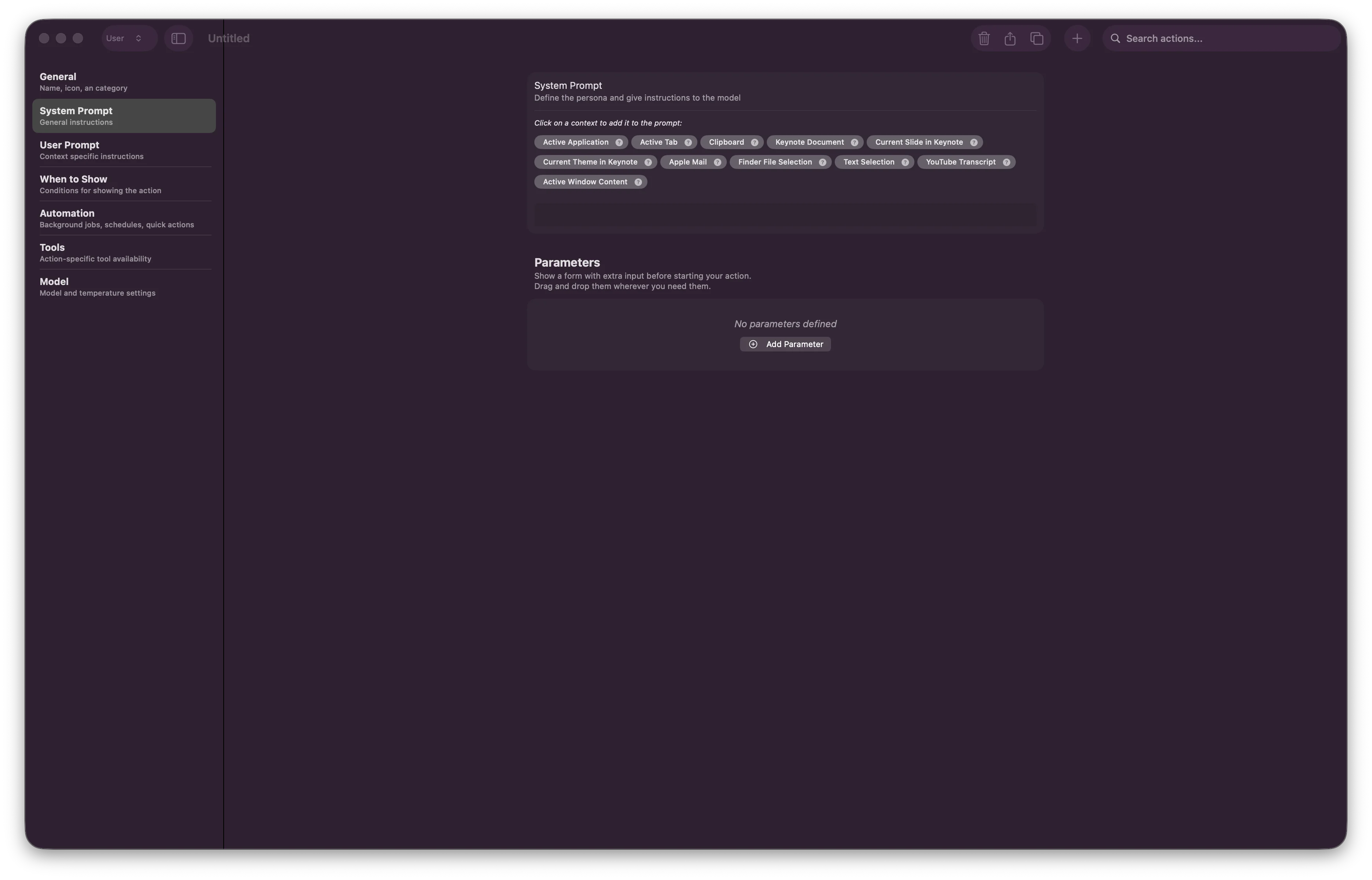
3. 用户提示词
面向用户的提示词模板,会发送给 AI。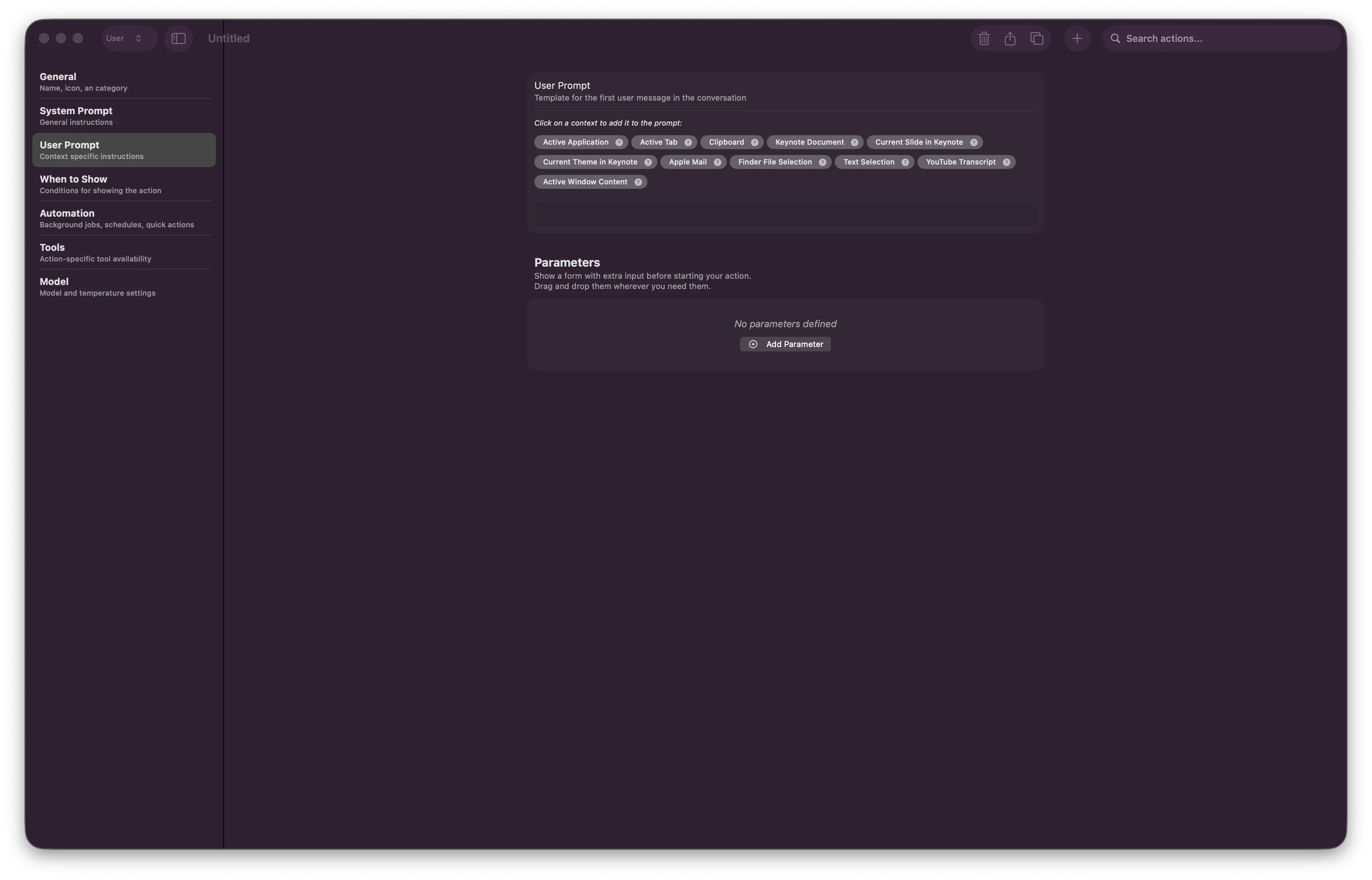
{{ }} 包裹变量以插入动态内容:
{{ textSelection }}— 当前选中的文本{{ filePath }}— 所选文件的路径{{ clipboard }}— 剪贴板内容- 在系统提示词中定义的自定义参数
4. 显示时机
控制此操作何时何地出现。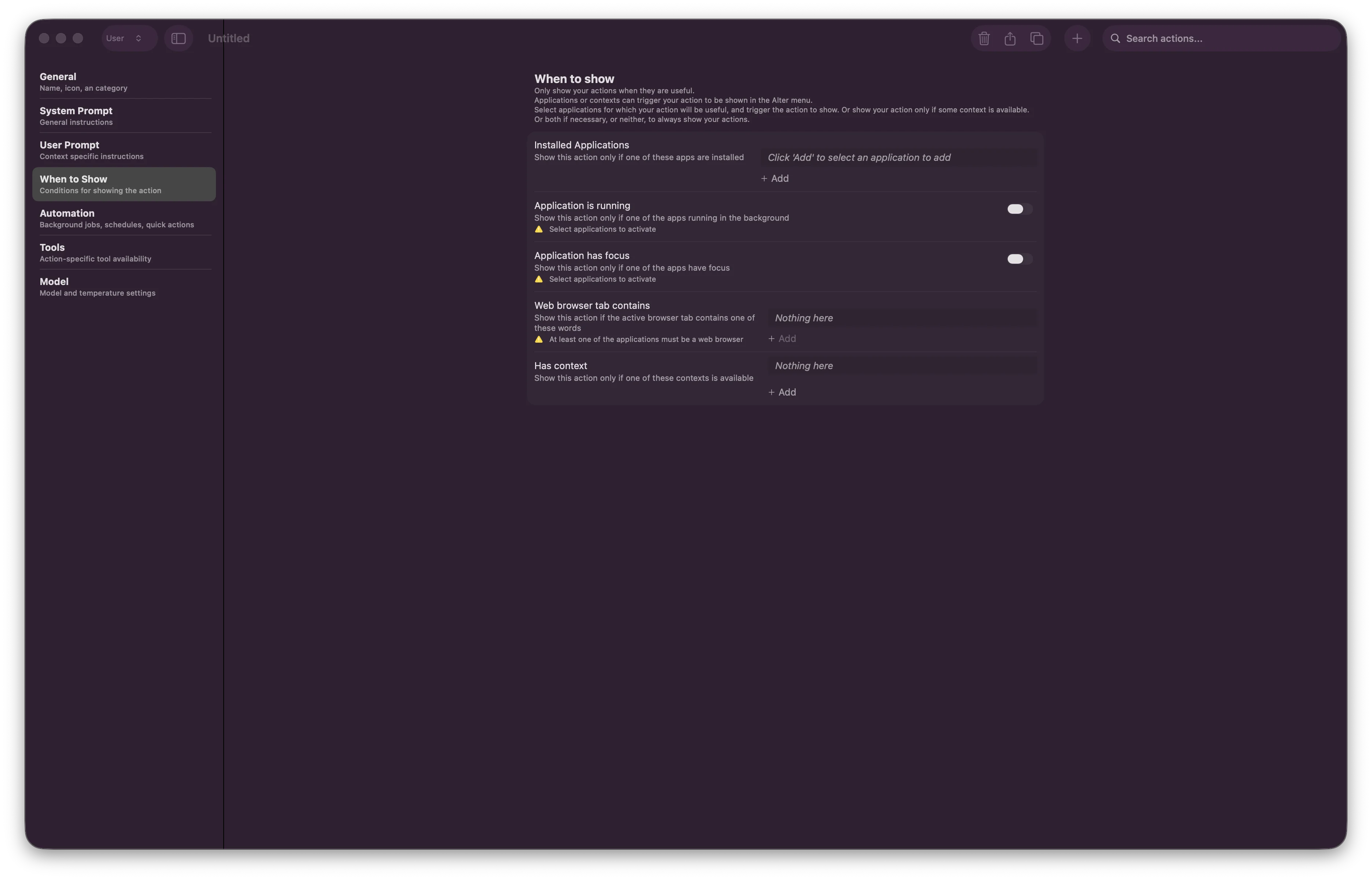
- 已安装应用 — 仅在特定应用中显示操作(VSCode、Xcode、Safari 等)
- 应用正在运行 — 操作要求应用正在运行
- 应用获得焦点 — 仅当应用在前台时才可用
- Web 浏览器标签页包含 — 浏览特定域名时显示操作
- 有内容 — 仅当有可用上下文时才显示操作
5. 自动化
配置执行行为、计划和后台处理。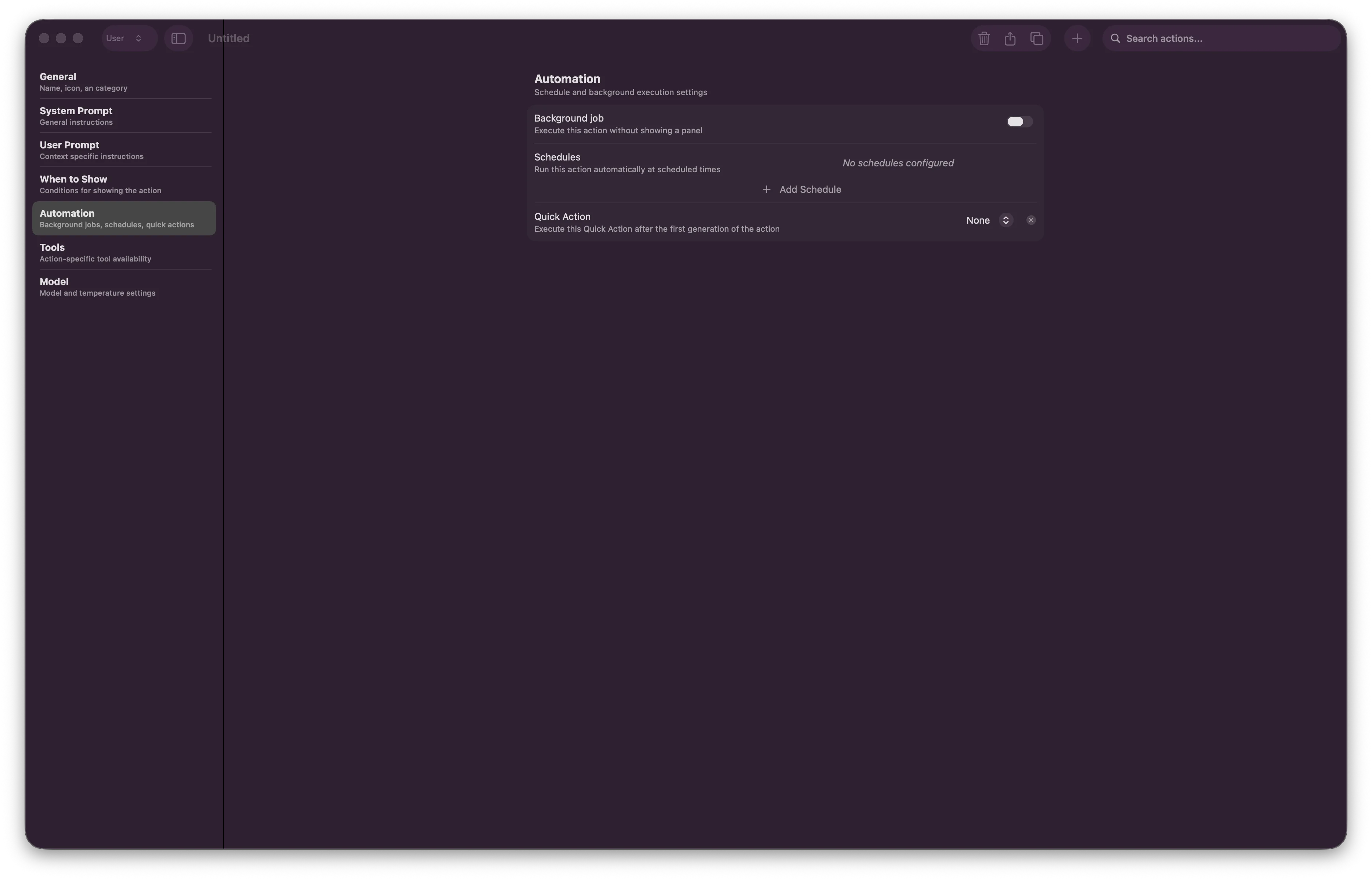
- 后台任务 — 在后台运行操作,不显示 UI
- 后台 Markdown 渲染 — 后台模式下粘贴时将 Markdown 渲染为 HTML
- 发送系统通知 — 后台任务完成后不久发送通知
- 计划 — 在特定时间执行操作(例如「每周一上午 9 点」)
- 快速操作 — 在首次助手回复后自动执行关联的快速操作
6. 工具
限定此操作可用的工具。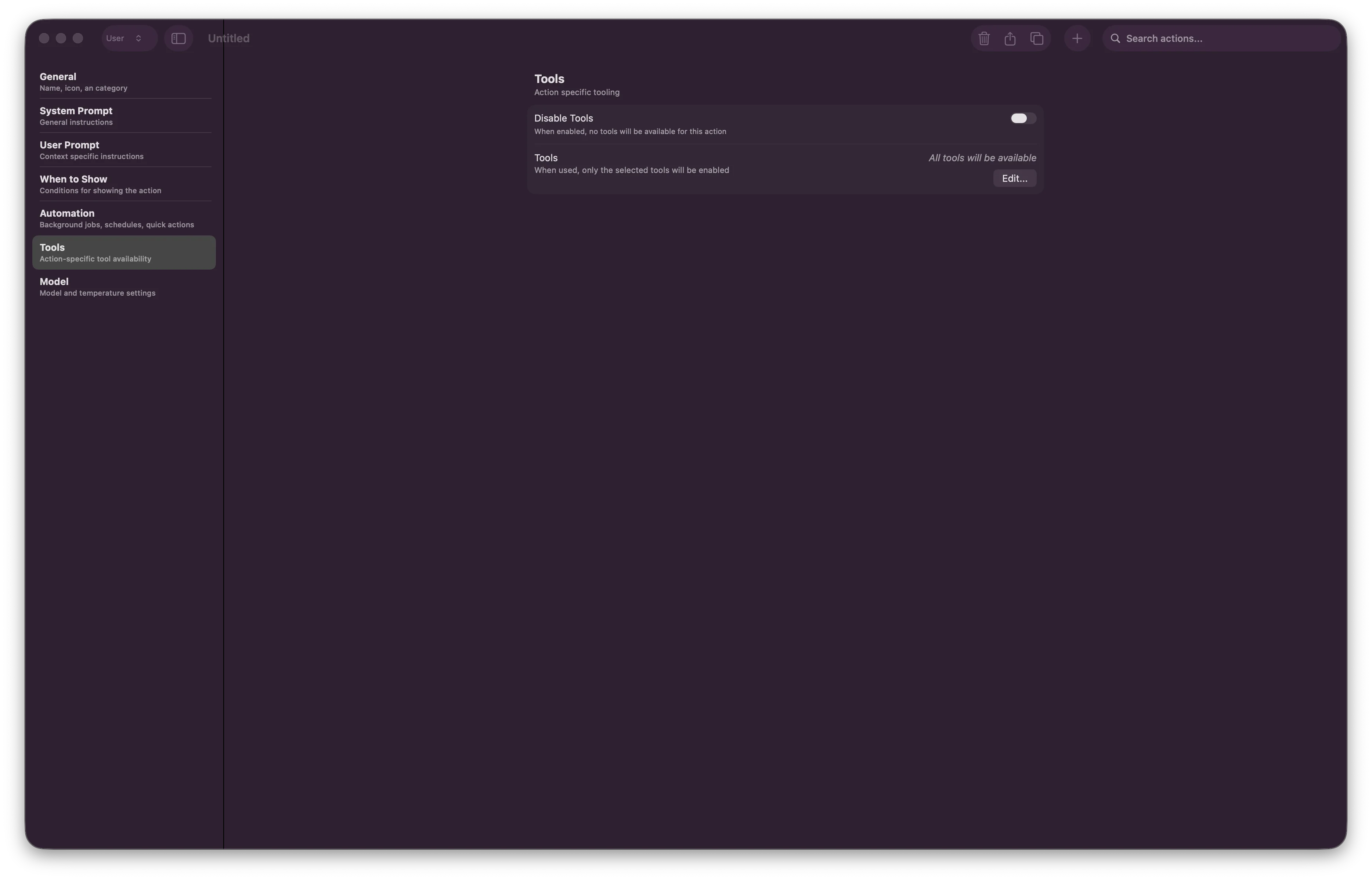
- 禁用工具 — 关闭时,仅所选工具可用;开启时,工具访问受限
- 启用工具访问且选择为空时:所有全局激活的工具均可用
- 已配置时:仅所选工具可用
- 减少 AI 决策开销(聚焦相关工具)
- 加快操作执行
- 提升安全性(限制操作可访问的内容)
7. 模型
选择 AI 模型、思考力度和创意程度。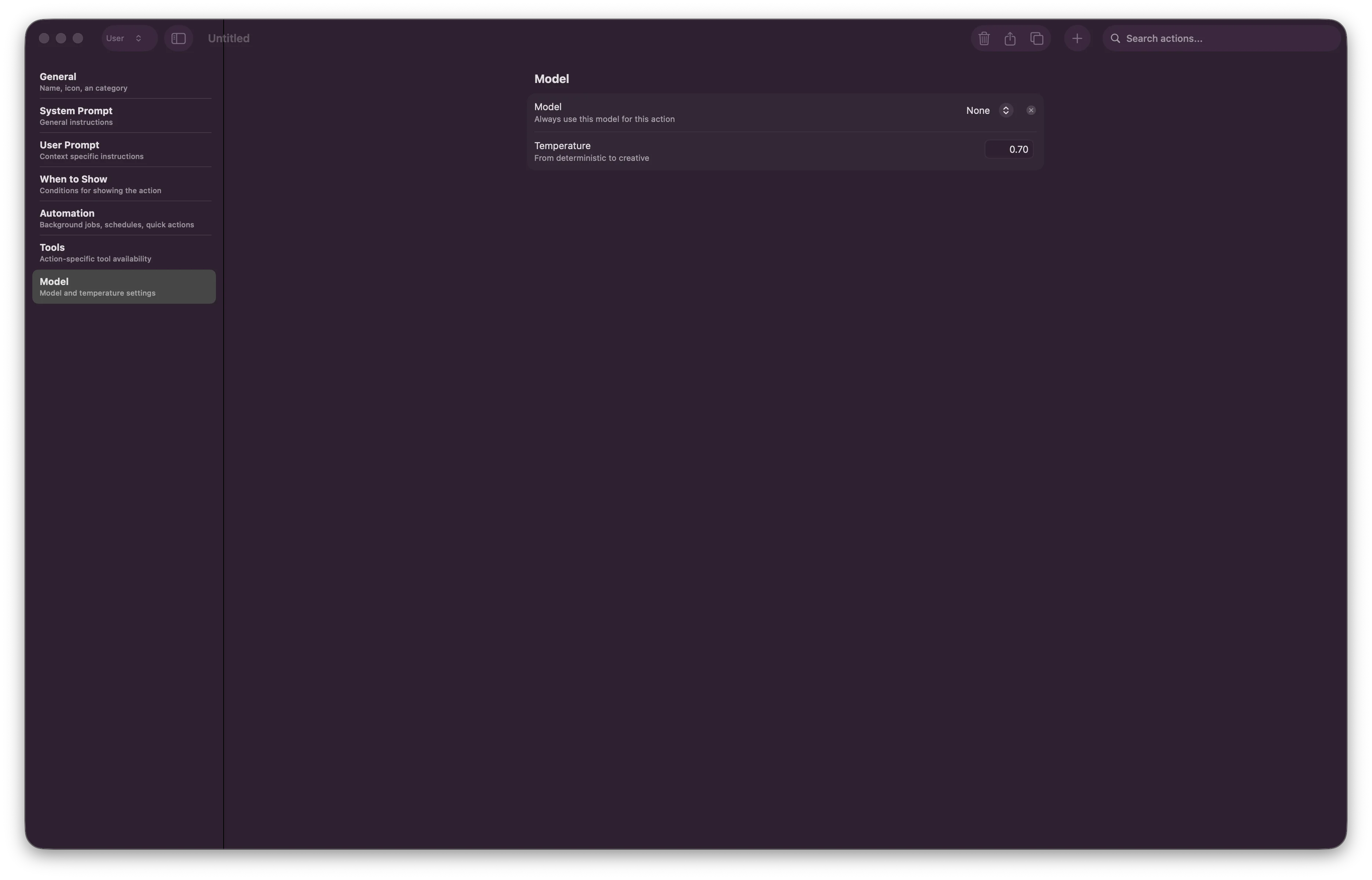
-
模型 — 可搜索的选择器,分组为 当前、收藏 和 其他模型。留空则使用用户的默认模型设置,或为该操作固定特定模型。
- 每行显示上下文长度、视觉支持和收藏状态
- 模型支持时,可内联调整 思考力度(低、平衡、最大)
-
Temperature — 调整创意与精确度
- 0.0 — 确定性(一致、可预测)
- 0.5 — 平衡(默认)
- 1.0 — 创意(不可预测、探索性)
8. Gateways
选择可使用此操作的具体 Gateway 连接。每个已配置的 Buzz、Discord 和 Telegram Gateway 都有独立开关,同一平台的两个账户可以有不同的访问权限。Buzz Gateway(内部) — Buzz 仅出现在 Alter 内部构建版本中,供开发团队使用。参见 Buzz Gateway(内部)。
捆绑的 随便问 操作最初会出现在所有兼容的 Gateway 上。自定义操作默认为仅本地,直到你启用一个或多个 Gateway 开关。更改任意开关会保存明确的 Gateway 连接列表,因此之后添加的 Gateway 不会自动继承该操作。
在 Gateways 上,无参数操作(无输入字段)从 选择操作 选中后立即运行;带参数操作 等待用户的下一条消息。
计划 Gateway 投递 — 当操作按计划运行时,启用 在 Gateway 上启动计划对话,选择已启用的 Discord、Telegram 或 Buzz (内部) Gateway,然后选择 目标(频道、聊天或 Buzz 流)。Alter 会将操作的开场回复发布到该处,而不仅是在本地运行。Buzz Gateway 还可在 设置 → 集成 → Gateways 中设置 默认计划目标。
参见 Gateways 了解设置、聊天命令、计划投递和 Gateway 设置。
诊断与警告
「我的操作」和操作文档都会在配置有误时显示 警告 — 缺少快速操作、无效图标、损坏的 Gateway 引用、workspace 问题及类似问题。- 点击行或分区上的警告徽章查看详情和建议修复
- 将列表筛选为 警告 以审计需要关注的操作
- 让编辑器聊天「修复此操作的警告」或「扫描所有操作的问题」
最佳实践
清晰的名称
「代码解释器」说明了它的作用。避免「操作 1」这类通用名称。
具体的提示词
AI 指令要详细。泛泛的提示词只会产生泛泛的输出。
限定工具
仅启用操作需要的工具。减少开销并提升速度。
使用上下文变量
{{ textSelection }} 始终可用。手动复制/粘贴容易出错。条件可见性
「代码解释器」仅在 VSCode + Xcode 中显示,可减少菜单杂乱。
聊天加文档
在编辑器聊天中快速起草,然后打开操作文档润色提示词和参数。
常见操作示例
示例 1:代码解释器
设置:- 名称: 解释代码
- 类别: code
- 已安装应用: VSCode、Xcode
- 系统提示词: 你是一位能清晰解释代码的专家程序员
- 用户提示词:
Please explain this code:\n\n{{ textSelection }} - Consumer: markdown
- Temperature: 0.5
示例 2:邮件草稿创建器
设置:- 名称: 起草邮件
- 类别: productivity
- 显示时机: Mail 应用活跃
- 系统提示词: 你是一位专业的商务沟通者
- 用户提示词:
Transform this into a professional email:\n\n{{ textSelection }} - 工具: 仅启用 Mail
- Consumer: in-place
- Temperature: 0.6
示例 3:计划每日简报
设置:- 名称: 每日简报
- 类别: productivity
- 自动化: 计划每天上午 9:00
- 后台任务: 已启用
- 系统提示词: 生成每日优先级简报
语音触发
分配语音热键,免提触发操作:1
系统设置
前往 设置 > 语音触发
2
添加触发
点击 + 添加触发
3
选择操作
从下拉菜单中选择操作
4
分配短语
输入触发短语(例如代码解释器用「explain」)
5
保存
点击保存即可使用
x-callback-url 集成
通过特殊 URL 从 任意应用 触发 Alter 操作。可实现强大的跨应用自动化工作流。什么是 x-callback-url?
x-callback-url 是一种应用间通信协议,应用通过格式化的 URL 相互触发操作。- 入站 — 从其他应用触发 Alter 操作(快捷指令、备忘录、Safari 等)
- 出站 — 在 Alter 中创建打开其他应用的链接(Bear、OmniFocus、Drafts 等)
获取操作的回调 URL
1
打开「我的操作」
按 ⌘⇧E
2
选择或询问
在列表中选择操作,或向编辑器聊天询问回调 URL
3
打开操作文档
双击操作(或从上下文菜单选择 编辑)
4
前往常规
导航到 常规 分区
5
复制 URL
从 URL Callback 复制
alter:// URL,或粘贴编辑器聊天返回的 URL从其他应用触发 Alter 操作
示例 1:从 Safari 进行 Web 搜索- 创建新快捷指令
- 添加「打开 URL」操作
- 粘贴你的
alter://URL - 运行快捷指令以触发操作
使用场景
工作流自动化
工作流自动化
从日历触发操作 → 生成会议笔记 → 创建邮件草稿
多应用集成
多应用集成
Notion 按钮 → 触发 Alter 操作 → 更新任务状态
信息传递
信息传递
复制文本 → 用回调触发操作 → 在外部应用中打开结果(无需手动复制)
键盘快捷键
全局
「我的操作」(工具与操作窗口,已选中「我的操作」)
操作文档窗口
「我的操作」和操作文档中的文件菜单命令跟随当前活动的 Alter 窗口。
参见 快捷键 查看完整列表。
故障排除
操作未出现在菜单中
操作未出现在菜单中
- 检查操作文档中的 显示时机 设置
- 确认应用正在运行/活跃(如已配置)
- 确保操作已 启用
操作运行但输出质量差
操作运行但输出质量差
- 检查 系统提示词 — 要更具体
- 调整 Temperature(更低更精确,更高更有创意)
- 检查 用户提示词 — 确保变量正确
语音触发不工作
语音触发不工作
- 确认设置中已配置热键
- 检查麦克风权限
- 先用手动触发测试
操作中工具不可用
操作中工具不可用
- 打开操作文档 → 工具 分区
- 确认工具未被禁用且已选择正确工具
- 确认工具已在 工具与操作 → 活动工具 中激活
- 不确定时让编辑器聊天检查工具访问
操作上的警告
操作上的警告
- 点击警告徽章查看详情
- 打开关联分区(工具、Gateways、快速操作等)并修复引用
- 让编辑器聊天诊断并修复所选操作
无法删除操作
无法删除操作
- 阅读依赖消息 — 其他快速操作、操作或 workspace 可能仍引用它
- 先移除这些链接,然后从上下文菜单或编辑器聊天重试删除
相关指南
- 创建可复用操作 — 几分钟内完成第一个操作
- 管理工具 — 连接操作使用的集成
- 工具与集成 — 操作可用的工具
- URL 回调 — 深入 x-callback-url 自动化
- 语音与听写 — 设置语音触发
- 设置 — 配置全局模型和语音设置
准备好开始了吗? 按 ⌘⇧E,在编辑器聊天中描述你想要的操作,或双击任意操作打开其文档。 想跨应用自动化? 使用 x-callback-url 从 Safari、快捷指令、备忘录或任何支持 URL scheme 的应用触发操作。