

O Alter liga-se ao Discord como bot com um bot token. Cria o bot no Discord Developer Portal; o Alter não gera um URL de convite — adiciona o bot ao servidor a partir do portal.
Antes de começar
- Conta Discord com permissão para criar aplicações (e adicionar bots ao servidor de destino).
- Alter instalado e a correr no Mac.
- Alguns minutos para copiar tokens e IDs — trate bot tokens como passwords.
Passo 1 — Criar uma aplicação Discord
1
Abrir o Developer Portal
Aceda a discord.com/developers/applications e inicie sessão.
2
New Application
Clique New Application, escolha um nome (por exemplo 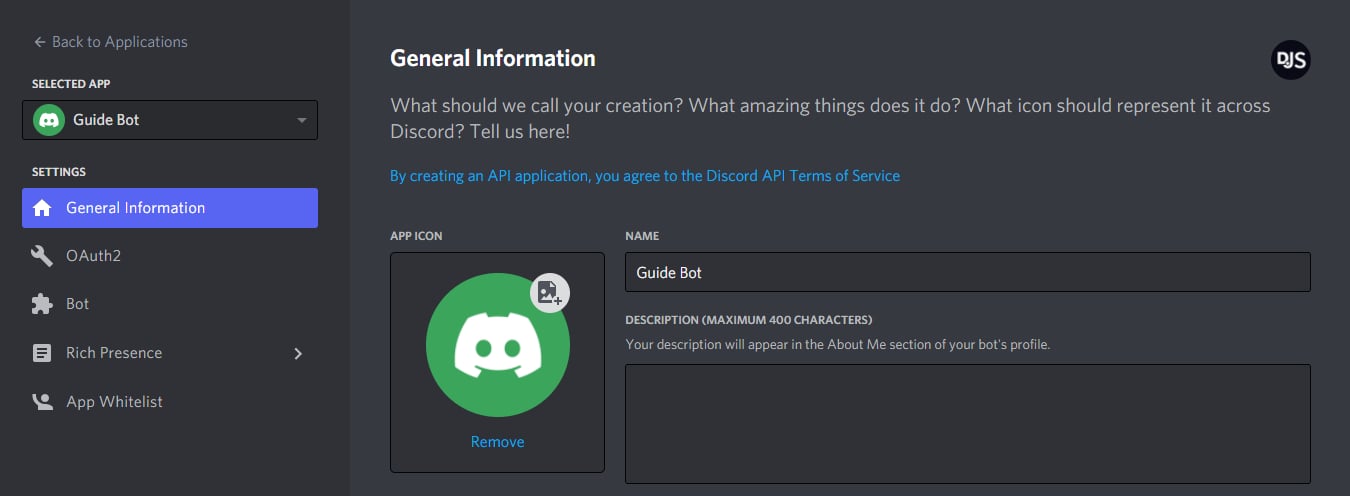
Alter) e confirme.3
Abrir a página Bot
Na barra lateral esquerda, selecione Bot e clique Add Bot (ou Reset Token se já tiver criado um).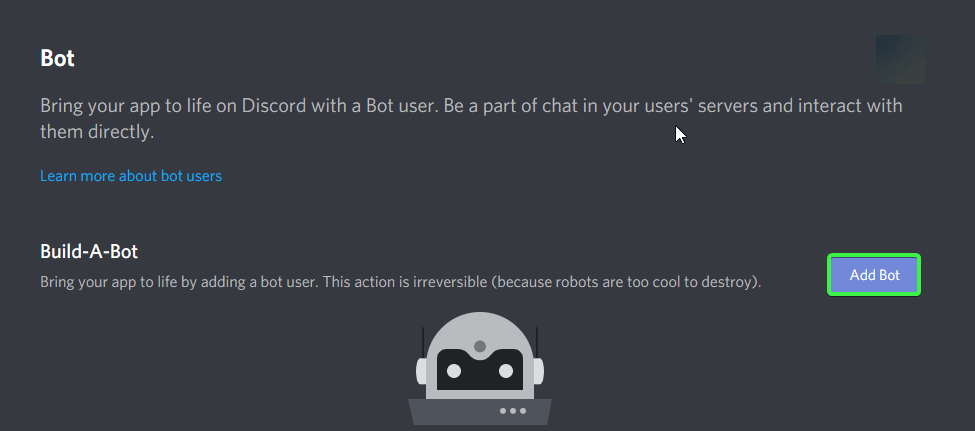
Passo 2 — Ativar Message Content Intent
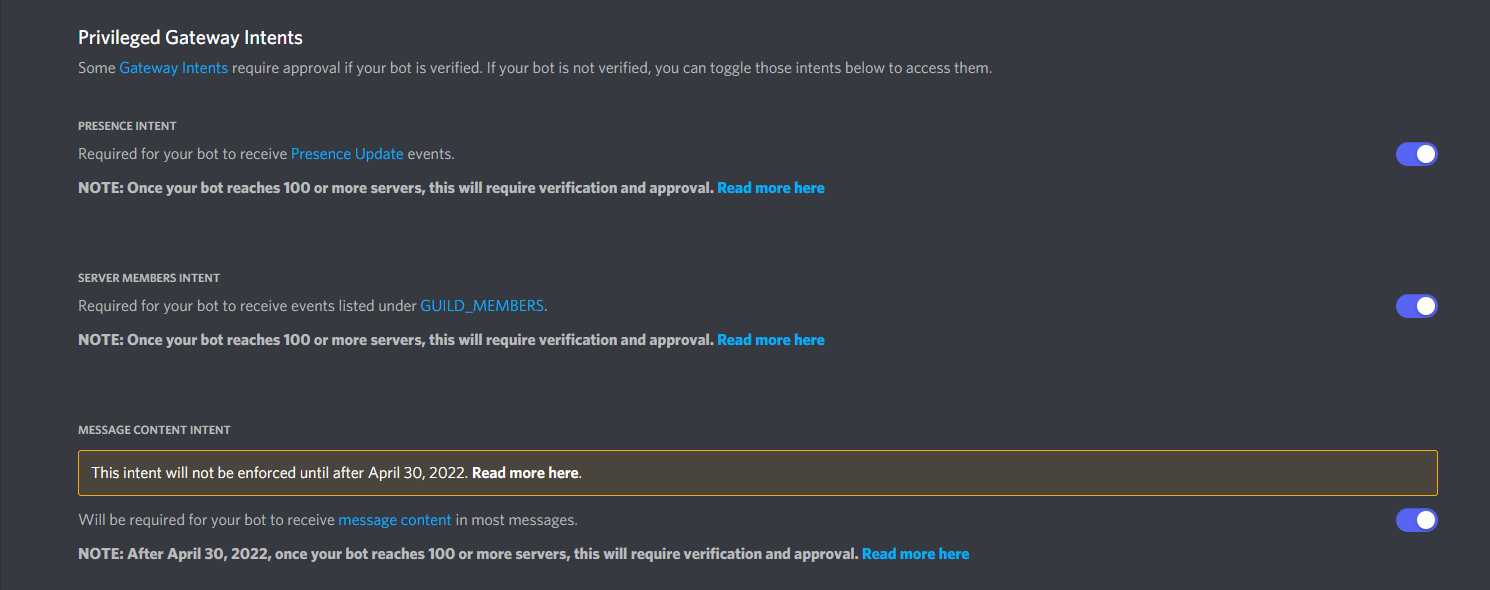
O Alter tem de ler texto de mensagens em servidores e DMs. O Discord exige ativar isto explicitamente no Developer Portal.1
Abrir definições Bot
Na aplicação, vá a Bot.
2
Ativar Message Content Intent
3
Guardar alterações
Confirme os avisos. Sem este intent, o Alter não consegue ler mensagens e mostra um erro como Enable Message Content Intent for this bot.
Passo 3 — Copiar o bot token
1
Revelar o token
Na página Bot, clique Reset Token (primeira configuração) ou Copy em Token.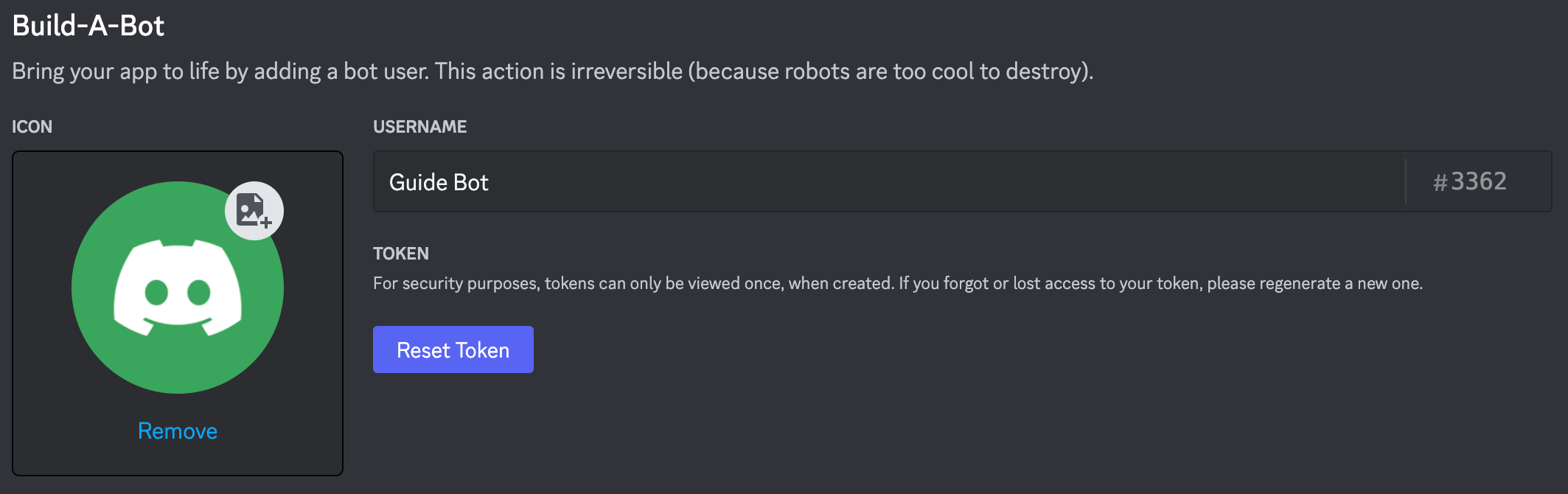
2
Guardar em segurança
Cole o token temporariamente num local seguro — vai introduzi-lo no Alter num passo posterior. Se vazar, use Reset Token no portal e atualize o Alter.
Passo 4 — Convidar o bot para o servidor
O Alter não cria um link de convite na app. Gere um no Developer Portal:1
Abrir OAuth2 URL Generator
Na barra lateral da aplicação, vá a OAuth2 → URL Generator.
2
Selecionar scopes
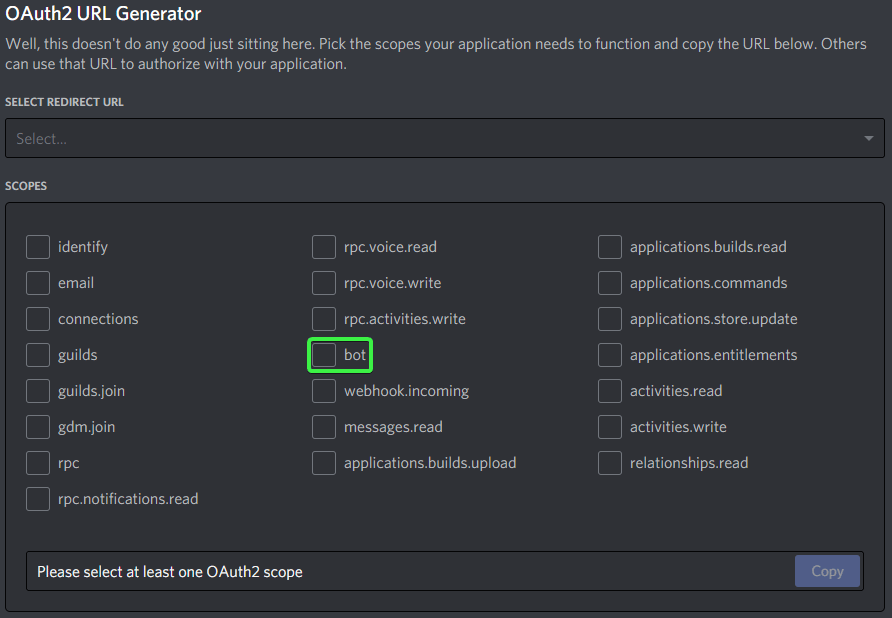
3
Selecionar permissões do bot
Em Bot Permissions, ative: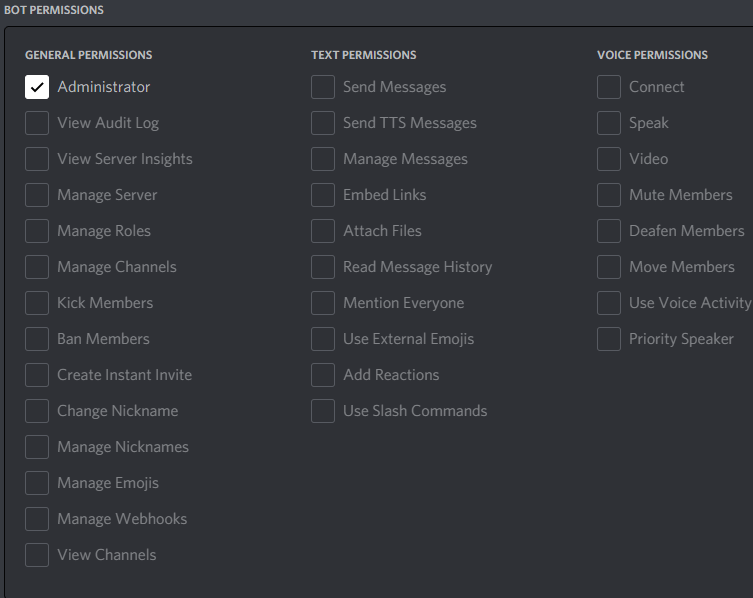
- View Channels
- Send Messages
- Read Message History
- Attach Files
- Create Public Threads e Send Messages in Threads (opcional — só necessário se ativar Iniciar discussões do servidor em threads no Alter)
4
Copiar e abrir o URL gerado
Copie o URL na parte inferior, abra-o no browser, escolha o servidor e autorize o bot.O Discord documenta este fluxo em Adding bots to servers.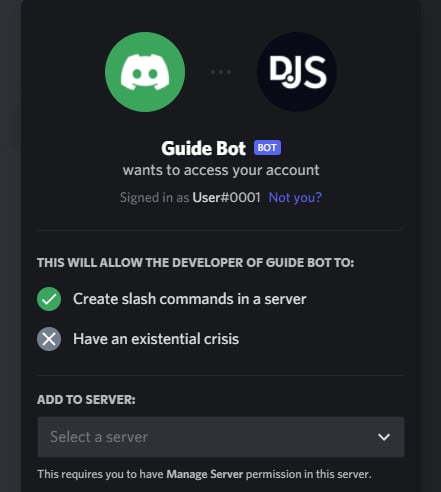
Passo 5 — Opcional: copiar Server e user IDs
Use isto se quiser restringir que servidor ou utilizadores podem falar com o Alter.1
Ativar Developer Mode no Discord
No cliente Discord: User Settings → Advanced → Developer Mode → on.Consulte Discord’s ID documentation.
2
Copiar Server ID
Clique com o botão direito no ícone do servidor → Copy Server ID. Cole no campo ID do servidor (opcional) do Alter para ignorar mensagens de outros servidores.
3
Copiar user IDs
Clique com o botão direito num utilizador → Copy User ID. Use IDs separados por vírgulas em IDs de utilizador Discord permitidos para permitir apenas essas pessoas.
Connect in Alter
1
Abrir definições Gateways
Abra Definições (⌘,) → Integrations → Gateways. Consulte a visão geral Gateways para outras formas de abrir Settings.
2
Adicionar um Discord gateway
Clique Adicionar gateway → Discord. O Alter cria uma nova entrada na lista.
3
Preencher campos Connection
Uma ligação Guia de configuração Discord gateway no final da secção Connection abre esta página no browser.
4
Escolher Ação predefinida e comportamento de threads
Ask Anything é a predefinição e funciona no Discord de imediato. Para action personalizada, defina Disponibilidade como Discord ou Todos em Action Editor → Gateways.Em Behavior, Iniciar discussões do servidor em threads está ativo por predefinição para novos gateways Discord — cada nova mensagem de topo do servidor tem o seu thread Discord e chat Alter. Mensagens já dentro de um thread continuam esse chat. DMs não mudam. Desative se preferir respostas no canal principal. Se mantiver ativo, conceda Create Public Threads e Send Messages in Threads ao convidar o bot (Passo 4).
5
Ativar e guardar
Ligue Ativado e clique Guardar e reiniciar. Aguarde um estado como Ligado como bot … ou Ligado como @….
Testar o bot
1
Confirmar que o Alter está a correr
Gateways só funcionam com o Alter aberto no Mac.
2
Enviar /help
Num DM ou canal de servidor, envie
/help (ou use o slash command /help do Discord). O bot deve listar comandos e mostrar botões New chat, Choose action e Past chats.3
Enviar uma mensagem
Envie uma mensagem normal (ou
@mention o bot num servidor se Exigir menção em servidores estiver ativo). O Alter deve reagir com 👀, mostrar Thinking… e transmitir a resposta, reagindo com ✅ ou ❌ quando terminar.4
Verificar formatação da pesquisa web
Quando a action ativa usa pesquisa web, as respostas no Discord incluem links de fonte claramente formatados em vez de markup bruto.
5
Experimentar /new
Execute
/new para nova conversa com a Ação predefinida, ou /new ask-anything para uma action ID específica.6
Experimentar mensagens de voz
Envie uma voice message Discord ou anexe um ficheiro de áudio. O Alter transcreve com o processador de voz selecionado (Definições → Voice) e envia o texto à action ativa.