Saltar para o conteúdo principal
Ligue o ChatGPT ao Alter para pesquisar reuniões, ler transcrições, executar actions guardadas e continuar conversas do Alter. O Alter executa as ferramentas no Mac e devolve os resultados ao ChatGPT.

Antes de começar

  • Inicie sessão no Alter no Mac.
  • Instale uma versão do ChatGPT para desktop que suporte plugins e marketplaces pessoais.
  • Mantenha o Mac ligado à Internet e o Alter em execução enquanto utiliza a ligação.
A disponibilidade do plugin depende da versão do ChatGPT, da conta, do modo e das políticas do workspace. Se não puder usar um marketplace pessoal, consulte Ligar com um URL MCP remoto.

Ativar o MCP Gateway no Alter

1

Abrir Gateways

No Alter, prima ⌘, para abrir Settings e selecione Gateways em Integrations.
2

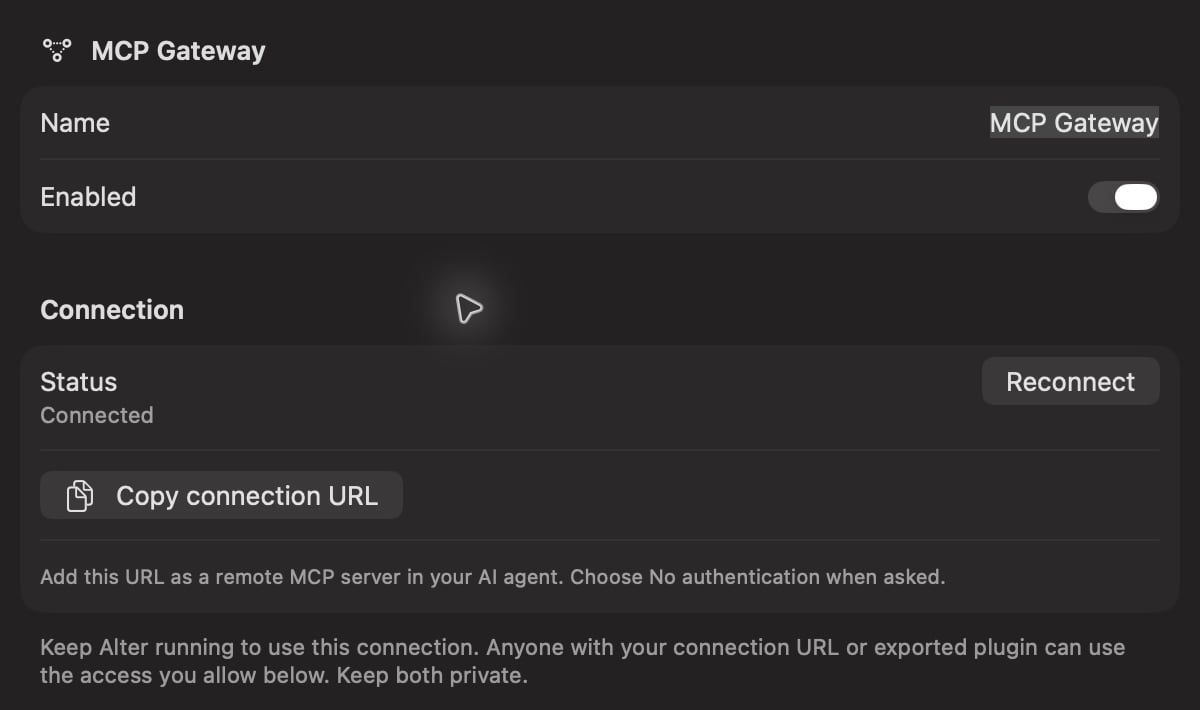
Adicionar e ativar MCP Gateway

Escolha Add gateway → MCP Gateway ou abra o MCP Gateway existente. Ative Enabled.
3

Escolher o acesso permitido

Em Allowed access, ative as capacidades que pretende que o ChatGPT use. Para o primeiro teste, ative Read meeting transcripts.Escolha Save and restart e aguarde até a ligação estar pronta. A action predefinida para novos chats do Alter é Ask Anything.
Definições do MCP Gateway do Alter com Enabled ativado e controlos da ligação

Ative o MCP Gateway, guarde as alterações e aguarde até a ligação estar pronta.

Instalar o plugin do ChatGPT para desktop

1

Preparar o plugin no Alter

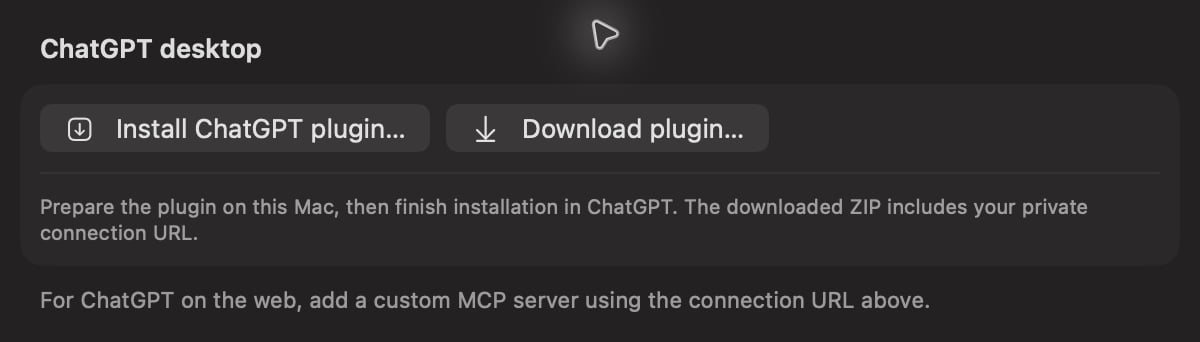
Abra o MCP Gateway e escolha Install ChatGPT plugin… na secção ChatGPT desktop.O Alter prepara o plugin e adiciona-o ao marketplace pessoal neste Mac. Ainda terá de o instalar no ChatGPT.
Secção ChatGPT desktop no Alter com os botões Install ChatGPT plugin e Download plugin

Use Install ChatGPT plugin para preparar a ligação ao desktop.

2

Abrir Plugins no ChatGPT

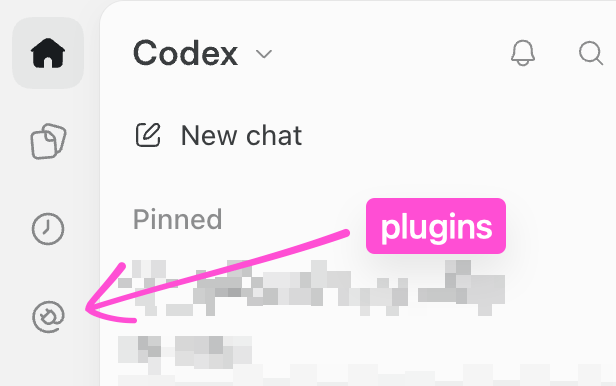
Saia completamente do ChatGPT e volte a abri-lo. Clique no ícone Plugins na barra lateral esquerda.
Barra lateral do ChatGPT com uma seta magenta a apontar para o ícone Plugins

Abra Plugins através do ícone na barra lateral assinalado pela seta.

3

Ativar Alter em Personal e Local

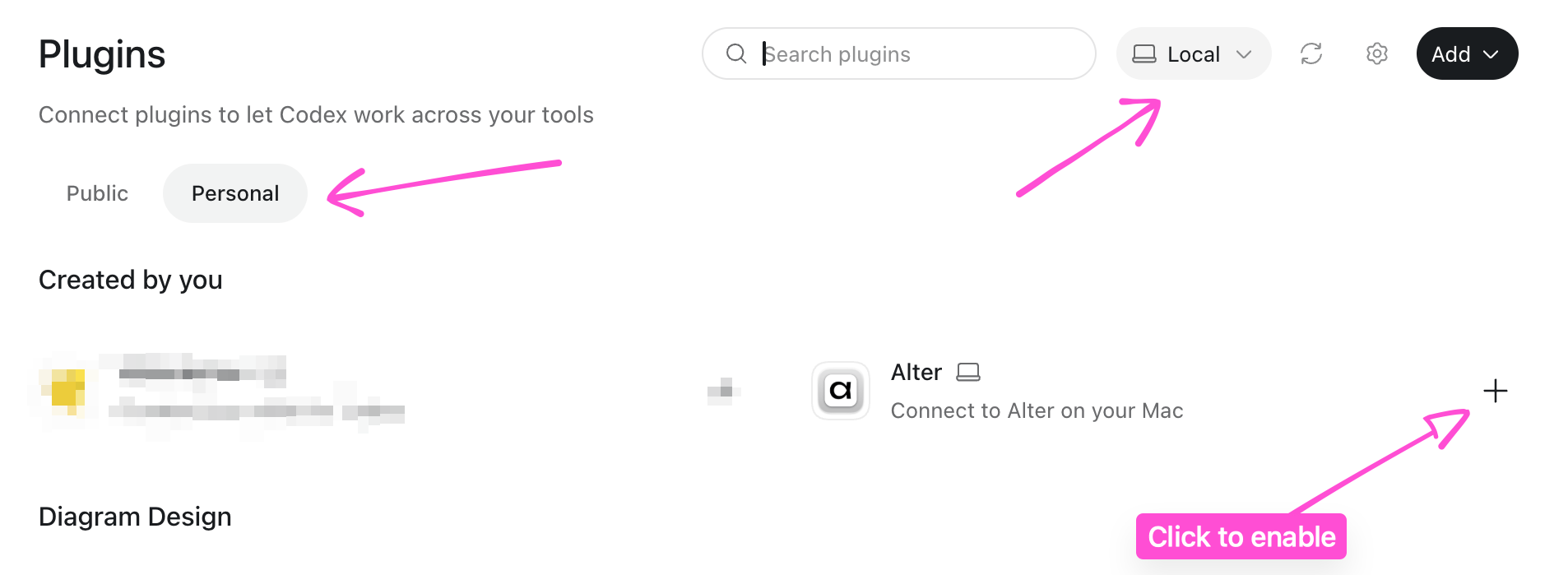
Selecione Personal e escolha Local no seletor de localização na parte superior. Encontre Alter e clique no botão + ao lado para instalar e ativar o plugin.Se já tiver um marketplace pessoal, este mantém o nome e os outros plugins.
Página Plugins do ChatGPT com setas a apontar para Personal, Local e o botão mais ao lado de Alter

Escolha Personal e Local e clique em + ao lado de Alter.

4

Executar a configuração inicial

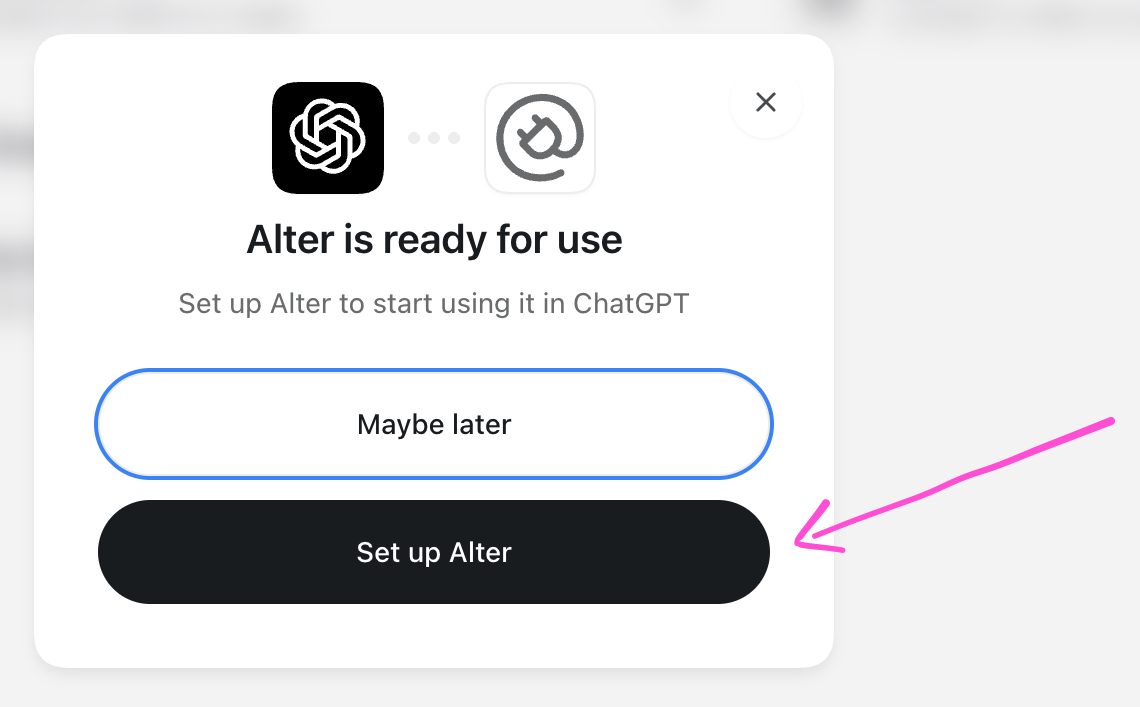
Na janela Alter is ready for use, escolha Set up Alter. O ChatGPT abre um chat de configuração para verificar a ligação e indicar as capacidades disponíveis. Siga os pedidos de autorização apresentados.
Janela de instalação do Alter com uma seta a apontar para Set up Alter

Escolha Set up Alter para verificar a ligação pela primeira vez.
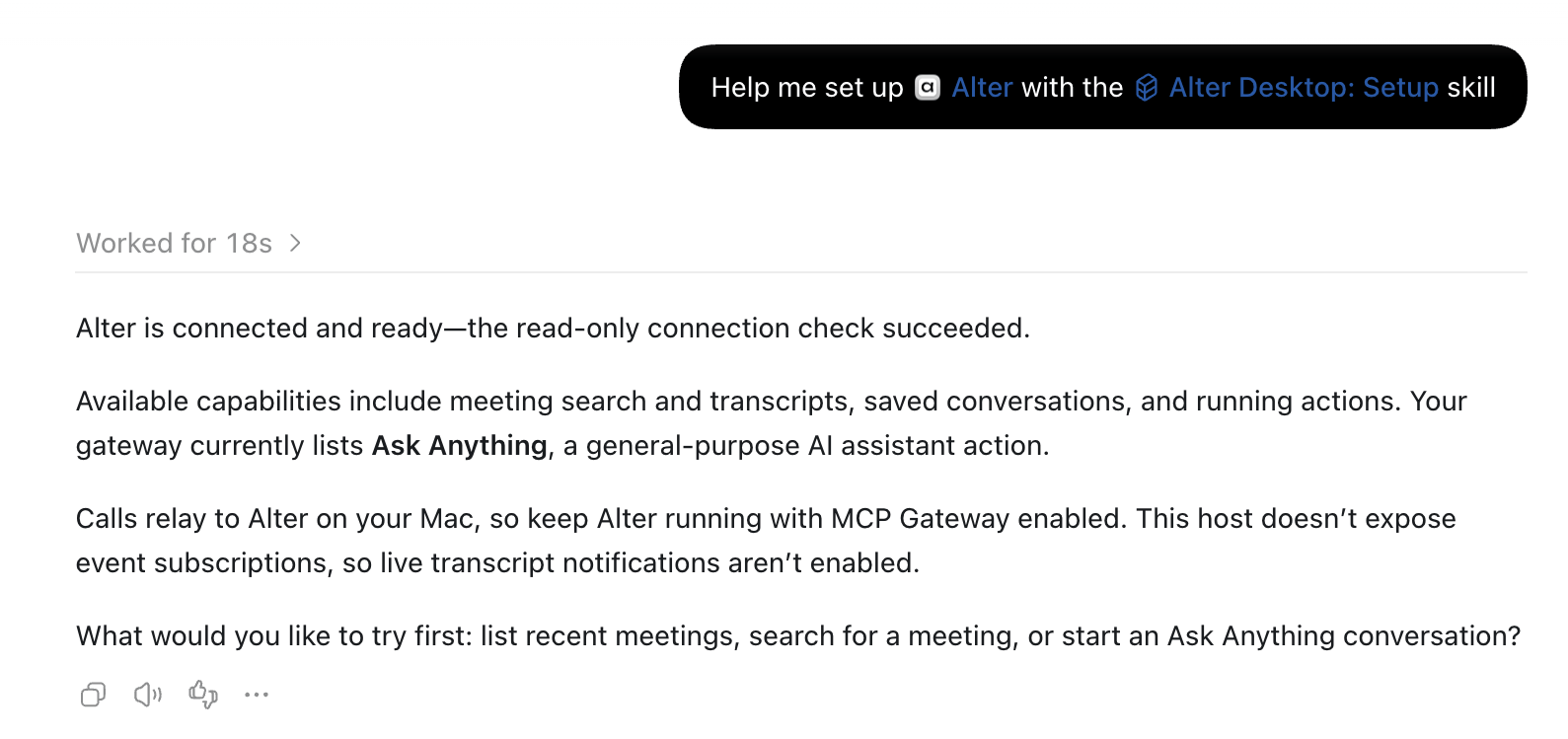
Confirme que o ChatGPT indica que a verificação de ligação só de leitura foi bem-sucedida. As capacidades disponíveis dependem dos controlos de acesso ativados no Alter.
Chat de configuração a confirmar a ligação ao Alter e a verificação só de leitura bem-sucedida, com nota de que este anfitrião Local não disponibiliza subscrições de eventos

Exemplo de verificação de ligação bem-sucedida no modo Local. As ferramentas estão ligadas; as subscrições de eventos não estão disponíveis neste modo.

A configuração destina-se à primeira instalação e à resolução de problemas da ligação. Não precisa de a executar antes de cada pedido.
5

Selecionar Alter num chat novo

Inicie um chat novo, escreva @ e selecione Alter. Experimente:
Lista as minhas reuniões recentes no Alter.
O ChatGPT pode pedir autorização para executar uma ferramenta. Se a lista estiver vazia, experimente uma reunião guardada no Alter ou verifique as definições de acesso abaixo.

Escolher aquilo a que o ChatGPT pode aceder

Altere estes controlos em Allowed access no MCP Gateway:
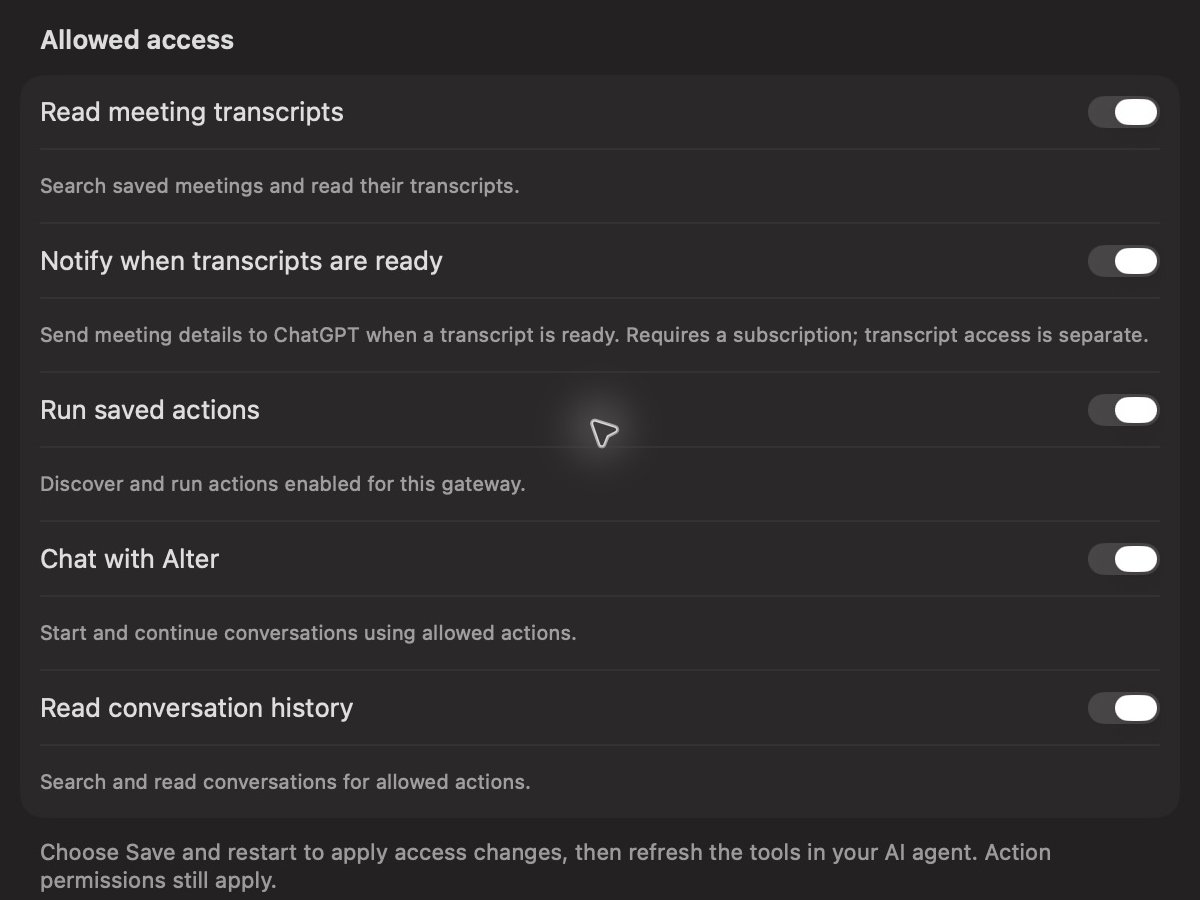
Definições Allowed access no Alter com os cinco controlos de capacidade do MCP Gateway

Escolha as capacidades de reuniões, actions e conversas que o ChatGPT pode usar.

Escolha Save and restart depois de alterar o acesso e atualize as ferramentas do Alter no ChatGPT. Reiniciar o gateway cancela as tarefas que estejam a ser executadas através dele. Para actions guardadas, abra Action Editor → Gateways e ative MCP Gateway ou All. A lista Available actions do gateway indica as actions permitidas. Os chats novos usam a Default action selecionada em Behavior. Durante uma tarefa, o Alter pode fazer uma pergunta ou pedir acesso a ficheiros. O ChatGPT deve mostrar as opções e aguardar a sua resposta. Escolha Allow once, Always allow ou recuse quando essas opções forem apresentadas; instalar o plugin não aprova automaticamente estes pedidos.

Receber notificações de novas reuniões

A instalação do plugin não cria automaticamente uma subscrição de eventos do ChatGPT para reuniões.
1

Permitir notificações

No MCP Gateway do Alter, ative Notify when transcripts are ready. Ative também Read meeting transcripts se quiser que o ChatGPT leia ou resuma a transcrição. Escolha Save and restart.
2

Pedir ao ChatGPT para subscrever

Num chat ChatGPT Work ligado ao Alter, peça:
Subscreve o evento transcript-ready do Alter. Quando uma transcrição de reunião estiver pronta, resume as decisões e as minhas ações pendentes.
Confirme que o ChatGPT cria uma subscrição de eventos ativa para meeting.transcript_ready. Ter o plugin ligado não confirma que existe uma subscrição de eventos.
3

Gravar ou importar uma reunião

Grave uma reunião no Alter ou importe uma nova gravação de áudio. Quando o Alter terminar de processar e guardar a transcrição, envia o evento ao ChatGPT.O evento contém detalhes da reunião. O ChatGPT obtém a transcrição separadamente quando o acesso a transcrições está ativado. Gerar novamente uma transcrição existente não envia um novo evento de reunião.
As subscrições de eventos exigem um modo ChatGPT compatível: Work na Web ou Work no desktop com Cloud selecionado. Mantenha o Alter em execução e o Mac ligado à Internet quando a transcrição terminar. Instalar apenas o plugin para desktop não ativa subscrições de eventos em todos os modos.

Ligar com um URL MCP remoto

Para a configuração independente do agente e as capacidades suportadas, consulte Ligar um agente de IA com Remote MCP. Para usar o ChatGPT na Web ou se os marketplaces pessoais não estiverem disponíveis:
  1. No MCP Gateway do Alter, escolha Copy connection URL.
  2. Na página Plugins do ChatGPT, escolha Add custom MCP server.
  3. Dê-lhe o nome Alter, cole o URL e escolha No authentication.
  4. Crie e instale a ligação e, em seguida, selecione Alter num novo chat Work.
Use uma ligação para o seu fluxo de trabalho para evitar entradas Alter duplicadas. Outros agentes de IA podem usar este URL MCP remoto se o suportarem; os passos de instalação do plugin ChatGPT são específicos do ChatGPT. Download plugin… guarda um ZIP para instalação manual num anfitrião de plugins compatível. Transferir ou importar o ZIP não cria, por si só, uma ligação MCP na cloud. Se o ChatGPT mostrar Open in desktop app, use a ligação MCP personalizada acima para o acesso pela Web.

Privacidade e desligar

O URL de ligação e o plugin exportado contêm uma chave de acesso privada. Qualquer pessoa que os tenha pode usar o acesso que permitiu no Alter. Mantenha-os privados e não publique nem partilhe o ZIP. As ferramentas são executadas no Alter no Mac. Os pedidos e resultados passam pelo relay do Alter para estabelecer a ligação ao ChatGPT. Os dados que pedir ao ChatGPT para ler, incluindo texto de transcrições, são devolvidos ao ChatGPT. Para interromper o acesso, desative o MCP Gateway no Alter. Apagar e recriar o gateway gera um URL novo; atualize ou reinstale a ligação do ChatGPT depois disso.

Resolução de problemas

Depois de atualizar o Alter, escolha Install ChatGPT plugin… novamente, reinicie o ChatGPT e atualize ou reinstale o plugin para obter instruções atualizadas.

Páginas relacionadas