

Alter Actions são fluxos de trabalho de IA personalizáveis que te permitem criar assistentes especializados para tarefas específicas. Combina instruções de IA, gatilhos de voz, ferramentas e execução condicional para automatizar qualquer coisa no teu Mac.
O que é uma Alter Action?
Uma Alter Action é uma automação avançada que combina:- Instruções de IA — Prompts de sistema que definem como a IA se comporta
- Gatilhos — Comandos de voz, atalhos de teclado ou execução condicional
- Contexto — Acesso a texto selecionado, ficheiros, aplicações activas
- Ferramentas — Integrações configuradas com o teu Mac e mais de 2000 serviços externos
- Saída — Como os resultados são apresentados (markdown, código, inserção inline)
Abrir Minhas ações
O Alter gere agora as ações dentro de Ferramentas e ações. A secção Minhas ações combina uma lista de ações pesquisável, controlos inline e um chat do editor que pode criar ou alterar ações por ti.Método 1: Atalho de teclado (mais rápido)
Prime ⌘⇧E (Command + Shift + E). O Alter abre Ferramentas e ações directamente em Minhas ações.Método 2: Menu Janela
- Abre qualquer janela do Alter (Hub, QuickHub ou Ferramentas e ações)
- Escolhe Janela → Minhas ações
Método 3: Barra lateral de Ferramentas e ações
- Prime ⌘⇧T (Command + Shift + T) para abrir Ferramentas e ações
- Selecciona Minhas ações na barra lateral
Minhas ações e documentos de ação requerem início de sessão. Se estiveres desligado, o Alter mostra uma sobreposição de login em vez do editor.
Layout de Minhas ações
Quando Minhas ações está seleccionado, a janela tem três áreas de trabalho: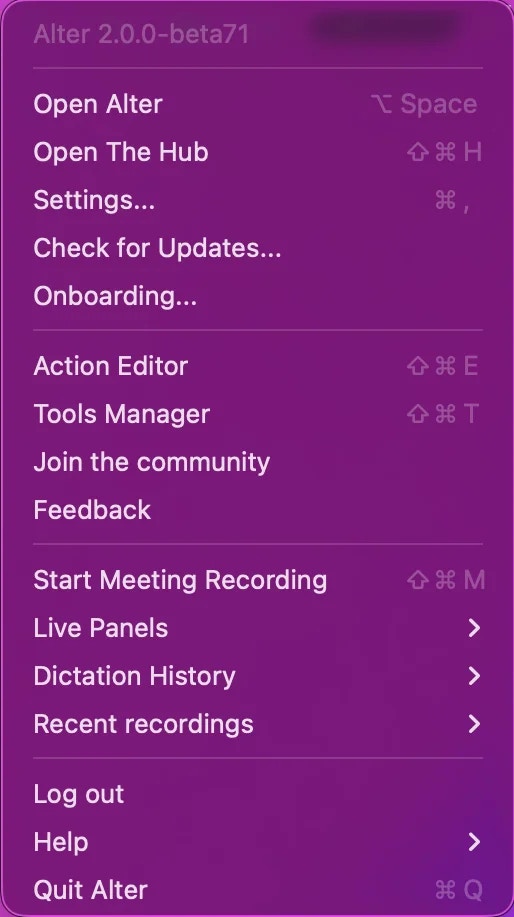
Lista de ações
As ações estão agrupadas em pastas (categorias). Podes:- Pesquisar com ⌘F — corresponde a nomes de ações e propriedades indexadas de recursos (ferramentas, gateways, Ações rápidas e recursos ligados semelhantes)
- Filtrar com o ícone de filtro — restringir por jobs em segundo plano, horários, avisos, ações modificadas, listagens publicadas, ações desactivadas ou pastas específicas
- Colapsar ou expandir pastas, renomear pastas e arrastar ações entre pastas
- Seleccionar várias ações para exportação em lote, mover, activar/desactivar ou eliminar
- Criar uma pasta na barra de ferramentas e depois adicionar ações por arrastar e largar ou a partir do menu de contexto da linha
- Ícone e nome — faz duplo clique num nome (ou prime Return com uma linha seleccionada) para abrir o documento de ação
- Indicador de gatilho de voz quando há frases de voz configuradas
- Distintivo Modificado por ti quando personalizaste uma ação integrada
- Indicador de job em segundo plano
- Indicador de Marketplace quando a ação veio de uma listagem
- Indicador de avisos quando o diagnóstico encontra um problema de configuração
Controlos inline da linha
Sem abrir o documento completo, cada linha expõe três controlos à direita:
Passa o rato sobre uma linha para revelar o controlo de atalho quando ainda não há atalho definido.
Menu de contexto da linha
Clica com o botão direito numa ou mais ações para Executar, Editar, Renomear, definir um atalho de teclado, Mover para uma pasta, Activar / Desactivar, Duplicar, Exportar, Publicar no Marketplace ou Eliminar / Repor. Editar abre a ação numa janela separada de documento de ação para edição campo a campo.Chat do editor
A coluna da direita é um chat dedicado para gerir ações. Usa o modelo rápido do Alter com um conjunto fixo de ferramentas de gestão, para poderes descrever o que queres em vez de clicar em cada separador.O que podes fazer no chat
Pede ao Alter para:- Criar uma nova ação a partir de uma descrição («Cria uma ação de resumo de standup diário que corre às 9h»)
- Editar os prompts, parâmetros, visibilidade, modelo, ferramentas, horários ou gateways da ação seleccionada
- Activar ou definir o âmbito de ferramentas globalmente ou para uma ação
- Configurar Ações rápidas — o Alter abre formulários revistos para webhooks, AppleScript/JXA, atalhos e configuração semelhante
- Ligar Connected Applications e servidores MCP através de folhas de aprovação nativas
- Instalar ou activar Skills
- Diagnosticar avisos numa ação ou analisar toda a biblioteca
- Encontrar ações por nome, descrição ou recursos ligados («Que ações usam o gateway Discord?»)
- Copiar URLs de callback para automação
Aprovações e configuração sensível
Alterações destrutivas ou privilegiadas requerem a tua confirmação em folhas ou alertas nativos — por exemplo eliminar ações, repor substituições integradas, ligar apps OAuth, configurar servidores MCP, instalar ferramentas ou guardar webhooks e scripts de Ações rápidas. O Alter explica bloqueadores de dependência quando a eliminação falha (por exemplo uma ação ainda ligada a partir de uma Ação rápida ou workspace) e diz-te o que desligar primeiro.Contexto de perfil para sugestões
O chat do editor inclui informação do teu perfil ao gerar sugestões personalizadas — por exemplo recomendar ferramentas ou redacção que correspondam à tua forma de trabalhar. Desactiva isto por ação em Geral → Incluir perfil no documento de ação se preferires não enviar contexto de perfil para esse fluxo de trabalho.Documento de ação
Para controlo preciso, abre um documento de ação — uma janela dedicada com separadores de secção à esquerda e campos à direita. Usa-o quando quiseres editar prompts directamente, afinar parâmetros ou rever cada toggle. Abrir um documento:- Faz duplo clique num nome de ação na lista
- Selecciona uma ação e prime Return
- Clica com o botão direito → Editar
- Noutra janela do Alter, usa Editar no Editor de ações quando disponível para a ação actual
1. Geral
Configura metadados básicos, disponibilidade e contexto de execução.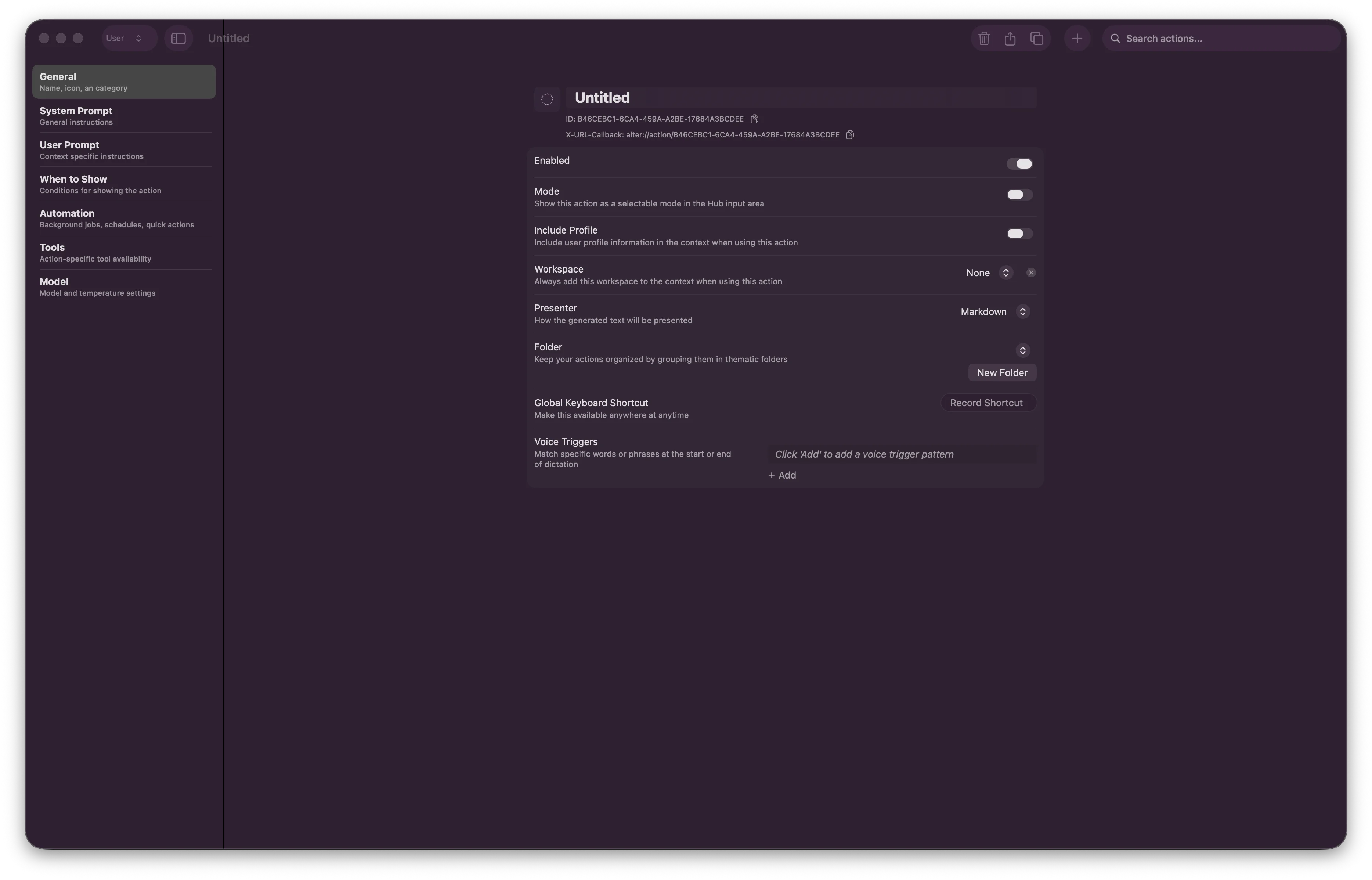
- Activada — Activa ou desactiva a ação
- Modo — Mostra esta ação como um modo seleccionável na área de entrada do Hub
- Incluir perfil — Inclui informação de perfil do utilizador no contexto de IA
- Guardar no History — Mantém conversas desta ação no History para poderes reabrir e pesquisar mais tarde
- Nome, Descrição, Categoria, Ícone
- Workspace — Adiciona sempre um workspace ao contexto quando esta ação corre
- Atalho de teclado global — Dispara esta ação a partir de qualquer lugar no teu Mac
- Gatilhos de voz — Frases que executam esta ação durante a ditado
- Mostrar apenas quando em execução — A ação aparece apenas se uma app escolhida estiver a correr
- Mostrar apenas quando activa — A ação aparece apenas se uma app escolhida tiver foco
- Contexto de workspace — Limita que workspace(s) veem esta ação
Cada ação recebe um UUID único automaticamente. Ações integradas são só de leitura até as duplicares ou guardares uma substituição.
2. Prompt de sistema
Define instruções de IA e parâmetros para o modelo.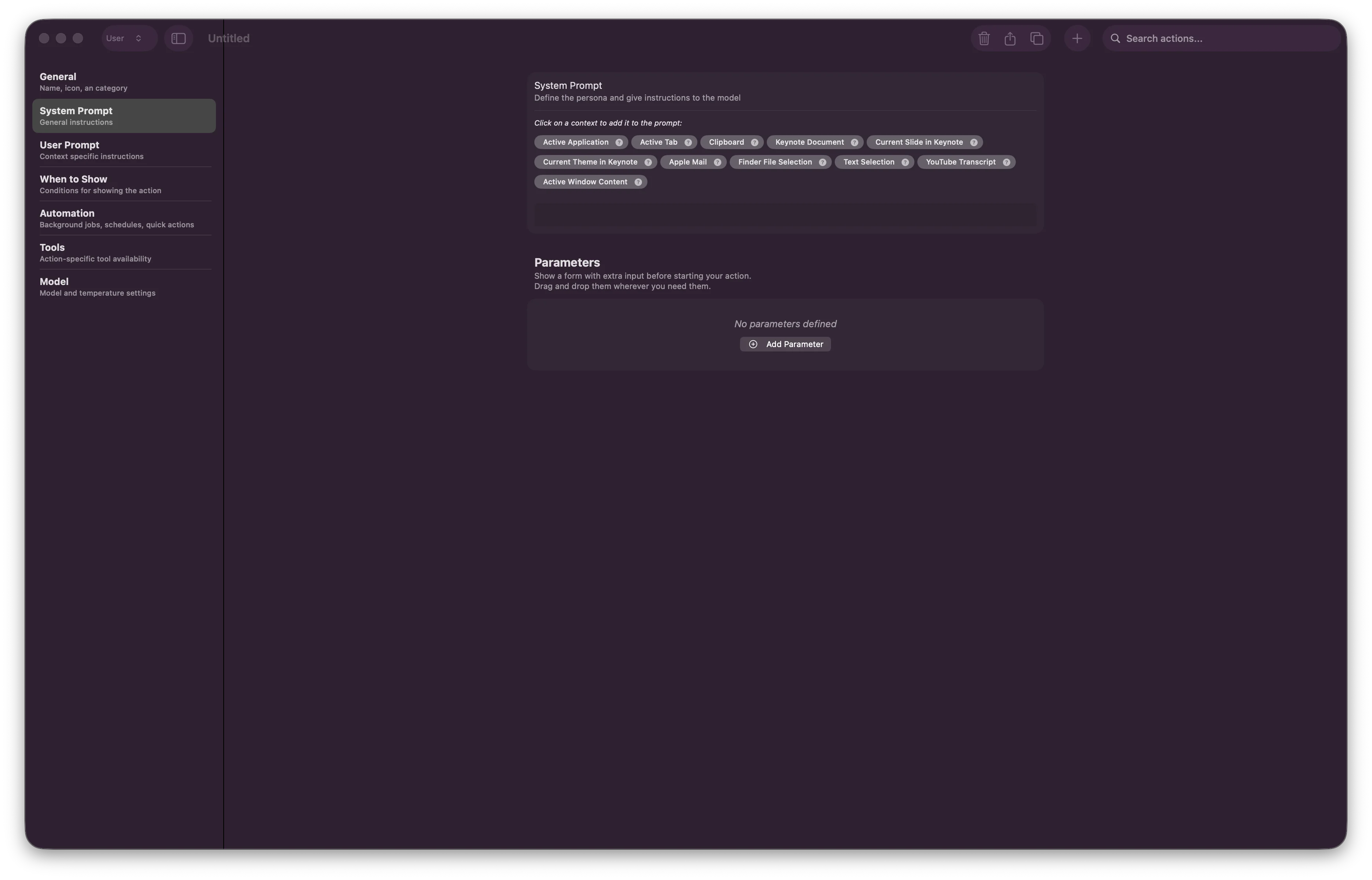
3. Prompt do utilizador
Modelo para o prompt orientado ao utilizador que é enviado à IA.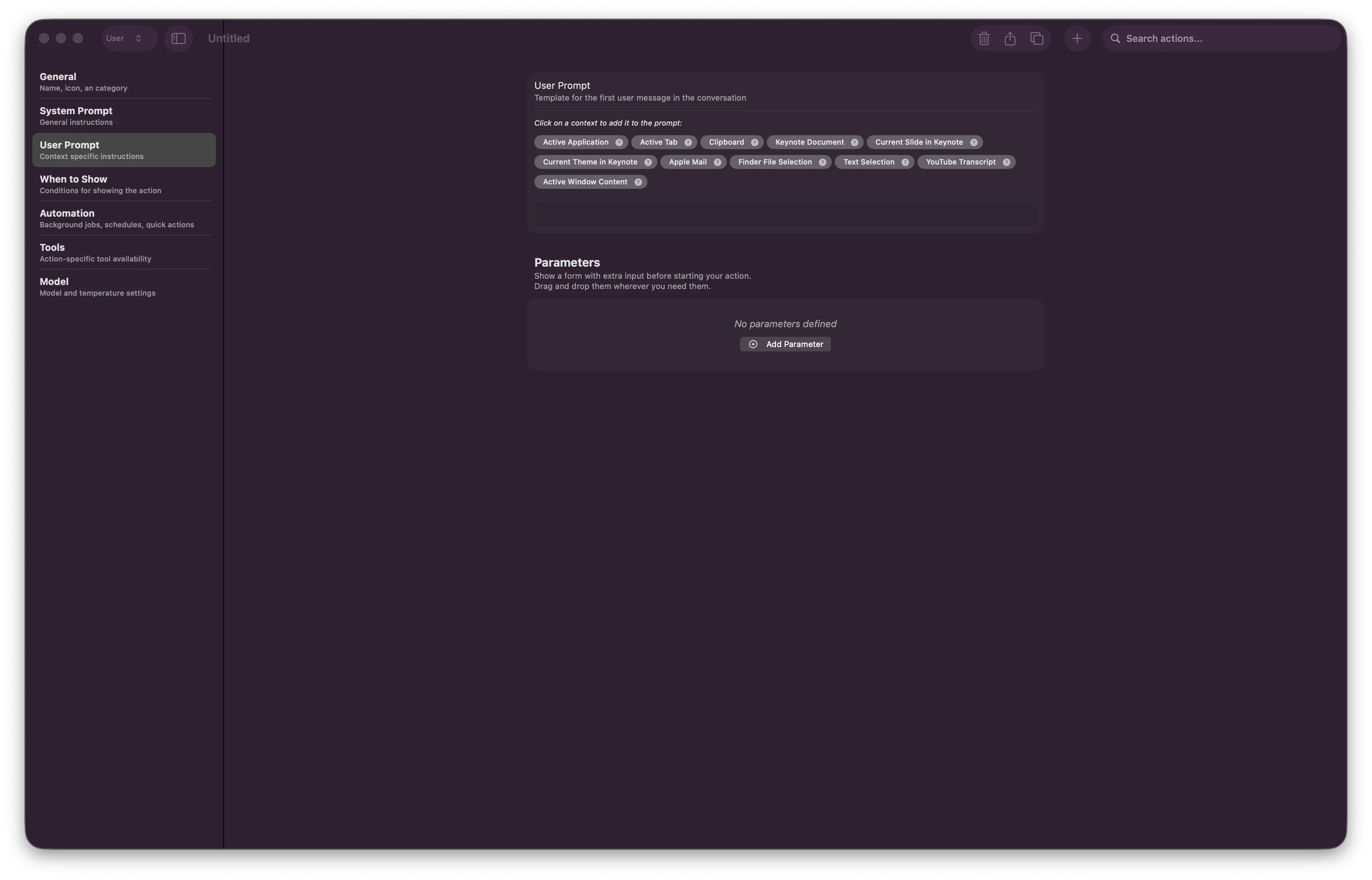
{{ }} para inserir conteúdo dinâmico:
{{ textSelection }}— Texto actualmente seleccionado{{ filePath }}— Caminho para o ficheiro seleccionado{{ clipboard }}— Conteúdo da área de transferência- Parâmetros personalizados que definiste no Prompt de sistema
4. Quando mostrar
Controla quando e onde esta ação aparece.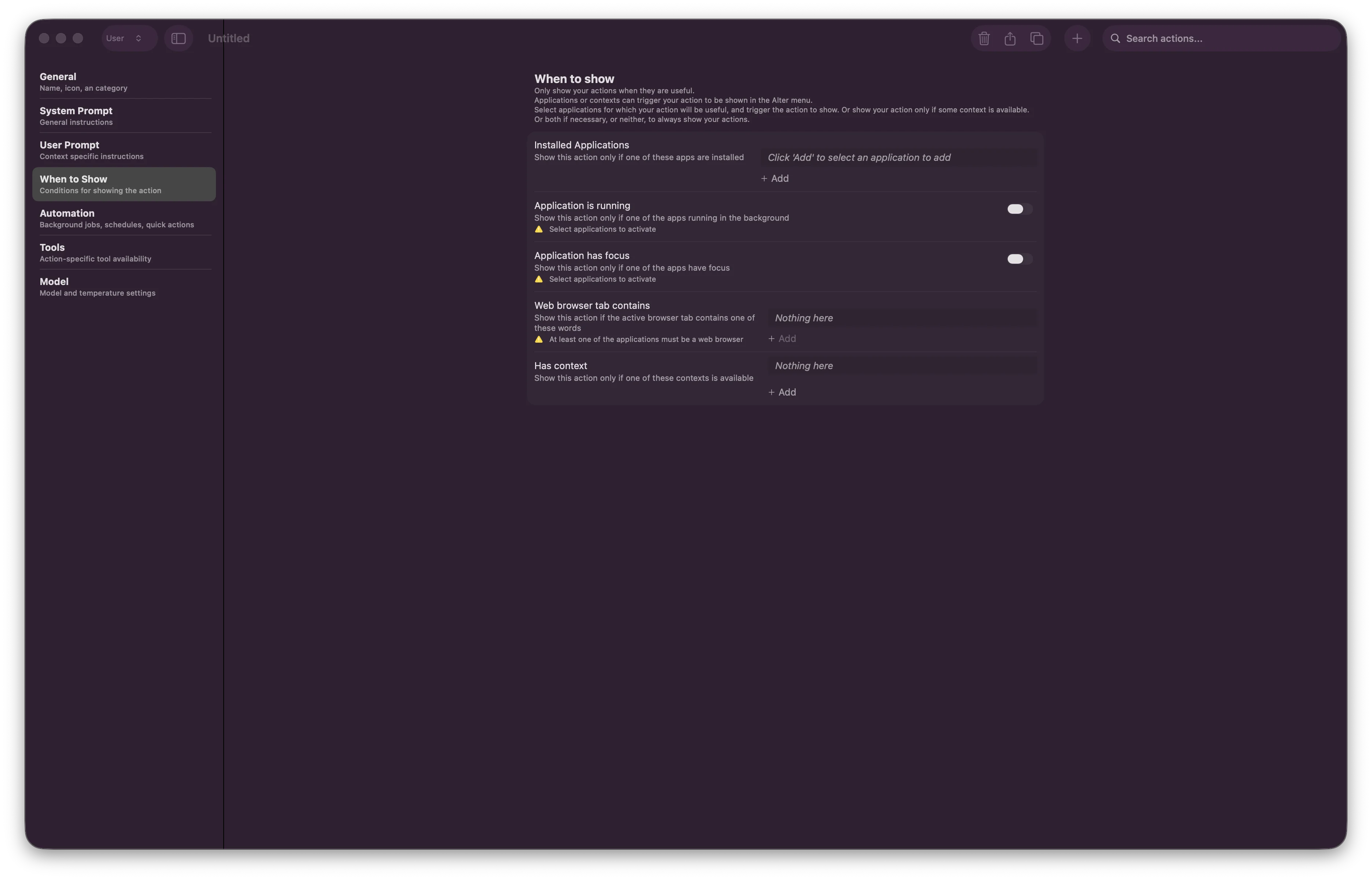
- Aplicações instaladas — Mostra a ação apenas em apps específicas (VSCode, Xcode, Safari, etc.)
- Aplicação em execução — A ação requer que a app esteja a correr
- Aplicação com foco — A ação só funciona quando a app está em primeiro plano
- Separador do browser contém — Mostra a ação ao navegar em domínios específicos
- Tem conteúdo — Mostra a ação apenas quando há contexto disponível
5. Automação
Configura comportamento de execução, horários e processamento em segundo plano.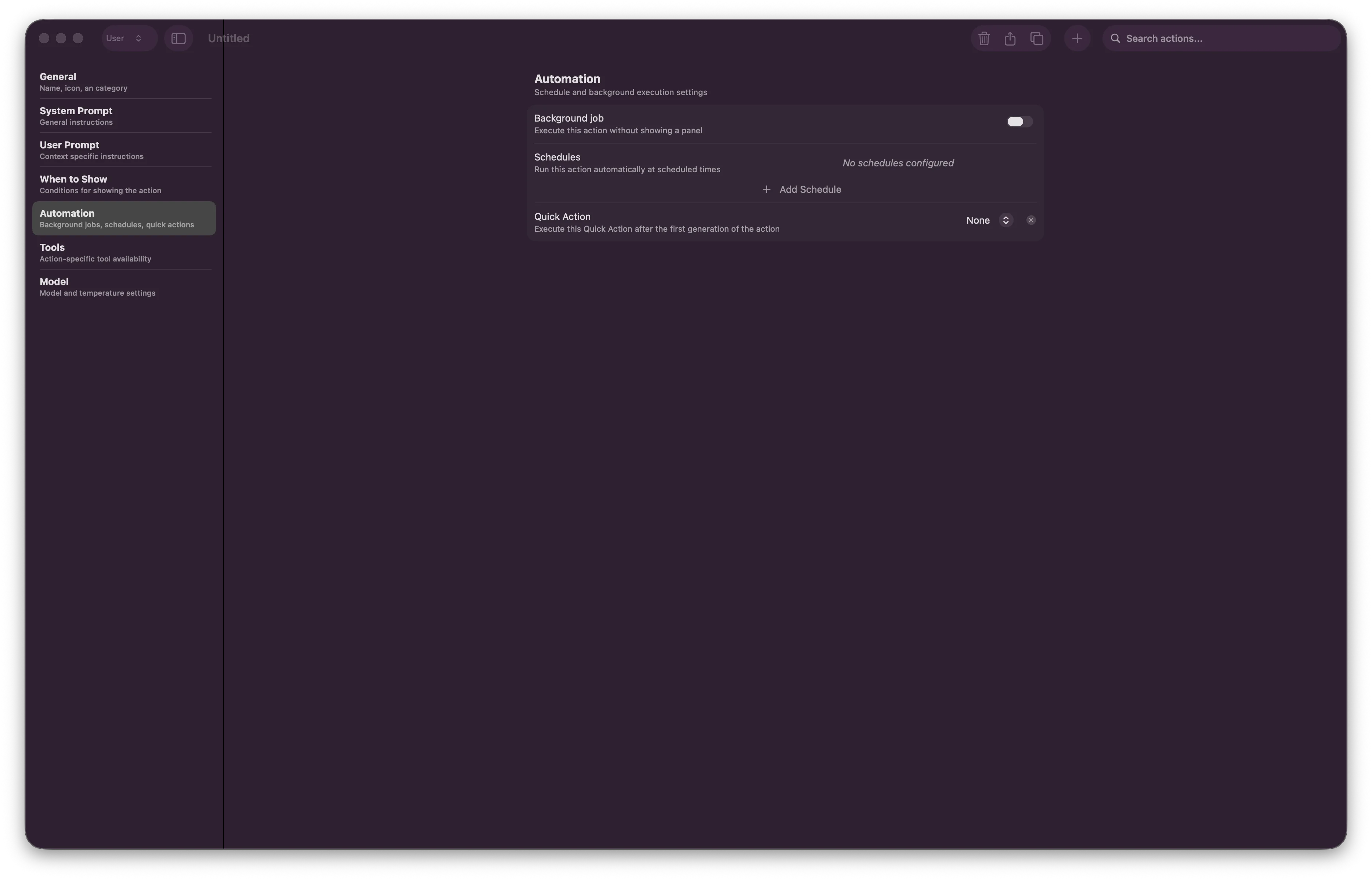
- Job em segundo plano — Executa a ação em segundo plano sem mostrar UI
- Renderização de markdown em segundo plano — Renderiza markdown para HTML ao colar em modo de segundo plano
- Enviar notificação do sistema — Notifica pouco depois de um job em segundo plano concluir
- Horários — Executa a ação em horários específicos (por exemplo, «Todas as segundas-feiras às 9h»)
- Ação rápida — Executa uma Ação rápida ligada automaticamente após a primeira resposta do assistente
6. Ferramentas
Define o âmbito das ferramentas disponíveis para esta ação.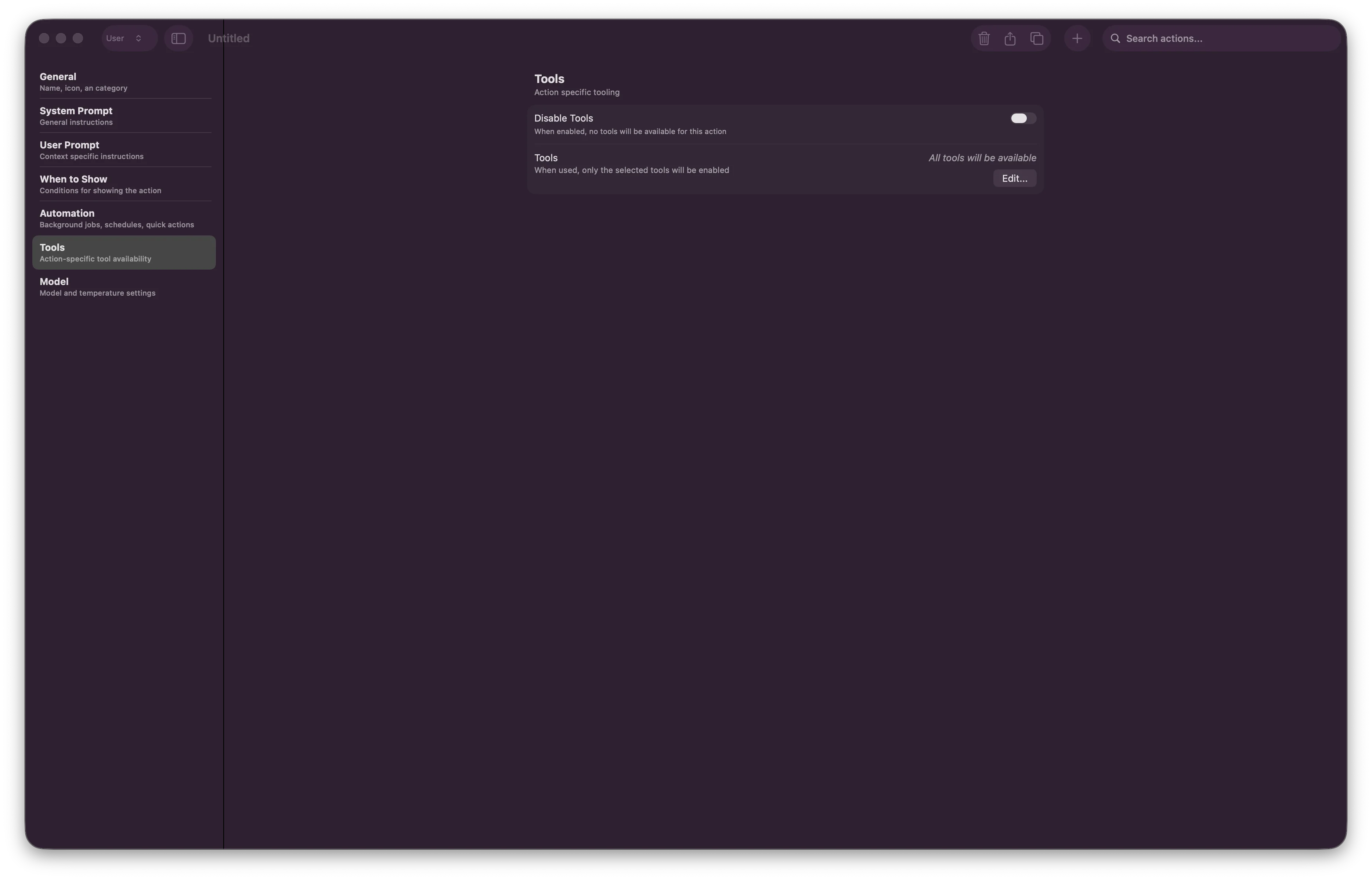
- Desactivar ferramentas — Quando desligado, apenas as ferramentas seleccionadas estão disponíveis; quando ligado, o acesso a ferramentas é restrito
- Quando o acesso a ferramentas está activado com uma selecção vazia: todas as ferramentas activadas globalmente estão disponíveis
- Quando configurado: apenas as ferramentas seleccionadas estão disponíveis
- Reduz a sobrecarga de decisão da IA (foco nas ferramentas relevantes)
- Acelera a execução da ação
- Melhora a segurança (limita o que as ações podem aceder)
7. Modelo
Selecciona modelo de IA, esforço de raciocínio e nível de criatividade.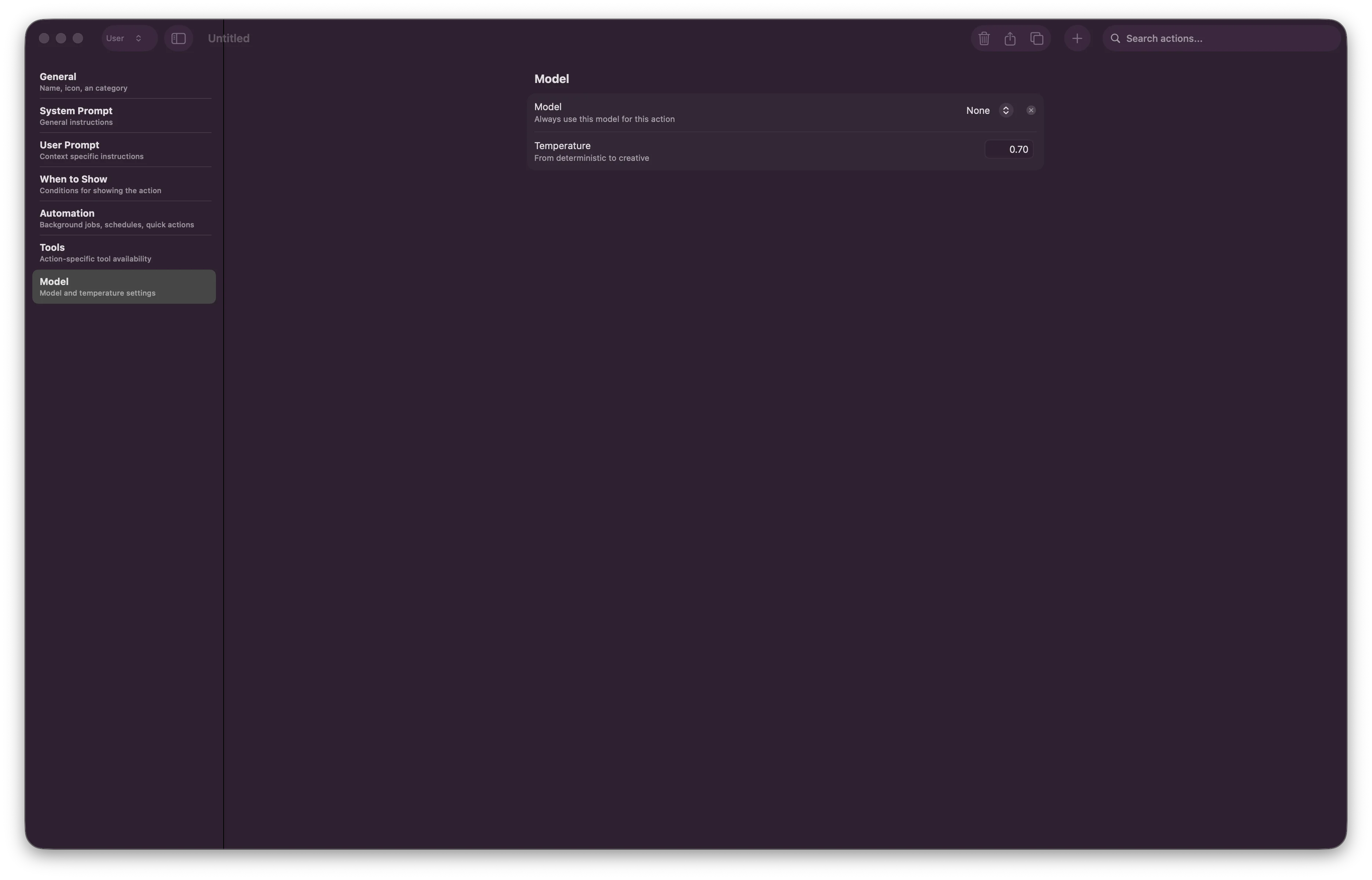
-
Modelo — Selector pesquisável agrupado em Actual, Favoritos e Outros modelos. Deixa vazio para usar a definição de modelo predefinido do utilizador ou fixa um modelo específico para esta ação.
- Cada linha mostra comprimento de contexto, suporte de visão e favoritos
- Quando o modelo o suporta, ajusta Esforço de raciocínio (Baixo, Equilibrado, Máximo) inline
-
Temperatura — Ajusta criatividade vs. precisão
- 0.0 — Determinístico (consistente, previsível)
- 0.5 — Equilibrado (predefinido)
- 1.0 — Criativo (imprevisível, exploratório)
8. Gateways
Escolhe as ligações de gateway exactas que podem usar esta ação. Cada gateway Buzz, Discord e Telegram configurado tem o seu próprio toggle, para duas contas na mesma plataforma poderem ter acesso diferente.Buzz gateway (interno) — O Buzz aparece apenas em builds internos do Alter para a equipa de desenvolvimento. Consulta Buzz gateway (interno).
A ação integrada Perguntar qualquer coisa aparece inicialmente em todos os gateways compatíveis. Ações personalizadas começam apenas locais até activares um ou mais toggles de gateway. Alterar qualquer toggle guarda uma lista explícita de ligações de gateway, por isso um gateway adicionado mais tarde não herda essa ação automaticamente.
Em Gateways, acções sem parâmetros (sem campos de entrada) correm imediatamente quando escolhidas em Escolher ação; acções parametrizadas aguardam a mensagem seguinte do utilizador.
Entrega agendada por gateway — Quando uma ação corre num horário, activa Iniciar conversas agendadas num gateway, escolhe um gateway Discord, Telegram ou Buzz (interno) activado e depois selecciona um Destino (canal, chat ou stream Buzz). O Alter publica a resposta inicial da ação lá em vez de correr apenas localmente. Gateways Buzz também podem definir um Destino agendado predefinido em Definições → Integrações → Gateways.
Consulta Gateways para configuração, comandos de chat, entrega agendada e definições de gateway.
Diagnóstico e avisos
Tanto Minhas ações como documentos de ação mostram avisos quando algo está mal configurado — Ações rápidas em falta, ícones inválidos, referências de gateway quebradas, problemas de workspace e problemas semelhantes.- Clica num distintivo de aviso numa linha ou secção para ver detalhes e correcções sugeridas
- Filtra a lista para Avisos para auditar ações que precisam de atenção
- Pede ao chat do editor para «corrigir avisos nesta ação» ou «analisar todas as ações por problemas»
Boas práticas
Nomes claros
«Code Explainer» descreve o que faz. Evita nomes genéricos como «Acção 1».
Prompts específicos
Sê detalhado nas instruções de IA. Prompts genéricos produzem saídas genéricas.
Definir âmbito das ferramentas
Activa apenas as ferramentas que a tua ação precisa. Reduz sobrecarga e melhora a velocidade.
Usar variáveis de contexto
{{ textSelection }} funciona sempre. Copiar/colar manualmente é propenso a erros.Visibilidade condicional
«Code Explainer» apenas em VSCode + Xcode reduz a desordem no menu.
Chat mais documento
Redige rapidamente no chat do editor e depois abre o documento de ação para polir prompts e parâmetros.
Exemplos comuns de ações
Exemplo 1: Code Explainer
Configuração:- Nome: Explain Code
- Categoria: code
- Apps instaladas: VSCode, Xcode
- Prompt de sistema: You are an expert programmer who explains code clearly
- Prompt do utilizador:
Please explain this code:\n\n{{ textSelection }} - Consumer: markdown
- Temperatura: 0.5
Exemplo 2: Criador de rascunho de email
Configuração:- Nome: Draft Email
- Categoria: productivity
- Quando mostrar: App Mail activa
- Prompt de sistema: You are a professional business communicator
- Prompt do utilizador:
Transform this into a professional email:\n\n{{ textSelection }} - Ferramentas: Activa apenas Mail
- Consumer: in-place
- Temperatura: 0.6
Exemplo 3: Resumo diário agendado
Configuração:- Nome: Daily Brief
- Categoria: productivity
- Automação: Horário para 9:00 diariamente
- Job em segundo plano: Activado
- Prompt de sistema: Generate a daily brief of priorities
Gatilhos de voz
Atribui atalhos de voz para disparar ações sem usar as mãos:1
Definições do sistema
Vai a Definições > Gatilhos de voz
2
Adicionar gatilho
Clica em + Adicionar gatilho
3
Seleccionar ação
Escolhe a ação no dropdown
4
Atribuir frase
Introduz a frase de gatilho (por exemplo, «explain» para Code Explainer)
5
Guardar
Clica em Guardar e estás pronto
Integração x-callback-url
Dispara ações do Alter a partir de qualquer aplicação usando URLs especiais. Isto permite fluxos de trabalho de automação potentes entre apps.O que é x-callback-url?
x-callback-url é um protocolo de comunicação entre apps que permite às aplicações disparar acções umas nas outras através de URLs formatadas.- Entrada — Dispara ações do Alter a partir de outras apps (Shortcuts, Notes, Safari, etc.)
- Saída — Cria ligações no Alter que abrem outras apps (Bear, OmniFocus, Drafts, etc.)
Obter o URL de callback da tua ação
1
Abrir Minhas ações
Prime ⌘⇧E
2
Seleccionar ou perguntar
Selecciona a ação na lista ou pede ao chat do editor o URL de callback
3
Abrir o documento de ação
Faz duplo clique na ação (ou escolhe Editar no menu de contexto)
4
Ir a Geral
Navega para a secção Geral
5
Copiar URL
Copia o URL
alter:// de URL Callback ou cola o URL que o chat do editor devolveuDisparar ações do Alter a partir de outras apps
Exemplo 1: Pesquisa web a partir do Safari- Cria um novo Atalho
- Adiciona a acção «Open URL»
- Cola o teu URL
alter:// - Executa o atalho para disparar a ação
Casos de uso
Automação de fluxo de trabalho
Automação de fluxo de trabalho
Dispara ação a partir do Calendar → Gera notas de reunião → Cria rascunho de email
Integração multi-app
Integração multi-app
Botão Notion → Dispara ação do Alter → Actualiza estado da tarefa
Transferência de informação
Transferência de informação
Copia texto → Dispara ação com callback → Abre resultado numa app externa (sem copiar manualmente)
Atalhos de teclado
Globais
Minhas ações (janela Ferramentas e ações, Minhas ações seleccionado)
Janela de documento de ação
Comandos do menu Ficheiro em Minhas ações e documentos de ação seguem qualquer janela do Alter que esteja activa.
Consulta Atalhos para a lista completa.
Resolução de problemas
A ação corre mas produz saída fraca
A ação corre mas produz saída fraca
- Revê o Prompt de sistema — sê mais específico
- Ajusta a Temperatura (mais baixa para precisão, mais alta para criatividade)
- Verifica o Prompt do utilizador — garante que as variáveis estão correctas
Gatilho de voz não funciona
Gatilho de voz não funciona
- Verifica se o atalho está configurado nas Definições
- Verifica permissões do microfone
- Testa primeiro com disparo manual
Ferramentas não disponíveis na ação
Ferramentas não disponíveis na ação
- Abre o documento de ação → secção Ferramentas
- Verifica se as ferramentas não estão desactivadas e se as ferramentas certas estão seleccionadas
- Confirma que a ferramenta está activada em Ferramentas e ações → Tools activos
- Pede ao chat do editor para inspeccionar o acesso a ferramentas se tiveres dúvidas
Avisos numa ação
Avisos numa ação
- Clica no distintivo de aviso para detalhes
- Abre a secção ligada (Ferramentas, Gateways, Ação rápida, etc.) e corrige a referência
- Pede ao chat do editor para diagnosticar e reparar a ação seleccionada
Não consigo eliminar uma ação
Não consigo eliminar uma ação
- Lê a mensagem de dependência — outra Ação rápida, ação ou workspace pode ainda referenciá-la
- Remove essas ligações primeiro e depois tenta eliminar novamente a partir do menu de contexto ou chat do editor
Guias relacionados
- Criar ações reutilizáveis — Primeira ação em minutos
- Gerir ferramentas — Ligar integrações usadas pelas tuas ações
- Ferramentas e integrações — Ferramentas disponíveis para as tuas ações
- URL Callbacks — Aprofundamento em automação x-callback-url
- Voz e ditado — Configurar gatilhos de voz
- Definições — Configurar modelo global e definições de voz
Pronto para construir? Prime ⌘⇧E, descreve a ação que queres no chat do editor ou faz duplo clique em qualquer ação para abrir o seu documento. Queres automatizar entre apps? Usa x-callback-urls para disparar ações a partir do Safari, Shortcuts, Notes ou qualquer app que suporte esquemas de URL.