

始める前に
- Mac で Alter にサインインします。
- remote HTTPS MCP server URLを追加できる AI エージェントを使います。ローカルコマンドのみ受け付けるクライアントでは、この URL を直接使用できません。
- 接続中は Mac をオンラインにし、Alter を起動したままにします。
ChatGPT は最初にテストされた連携です。他のクライアントは Alter の Remote MCP エンドポイントに対応している必要がありますが、互換性はまだエンドツーエンドで検証されていません。同じクライアントでも、ツールとイベント購読の対応状況は異なる場合があります。
MCP Gateway を有効にする
1
Alter で Gateways を開く
⌘, を押して Settings を開き、Integrations の下にある Gateways を選択します。Add gateway → MCP Gateway を選択するか、既存の MCP Gateway を開きます。
2
アクセスを選んで保存する
Enabled をオンにします。Allowed access で、エージェントに使わせる機能を有効にします。読み取り専用の会議テストでは Read meeting transcripts を有効にします。Save and restart を選択し、接続の準備ができるまで待ちます。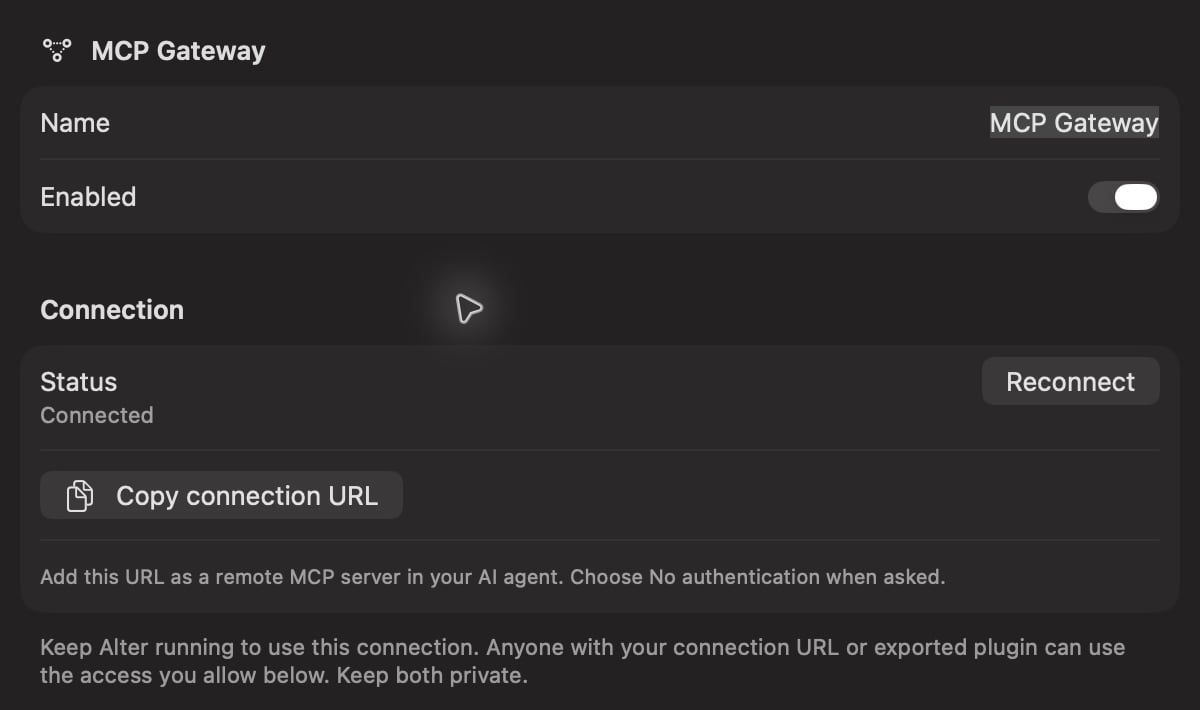
MCP Gateway を有効にして設定を保存してから、AI エージェントに追加します。
3
接続 URL をコピーする
Connection セクションで Copy connection URL を選択します。これが専用の Remote MCP エンドポイントです。末尾のキーを含む URL 全体を非公開にしてください。
AI エージェントに Alter を追加する
エージェントの MCP または連携設定を開き、次の値でリモートサーバーを追加します。
接続を保存し、ツールを更新または検出します。表示名はクライアントによって異なります。この接続には追加の API キーや OAuth サインインは必要ありません。
まず、読み取り専用のリクエストを試します。
Alter の最近の会議を一覧表示して。エージェントがツール呼び出しの承認を求める場合があります。会議が表示されない場合は、Alter に保存済み会議があり、文字起こしへのアクセスが有効か確認します。
許可するアクセスを選ぶ
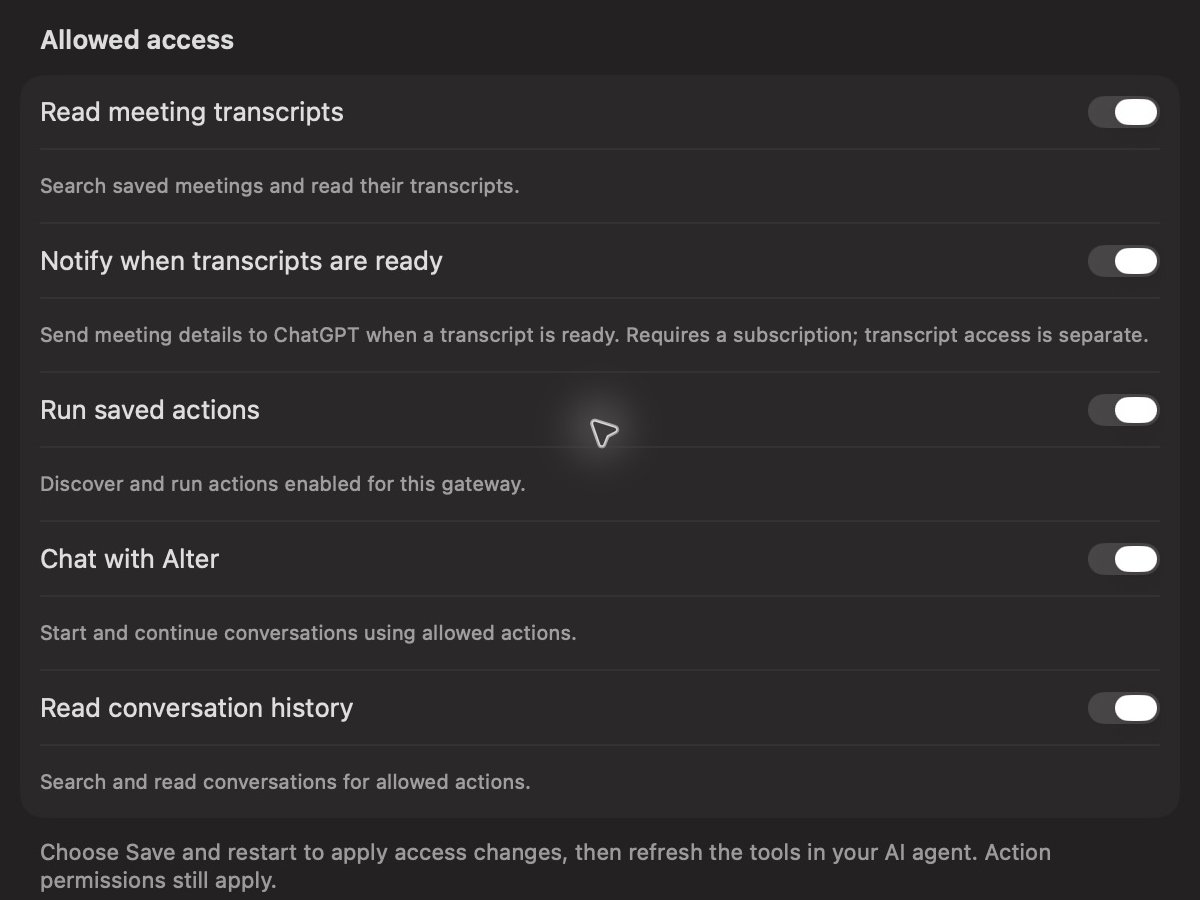
接続したエージェントに必要な機能だけを有効にします。
無効にした機能は利用可能なツールから除かれ、直接呼び出しても使えません。アクセス設定を変更したら、Save and restart を選択し、エージェントのツールを更新します。Gateway の再起動により、実行中の Gateway タスクはキャンセルされます。
デフォルトアクションと保存済みアクション
Behavior で新しいチャットの Default action を選びます。通常は Ask Anything がデフォルトです。 別の保存済みアクションを使うには、Action Editor → Gateways を開き、MCP Gateway または All を有効にします。Gateway の Available actions に許可されたアクションが表示されます。エージェントがアクションを検出して実行するには、Run saved actions へのアクセスも必要です。 新しい Ask Anything の会話は、デフォルトの Alter workspace を使います。他のアクションは設定済みの workspace を使います。会話を続ける場合、その会話の workspace とアクション権限が維持されます。リクエスト例
会議検索は、インデックス化された会議内容の語句に一致します。会話検索は、インデックス化された会話のタイトルとメッセージに一致します。詳細が必要な場合は、一致した文字起こしや会話を読むようエージェントに依頼します。
質問と権限
Alter が処理している間、チャットやアクションはタスク ID を返すことがあります。エージェントはget_task で結果を取得し、実行中のタスクを止めるには cancel_task を使います。
Alter のタスクは質問をしたり、ファイルアクセスを求めたりして一時停止する場合があります。エージェントは質問と選択肢を表示し、回答を待ってから Alter に返して処理を続けます。
権限の選択肢には Allow once、Always allow、アクセス拒否などがあります。この接続はこれらのリクエストを自動承認しません。質問が表示されないままエージェントが待機する場合は、タスク内の未回答の質問を確認するよう指示し、回答後に利用可能な answer_questions ツールを使わせてください。