

始める前に
- Mac で Alter にサインインします。
- プラグインと個人用マーケットプレイスに対応した ChatGPT デスクトップ版をインストールします。
- 接続中は Mac をオンラインにし、Alter を起動したままにします。
プラグインの提供状況は、ChatGPT のバージョン、アカウント、モード、workspace ポリシーによって異なります。個人用マーケットプレイスを使えない場合は、Remote MCP URL で接続するを参照してください。
Alter で MCP Gateway を有効にする
1
Gateways を開く
Alter で ⌘, を押して Settings を開き、Integrations の下にある Gateways を選択します。
2
MCP Gateway を追加して有効にする
Add gateway → MCP Gateway を選択するか、既存の MCP Gateway を開きます。Enabled をオンにします。
3
許可するアクセスを選ぶ
Allowed access で ChatGPT に使わせる機能を有効にします。最初のテストでは Read meeting transcripts を有効にします。Save and restart を選択し、接続が準備できるまで待ちます。新しい Alter チャットのデフォルトアクションは Ask Anything です。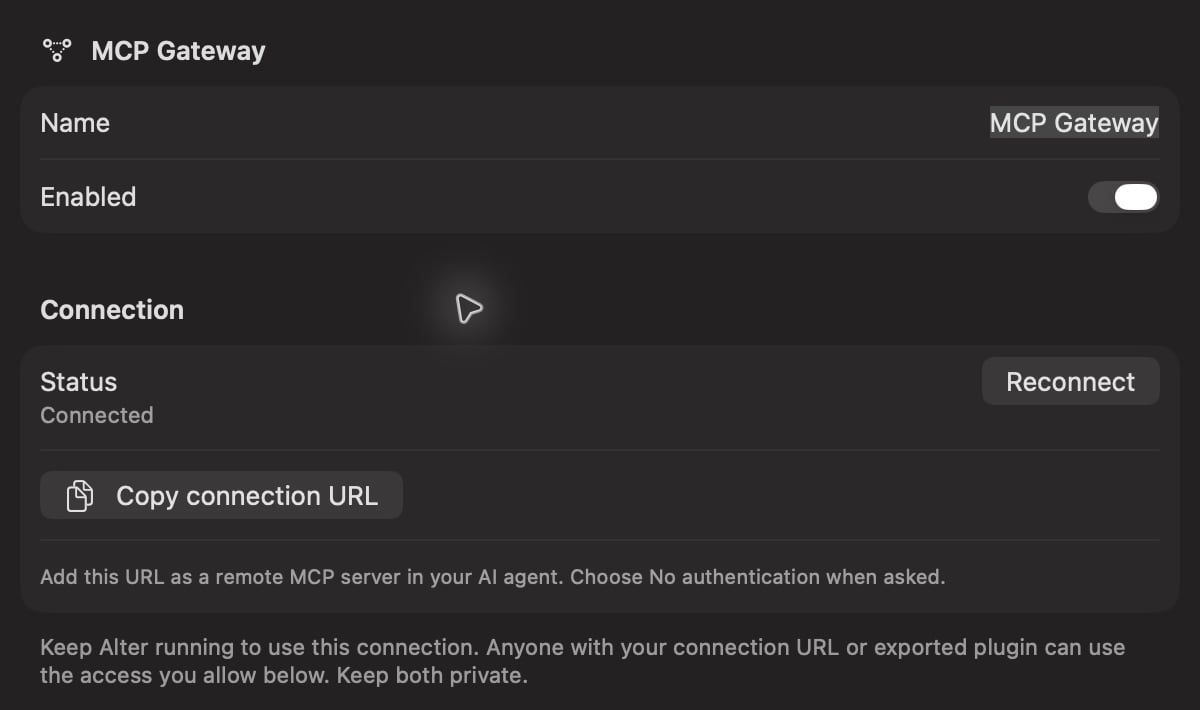
MCP Gateway を有効にして設定を保存し、接続の準備ができるまで待ちます。
ChatGPT デスクトッププラグインをインストールする
1
Alter でプラグインを準備する
MCP Gateway を開き、ChatGPT desktop セクションで Install ChatGPT plugin… を選択します。Alter がプラグインを準備し、この Mac の個人用マーケットプレイスに追加します。ChatGPT 内でもインストールが必要です。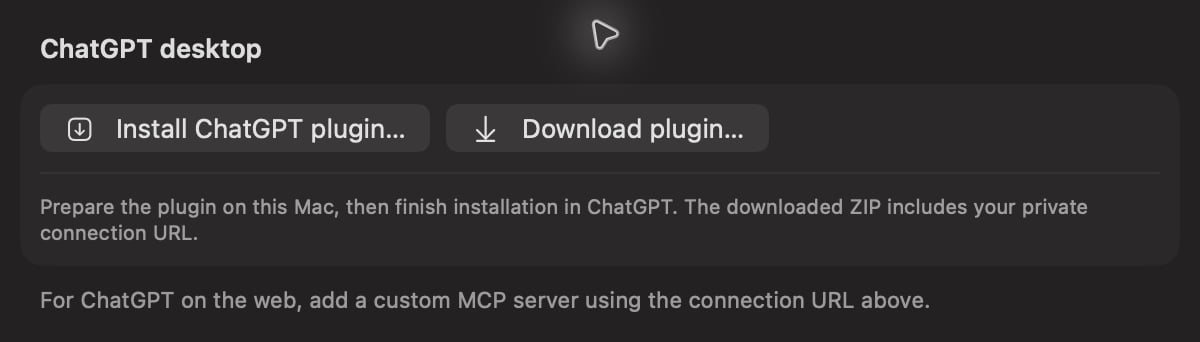
Install ChatGPT plugin を使ってデスクトップ接続を準備します。
2
ChatGPT で Plugins を開く
ChatGPT を完全に終了して再度開きます。左サイドバーの Plugins アイコンをクリックします。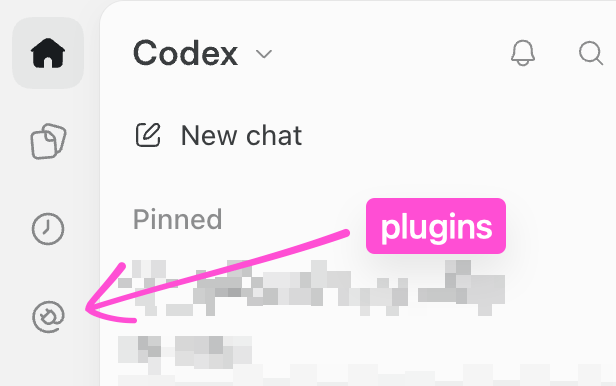
矢印で示されたサイドバーのアイコンをクリックして Plugins を開きます。
3
Personal と Local で Alter を有効にする
Personal を選び、上部の場所セレクターで Local を選択します。Alter を見つけ、横の + ボタンをクリックしてプラグインをインストールし、有効にします。個人用マーケットプレイスをすでに使っている場合、既存の名前や他のプラグインはそのままです。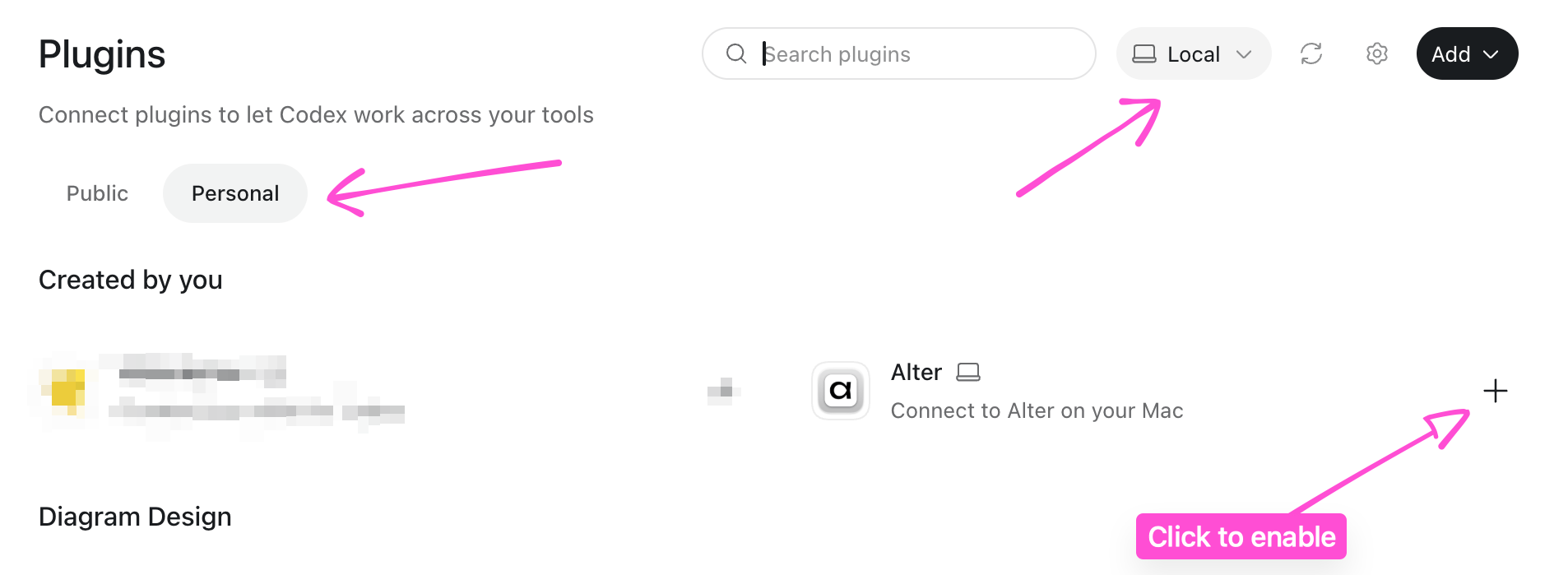
Personal と Local を選び、Alter の横にある + をクリックします。
4
初回セットアップを実行する
Alter is ready for use ダイアログで Set up Alter を選択します。ChatGPT がセットアップ用チャットを開き、接続を確認して利用可能な機能を報告します。表示された承認リクエストに対応します。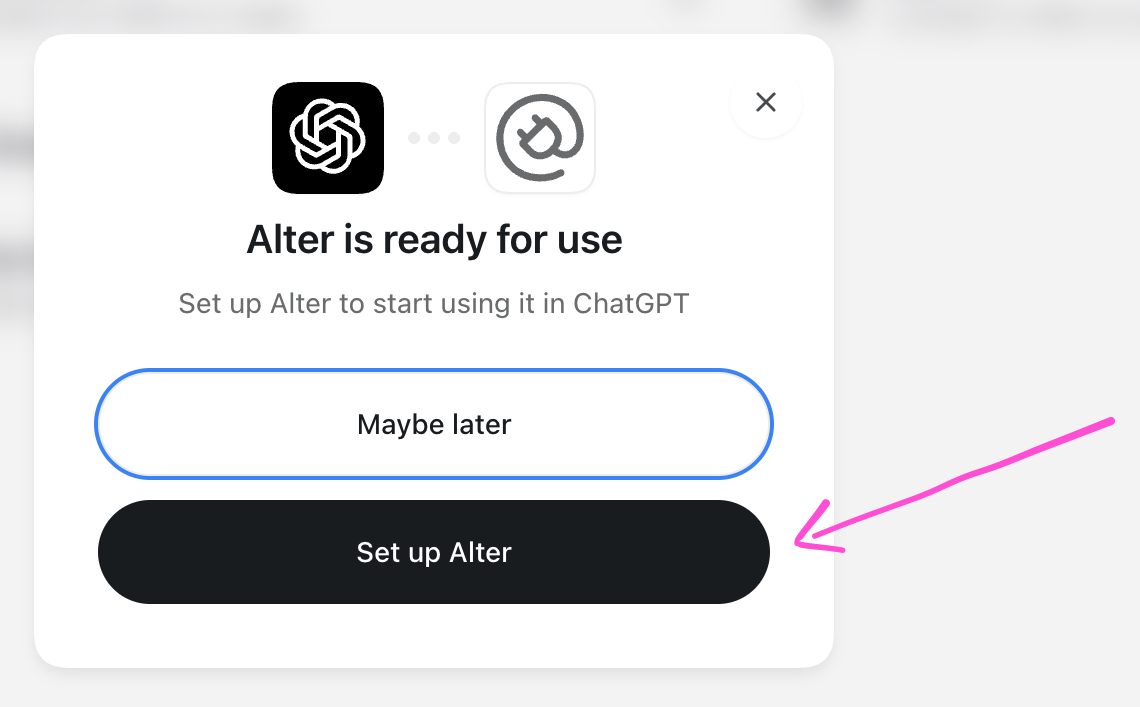
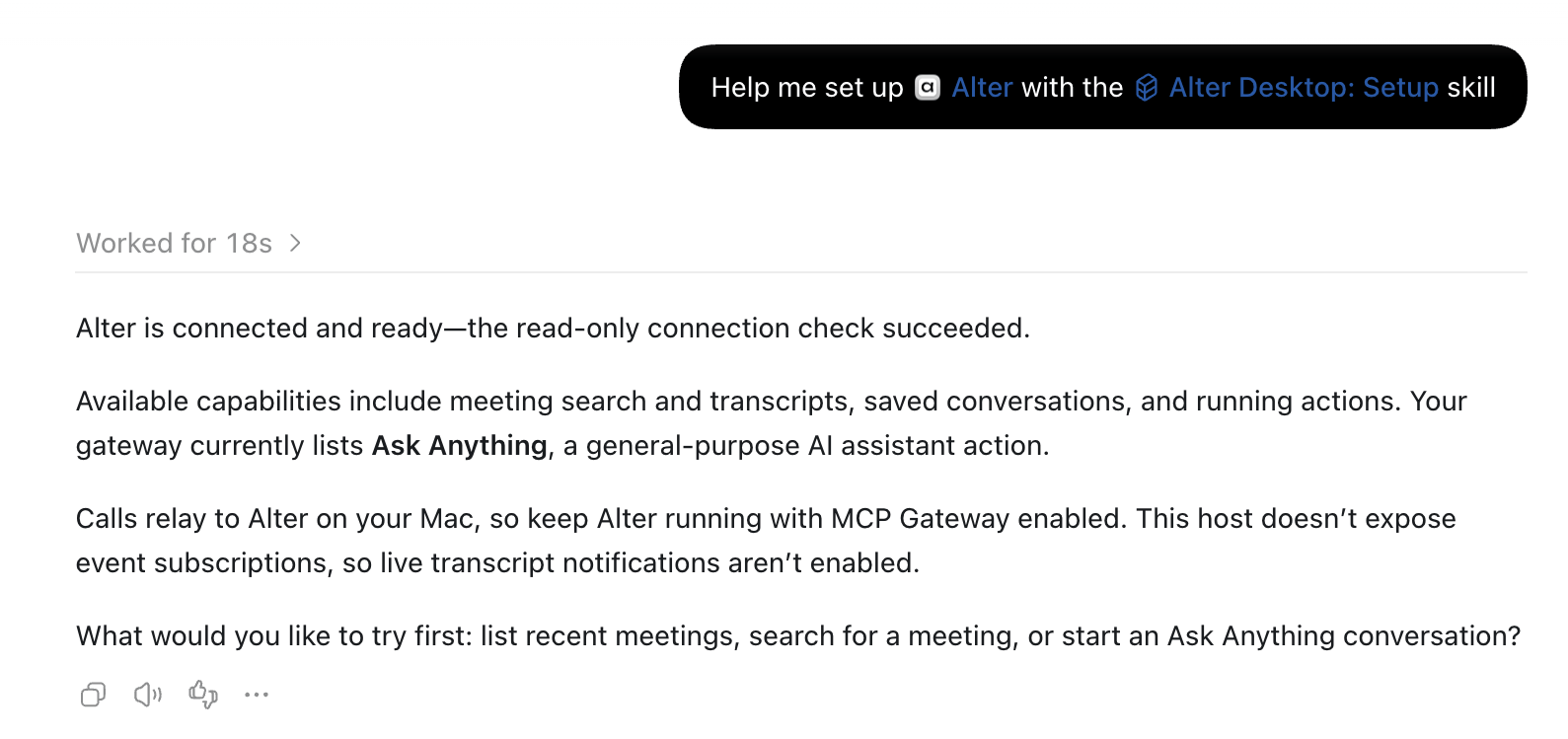
Set up Alter を選択して初回接続を確認します。
Local モードで接続確認に成功した例です。ツールは接続済みですが、このモードではイベント購読を利用できません。
5
新しいチャットで Alter を選ぶ
新しいチャットを開始し、@ と入力して Alter を選びます。次のように試してください。
Alter の最近の会議を一覧表示して。ChatGPT がツールの承認を求めることがあります。一覧が空の場合は、Alter に保存済みの会議を指定するか、以下のアクセス設定を確認します。
ChatGPT に許可するアクセスを選ぶ
MCP Gateway の Allowed access でスイッチを変更します。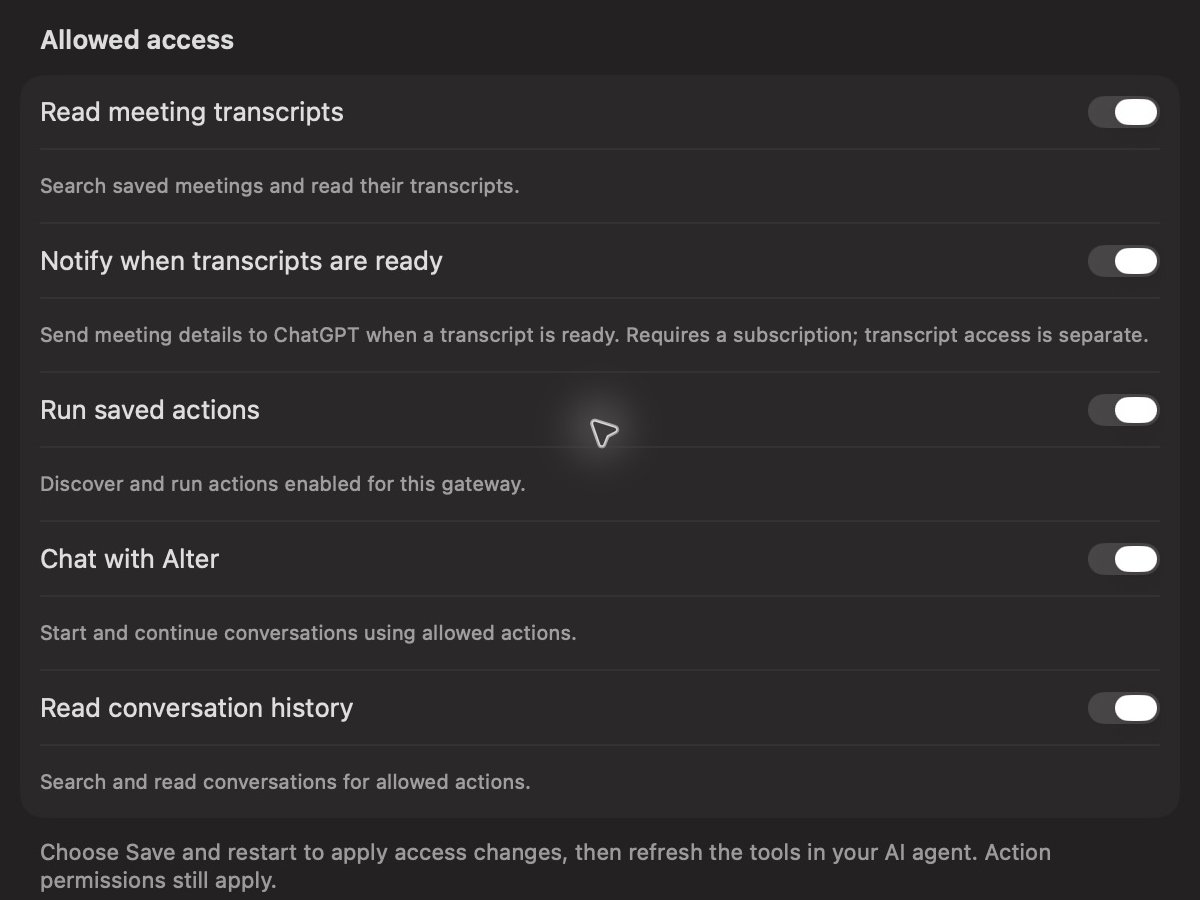
ChatGPT が利用できる会議、アクション、会話の機能を選びます。
アクセスを変更したら Save and restart を選択し、ChatGPT で Alter のツールを更新します。Gateway の再起動により、実行中の Gateway タスクはキャンセルされます。
保存済みアクションの場合は Action Editor → Gateways を開き、MCP Gateway または All を有効にします。Gateway の Available actions に許可されたアクションが表示されます。新しいチャットでは Behavior で選んだ Default action が使われます。
タスク中に Alter が質問したりファイルアクセスを求めたりする場合があります。ChatGPT は選択肢を表示し、回答を待つ必要があります。Allow once、Always allow、拒否などの選択肢が表示された場合に選択します。プラグインをインストールしても、これらのリクエストは自動承認されません。
新しい会議の通知を受け取る
プラグインをインストールしても、ChatGPT の会議イベント購読は自動作成されません。1
通知を許可する
Alter の MCP Gateway で Notify when transcripts are ready を有効にします。ChatGPT に文字起こしを読ませたり要約させたりする場合は Read meeting transcripts も有効にし、Save and restart を選択します。
2
ChatGPT に購読を依頼する
Alter に接続した ChatGPT Work チャットで、次のように依頼します。
Alter の transcript-ready イベントを購読して。会議の文字起こしが準備できたら、決定事項と私のアクション項目を要約して。ChatGPT が
meeting.transcript_ready の有効なイベント購読を作成したことを確認します。プラグインが接続済みでもイベント購読があるとは限りません。3
会議を録音またはインポートする
Alter で会議を録音するか、新しい音声録音をインポートします。Alter が処理して文字起こしを保存すると、ChatGPT にイベントを送信します。イベントには会議の詳細が含まれます。文字起こしへのアクセスが有効なら、ChatGPT は文字起こしを別途取得します。既存の文字起こしを再生成しても、新しい会議イベントは送信されません。
イベント購読には、Web 版 Work、または Cloud を選択したデスクトップ版 Work という対応 ChatGPT モードが必要です。文字起こしが完了するとき、Alter を起動したままにし、Mac をオンラインにしてください。デスクトッププラグインをインストールしただけでは、すべてのモードでイベント購読が有効になるわけではありません。
Remote MCP URL で接続する
エージェント共通の設定と対応機能については、Remote MCP で AI エージェントを接続するを参照してください。 ChatGPT Web 版を使う場合、または個人用マーケットプレイスを利用できない場合:- Alter の MCP Gateway で Copy connection URL を選びます。
- ChatGPT の Plugins ページで Add custom MCP server を選びます。
- 名前を Alter にし、URL を貼り付けて No authentication を選びます。
- 接続を作成してインストールし、新しい Work チャットで Alter を選びます。
プライバシーと接続解除
接続 URL とエクスポートしたプラグインには専用アクセスキーが含まれます。これらを持つ人は、Alter で許可したアクセスを利用できます。秘密にし、ZIP を公開・共有しないでください。 ツールは Mac 上の Alter で実行されます。ChatGPT との接続には Alter のリレーを使い、リクエストと結果が通過します。文字起こしテキストなど、ChatGPT に読み取りを依頼したデータは ChatGPT に返されます。 アクセスを停止するには、Alter で MCP Gateway を無効にします。Gateway を削除して作り直すと新しい URL が発行されます。その後 ChatGPT の接続を更新または再インストールします。トラブルシューティング
Alter を更新した後は、Install ChatGPT plugin… を再度選択し、ChatGPT を再起動してプラグインを更新または再インストールし、新しい手順を取得します。