

Alter Actions は、特定のタスク向けに特化したアシスタントを作成できるカスタマイズ可能な AI ワークフローです。AI 指示、音声トリガー、ツール、条件付き実行を組み合わせて、Mac 上のあらゆる作業を自動化できます。
Alter Action とは
Alter Action は、次の要素を組み合わせた高度な自動化です。- AI 指示 — AI の振る舞いを定義するシステムプロンプト
- トリガー — 音声コマンド、ホットキー、条件付き実行
- コンテキスト — 選択テキスト、ファイル、アクティブなアプリケーションへのアクセス
- ツール — Mac および 2000 以上の外部サービスとの連携設定
- 出力 — 結果の表示方法(マークダウン、コード、インライン挿入)
マイアクションを開く
Alter では、アクションは ツールとアクション 内で管理されます。マイアクション セクションには、検索可能なアクション一覧、インライン操作、そしてアクションの作成・変更を代行してくれる エディタチャット が統合されています。方法 1: キーボードショートカット(最速)
⌘⇧E(Command + Shift + E)を押します。Alter は ツールとアクション を マイアクション 画面で直接開きます。方法 2: ウィンドウメニュー
- 任意の Alter ウィンドウ(Hub、QuickHub、または ツールとアクション)を開く
- ウィンドウ → マイアクション を選択
方法 3: ツールとアクションのサイドバー
- ⌘⇧T(Command + Shift + T)を押して ツールとアクション を開く
- サイドバーで マイアクション を選択
マイアクション とアクションドキュメントにはサインインが必要です。ログアウトしている場合、Alter はエディタの代わりにログインオーバーレイを表示します。
マイアクションのレイアウト
マイアクション を選択すると、ウィンドウには 3 つの作業エリアがあります。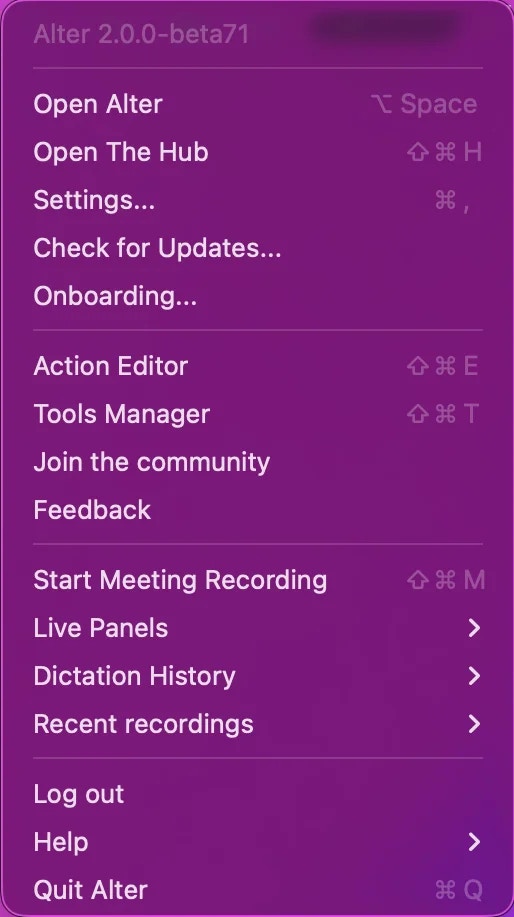
アクション一覧
アクションは フォルダ(カテゴリ)ごとにグループ化されます。次の操作ができます。- 検索 — ⌘F でアクション名とインデックス済みリソースプロパティ(ツール、ゲートウェイ、クイックアクション、類似のリンク済みリソース)を検索
- フィルター — フィルターアイコンで、バックグラウンドジョブ、スケジュール、警告、変更済みアクション、公開済みリスト、無効アクション、特定フォルダで絞り込み
- フォルダの 折りたたみ・展開、フォルダの 名前変更、アクションのドラッグ によるフォルダ間移動
- 複数アクションの選択 による一括エクスポート、移動、有効化/無効化、削除
- ツールバーから フォルダを作成 し、ドラッグ&ドロップまたは行のコンテキストメニューからアクションを追加
- アイコンと名前 — 名前をダブルクリック(または 1 行選択して Return)でアクションドキュメントを開く
- 音声フレーズが設定されている場合の 音声トリガー インジケーター
- 組み込みアクションをカスタマイズした場合の Modified by you バッジ
- バックグラウンドジョブ インジケーター
- リストから取得したアクションの Marketplace インジケーター
- 診断で構成問題が見つかった場合の 警告 インジケーター
インライン行操作
ドキュメント全体を開かなくても、各行の右側に 3 つの操作が表示されます。
ショートカットが未設定の行では、ホバーするとショートカット操作が表示されます。
行のコンテキストメニュー
1 つ以上のアクションを右クリックして、実行、編集、名前変更、キーボードショートカット の設定、フォルダへの 移動、有効化 / 無効化、複製、エクスポート、Marketplace に公開、削除 / リセット ができます。 編集 は、アクションドキュメントを別ウィンドウで開き、フィールド単位で編集します。エディタチャット
右カラムは、アクション管理専用のチャットです。Alter の高速モデルと固定の管理ツールセットを使うため、各タブをクリックしなくても、やりたいことを説明するだけで済みます。チャットでできること
Alter に次のような依頼ができます。- 説明から 新しいアクションを作成(「毎朝 9 時に実行するデイリースタンドアップ要約アクションを作って」)
- 選択中アクションのプロンプト、パラメーター、表示設定、モデル、ツール、スケジュール、ゲートウェイを 編集
- グローバルまたは 1 つのアクション単位でツールを 有効化またはスコープ設定
- クイックアクション の構成 — Alter が webhook、AppleScript/JXA、ショートカットなどの設定フォームをレビュー付きで開く
- Connected Applications と MCP サーバー をネイティブ承認シート経由で 接続
- Skills の インストールまたは有効化
- 1 つのアクションの 警告を診断、またはライブラリ全体を スキャン
- 名前、説明、リンク済みリソースで アクションを検索(「Discord ゲートウェイを使っているアクションはどれ?」)
- 自動化用の コールバック URL をコピー
承認と機密設定
破壊的または特権的な変更は、ネイティブシートまたはアラートで確認が必要です — たとえばアクションの削除、組み込み上書きのリセット、OAuth アプリの接続、MCP サーバーの構成、ツールのインストール、クイックアクションの webhook やスクリプトの保存など。 削除が失敗した場合、Alter は 依存関係ブロッカー を説明します(たとえばクイックアクションや workspace からまだリンクされているアクション)と、先に解除すべき項目を伝えます。提案用のプロフィールコンテキスト
エディタチャットは、カスタマイズされた提案を生成する際に プロフィール 情報を含めます — たとえば作業スタイルに合ったツールや文言を推奨する場合など。そのワークフローでプロフィールコンテキストを送りたくない場合は、アクションドキュメントの General → プロフィールを含める でアクションごとにオフにできます。アクションドキュメント
精密な制御が必要な場合は アクションドキュメント を開きます — 左にセクションタブ、右にフィールドがある専用ウィンドウです。プロンプトを直接編集したり、パラメーターを調整したり、すべてのトグルを確認したいときに使います。 ドキュメントを開く方法:- 一覧でアクション名をダブルクリック
- 1 つのアクションを選択して Return
- 右クリック → 編集
- 別の Alter ウィンドウから、現在のアクションに Edit in Action Editor が表示されている場合はそれを使用
1. General
基本メタデータ、利用可否、実行コンテキストを構成します。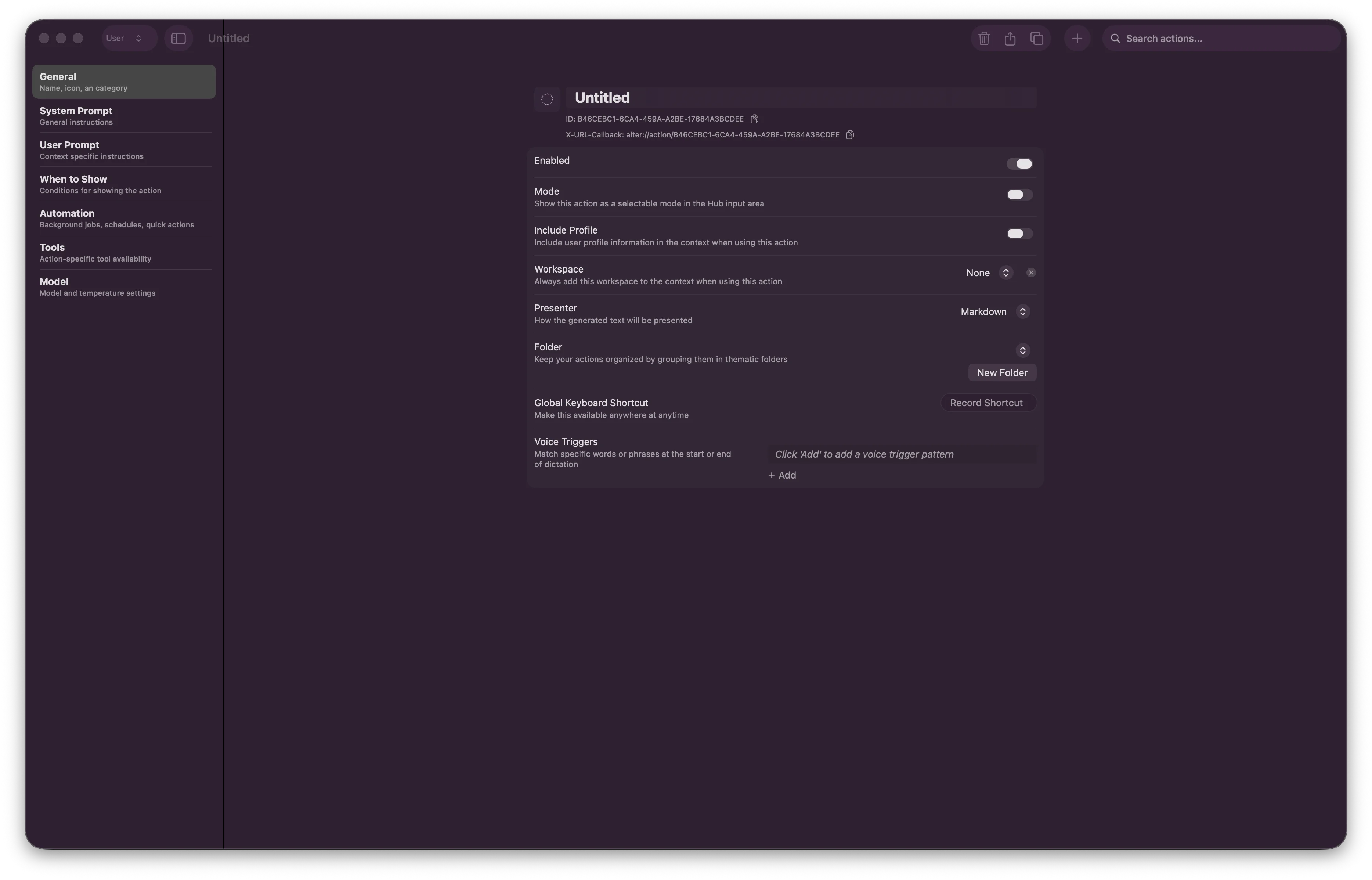
- Enabled — アクションのオン/オフ
- Mode — Hub 入力エリアで選択可能なモードとして表示
- プロフィールを含める — AI コンテキストにユーザープロフィール情報を含める
- Save to History — このアクションの会話を History に保存し、後から再開・検索できるようにする
- Name、Description、Category、Icon
- Workspace — このアクション実行時に常に workspace をコンテキストに追加
- Global Keyboard Shortcut — Mac 上のどこからでもこのアクションを起動
- Voice Triggers — ディクテーション中にこのアクションを実行するフレーズ
- Show only when running — 選択したアプリが実行中の場合のみアクションを表示
- Show only when active — 選択したアプリがフォーカスされている場合のみアクションを表示
- Workspace context — このアクションを表示する workspace を制限
各アクションには一意の UUID が自動的に付与されます。組み込みアクションは、複製するか上書きを保存するまで読み取り専用です。
2. システムプロンプト
モデル向けの AI 指示とパラメーターを定義します。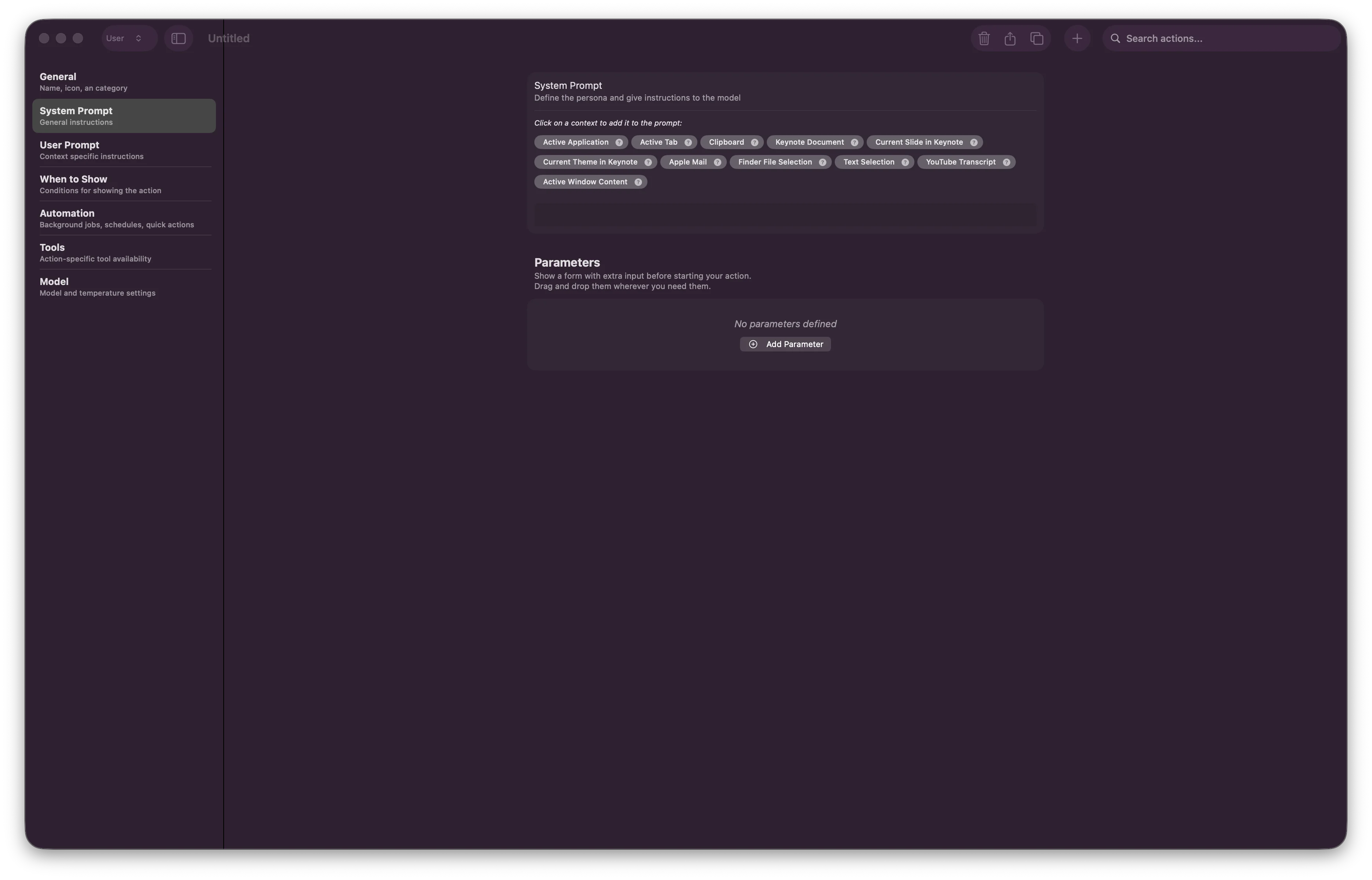
3. ユーザープロンプト
AI に送られるユーザー向けプロンプトのテンプレート。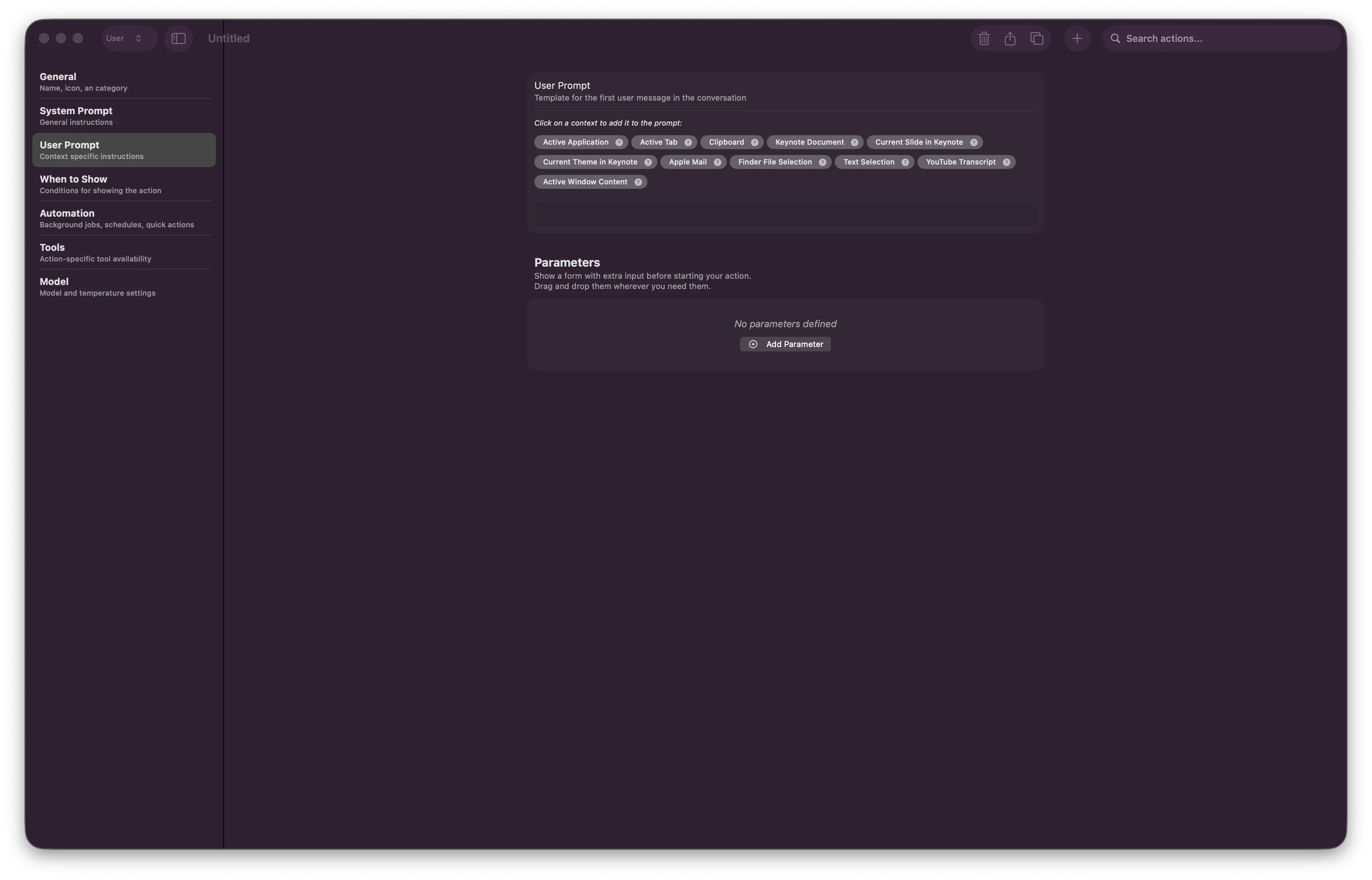
{{ }} で変数を囲み、動的コンテンツを挿入します。
{{ textSelection }}— 現在選択中のテキスト{{ filePath }}— 選択中ファイルのパス{{ clipboard }}— クリップボードの内容- システムプロンプトで定義したカスタムパラメーター
4. 表示するタイミング
このアクションがいつ・どこに表示されるかを制御します。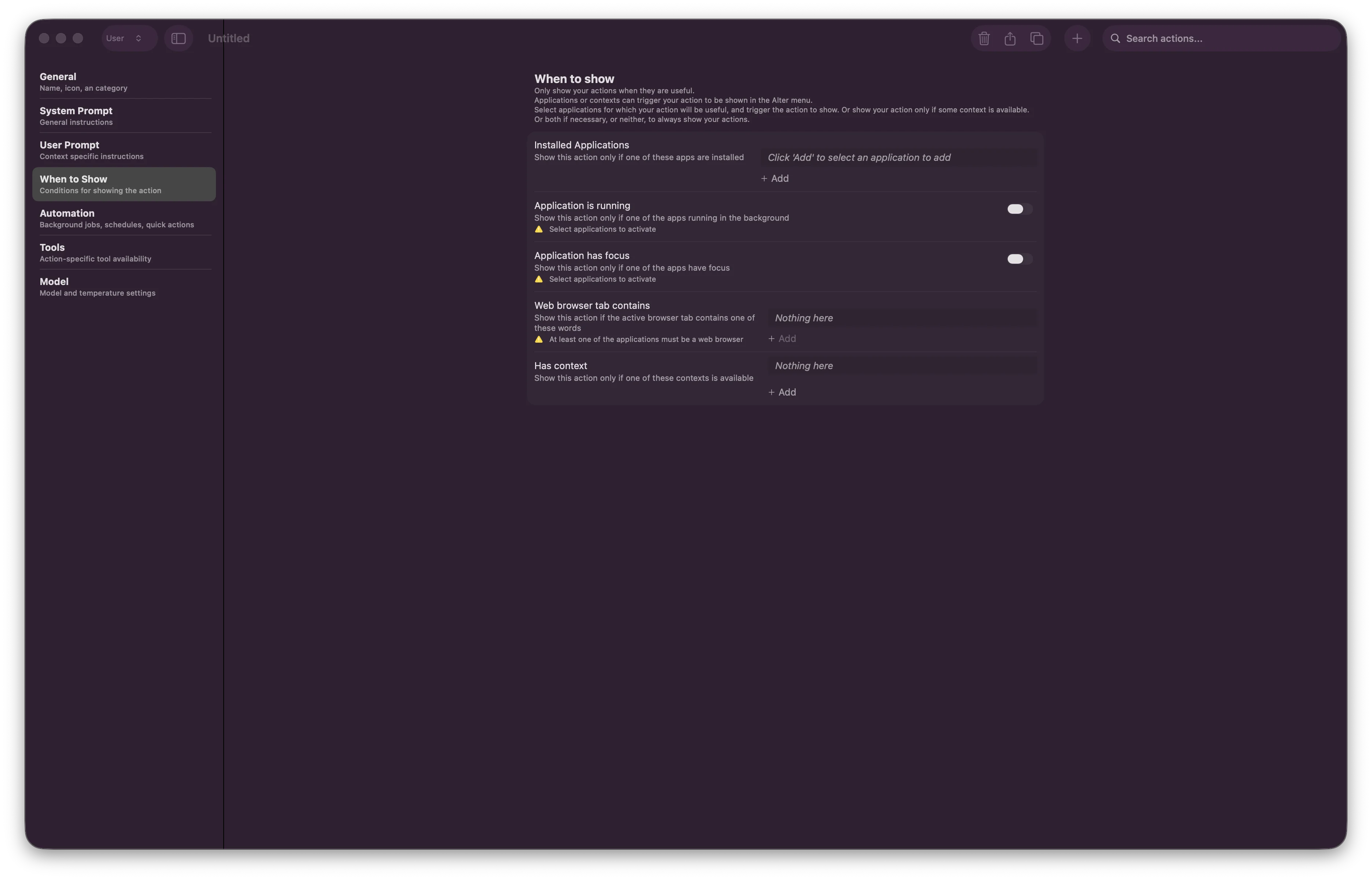
- Installed Applications — 特定のアプリ(VSCode、Xcode、Safari など)でのみアクションを表示
- Application is running — アプリが実行中である必要がある
- Application has focus — アプリが前面にある場合のみ動作
- Web browser tab contains — 特定ドメインを閲覧中にアクションを表示
- Has content — コンテキストが利用可能な場合のみアクションを表示
5. Automation
実行動作、スケジュール、バックグラウンド処理を構成します。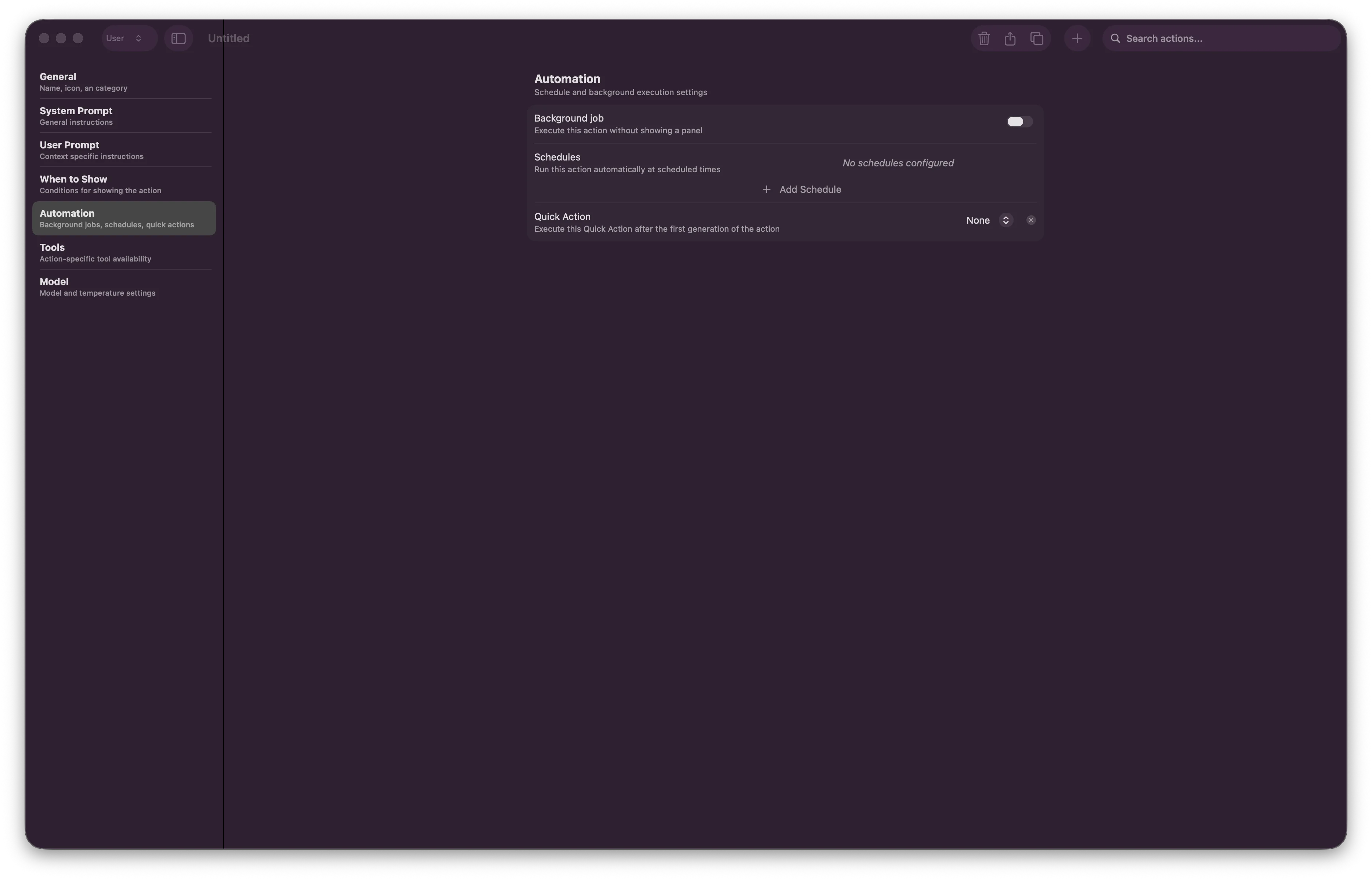
- Background Job — UI を表示せずバックグラウンドでアクションを実行
- Background markdown rendering — バックグラウンドモードで貼り付け時にマークダウンを HTML にレンダリング
- Send a system notification — バックグラウンドジョブ完了後に通知
- Schedules — 特定時刻にアクションを実行(例: 「毎週月曜 9:00」)
- Quick Action — 最初のアシスタント応答後にリンク済みクイックアクションを自動実行
6. Tools
このアクションで利用可能なツールをスコープ設定します。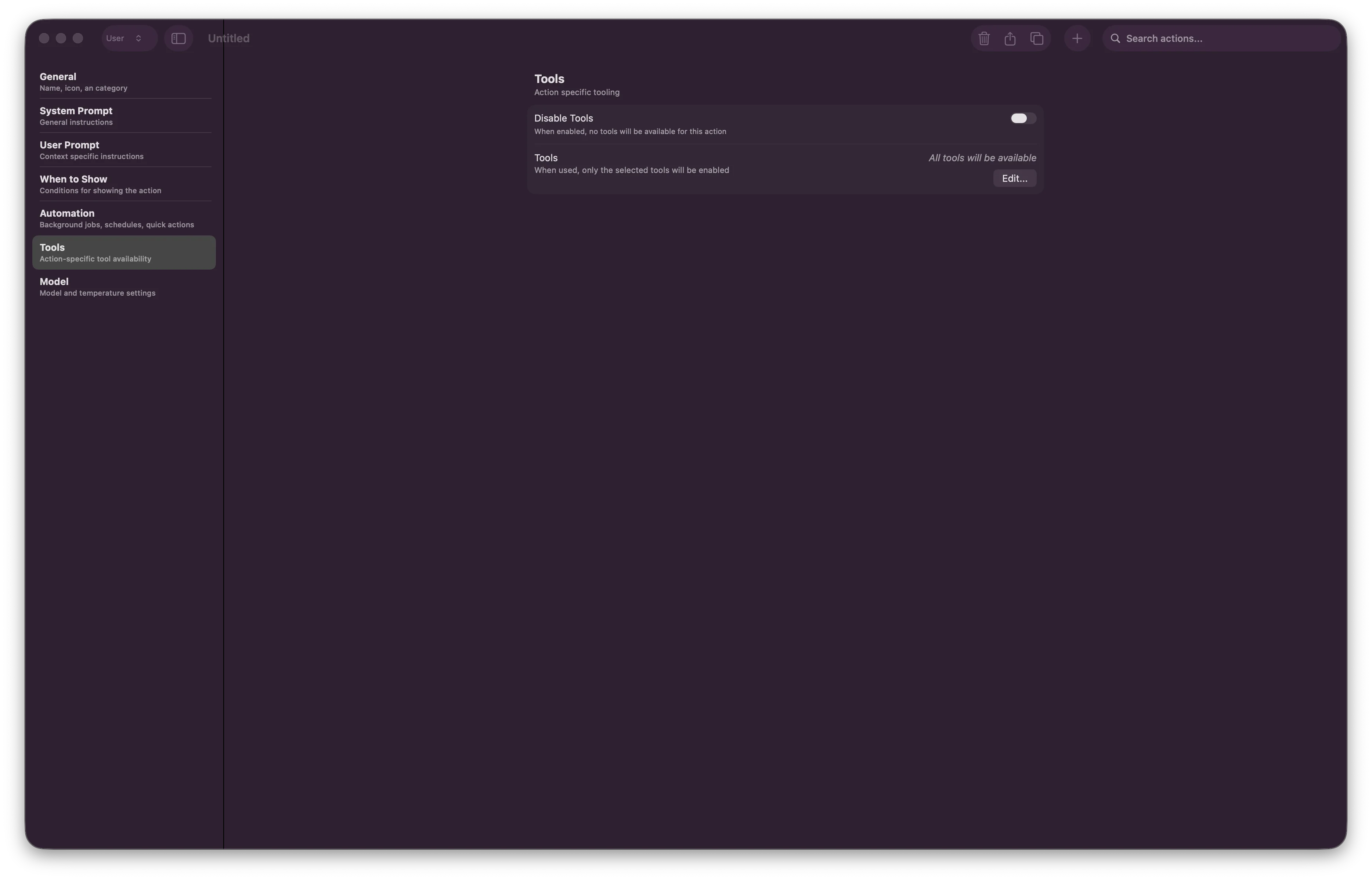
- Disable Tools — オフの場合、選択したツールのみ利用可能。オンの場合、ツールアクセスが制限される
- ツールアクセスが有効で選択が空の場合: グローバルで有効化されたすべてのツールが利用可能
- 構成済みの場合: 選択したツールのみ利用可能
- AI の判断負荷を減らす(関連ツールに集中)
- アクション実行を高速化
- セキュリティ向上(アクションがアクセスできる範囲を制限)
7. Model
AI モデル、thinking effort、創造性レベルを選択します。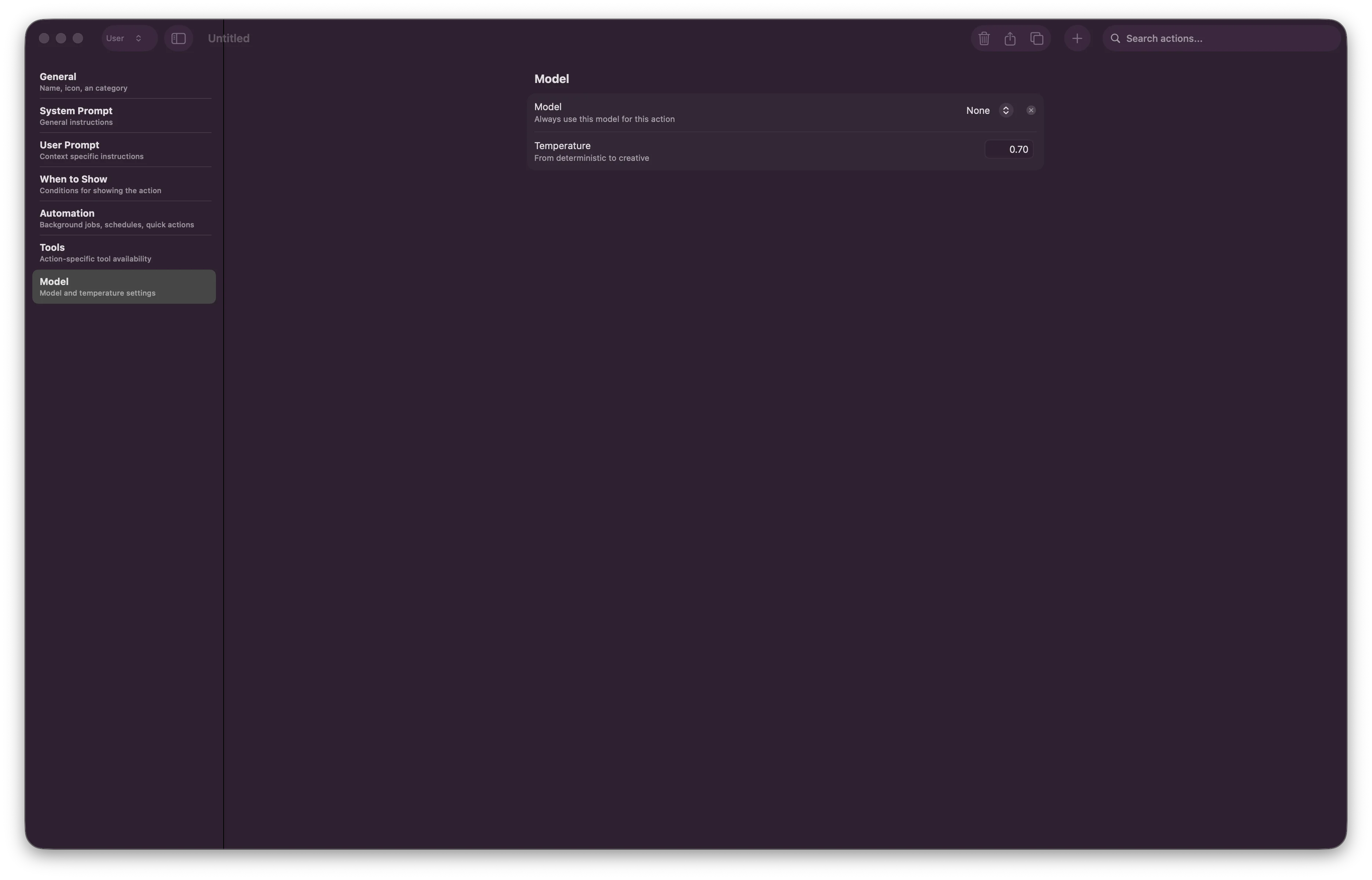
-
Model — Current、Favorites、Other models にグループ化された検索可能ピッカー。空のままにするとユーザーのデフォルトモデル設定を使用し、特定モデルを固定することも可能。
- 各行にコンテキスト長、ビジョン対応、お気に入りを表示
- モデルが対応している場合、Thinking effort(Low、Balanced、Max)をインラインで調整
-
Temperature — 創造性と精度のバランス
- 0.0 — 決定論的(一貫性、予測可能)
- 0.5 — バランス(デフォルト)
- 1.0 — 創造的(予測不能、探索的)
8. Gateways
このアクションを利用できるゲートウェイ接続を正確に選択します。構成済みの Buzz、Discord、Telegram ゲートウェイごとにトグルがあり、同じプラットフォーム上の 2 つのアカウントでも異なるアクセス設定が可能です。Buzz gateway(internal) — Buzz は Alter 内部ビルドの開発チーム向けにのみ表示されます。詳細は Buzz gateway (internal) を参照してください。
バンドル 何でも聞く アクションは最初、互換性のあるすべてのゲートウェイに表示されます。カスタムアクションは、1 つ以上のゲートウェイトグルを有効にするまでローカルのみです。トグルを変更するとゲートウェイ接続の明示的リストが保存されるため、後から追加されたゲートウェイは自動的にそのアクションを継承しません。
Gateways では、パラメーターなしアクション(入力フィールドなし)は Choose action から選ぶと即座に実行されます。パラメーター付きアクション はユーザーの次のメッセージを待ちます。
スケジュール済みゲートウェイ配信 — アクションがスケジュールで実行される場合、Start scheduled conversations on a gateway を有効にし、有効な Discord、Telegram、または Buzz (internal) ゲートウェイを選び、Destination(チャンネル、チャット、または Buzz ストリーム)を指定します。Alter はローカル実行だけでなく、アクションの最初の応答をそこに投稿します。Buzz ゲートウェイは Settings → Integrations → Gateways で Default scheduled destination も設定できます。
セットアップ、チャットコマンド、スケジュール配信、ゲートウェイ設定は Gateways を参照してください。
診断と警告
マイアクションとアクションドキュメントの両方で、設定ミスがある場合 警告 が表示されます — クイックアクションの欠落、無効なアイコン、壊れたゲートウェイ参照、workspace の問題など。- 行またはセクションの警告バッジをクリックして詳細と推奨修正を確認
- 一覧を Warnings でフィルターし、要対応アクションを監査
- エディタチャットに「このアクションの警告を修正して」や「すべてのアクションの問題をスキャンして」と依頼
ベストプラクティス
わかりやすい名前
「Code Explainer」は何をするかが伝わります。「Action 1」のような汎用名は避けましょう。
具体的なプロンプト
AI 指示は詳細に。汎用的なプロンプトは汎用的な出力を生みます。
ツールをスコープ
アクションに必要なツールだけを有効化。オーバーヘッドを減らし速度を向上。
コンテキスト変数を使う
{{ textSelection }} は常に機能します。手動のコピー/ペーストはエラーが起きやすいです。条件付き表示
VSCode + Xcode のみで「Code Explainer」を表示すればメニューがすっきりします。
チャット + ドキュメント
エディタチャットで素早く下書きし、アクションドキュメントでプロンプトとパラメーターを仕上げる。
よくあるアクション例
例 1: Code Explainer
設定:- Name: Explain Code
- Category: code
- Installed Apps: VSCode, Xcode
- システムプロンプト: You are an expert programmer who explains code clearly
- ユーザープロンプト:
Please explain this code:\n\n{{ textSelection }} - Consumer: markdown
- Temperature: 0.5
例 2: Email Draft Creator
設定:- Name: Draft Email
- Category: productivity
- 表示するタイミング: Mail app active
- システムプロンプト: You are a professional business communicator
- ユーザープロンプト:
Transform this into a professional email:\n\n{{ textSelection }} - Tools: Enable only Mail
- Consumer: in-place
- Temperature: 0.6
例 3: Scheduled Daily Brief
設定:- Name: Daily Brief
- Category: productivity
- Automation: Schedule for 9:00 AM daily
- Background Job: Enabled
- システムプロンプト: Generate a daily brief of priorities
音声トリガー
音声ホットキーをアクションに割り当て、ハンズフリーで起動できます。1
システム設定
Settings > Voice Triggers に移動
2
トリガーを追加
+ Add Trigger をクリック
3
アクションを選択
ドロップダウンからアクションを選択
4
フレーズを割り当て
トリガーフレーズを入力(例: Code Explainer なら「explain」)
5
保存
Save をクリックして完了
x-callback-url 連携
特殊 URL を使って 任意のアプリケーション から Alter アクションを起動できます。強力なクロスアプリ自動化ワークフローが可能になります。x-callback-url とは
x-callback-url は、アプリ間通信プロトコルで、フォーマット済み URL 経由でアプリ同士のアクションを起動できます。- Inbound — 他アプリ(Shortcuts、Notes、Safari など)から Alter アクションを起動
- Outbound — Alter 内で他アプリ(Bear、OmniFocus、Drafts など)を開くリンクを作成
アクションのコールバック URL を取得
1
マイアクションを開く
⌘⇧E を押す
2
選択または依頼
一覧でアクションを選択するか、エディタチャットにコールバック URL を依頼
3
アクションドキュメントを開く
アクションをダブルクリック(またはコンテキストメニューから 編集)
4
General に移動
General セクションに移動
5
URL をコピー
URL Callback から
alter:// URL をコピーするか、エディタチャットが返した URL を貼り付け他アプリから Alter アクションを起動
例 1: Safari から Web 検索- 新しい Shortcut を作成
- 「Open URL」アクションを追加
alter://URL を貼り付け- Shortcut を実行してアクションを起動
ユースケース
ワークフロー自動化
ワークフロー自動化
Calendar からアクションを起動 → 議事録を生成 → メール下書きを作成
マルチアプリ連携
マルチアプリ連携
Notion ボタン → Alter アクションを起動 → タスクステータスを更新
情報転送
情報転送
テキストをコピー → コールバック付きでアクションを起動 → 結果を外部アプリで開く(手動コピー不要)
キーボードショートカット
グローバル
マイアクション(ツールとアクション ウィンドウ、マイアクション選択時)
アクションドキュメントウィンドウ
マイアクションとアクションドキュメントのファイルメニューコマンドは、アクティブな Alter ウィンドウに従います。
一覧は Shortcuts を参照してください。
トラブルシューティング
アクションがメニューに表示されない
アクションがメニューに表示されない
- アクションドキュメントの 表示するタイミング 設定を確認
- アプリが実行中/アクティブか確認(設定している場合)
- アクションが 有効 になっているか確認
アクションは動くが出力が不十分
アクションは動くが出力が不十分
- システムプロンプト を見直す — より具体的に
- Temperature を調整(精度重視なら下げ、創造性重視なら上げる)
- ユーザープロンプト を確認 — 変数が正しいか
音声トリガーが動作しない
音声トリガーが動作しない
- Settings でホットキーが構成されているか確認
- マイクの権限を確認
- まず手動トリガーでテスト
アクションでツールが利用できない
アクションでツールが利用できない
- アクションドキュメント → Tools セクションを開く
- ツールが無効化されていないか、正しいツールが選択されているか確認
- ツールとアクション → 有効な Tools でツールが有効化されているか確認
- 不明な場合はエディタチャットにツールアクセスの確認を依頼
アクションに警告が表示される
アクションに警告が表示される
- 警告バッジをクリックして詳細を確認
- リンクされたセクション(Tools、Gateways、Quick Action など)を開いて参照を修正
- エディタチャットに選択中アクションの診断と修復を依頼
アクションを削除できない
アクションを削除できない
- 依存関係メッセージを読む — 別のクイックアクション、アクション、または workspace がまだ参照している可能性
- それらのリンクを先に解除し、コンテキストメニューまたはエディタチャットから削除を再試行
関連ガイド
- 再利用可能なアクションを作成 — 数分で最初のアクション
- ツールを管理 — アクションで使う連携を接続
- Tools & Integrations — アクションで使えるツール
- URL Callbacks — x-callback-url 自動化の詳細
- Voice & Dictation — 音声トリガーの設定
- Settings — グローバルモデルと音声設定
構築を始めますか? ⌘⇧E を押し、エディタチャットで作りたいアクションを説明するか、任意のアクションをダブルクリックしてドキュメントを開いてください。 アプリ間で自動化したいですか? x-callback-url を使って Safari、Shortcuts、Notes、または URL スキーム対応の任意のアプリからアクションを起動できます。