

目标
了解如何自定义 Alter 以符合你的偏好、管理账户、配置 AI 模型,以及设置权限以实现最佳生产力。步骤
1. 访问设置
打开设置有以下三种方式: 选项 1:菜单栏 点击菜单栏中的 Alter 图标,然后从下拉菜单中选择 设置…。 选项 2:键盘快捷键 按 ⌘ ,(Command + 逗号) 直接打开设置。 选项 3:Notch 菜单 点击 Alter Notch 中的三点菜单图标 (⋮),然后选择 设置。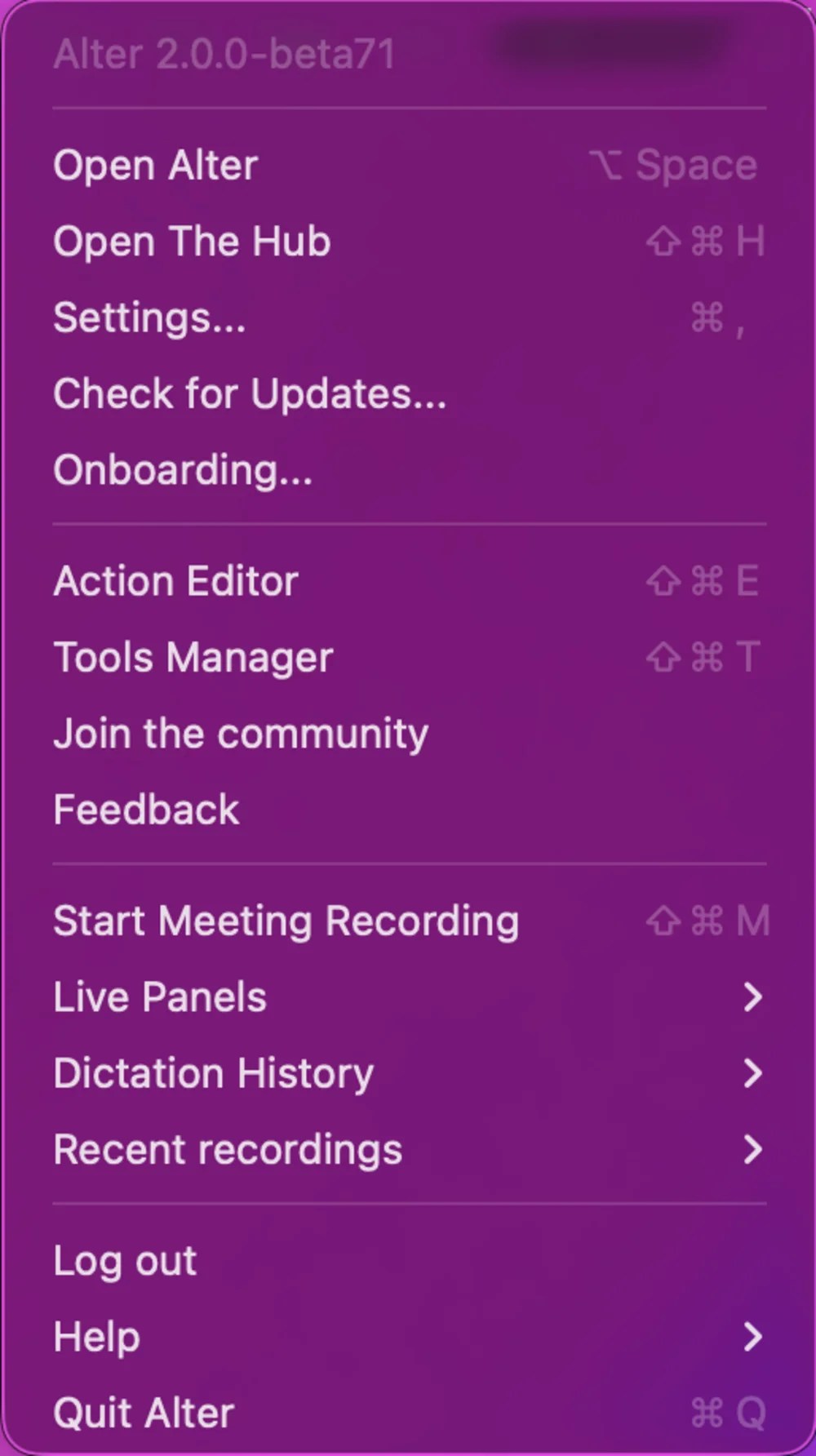
常规设置
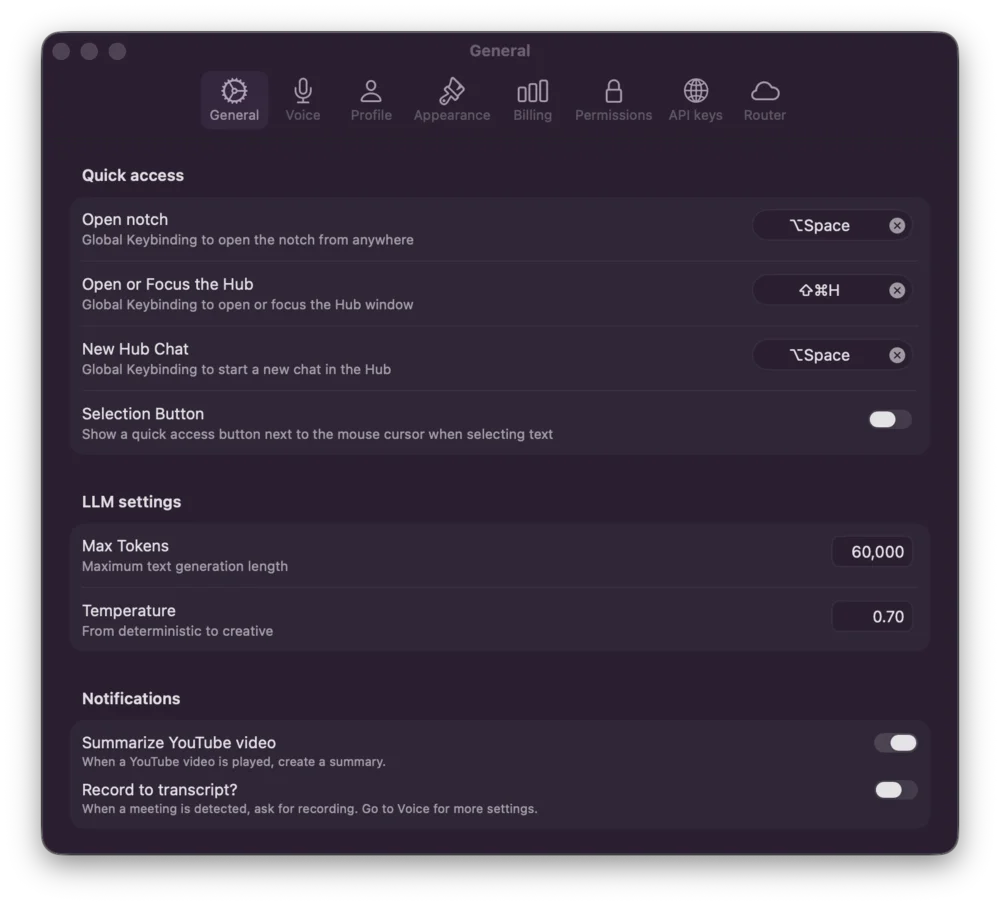
在 General 选项卡中,你可以配置 QuickHub Mode、Edge Bar、选区辅助、默认模型参数以及通知规则。快速访问
- Selection Button — 选中文本时在鼠标光标旁显示快速访问按钮
- QuickHub Mode — 所有对话使用 QuickHub 而非 Notch(新用户默认 开启)。关闭后,全局快捷键标签显示 Open notch 而非 Open QuickHub。参见 QuickHub Mode。
Edge Bar
Edge Bar 设置位于 QuickHub Mode 下方,QuickHub Mode 关闭时会被禁用。- Left edge / Right edge — 独立启用屏幕边缘启动器(默认:右侧开启,左侧关闭)
- All monitor edges — 在每个显示器上使用已选定的左/右边缘,包括显示器之间的边缘。关闭时,多显示器设置下仅外缘可用
- Opening distance — 滑块从 0%(贴边)到 100%(默认距离),步进 25%
- Max Tokens:设置 AI 回复的最大长度
- Temperature:控制回复的创造性与变化程度(0.0 = 确定性,1.0 = 创造性;默认:0.70)
- Summarize YouTube video:访问 YouTube 视频时自动创建摘要
- Record to transcript:自动将录音转写至笔记(更多选项请前往 Notes 设置)
Memory 设置
在左侧边栏的 General 部分打开 Settings → Memory。 Use Memory- 召回、自动学习和 Memory 工具的总开关
- 默认:开启
- 关闭 Memory 会保留 Mac 上已有的已保存条目
- 关闭(默认):您在当前聊天中直接陈述的事实可在回合后自动保存
- 从工具或召回历史中学到的事实仍需要您的批准
- 开启:每个 proposed 保存都会等待您的确认
2. 语音设置
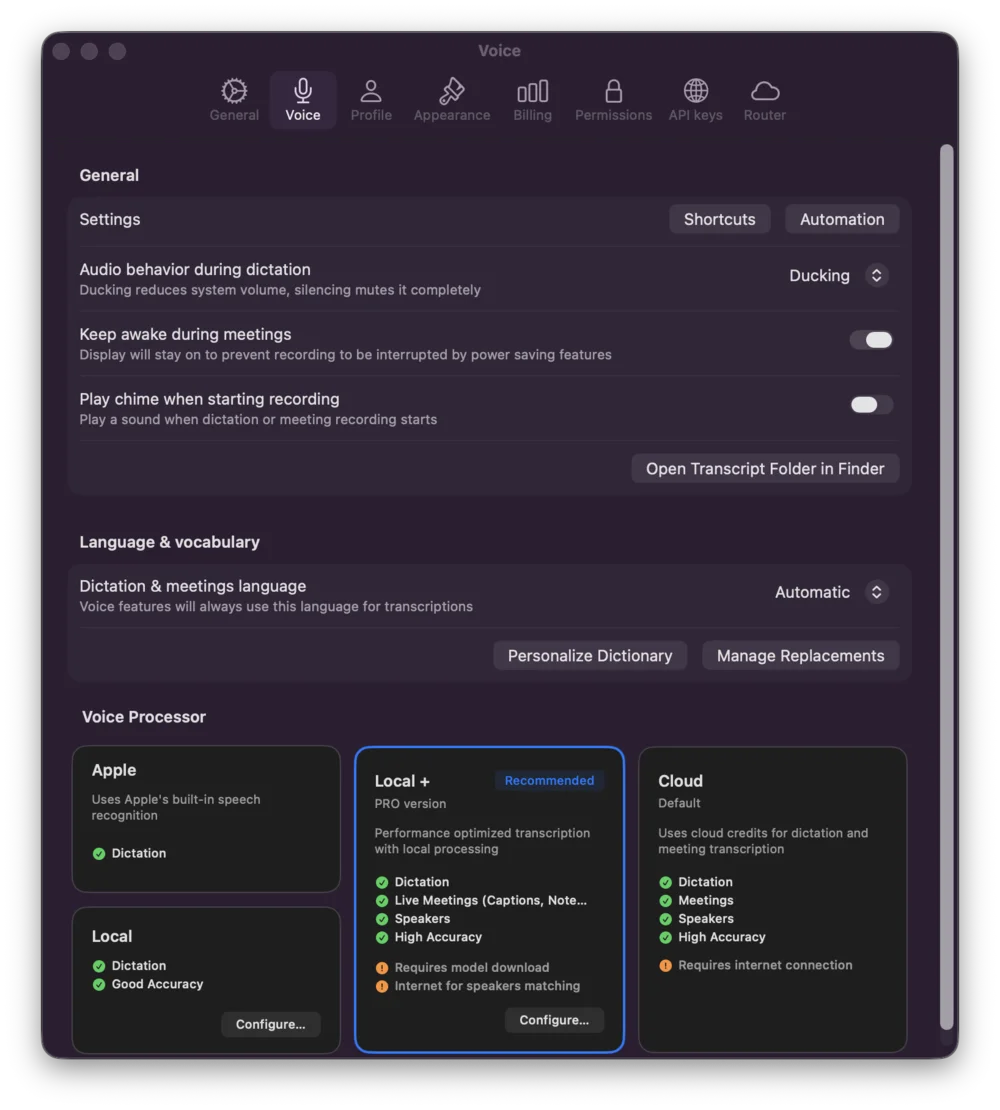
Voice 选项卡控制 Alter 如何处理和响应音频: General Configuration- Audio behavior during dictation:控制听写时系统音频的处理方式。选项包括 ducking(降低音量)或完全静音,以尽量减少干扰
- Keep awake during meeting:会议录制期间防止 Mac 休眠或进入省电模式,确保转写不中断
- Play chime when starting recording:开始听写或会议录制时播放提示音
- Dictation language:选择语音输入的首选语言
- Personal Dictionary:添加自定义术语和转写替换
- Manage Replacements:编辑经常被误识别的词
- Apple:内置,针对隐私优化
- Local / Local Plus:在 Mac 上使用已下载的 Whisper 或 Parakeet 模型运行
- Cloud:通过 Soniox V5 在线转写(beta96+);符合条件时会议转写准确度最佳
语音设置 - 键盘快捷键
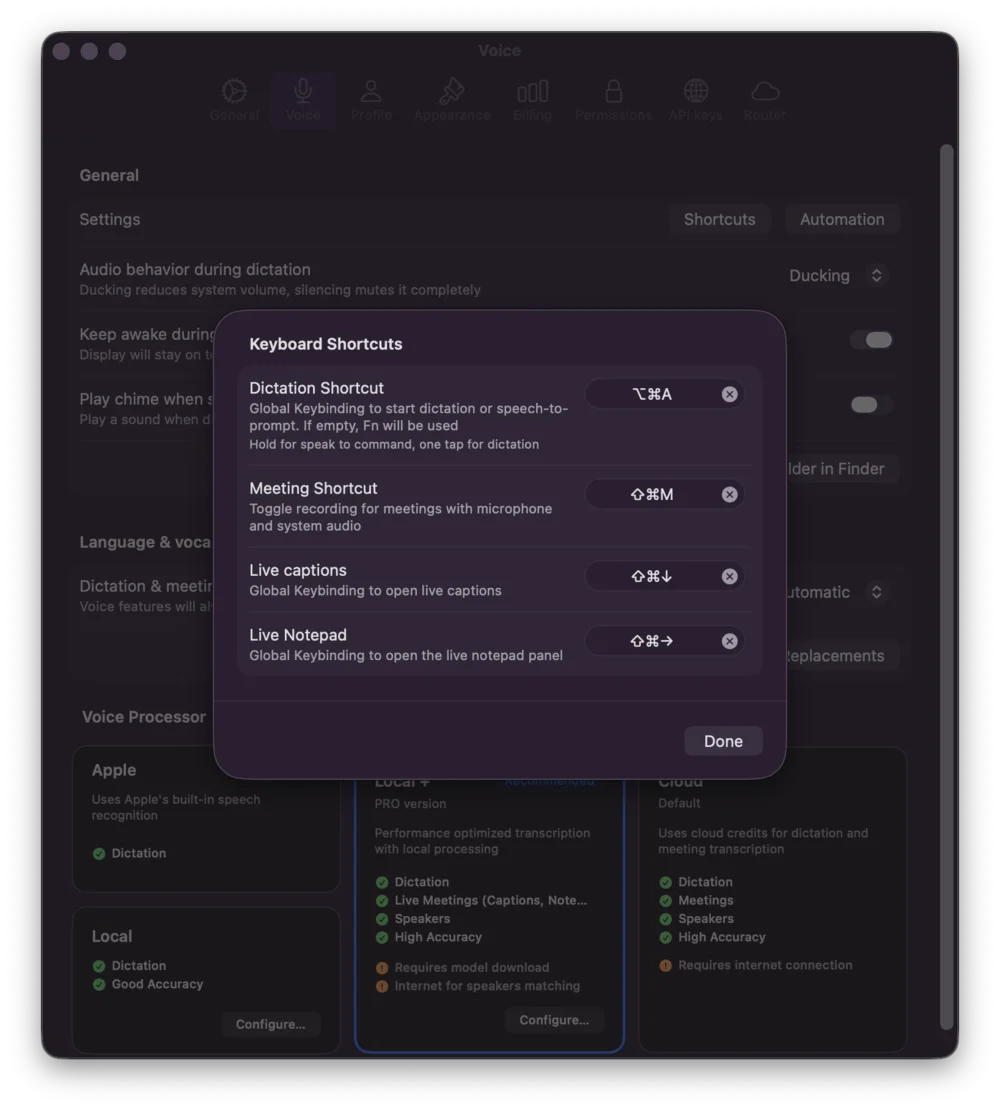
配置键盘快捷键,以便从任意位置快速使用语音功能:- Keyboard Shortcut:开始/停止语音输入并说出命令。自定义激活键以实现免提操作。按住说话以提示,点按进行听写。支持仅修饰键快捷键 — 例如单独使用 ⌘、左或右 Control、左或右 Option。
- Meeting Shortcut:快速访问会议专用语音命令
- Live Captions:说话时启用实时转写叠加层
- Live Notepad:打开 Live Notepad 面板,将语音输入直接捕获到笔记中
语音设置 - 自动化
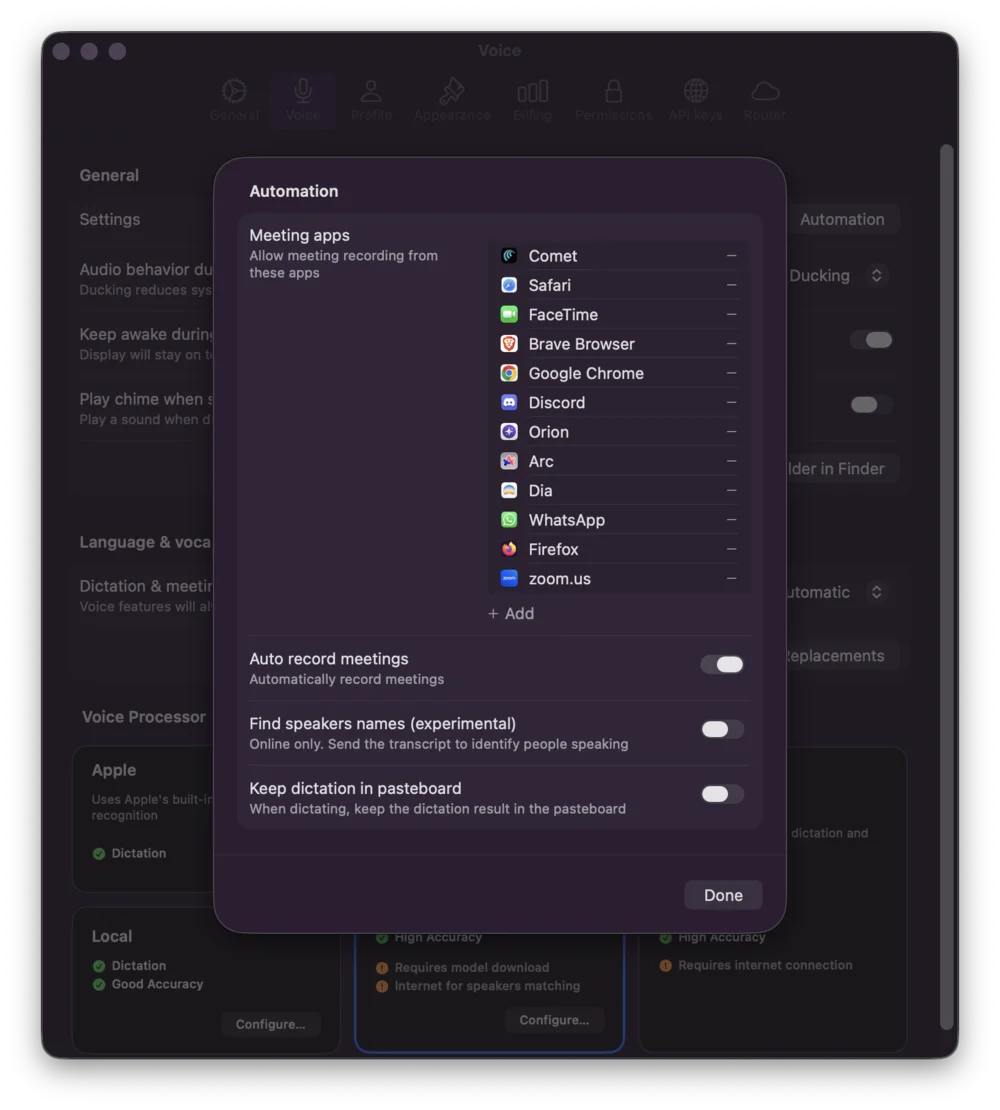
配置会议和录制的自动化:- Meeting apps:选择要监控会议的应用
- Auto record meetings:检测到会议时自动开始录制
- 查找发言者姓名(实验性):可选云端层,在本地说话人分离与已保存声纹匹配后仍有通用标签时,从日历事件和通讯录建议真实姓名(beta93+)。已保存声纹本身存储在本地 — 参见 说话人身份。
- Calendars for speaker matching:选择用于匹配日程和推荐与会者姓名的 Apple 日历
- Contacts for speaker matching:将与会者邮箱解析为显示名称
- Keep dictation in pasteboard:在剪贴板中保留语音输入
语音设置 - 词典
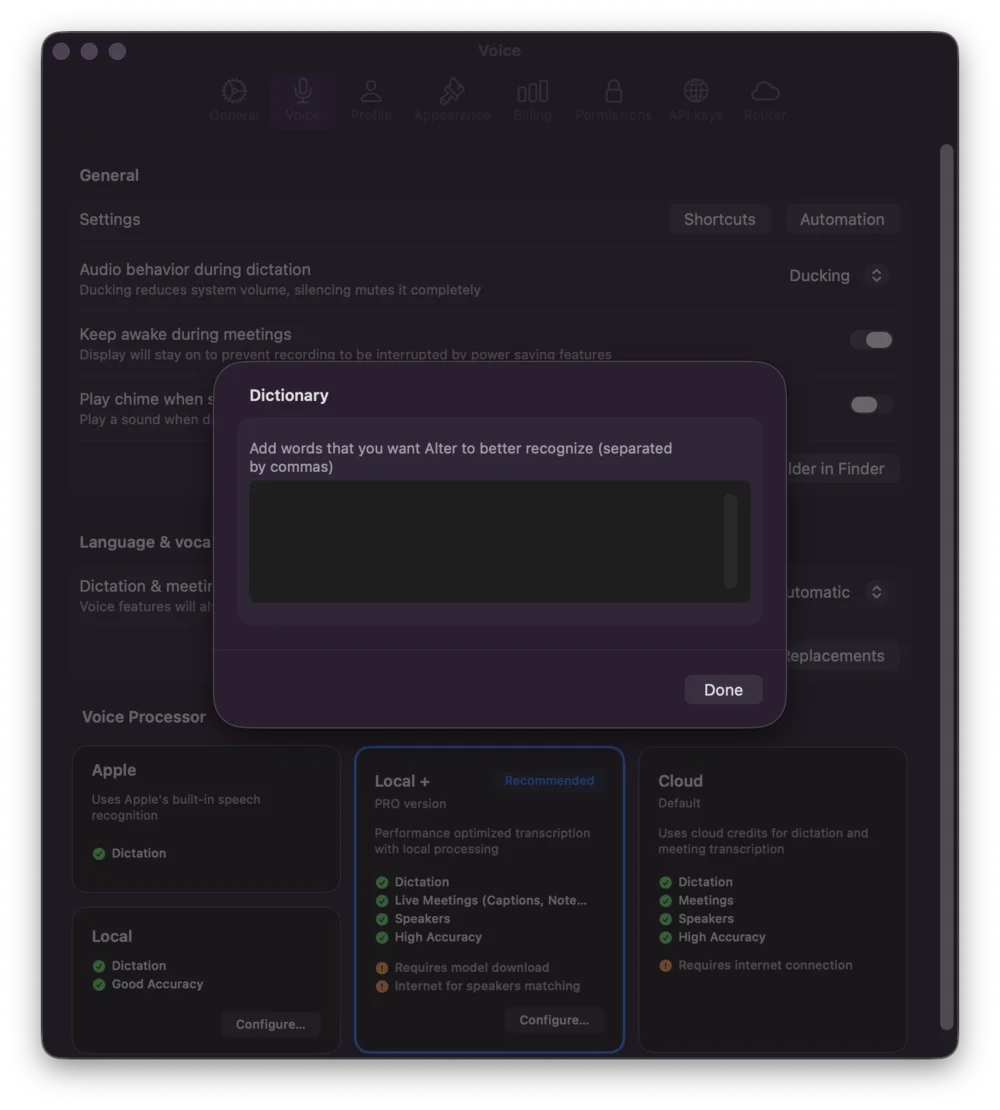
建立个人词典以实现准确转写:- 添加 Alter 经常误识别的词或短语
- 为你的领域或工作流创建自定义术语
语音设置 - 替换
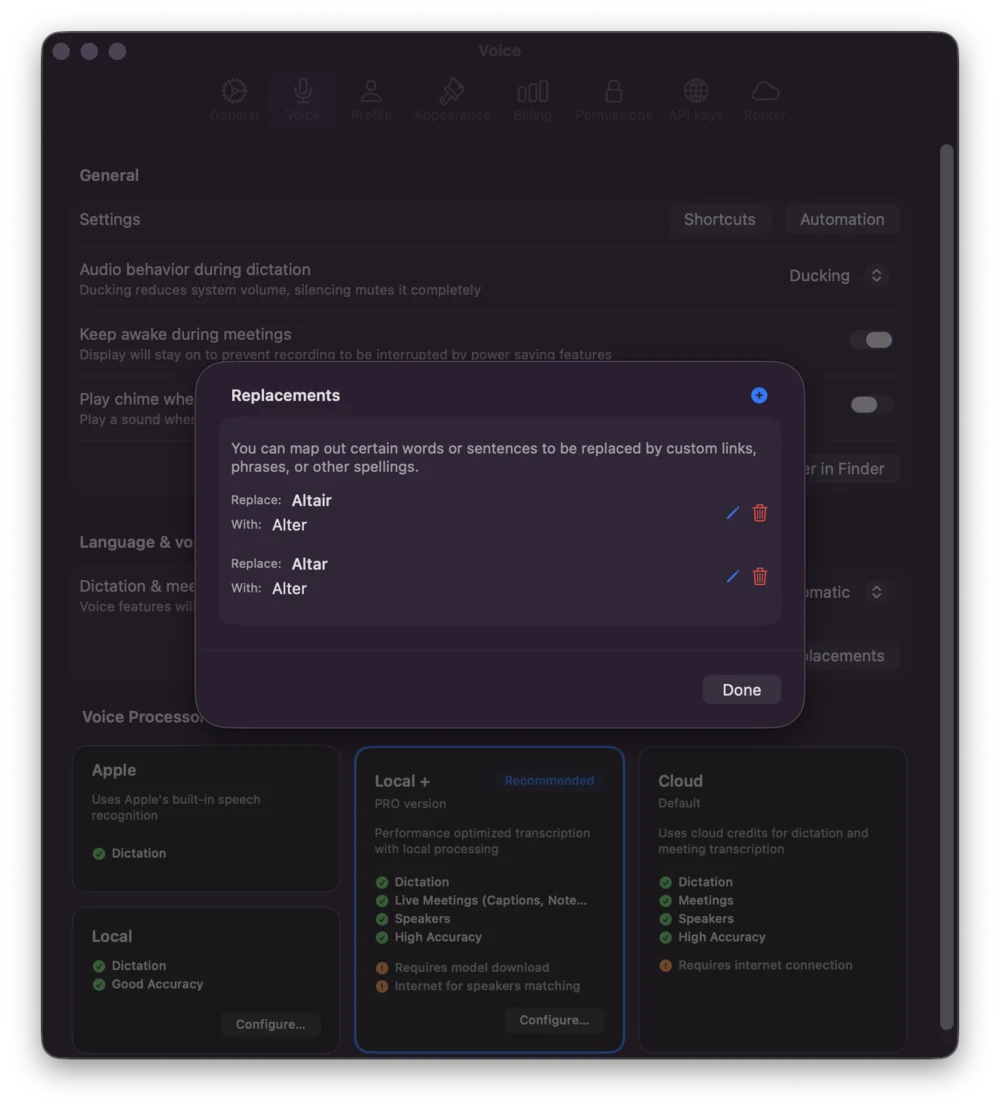
设置常见转写错误的词替换:- 将经常听错的词映射为正确词
- 示例:“Alter” → “Alter”(若被误听为 “Altar”)
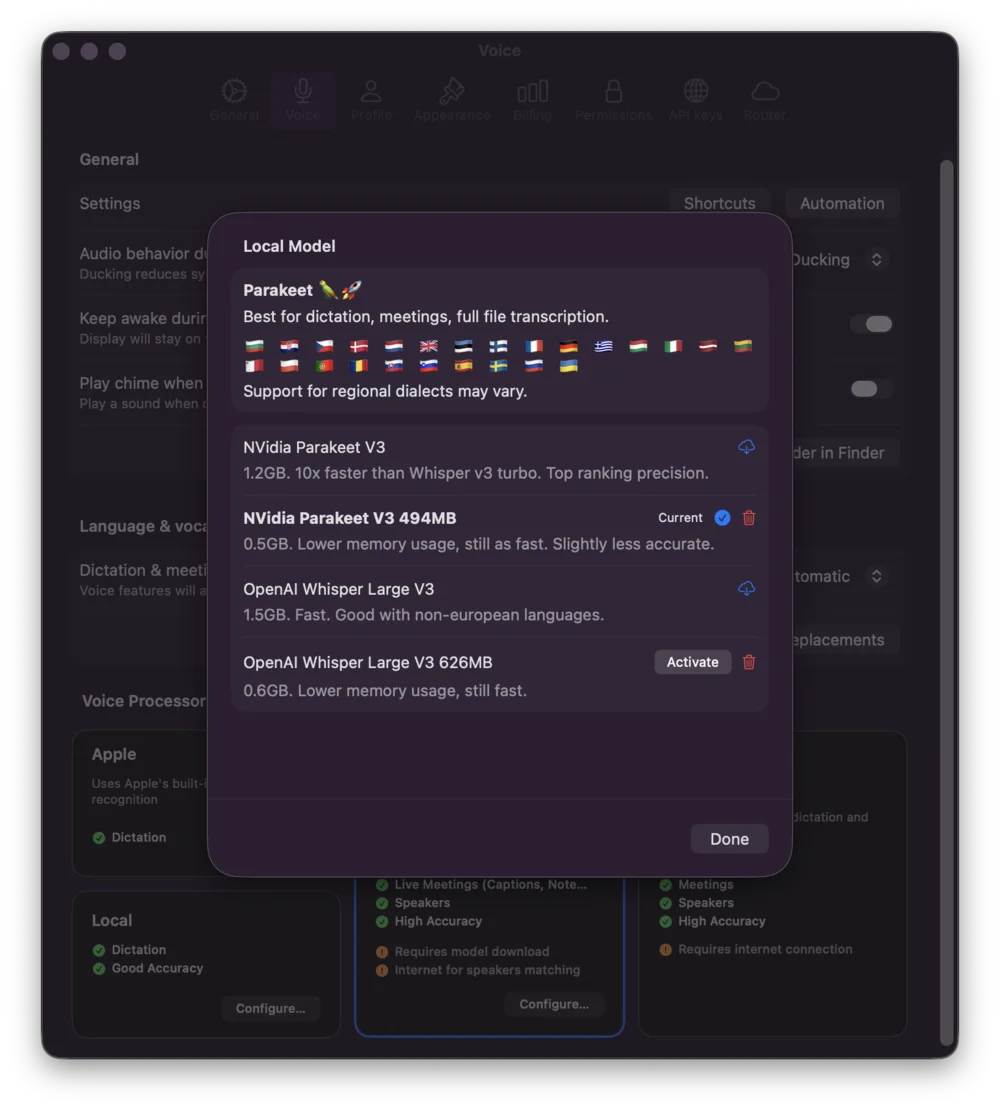
语音设置 - 本地模型
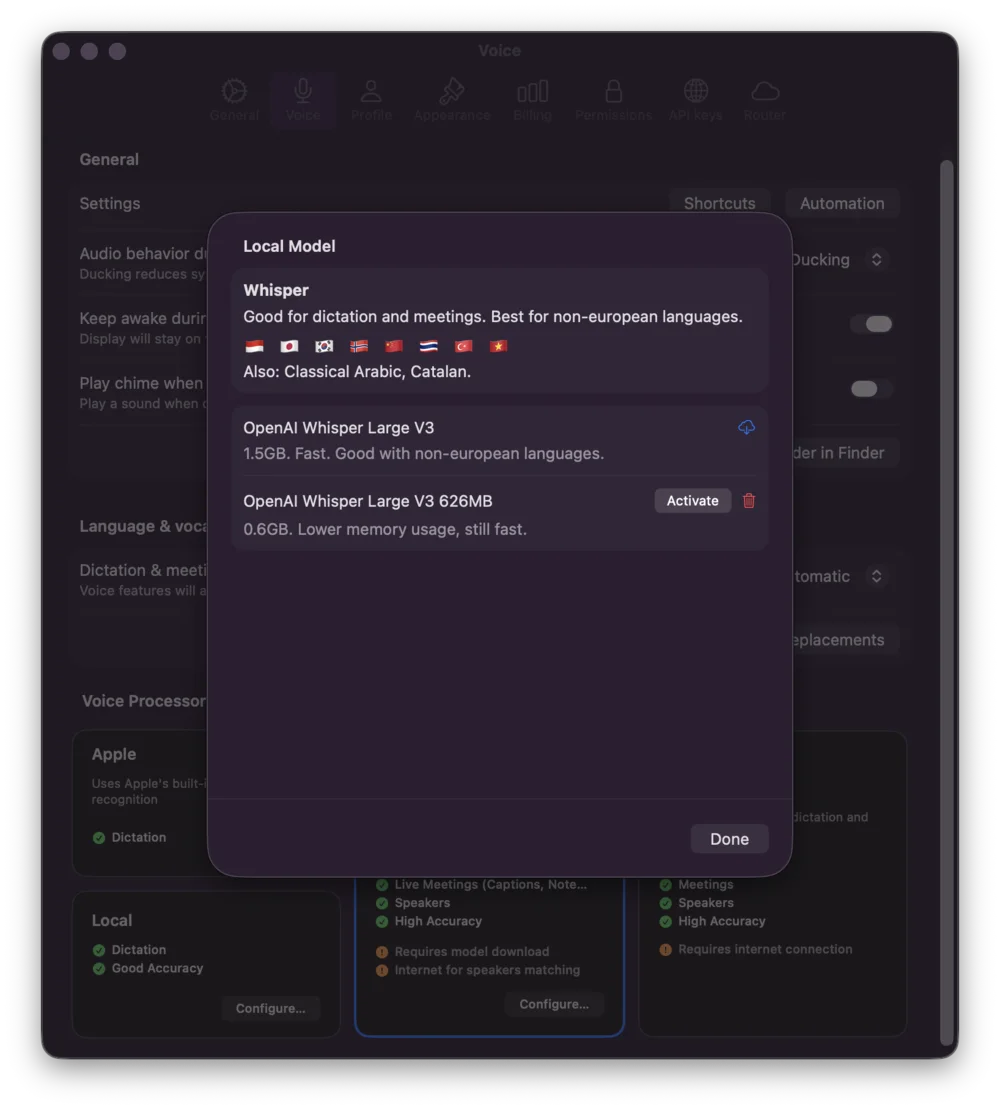
使用 Local 处理器时,可从本地语音处理模型中选择: Why Local Processing?- Complete privacy:所有音频处理均在 Mac 上完成——不会向云服务发送任何数据
- Zero data sharing:录音、转写和说话人识别完全保留在你的设备上
- GDPR compliant:遵循 privacy by design 原则
- Always available:离线可用,不依赖互联网
- 用于语音转文本的 Whisper 模型
- 多种模型尺寸(Tiny、Base、Small、Medium、Large 等)
- 根据准确度与性能的权衡进行选择
- Major languages:英语、西班牙语、法语、德语、葡萄牙语、俄语、意大利语、日语、韩语、中文
- European languages:荷兰语、波兰语、罗马尼亚语、瑞典语、乌克兰语、希腊语、捷克语、匈牙利语、斯洛伐克语、土耳其语、丹麦语、挪威语、芬兰语
- Other languages:阿拉伯语、希伯来语、印地语、越南语、泰语、印尼语、他加禄语、孟加拉语、泰米尔语、马拉地语、卡纳达语等
- 自动生成词级时间戳
- 说话人识别(谁说了什么)
- 针对 Mac 性能优化至 626MB
- 最适合全球语言覆盖与准确度
- 与 Local 选项相同的广泛语言支持
- 针对不同语言环境优化准确度
- NVIDIA 快速、轻量的语音转文本引擎
- Mac 上会议转写比 Whisper 快 10 倍
- 从音频自动检测语言
- 支持保加利亚语、克罗地亚语、捷克语、丹麦语、荷兰语、英语、爱沙尼亚语、芬兰语、法语、德语、希腊语、匈牙利语、意大利语、拉脱维亚语、立陶宛语、马耳他语等 9 种以上欧洲语言
- 说话人分离(识别不同说话人)
- 针对 Mac 性能优化至 494MB
- 适合实时会议录制
- 最适合欧洲语言工作负载
- Parakeet:处理更快、资源占用更低,适合会议(25 种欧洲语言)
- Whisper:更广的语言覆盖,最高准确度(50+ 种全球语言)
3. 个人资料设置
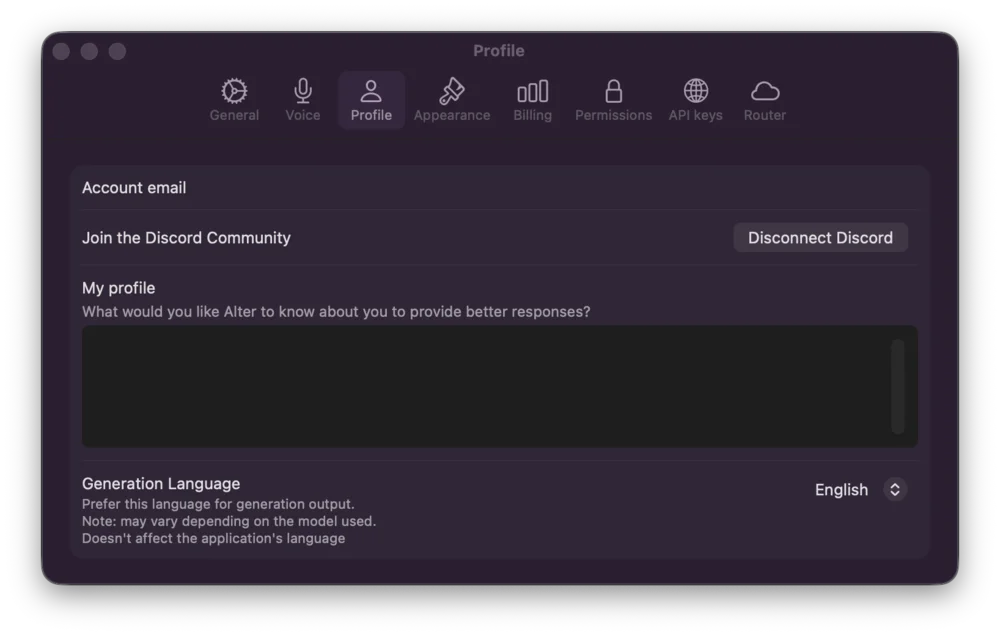
Profile 选项卡管理你的身份与偏好: Account Email- 查看当前账户邮箱
- 用于账单和账户恢复
- 连接或断开 Discord 账户
- 启用 Discord 专用工作流
- 添加个人资料描述(帮助 Alter 提供更贴合的回复)
- Alter 在对话中使用的自定义信息
- 设置 Alter 回复的首选语言(默认:English)
- 注意:具体效果可能因所用模型而异
4. 外观设置
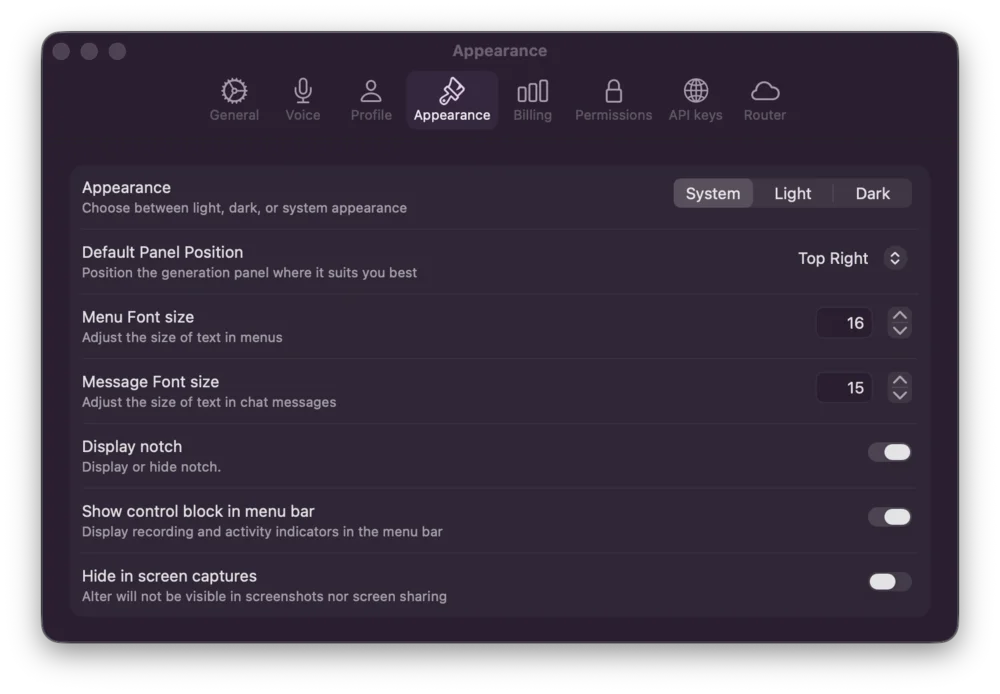
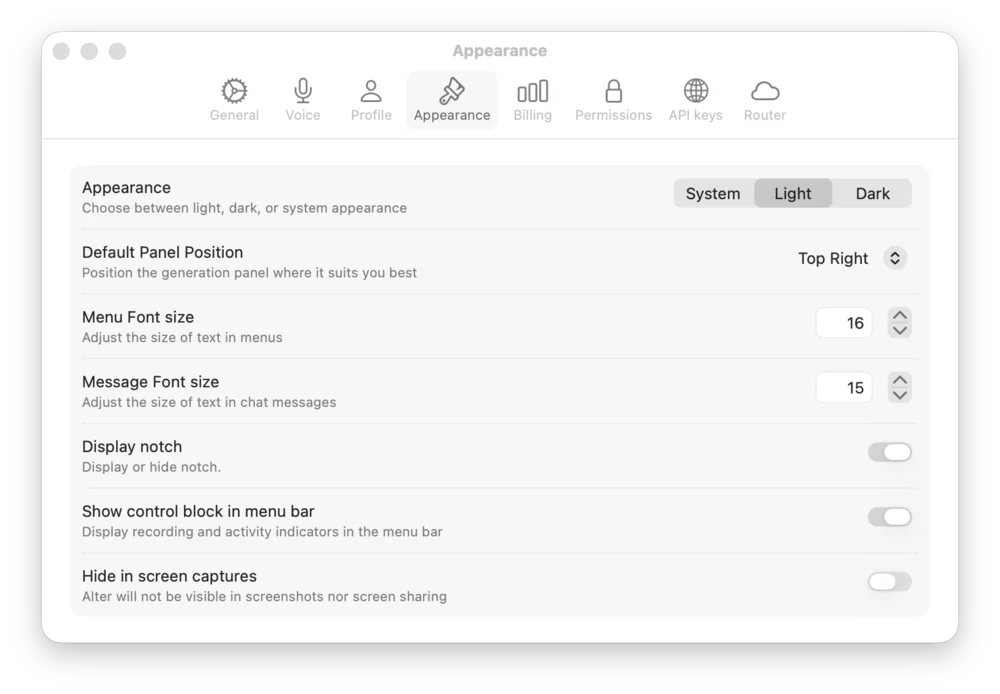
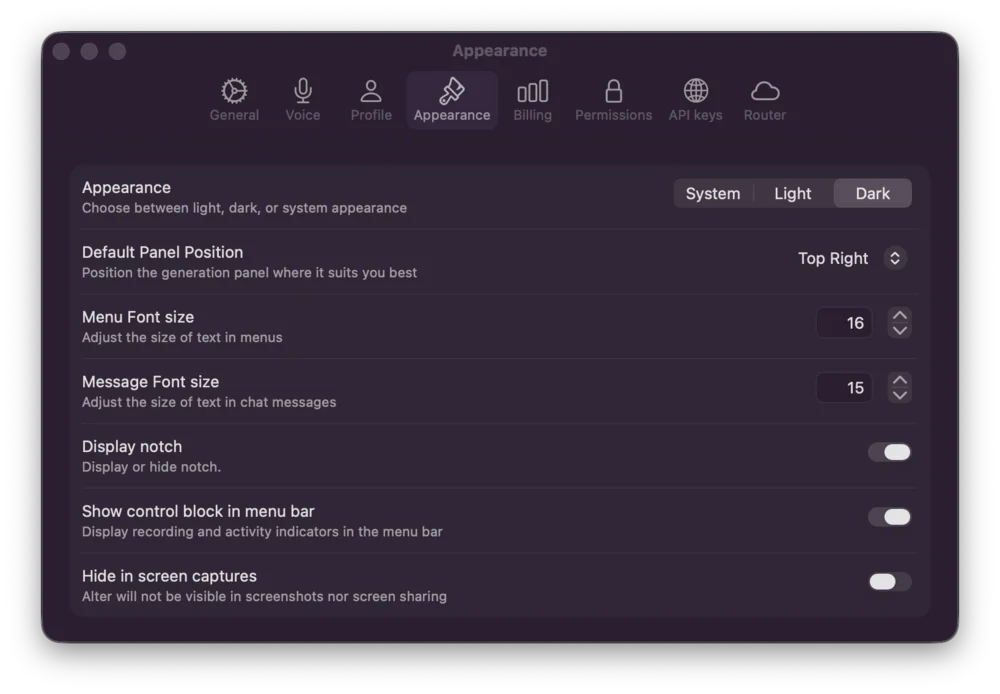
Appearance 选项卡控制视觉外观与风格: Theme Options- System:匹配 Mac 系统外观
- Light:强制浅色主题
- Dark:强制深色主题
- Default Panel Position:Center、Top Left、Top Right、Bottom Left、Bottom Right、Top Center 或 Last Position(新安装默认 Top Right)
- Menu Font Size:调整文本大小以提高可读性(默认:16)
- Message Font Size:设置聊天消息文本大小(默认:15)
- Display Notch:显示状态指示器
- Show control block in menu bar:在 Alter 菜单栏显示指示器
- Hide in screen captures:从截图和屏幕共享中排除 Alter
5. 账单设置
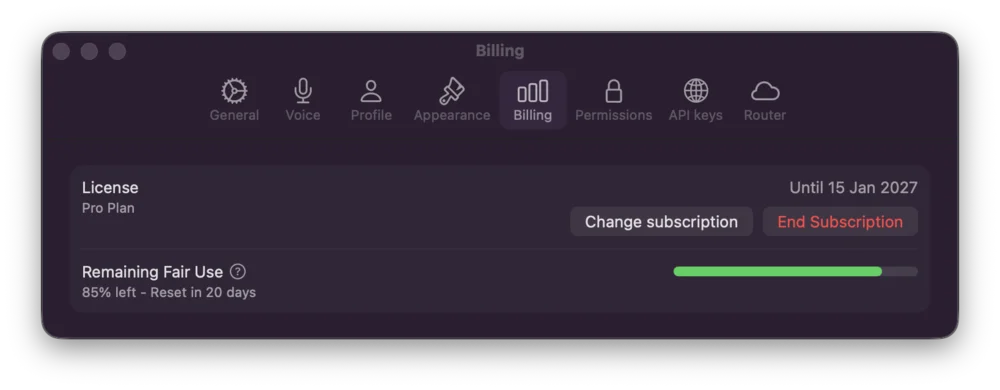
Billing 选项卡显示你的订阅状态: License Information- 当前方案(例如 Pro Plan)
- 到期日期
- 更改或结束订阅选项
- 剩余 Fair Use 配额的视觉指示
- 显示重置时间线(例如「20 天后重置」)
6. 权限设置
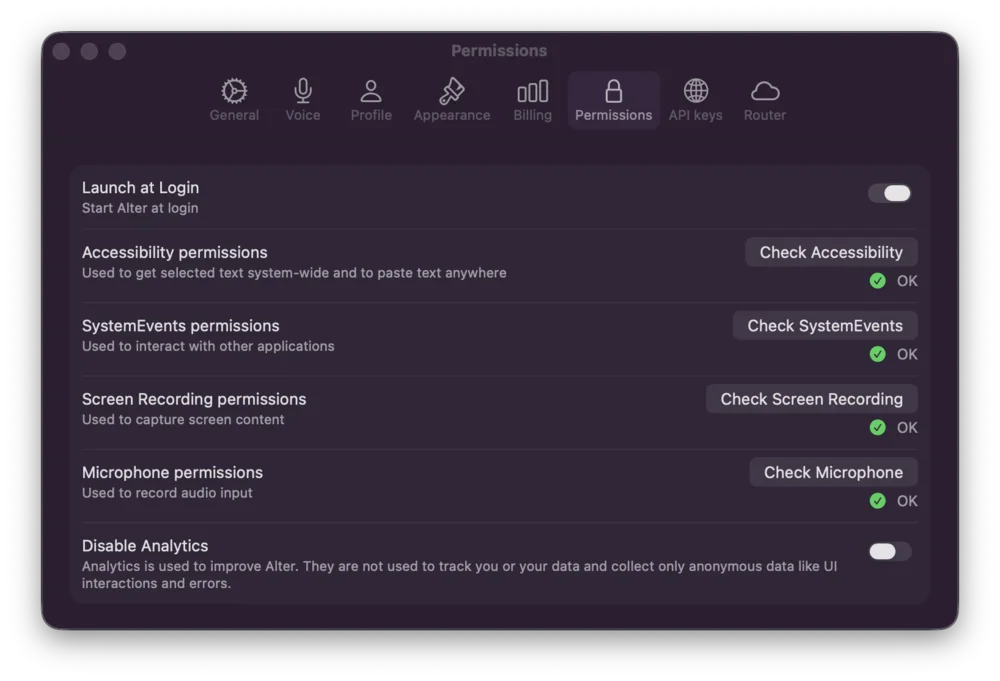
Permissions 选项卡管理系统访问和数据收集偏好: System Permissions 每个权限都可通过快速访问按钮启用:- Launch at Login:Mac 启动时自动启动 Alter
- Accessibility:键盘命令和窗口控制所需(Check Accessibility)
- System Preferences:允许访问系统设置(Check System Preferences)
- Screen Recording:捕获屏幕内容以进行分析和上下文感知(Check Screen Recording)
- Microphone:启用语音输入和听写(Check Microphone)
- Disable Analytics:控制 Alter 是否收集匿名使用数据。启用后,Alter 仅收集匿名 UI 交互和错误数据以改进产品——不会跟踪任何个人数据或内容。
7. API Keys 设置
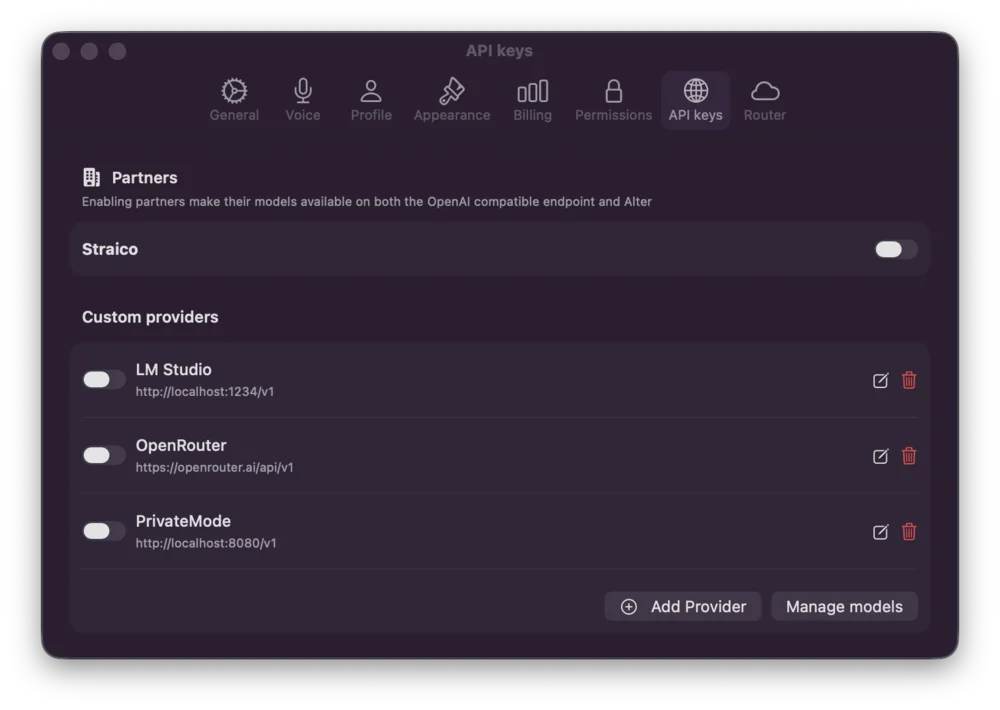
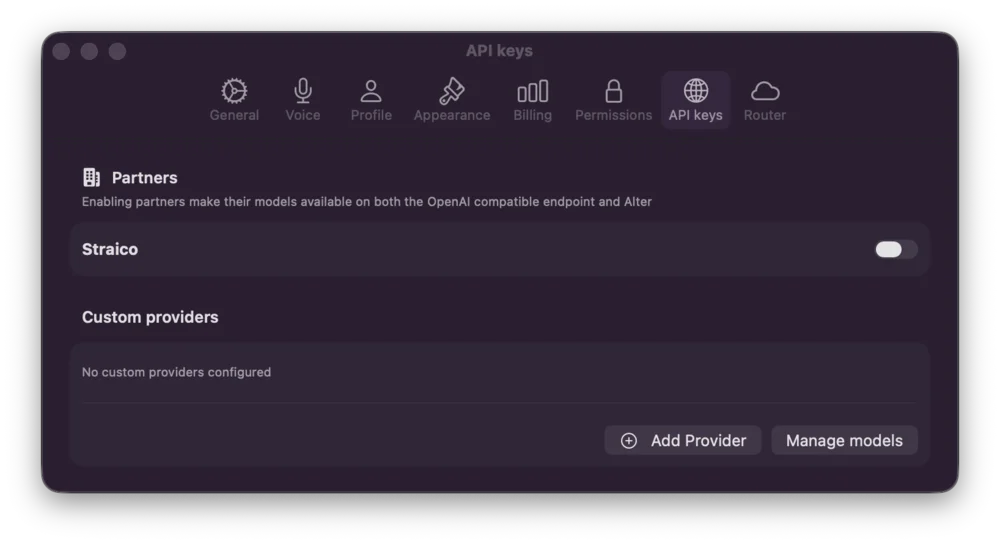
API keys 选项卡允许你使用自己的模型: Partners- 与提供 OpenAI 兼容端点的合作伙伴服务集成
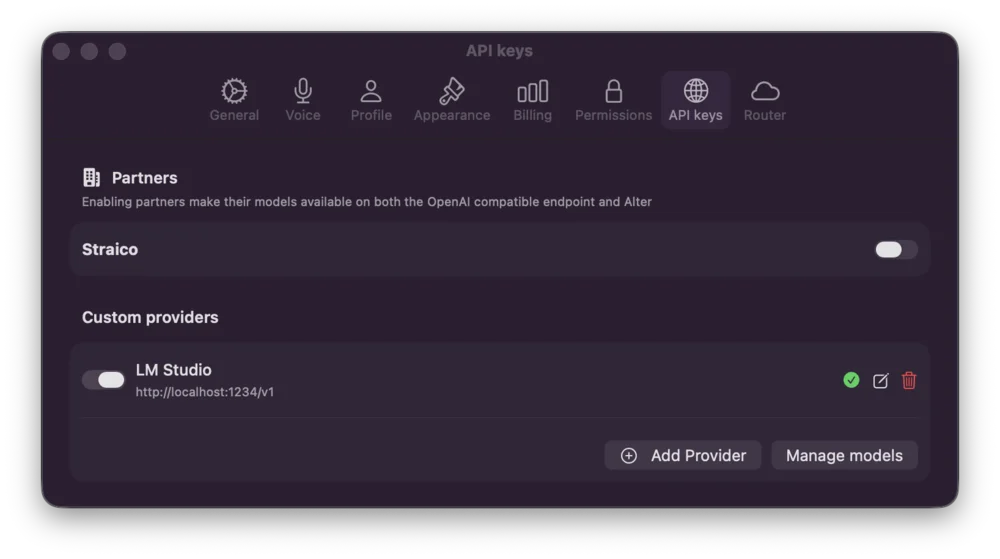
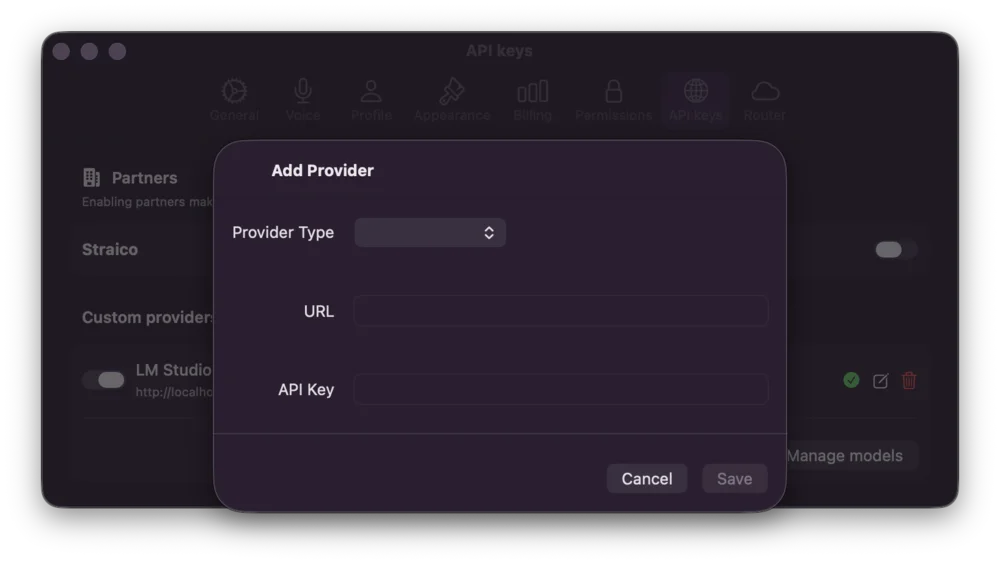
- Add Provider:创建新的自定义模型端点
- Provider URL:端点 URL(例如
http://localhost:1234/v1) - Manage Models:查看并测试各提供商的可用模型
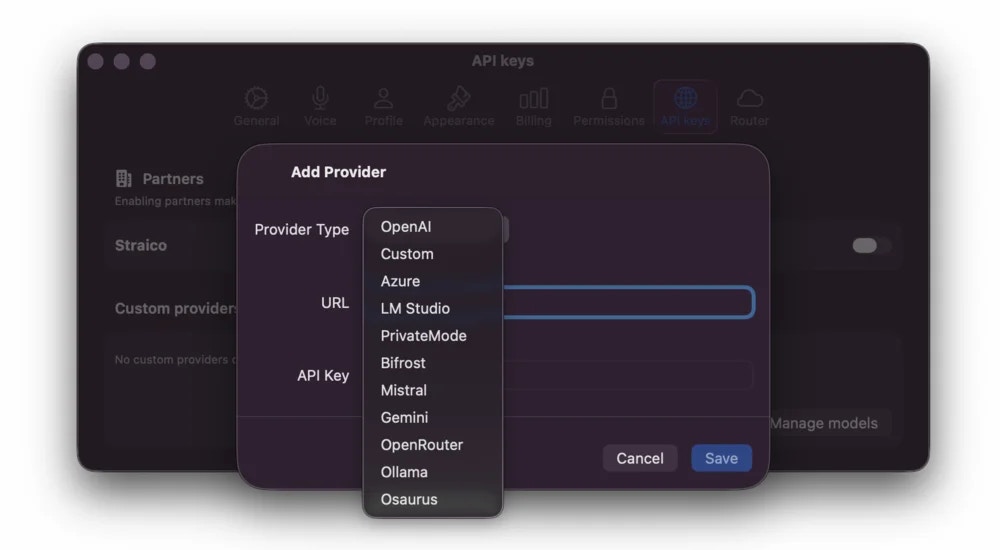
- OpenAI:OpenAI API(GPT 模型)
- Custom:通用 OpenAI 兼容端点
- Azure:Microsoft Azure OpenAI Service
- LM Studio:通过 LM Studio 的本地模型
- PrivateMode:本地推理引擎
- Bifrost:Bifrost API 提供商
- Mistral:Mistral AI 模型
- Gemini:Google Gemini API
- OpenRouter:多模型路由服务
- Ollama:本地 LLM 框架
- Osaurus:Osaurus 提供商
- 点击 “Add Provider” 按钮
- 从下拉菜单选择 Provider Type
- 输入 API 端点 URL
- 提供 API Key
- 点击 “Save” 完成配置
8. Router 设置
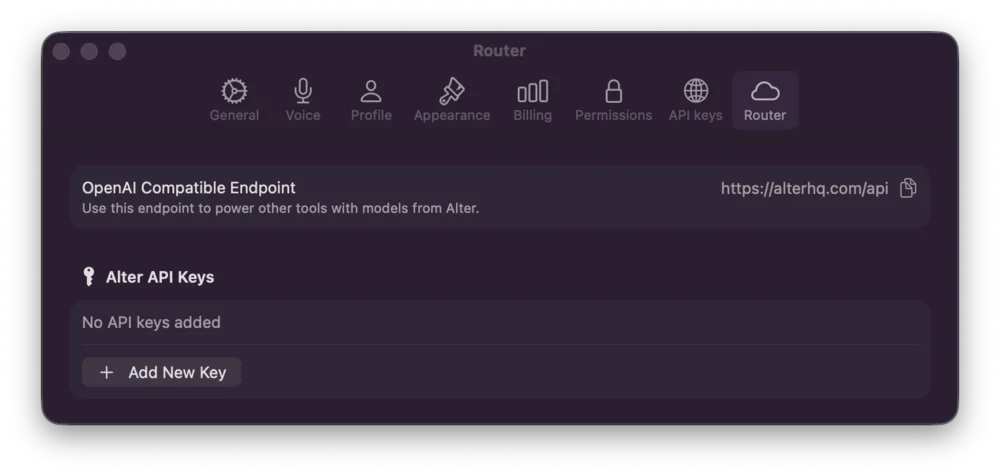
Router 选项卡配置默认 AI 端点: OpenAI Compatible Endpoint- 为 Alter 模型提供服务的默认端点
- 链接:https://alterhq.com/api
- 生成并管理个人 API 密钥
- 用于集成和第三方工具
9. Gateways 设置
Gateways 选项卡(设置侧边栏 Integrations 下,与 API keys 和 Router 并列)将 Alter 连接到 Discord 和 Telegram 机器人。 打开 设置(⌘,)→ Integrations → Gateways。完整设置 walkthrough: 列出并添加 Gateway- Add gateway — 创建 Discord 或 Telegram 连接。
- 每行显示 Gateway Name、平台和启用/禁用指示器。
- Toggle — 开启时(默认),MacBook 合盖后 Alter 仍保持 Gateway 机器人连接。最后一个 Gateway 停止后恢复正常睡眠。
- Allow… — 一次性管理员权限,用于更改受保护的 macOS 睡眠设置(
pmset disablesleep)。Gateway 运行中首次启用合盖可用性时需要。 - Options… — 打开 Lid-closed availability:
- Gateway availability 状态(例如 Keeping this Mac awake、Paused for low battery)
- Pause below — 未插电时的电池下限(默认 20%,范围 5–50%)。Alter 在此电量或以下恢复正常睡眠,充电超过阈值后重新启用。
- Pause in Low Power Mode — 始终启用;遵循系统低电量模式偏好。
- Remove administrator permission… — 撤销已安装的权限。关闭主开关不会移除权限。
Bot token 存储在 macOS Keychain 中。Save and restart 后,状态行显示机器人是否已连接(例如 Connected as @username)。
10. Computer use 设置
Computer use 选项卡配置 Alter 的 UI 自动化代理如何驱动应用、浏览器,以及 2.0.0-beta100 引入的浮动实时预览。 打开 设置(⌘,),在侧边栏选择 Computer use——它位于 API 部分,带有 cursor-rays 图标,与 API keys 和 Router 并列。该选项卡分为三个与应用 UI 完全一致的部分:Browser、Preview 和 Blocked apps。Browser
为 Computer Use 配置独立浏览器,使代理驱动的页面与日常浏览分离。 Agent browser — Computer use 代理驱动的浏览器- macOS default — Computer Use 内的
open_urls使用系统默认浏览器(开箱即用行为) - Dedicated browser — 选择已安装的浏览器(Chrome、Safari、Arc 等)。Computer Use 运行期间,代理打开的页面仅进入此浏览器。你自己打开的链接,以及 Computer Use 之外的
open_urls,仍使用 macOS 默认浏览器。
- 启用后,Alter 会在最后一次 Computer Use 会话结束后关闭代理打开的标签页
- 对于无法关闭单个标签页的浏览器(例如 Firefox),改为退出代理浏览器——但仅当代理启动它时,不会退出你已打开的浏览器
- 需要专用 Agent browser(选择 macOS default 时禁用)
Preview
浮动预览以画中画形式实时显示 Computer Use 正在控制的窗口。 Show preview automatically — Computer use 任务开始时显示浮动预览- 开启(默认):任务开始时打开预览
- 关闭:任务仍在后台运行;可随时通过运行中任务的 Tool Inspector 中的 Watch preview 打开预览
预览保持固定宽高比;可用窗口上的 Hide 控件隐藏预览,而不会停止运行。
Blocked apps
Computer Use 拒绝打开、读取或控制此列表中的应用。密码管理器和其他敏感应用默认被阻止:- Keychain Access
- Bitwarden
- Passwords (macOS)
- 1Password / 1Password 7
/Applications 选择一个或多个 .app 包以阻止
Restore defaults — 将列表重置为 Alter 内置的敏感应用默认值
点击行上的减号按钮移除应用。若目标指向被阻止的应用,代理会报告阻止并停止尝试——仅在你有意让 Computer Use 控制该应用时才调整列表。
没有应用被阻止时,该部分以次要文本显示 No apps are blocked.。
权限提醒
Computer Use 需要 Accessibility(读取 AX 树并发送点击)和 Screen Recording(用于实时预览和computer_use_screenshot)。首次运行前在 Settings → Permissions 中授予两者。若仍有问题,打开 设置 → Doctor 查看汇总的权限报告。
11. Shortcuts 设置
Shortcuts 选项卡是可搜索的编辑器,涵盖所有 Alter 键盘快捷键。打开 Settings → Shortcuts(位于侧边栏 General 部分下)。搜索与导航
- Search shortcuts — 按操作名称、描述、类别或按键组合筛选
- ⌘F — Shortcuts 选项卡处于前台时聚焦搜索
- Esc — 搜索聚焦时清空搜索框
Global
可在任意应用中使用的系统级快捷键(受 macOS 权限约束):Open QuickHub and Attach
Open QuickHub and Attach 在快捷键 recorder 旁有两个额外选择器:- Attach behavior — Attach Left 或 Attach Right(默认 Attach Right)
- Shortcut — 双击触发:Double tap ⌘(默认)、Double tap ⌥、Double tap ⌃、Double tap ⇧ 或 None
Hub & QuickHub
适用于当前活跃对话界面的共享快捷键:QuickHub
浮动 QuickHub 面板专用的附加与导航快捷键:Hub
Hub 窗口快捷键,包括工作区和导出操作:Windows
打开 Alter 的辅助窗口:Conversation
QuickHub 和 Hub 对话内的输入与滚动行为:Tools
Tools 部分列出已配置 quick-action 工具的只读快捷键。要编辑,点击 Open Quick Actions——Alter 会打开 Tools Manager 的 Quick Actions 部分(⌘⇧T 或alter://toolsManager?section=quickActions)。
冲突与重置
macOS 和其他应用可能占用相同按键组合。若快捷键不生效:- 在 System Settings → Keyboard → Keyboard Shortcuts 中检查冲突
- 在 Alter 的 recorder 中选择未使用的组合
- 点击 ↺ reset 按钮恢复该行的 Alter 默认值
12. Marketplace 设置
Marketplace 选项卡(位于设置侧边栏 Account 下)控制你的公开 Alter Marketplace 个人资料和通知偏好。此处保存的内容可能出现在 agent 列表和社区页面;仅本地的 Alter 设置不受影响。Public Profile
- Display Name — 公开资料上显示的用户名
- Bio — 最多 160 个字符;实时计数器显示
count/160 - Avatar — 点击相机徽章选择图片;Remove 清除当前头像
- Save Profile — 上传更改(未编辑时禁用)
Social Links
Marketplace 个人资料上显示的可选 URL:- Website
- GitHub
- Twitter / X
- Discord
- YouTube
Notifications
- Comment notifications — 当有人评论你的 agent 或回复你时收到通知。
13. Doctor 设置
Doctor(位于设置侧边栏 System 下)对 Alter 运行健康与权限诊断。工具莫名失败、语音处理异常,或需要脱敏报告联系支持时使用。 打开该选项卡时 Doctor 会自动运行,然后显示摘要和详细部分。摘要标题
- Alter Doctor 标题及 last checked 时间
- 总体状态标签:OK、Warning、Failed 或 Idle
- 计数标签:OK、Idle、Warn、Fail
Refresh 与 Copy Report
- Refresh — 重新运行所有检查(运行时显示进度指示器)
- Copy Report — 将脱敏纯文本报告复制到剪贴板(主目录路径缩短为
~;JWT/类 token 字符串被替换)。按钮短暂显示 Copied
诊断部分
Environment- macOS — 操作系统版本字符串
- Architecture —
arm64或x86_64
- Version — 短版本号、构建号和配置(Debug/Release)
- Application Support — Alter 支持目录是否存在
- Accessibility — 选区读取和应用控制所需。未授予时链接到 Settings → Permissions
- Screen Recording — 会议/屏幕上下文和 Computer Use 预览所需
- Microphone — 听写和会议音频所需
- Automation — AppleScript 风格自动化所需的 System Events 访问。点击 Check Automation 前为 Idle;Alter 会提示权限并刷新报告
- Configured gateways — 无 Gateway 时为 Idle
- 每个 Gateway:connection 状态(connected、connecting、reconnecting、failed 或 disabled),可快捷进入 设置 → Integrations → Gateways
- 每个 Gateway:access — 已启用 Gateway 未配置 allowlist 时为 Warning;访问限制在已配置 ID 时为 OK
- Selected processor — 当前语音引擎(Apple、cloud、Whisper 等),链接到 设置 → Voice
- Plan access — 你的订阅是否支持所选处理器
- Local model / Local model runtime(仅 Apple Silicon + Whisper)— 下载和加载状态
- Activated tools — 数量,含 Open the Tools Manager 快捷方式至 Active Tools 部分
- MCP configuration — 已连接应用和远程 MCP 服务器
- MCP clients — 各服务器运行时状态(running、stopped、error)
- Conversations / Transcripts — 已索引记录数;重新索引时为 Warning
- Notes — Apple Notes 工具是否活跃
部分操作
部分包含页脚按钮:- Open Permissions、Open Voice、Open Billing — 跳转到相应设置选项卡
- Open the Tools Manager — 深链到 MCP 或 active tools 部分
- Check Automation — 触发 System Events 权限检查(Permissions 部分)