

これが役立つこと
ステータスの迅速な更新、スケジュールの確認、または短いフォローアップに使用します。アプリを切り替えて手動で入力する代わりに、会話フローからメッセージを送信できます。で動作します
- アプリ: メッセージ (iMessage)
- ツールの種類: ローカルツール
- 権限: メッセージの自動化 (プロンプトが表示された場合)
オルタが今できること
Alter は有効な電話番号またはメールアドレスに iMessage を送信し、この Mac 上のローカル Messages 履歴を検索できます。Alter がまだ実行していないこと
- 検索はこの Mac 上で読み取り専用で、既読にはしません。
- 添付を開くには Alter の Full Disk Access が必要で、すでにローカルにダウンロード済みのファイルのみ使えます。
- 長いスレッドは、検索結果を使って依頼しない限り自動要約しません。
一般的なワークフロー
1 人に迅速な更新
受信者とメッセージを 1 つのプロンプトで入力し、すぐに送信します。コンタクトファースト送信
まず Alter に連絡先の詳細を調べてもらい、メッセージを送信してください。現実的なワークフロー
1
Confirm recipient
プロンプトに正確な電話番号または電子メールを含めるか、Alter に最初にそれを見つけるように依頼してください。
2
Send concise message
Alter に、必要な文脈を含む明確な文を 1 つ送信するよう依頼してください。
3
Follow up if needed
計画が変更された場合は、2 番目の確認メッセージを送信します。
プロンプトのコピー/貼り付け
- 「+33612345678 にメッセージを送信してください: 10 分遅れます。」
- 「[email protected] に iMessage を送信してください: 午後 3 時に移動できますか?」
- 「サラの電話番号を見つけて、「ドキュメントを共有しました」と送信してください。」
有効にする方法
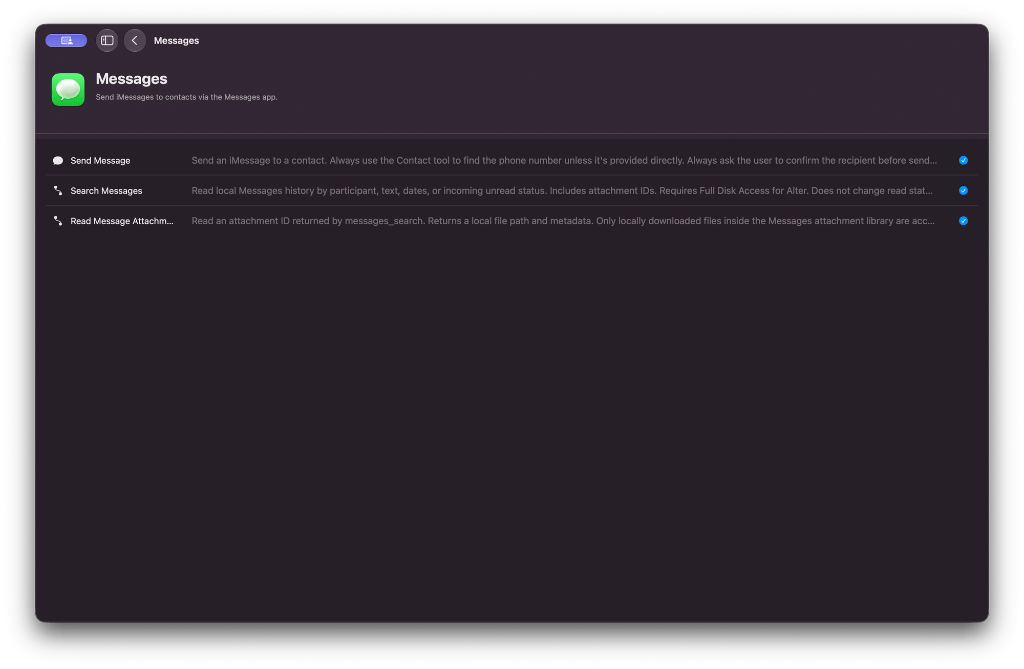
Tools Manager → Local Tools → Messages: 必要なアクションを有効にします。
1
Enable Messages in Tools Manager
Alter を開く -> 3 つの点をクリック -> ツール マネージャー -> ローカル ツール -> メッセージを有効にします。
2
Check Messages app setup
メッセージがインストールされており、iMessage アカウントがアクティブであることを確認してください。
3
Run a quick test
自分自身または信頼できる連絡先に短いメッセージを送信します。
期待されること
- 受信者の形式は有効な電話番号または電子メールである必要があります。
- 安全のため、名前があいまいな場合は、同じプロンプトで受信者の身元を確認してください。