

2 つのインターフェイス、1 つの強力なエクスペリエンス。 素早い対話にはクイック パネルを使用し、詳細な作業にはハブを使用します。
対話する 2 つの方法
The Hub
タブ、サイドバー、包括的な管理を備えた完全なワークスペース
QuickHub
軽量のフローティング パネルで素早いクエリや音声コマンドを実行可能
一般的な概念
Alter は、AI と対話するための 2 つの主要なインターフェイスを提供します。The Hub
The Hub
タブ、サイドバー、および包括的なワークスペース管理を備えたメイン ウィンドウ インターフェイス。以下に最適:
- 延長された会話
- ワークスペース管理
- 複数のコンテキストによるマルチタスク
- 会議記録の確認
QuickHub
QuickHub
ノッチまたはホットキーからアクセスできる軽量フローティング パネル。以下に最適:
- クイッククエリ
- 音声コマンド
- 高速コンテキストの追加
- 迅速なインタラクション
ハブインターフェース
ハブは 3 つの主要なセクションに分かれています。
- サイドバー - 会話、ワークスペース、トランスクリプトなどのナビゲーション
- メインコンテンツエリア - アクティブコンテンツを表示するタブ付きインターフェース
- 入力エリア - プロンプト ボックスとコンテキストの管理
ハブを開く
1
Keyboard shortcut
Shift + Cmd + Hを押してください2
Menu bar
メニューバーの変更アイコンから「ハブを開く」を選択します。
3
From a conversation
フローティング パネルから会話リンクを開く
タブの種類
Conversations
AIモデルとのチャットセッション
Workspaces
ファイル、解決、アプリのコレクション
Transcripts
会議の文字起こしと録音
Calendar Events
予定されている会議やイベント
Scheduled Jobs
自動化されたタスクとワークフロー
Split Panel
Hub を 2 つの並列会話ペインに分割 — 各ペインに独自のタブ、プロンプト ボックス、コンテキスト ストリップ。コンテキスト カードのドラッグ、Add as Context to Other Pane、または@ で他方のペインの会話を選んで、ペイン間でコンテキストをブリッジ。
Split Panel ガイド
分割を開く、タブをペイン間で移動、会話間でコンテキストをブリッジ
キーボード ショートカット
コンテキストの管理
1
Add context
ファイルをドラッグ アンド ドロップするか、プロンプト ボックスで
@ を使用します2
Navigate
コンテキスト間を移動するには矢印キーを使用します
3
Clear
Cmd + K を押してすべてのコンテキストを削除しますインスペクターパネル
Conversation Details
メタデータ、エクスポート オプション、共有リンク
Context Management
現在の会話のすべてのコンテキストを表示
Workspace Info
統計、ファイル、設定
クイックパネルインターフェース
クイック パネル (ノッチからアクセス可能) は 3 つのセクションに分かれています。1. Context
選択したファイル、アプリ、リファレンス
2. Prompt
リクエストを入力または音声で入力する場所
3. Additional Selection
モデルとアクションへの素早いアクセス
ナビゲーション
クイック パネルでキーボード ショートカットを使用します。←、↑、→、↓- オブジェクト間を移動するEnter- オブジェクトを選択してください@- コンテキストに要素を追加します#- 会話履歴を表示>- 会議履歴を表示/- モデルをリストして選択します?- ヘルプ メニューを表示
キーボード ショートカットの詳細については、以下の プロンプト ボックス セクションを参照してください。
コンテキストセクション
コンテキスト セクションには、参照のために Alter に送信された要素が表示されます。Files
ドキュメント、画像、音声ファイル
Text Selection
任意のアプリから選択したテキスト
Transcripts
音声とYouTubeのトランスクリプト
Folders
ディレクトリ全体
Workspaces
保存されたワークスペースコレクション
Applications
現在のアプリのコンテキスト
Web Pages
URLとWebコンテンツ
キーボードナビゲーション
クリップボードの使用
コンテンツを直接貼り付けます:Cmd + V
クリップボードの内容は、Alter の変換テキストに自動的に追加されます。
プロンプトボックス
プロンプト ボックス は魔法が起こる場所です。プロンプトまたは変更アクションのタイトルの入力を開始して、AI モデルに送信します。
キーボード ショートカット
ヘルプメニュー

? を押すと、使用可能なすべてのショートカットが表示されます。
会話ウィンドウ
ウィンドウのサイズ変更
ワークフローに合わせて会話ウィンドウのサイズをカスタマイズします。Width
サイズを変更するには、エッジを水平にドラッグします
Height
サイズを変更するには、端を垂直にドラッグします
Layout
他のアプリケーションと併用可能
Persistent
サイズは将来のセッションのために記憶されます
用途: 並列作業、長い文書のレビュー、画面共有、さまざまなディスプレイ設定
連続的なスピーチからプロンプトまで
キーボードに触れずに長時間音声会話を行うことができます。1
Hold voice hotkey
Fn (または設定したキー) を長押しします。2
Speak naturally
プロンプトを大声で言ってください
3
Release
放して会話に送信します
4
Keep going
各音声プロンプトが同じスレッドに追加されます
会話履歴
チャット履歴の管理
プロンプト ボックスに# と入力するか、ハブのサイドバーを使用して、履歴にアクセスします。
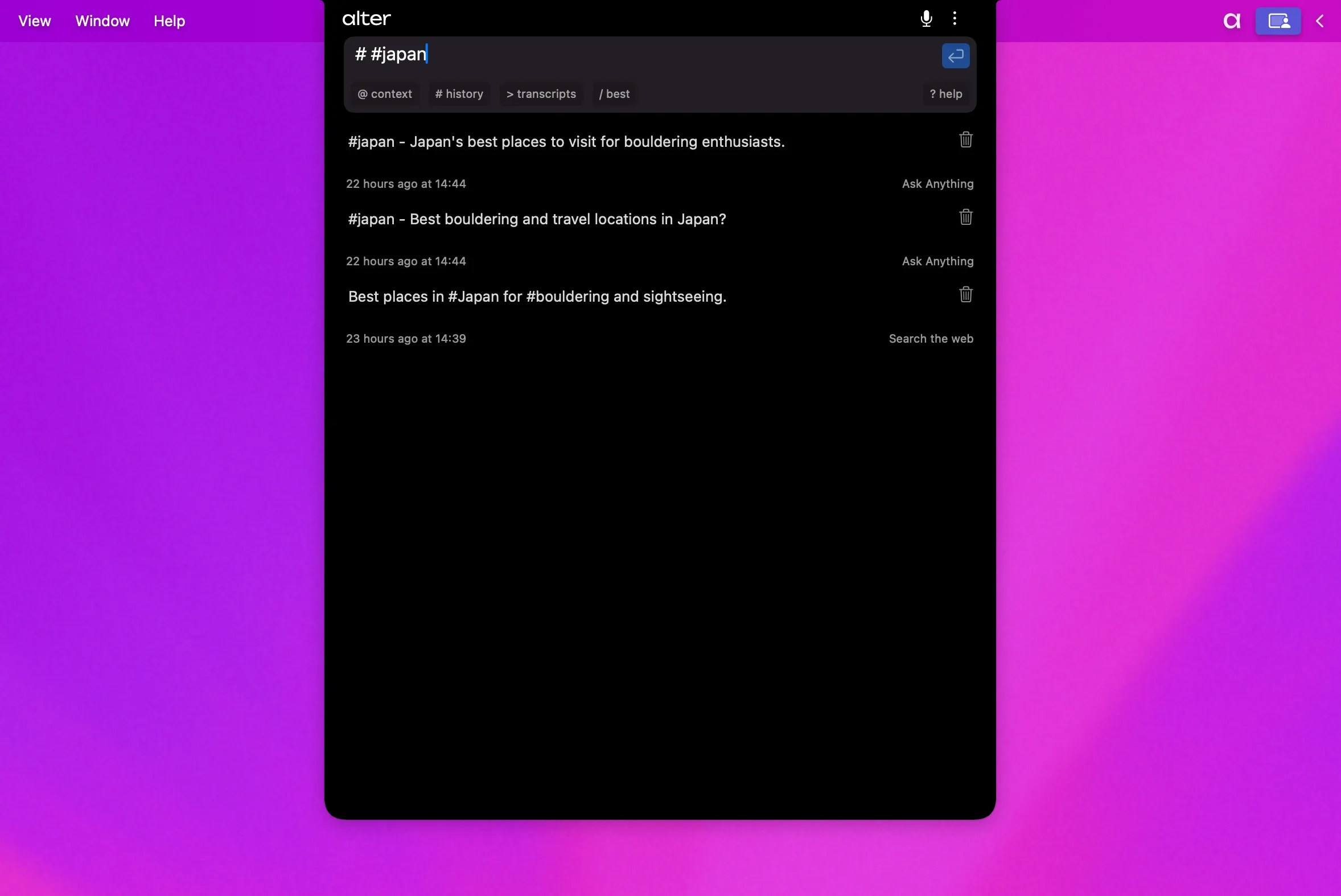
会話の検索とフィルター
開いているチャット内を検索 Hub または QuickHub で ⌘F を押すと、現在の会話を検索できます。⌘G と ⇧⌘G で一致箇所を移動します。検索バーはアクティブなタブに限定されます。 Hub 履歴全体を検索 ⇧⌘F(デフォルト)を押すか、サイドバーの検索フィールドをクリックして、保存済みの会話とミーティング文字起こしを検索します。入力に応じて結果が更新されます。Alter はバックグラウンドで履歴をインデックス化し、再構築中は Doctor が進捗を表示します。 サイドバーをフィルター Hub サイドバーのフィルターアイコンをクリックして会話リストを絞り込みます:
各グループはフィルターポップオーバー内の All / None ショートカットに対応します。フィルターは Hub を開いている間保持され、多くの Workspace や Action にまたがる履歴で役立ちます。
長い Hub チャットを移動
Hub では、長い会話の横に turn index が表示されます。Turn 番号をクリックすると、深いスレッドで位置を失わずにそのメッセージ交換へ直接スクロールできます。
タグによる整理
#personal のようなタグを追加して、チャットを分類します。
会話の名前を変更する
1
Right-click
リスト内の任意の会話を右クリックします
2
Select Rename
メニューから
Rename を選択します3
Type new name
わかりやすい名前を付けてください
Hub 会話をエクスポートして Web で共有
Alter には Hub 会話をアプリ外に出す 2 つの方法があります:Markdown として保存
1
会話を開く
Hub サイドバーまたは開いているタブで選択
2
エクスポート
Hub メニューの 会話を Markdown として保存、または ⌘⇧S(既定)
3
保存
場所を選択 — Alter はローカルに保持する
.md ファイルを書き込みますWeb で共有
Hub サイドバー(右クリック)、会話のタブ メニュー、またはコマンド パレット(会話を共有)から:- 公開リンク警告を確認
- Alter がディスカッションをアップロードし URL をクリップボードにコピー
- リンクが既にある場合、共有サブメニューの リンクをコピー、更新、削除 を使用
トレースを共有とは別
トレースを共有はタスク実行後(Computer Use、Flow など)の Tool Inspector にあります。Alter サポートへ診断をアップロード — 公開リンクは作成しません。そのワークフローは タスクトレースの共有 を参照。
右から左(RTL)の会話
macOS が右から左の言語レイアウトを使用している場合、Hub と QuickHub の会話は自動的にその方向に従います。メッセージ順、turn index、コンテキストカードはアクティブなインターフェース方向を尊重します — Alter の個別設定は不要です。関連リソース
Core Features
ワークスペース、アクションなど
Keyboard Shortcuts
完全なショートカット リファレンス