

Zwei Schnittstellen, ein leistungsstarkes Erlebnis. Nutzen Sie das QuickHub für schnelle Interaktionen und The Hub für tiefgehendes Arbeiten.
Zwei Möglichkeiten zur Interaktion
QuickHub Mode
Default UX, attach/detach, and shortcuts
Edge Bar
Screen-edge launcher and Computer Use sessions
The Hub
Vollständiger Arbeitsbereich mit Registerkarten, Seitenleiste und umfassender Verwaltung
QuickHub
Leichtes schwebendes Panel für schnelle Abfragen und Sprachbefehle
Allgemeines Konzept
Alter bietet zwei Hauptschnittstellen für die Interaktion mit KI:The Hub
The Hub
Die Hauptfensteroberfläche mit Registerkarten, Seitenleiste und umfassender Arbeitsbereichsverwaltung. Am besten für:
- Ausführliche Gespräche
- Arbeitsbereichsverwaltung
- Multitasking mit mehreren Kontexten
- Durchsicht von Besprechungsprotokollen
QuickHub
QuickHub
Das leichte schwebende Panel ist über die Kerbe oder den Hotkey zugänglich. Perfekt für:
- Schnelle Abfragen
- Sprachbefehle
- Schnelle Kontextergänzungen
- Schnelle Interaktionen
Hub-Schnittstelle
Der Hub ist in drei Hauptabschnitte unterteilt:
- Seitenleiste – Navigation für Konversationen, Arbeitsbereiche, Transkripte und mehr
- Hauptinhaltsbereich – Registerkartenoberfläche mit aktiven Inhalten
- Eingabebereich – Eingabeaufforderungsfeld und Kontextverwaltung
Den Hub öffnen
1
Keyboard shortcut
Drücken Sie
Shift + Cmd + H2
Menu bar
Wählen Sie „Hub öffnen“ aus dem Symbol der Menüleiste „Ändern“.
3
From a conversation
Öffnen Sie einen Konversationslink über ein schwebendes Panel
Tab-Typen
Conversations
Chat-Sitzungen mit KI-Modellen
Workspaces
Sammlungen von Dateien, Ordnern und Apps
Transcripts
Transkriptionen und Aufzeichnungen von Besprechungen
Calendar Events
Geplante Meetings und Veranstaltungen
Scheduled Jobs
Automatisierte Aufgaben und Arbeitsabläufe
Split Panel
Teilen Sie den Hub in zwei nebeneinander liegende Konversationsbereiche — jeder mit eigenen Tabs, Eingabefeld und Kontextleiste. Überbrücken Sie Kontext zwischen Bereichen, indem Sie Kontextkarten ziehen, Add as Context to Other Pane verwenden oder@ tippen, um die Konversation im anderen Bereich auszuwählen.
Split Panel-Anleitung
Split öffnen, Tabs zwischen Bereichen verschieben und Kontext zwischen Konversationen überbrücken
Tastaturkürzel
Kontexte verwalten
1
Add context
Ziehen Sie Dateien per Drag-and-Drop oder verwenden Sie
@ im Eingabeaufforderungsfeld2
Navigate
Verwenden Sie die Pfeiltasten, um zwischen Kontexten zu wechseln
3
Clear
Drücken Sie
Cmd + K, um alle Kontexte zu entfernenInspektorfeld
Conversation Details
Metadaten, Markdown-Export und Web-Freigabelinks
Context Management
Alle Kontexte im aktuellen Gespräch anzeigen
Workspace Info
Statistiken, Dateien und Einstellungen
QuickHub-Schnittstelle
Das QuickHub (zugänglich über die Kerbe) ist in drei Abschnitte unterteilt:1. Context
Ihre ausgewählten Dateien, Apps und Referenzen
2. Prompt
Wo Sie Ihre Anfrage eingeben oder sprechen
3. Additional Selection
Schneller Zugriff auf Modelle und Aktionen
Navigation
Verwenden Sie Tastaturkürzel im QuickHub:←,↑,→,↓- Navigieren zwischen ObjektenEnter- Wählen Sie ein Objekt aus@– Elemente zum Kontext hinzufügen#– Gesprächsverlauf anzeigen>– Besprechungsverlauf anzeigen/- Modell auflisten und auswählen?- Hilfemenü anzeigen
Weitere Tastaturkürzel finden Sie im Abschnitt Eingabeaufforderungsfeld weiter unten.
Der Kontextabschnitt
Im Abschnitt Kontext werden Elemente angezeigt, die als Referenz an Alter gesendet wurden.Files
Dokumente, Bilder, Audiodateien
Text Selection
Ausgewählter Text aus einer beliebigen App
Transcripts
Audio- und YouTube-Transkripte
Folders
Ganze Verzeichnisse
Workspaces
Gespeicherte Arbeitsbereichssammlungen
Applications
Aktueller App-Kontext
Web Pages
URLs und Webinhalte
Tastaturnavigation
Verwenden Ihrer Zwischenablage
Inhalte direkt einfügen:Cmd + V
Der Inhalt Ihrer Zwischenablage wird automatisch zum Kontext von Alter hinzugefügt.
Die Eingabeaufforderungsbox
In der Prompt Box passiert die Magie.Beginnen Sie mit der Eingabe Ihrer Eingabeaufforderung oder eines Aktionstitels ändern, um ihn an Ihr KI-Modell zu senden.
Tastaturkürzel
Hilfemenü

? im Eingabeaufforderungsfeld, um alle verfügbaren Verknüpfungen anzuzeigen.
Konversationsfenster
Größenänderung von Fenstern
Passen Sie die Größe des Konversationsfensters an Ihren Arbeitsablauf an:Width
Ziehen Sie die Kanten horizontal, um die Größe zu ändern
Height
Ziehen Sie die Kanten vertikal, um die Größe zu ändern
Layout
Passt zu anderen Anwendungen
Persistent
Die Größe wird für zukünftige Sitzungen gespeichert
Nützlich für: Nebeneinander arbeiten, lange Dokumente überprüfen, Bildschirmfreigabe, verschiedene Anzeigeeinstellungen
Kontinuierliche Sprachausgabe
Führen Sie längere Sprachgespräche, ohne Ihre Tastatur zu berühren:1
Hold voice hotkey
Halten Sie
Fn (oder Ihre konfigurierte Taste) gedrückt.2
Speak naturally
Sagen Sie Ihre Aufforderung laut
3
Release
Lassen Sie los, um zur Konversation zu gelangen
4
Keep going
Jede Sprachansage fügt demselben Thread hinzu
Gesprächsverlauf
Chat-Verlauf verwalten
Greifen Sie auf den Verlauf zu, indem Sie# in das Eingabeaufforderungsfeld eingeben oder die Seitenleiste von The Hub verwenden.
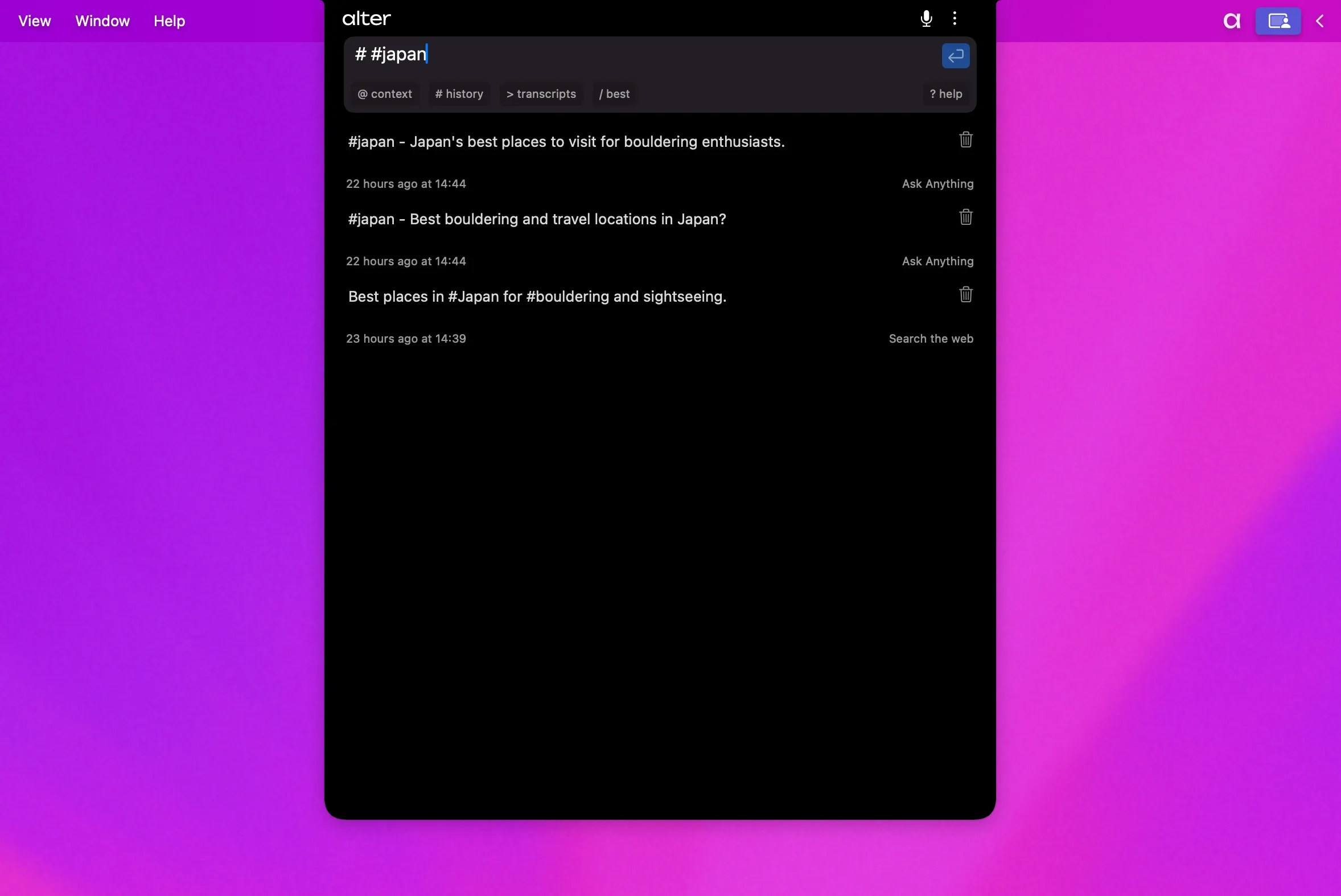
Unterhaltungen suchen und filtern
In der geöffneten Unterhaltung suchen Drücken Sie ⌘F im Hub oder QuickHub, um die aktuelle Unterhaltung zu durchsuchen. Mit ⌘G und ⇧⌘G springen Sie zwischen Treffern. Die Suchleiste bleibt auf den aktiven Tab beschränkt. Gesamte Hub-Historie durchsuchen Drücken Sie ⇧⌘F (Standard) oder klicken Sie auf das Suchfeld in der Seitenleiste, um gespeicherte Unterhaltungen und Meeting-Transkripte zu durchsuchen. Ergebnisse aktualisieren sich beim Tippen. Alter indexiert die Historie im Hintergrund; Doctor zeigt den Indexierungsfortschritt während eines Rebuilds. Seitenleiste filtern Klicken Sie auf das Filtersymbol in der Hub-Seitenleiste, um die Unterhaltungsliste einzugrenzen:
Jede Gruppe unterstützt All- und None-Kurzbefehle im Filter-Popover. Filter bleiben aktiv, solange der Hub geöffnet ist, und helfen bei umfangreicher Historie über viele Workspaces oder Actions.
Durch lange Hub-Chats springen
Im Hub erscheint bei längeren Unterhaltungen ein Turn-Index daneben. Klicken Sie auf eine Turn-Nummer, um direkt zu diesem Nachrichtenaustausch zu scrollen, ohne Ihre Position in einem tiefen Thread zu verlieren.
Organisieren mit Tags
Fügen Sie Tags wie#personal hinzu, um Chats zu kategorisieren:
Konversationen umbenennen
1
Right-click
Klicken Sie mit der rechten Maustaste auf eine beliebige Konversation in der Liste
2
Select Rename
Wählen Sie
Rename aus dem Menü3
Type new name
Geben Sie ihm einen aussagekräftigen Namen
Hub-Unterhaltungen exportieren und im Web teilen
Alter bietet zwei Wege, eine Hub-Unterhaltung aus der App zu holen:Als Markdown speichern
1
Unterhaltung öffnen
Wählen Sie sie in der Hub-Seitenleiste oder einem offenen Tab
2
Exportieren
Nutzen Sie Unterhaltung als Markdown speichern im Hub-Menü oder drücken Sie ⌘⇧S (Standard)
3
Speichern
Wählen Sie einen Speicherort — Alter schreibt eine
.md-Datei, die lokal bleibtIm Web teilen
Über Hub-Seitenleiste (Rechtsklick), Tab-Menü der Unterhaltung oder Befehlspalette (Unterhaltung teilen):- Öffentlichen Link-Warnhinweis bestätigen
- Alter lädt die Diskussion hoch und kopiert die URL in die Zwischenablage
- Nutzen Sie Link kopieren, Aktualisieren oder Entfernen im Untermenü Teilen, wenn bereits ein Link existiert
Nicht dasselbe wie Trace teilen
Trace teilen befindet sich im Tool Inspector nach einem Task-Lauf (Computer Use, Flow und ähnliche Agenten). Es lädt Diagnose an den Alter-Support hoch — es veröffentlicht keinen öffentlichen Link. Für diesen Workflow siehe Task-Traces teilen.
Unterhaltungen von rechts nach links
Wenn macOS ein Rechts-nach-links-Sprachlayout verwendet, folgen Hub- und QuickHub-Unterhaltungen automatisch dieser Richtung. Nachrichtenreihenfolge, Turn-Index und Kontextkarten respektieren die aktive Interface-Richtung — eine separate Alter-Einstellung ist nicht nötig.Verwandte Ressourcen
Core Features
Arbeitsbereiche, Aktionen und mehr
Keyboard Shortcuts
Vollständige Shortcut-Referenz