

两个界面,一种强大的体验。 使用“快速面板”进行快速交互,使用“中心”进行深入工作。
两种交互方式
The Hub
带有选项卡、侧边栏和综合管理的完整工作区
QuickHub
轻量级浮动面板,用于快速查询和语音命令
一般概念
Alter提供了两个与AI交互的主要接口:The Hub
The Hub
主窗口界面带有选项卡、侧边栏和全面的工作区管理。最适合:
- 扩展对话
- 工作区管理
- 具有多个上下文的多任务处理
- 审查会议记录
QuickHub
QuickHub
可通过缺口或热键访问轻质浮动面板。非常适合:
- 快速查询
- 语音命令
- 快速添加上下文
- 快速互动
集线器接口
该中心分为三个主要部分:
- 侧边栏 - 对话、工作区、记录等的导航
- 主要内容区域 - 显示活动内容的选项卡式界面
- 输入区域 - 提示框和上下文管理
打开中心
1
Keyboard shortcut
按
Shift + Cmd + H2
Menu bar
从更改菜单栏图标中选择“打开集线器”
3
From a conversation
从浮动面板打开对话链接
选项卡类型
Conversations
与AI模型的聊天会话
Workspaces
文件、文件夹和应用程序的集合
Transcripts
会议记录和录音
Calendar Events
预定的会议和活动
Scheduled Jobs
自动化任务和工作流程
Split Panel
将 Hub 分为两个并排对话面板 — 每个面板都有自己的标签页、提示框和上下文条。通过拖动上下文卡片、使用 Add as Context to Other Pane 或输入@ 选择另一面板中的对话,在面板之间桥接上下文。
Split Panel 指南
打开分屏、在面板间移动标签页,并在对话之间桥接上下文
键盘快捷键
管理上下文
1
Add context
拖放文件,或在提示框中使用
@2
Navigate
使用箭头键在上下文之间移动
3
Clear
按
Cmd + K删除所有上下文检查面板
Conversation Details
元数据、导出选项、共享链接
Context Management
查看当前对话中的所有上下文
Workspace Info
统计数据、文件和设置
快速面板界面
快速面板(可从凹口访问)分为三个部分:1. Context
您选择的文件、应用程序和参考
2. Prompt
您在哪里输入或说出您的请求
3. Additional Selection
快速访问模型和操作
←、↑、→、↓- 在对象之间导航Enter- 选择一个对象@- 将元素添加到上下文#- 显示对话历史记录>- 显示会议历史记录/- 列出并选择型号?- 显示帮助菜单
有关更多键盘快捷键,请参阅下面的 提示框 部分。
上下文部分
Context 部分显示发送给 Alter 提供参考的元素。Files
文档、图像、音频文件
Text Selection
从任何应用程序中选择的文本
Transcripts
音频和 YouTube 文字记录
Folders
整个目录
Workspaces
已保存的工作区集合
Applications
当前应用程序上下文
Web Pages
网址和网页内容
键盘导航
使用剪贴板
直接粘贴内容:Cmd + V
您的剪贴板内容会自动添加到更改的上下文中。
提示框
提示框是奇迹发生的地方。开始输入提示或更改操作标题,将其发送到您的 AI 模型。
键盘快捷键
帮助菜单

?即可查看所有可用的快捷键。
对话窗口
调整窗口大小
为您的工作流程自定义对话窗口大小:Width
水平拖动边缘以调整大小
Height
垂直拖动边缘以调整大小
Layout
与其他应用程序配合使用
Persistent
尺寸会被记住以供将来的会话使用
有用: 并行工作、审阅长文档、屏幕共享、不同的显示设置
连续语音提示
无需触摸键盘即可进行长时间的语音对话:1
Hold voice hotkey
按住
Fn(或您配置的键)2
Speak naturally
大声说出您的提示
3
Release
放开发送至对话
4
Keep going
每个语音提示都会添加到同一个线程
对话历史记录
管理聊天记录
通过在提示框中输入#或使用Hub的侧边栏来访问历史记录。
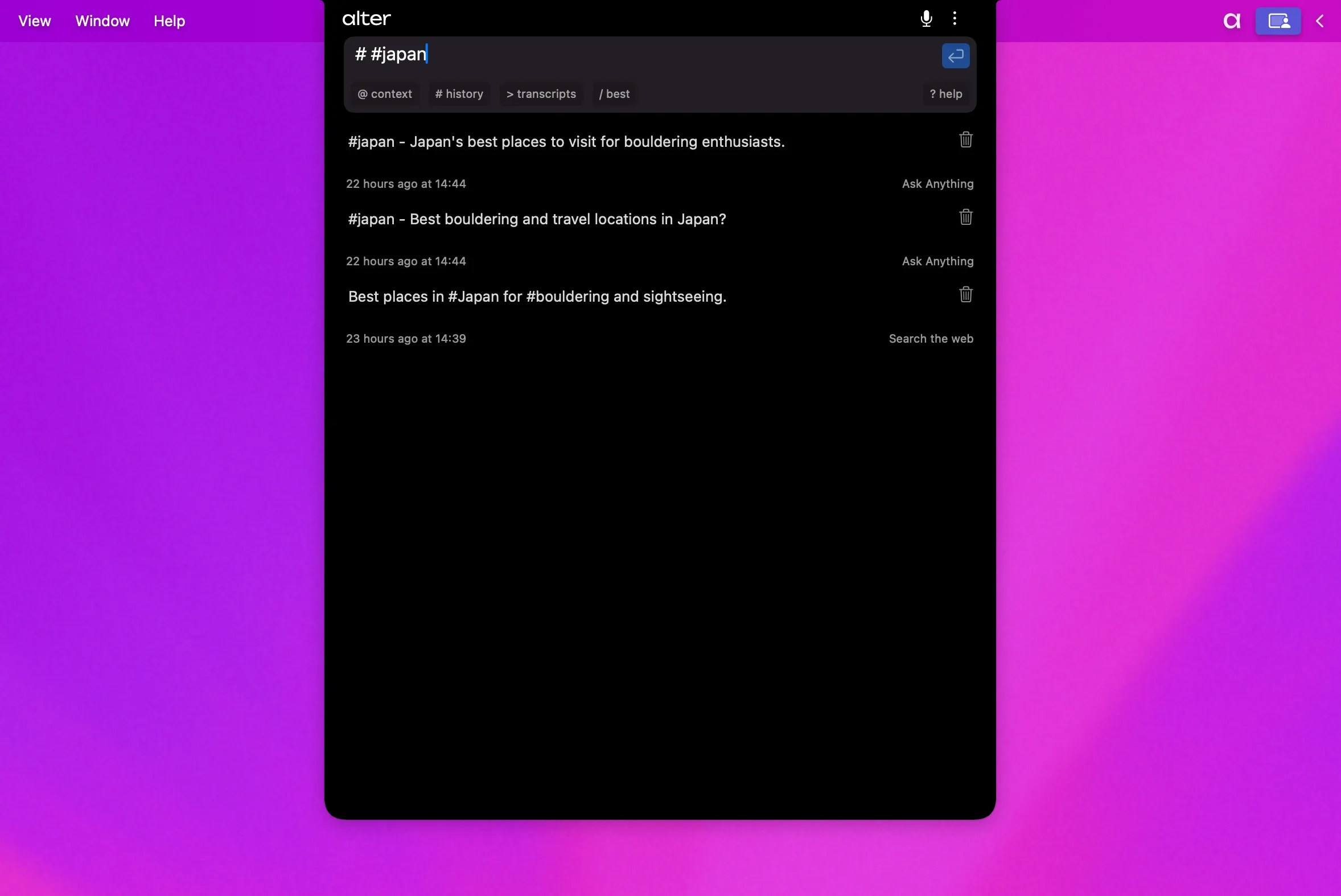
搜索与筛选对话
在打开的聊天中查找 在 Hub 或 QuickHub 中按 ⌘F 搜索当前对话。使用 ⌘G 和 ⇧⌘G 在匹配项之间跳转。查找栏始终限定于活动标签页。 搜索全部 Hub 历史 按 ⇧⌘F(默认)或点击侧边栏搜索字段,搜索已保存的对话和会议转录。输入时结果会更新。Alter 在后台索引历史;重建时 Doctor 会显示索引进度。 筛选侧边栏 点击 Hub 侧边栏中的筛选图标以缩小对话列表:
每组在筛选弹出菜单中支持 All / None 快捷方式。筛选在 Hub 打开期间保持,并在历史跨越多个 Workspace 或 Action 时很有帮助。
在长 Hub 聊天中跳转
在 Hub 中,较长对话旁会显示 turn index。点击 turn 编号可直接滚动到该消息往来,不会在深线程中迷失位置。
用标签组织
添加#personal 等标签对聊天进行分类:
重命名对话
1
Right-click
右键单击列表中的任意对话
2
Select Rename
从菜单中选择
Rename3
Type new name
给它一个描述性的名称
导出 Hub 对话并在 Web 上分享
Alter 提供两种方式将 Hub 对话移出应用:保存为 Markdown
1
打开对话
在 Hub 侧边栏或打开的标签中选择
2
导出
从 Hub 菜单使用将对话保存为 Markdown,或按 ⌘⇧S(默认)
3
保存
选择位置 — Alter 写入您本地保留的
.md 文件在 Web 上分享
从 Hub 侧边栏(右键)、对话标签菜单或命令面板(分享对话):- 确认公开链接警告
- Alter 上传讨论并将 URL 复制到剪贴板
- 当链接已存在时,在分享子菜单中使用复制链接、更新或移除
与共享追踪不同
共享追踪位于任务运行后的 Tool Inspector(Computer Use、Flow 及类似智能体)。它向 Alter 支持上传诊断信息 — 不会发布公开链接。该工作流参见共享任务追踪。
从右到左的对话
当 macOS 使用从右到左的语言布局时,Hub 和 QuickHub 对话会自动遵循该方向。消息顺序、turn index 和上下文卡片尊重当前界面方向 — 无需单独的 Alter 设置。相关资源
Core Features
工作区、操作等
Keyboard Shortcuts
完整的快捷方式参考