

** Duas interfaces, uma experiência poderosa.** Use o Painel Rápido para interações rápidas e o Hub para trabalho profundo.
Duas maneiras de interagir
O Hub
Workspace completo com abas, barra lateral e gerenciamento abrangente
Painel Rápido
Painel flutuante leve para consultas rápidas e comandos de voz
Conceito Geral
Alter fornece duas interfaces principais para interagir com IA:O Hub
O Hub
A interface da janela principal com abas, barra lateral e gerenciamento de Workspace abrangente. Melhor para:
- Conversas alargadas
- Gestão do Workspace
- Multitarefas com múltiplos contextos
- Revisão das transcrições das reuniões
Painel Rápido
Painel Rápido
O painel flutuante leve acessível a partir da entalhe ou tecla de atalho. Perfeito para:
- Consultas rápidas
- Comandos de voz
- Adições de contexto rápidas
- Interacções rápidas
Interface Hub
O Hub está dividido em três seções principais:
- ** Barra lateral** - Navegação para conversas, Workspaces, transcrições e muito mais
- Main Content Area - Interface de tabulação mostrando conteúdo ativo
- ** Área de Entrada** - Caixa de pedido e gerenciamento de contexto
Abrir o Hub
1
Atalho de teclado
Pressione
Shift + Cmd + H2
Barra de menus
Selecione “Abrir o Hub” no ícone da barra de menus Alter
3
De uma conversa
Abrir um link de conversação de um painel flutuante
Tipos de Páginas
Conversas
Sessões de chat com modelos de IA
Workspaces
Coleções de arquivos, pastas e aplicativos
Transcrição
Reuniões de transcrições e gravações
Eventos do Calendário
Reuniões e eventos agendados
Tarefas agendadas
Tarefas e fluxos de trabalho automatizados
Atalhos do Teclado
Atalho
□Cmd + B □ Alternar a visibilidade da barra lateral
Fechar a página activa
Página seguinte
Página anterior
• Cmd + K
• Cmd + Delete
Gerenciando Contextos
1
Adicionar contexto
Arraste e solte arquivos, ou use
@ na caixa de prompt2
Navegar
Usar as setas para mover entre contextos
3
Limpar
Pressione
Cmd + K para remover todos os contextosPainel de inspetores
Detalhes da Conversação
Metadados, opções de exportação, links de compartilhamento
Gerenciamento de Contexto
Ver todos os contextos na conversação atual
Informações do Workspace
Estatísticas, arquivos e configurações
Interface rápida do painel
O Painel Rápido (acessível a partir do entalhe) é dividido em três seções:1. Contexto
Seus arquivos, aplicativos e referências selecionados
2. Perguntar
Onde você digita ou fala o seu pedido
3. Seleção Adicional
Acesso rápido a modelos e ações
Navegação
Usar atalhos de teclado no Painel Rápido:←,↑,→,↓- Navegue entre objetosEnter- Selecionar um objeto@- Adicionar elementos ao contexto#- Mostrar histórico de conversas>- Mostrar histórico de reuniões/- Listar e escolher o modelo?- Mostrar o menu de ajuda
Veja a seção Prompt Box abaixo para mais atalhos de teclado.
A Secção do Contexto
A seção Contexto exibe elementos enviados para Alter para referência.Ficheiros
Documentos, imagens, ficheiros de áudio
Selecção de Texto
Texto selecionado de qualquer aplicativo
Transcrição
Transcrições de áudio e YouTube
Pastas
Directórios inteiros
Workspaces
Colecções de Workspaces salvas
Aplicações
Contexto atual da aplicação
Páginas Web
URLs e conteúdo web
Navegação do Teclado
□ Chave □ Acção
←↑→↓Adicionar/remover seleccionado Remova todos os contextos
Usando sua área de transferência
Colar conteúdo diretamente:Cmd + V
Seu conteúdo da área de transferência é automaticamente adicionado ao contexto do Alter.
A Caixa de Pedidos
A Caixa de Prompt** é onde a magia acontece.Comece a digitar seu prompt ou um título de ação Alter para enviá-lo ao seu modelo de IA.
Atalhos do Teclado
Atalho
Enviar prompt com modelo ativo Pesquisa na web (via Gemini) Nova linha Adicionar elementos ao contexto Mostrar o histórico da conversação Mostrar histórico de transcrição de encontros Listar e escolher o modelo Mostrar o menu de ajudaO Menu Ajuda

? na caixa de prompt para ver todos os atalhos disponíveis.
Janelas de conversação
Redimensionando janelas
Personalize o tamanho da janela de conversa para o seu fluxo de trabalho:Largura
Arraste as bordas horizontalmente para redimensionar
Altura
Arraste as bordas verticalmente para redimensionar
Disposição
Ajustar ao lado de outras aplicações
Persistente
Tamanho é lembrado para futuras sessões
** Útil para:** Trabalho lado a lado, revisão de documentos longos, compartilhamento de tela, diferentes configurações de exibição
Discurso Contínuo com Prompt
Expandiram conversas de voz sem tocar no teclado:1
Segure a tecla de voz
Pressione e segure
Fn (ou sua chave configurada)2
Fala naturalmente.
Diga o seu alerta em voz alta
3
Lançar
Deixar ir para enviar para a conversa
4
Continua.
Cada prompt de voz adiciona ao mesmo tópico
História da Conversação
Gerenciando o Histórico de Conversação
Acesse o histórico digitando# na caixa de prompt ou usando a barra lateral do Hub.
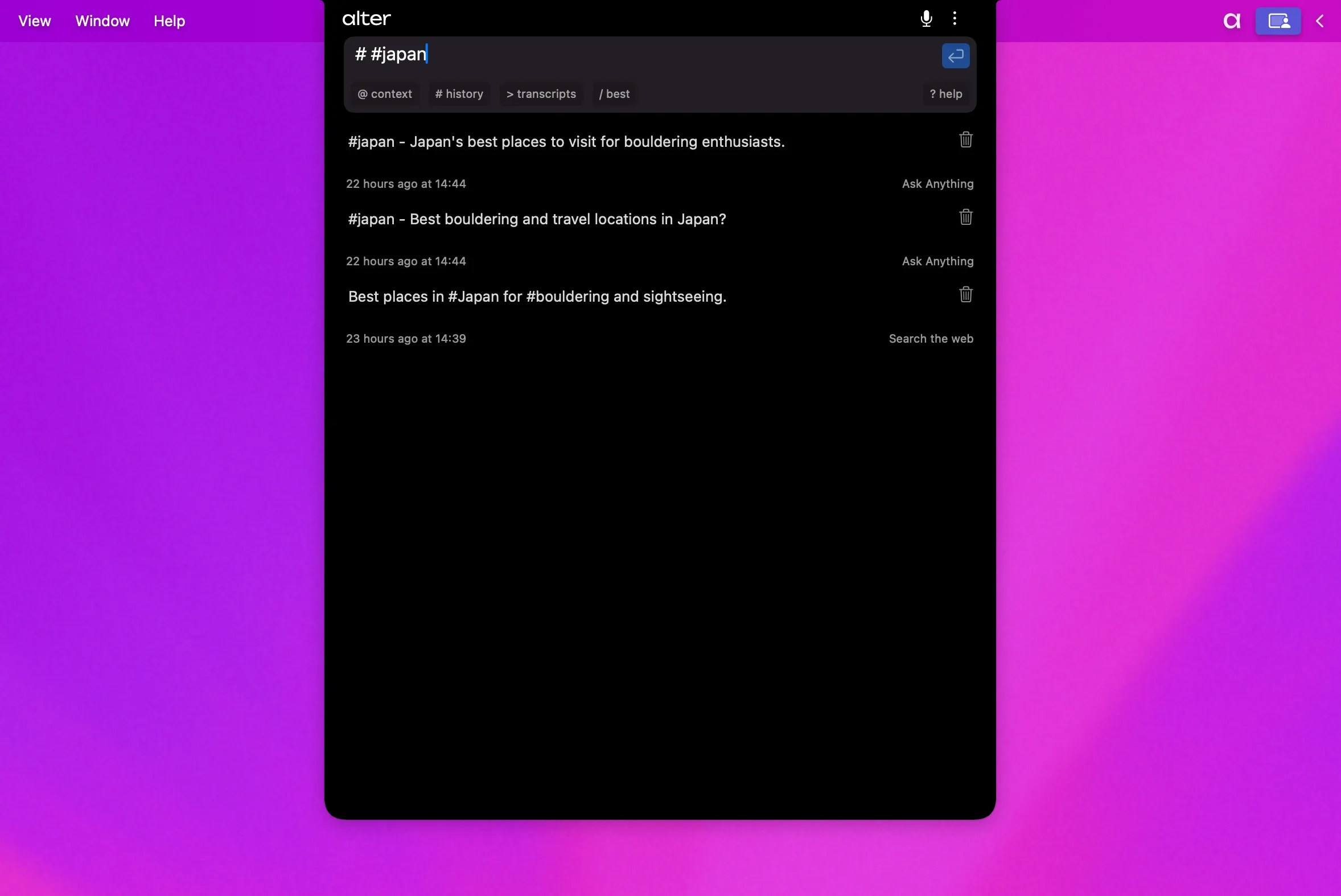
Organizar com as Marcas
Adicionar marcas como#personal para categorizar chats:
Mudança de Conversas
1
Botão direito do mouse
Clique com o botão direito em qualquer conversa na lista
2
Selecionar renomear
Escolha
Rename no menu3
Digite novo nome
Dê-lhe um nome descritivo
Exportando Conversas
Exportar como marcação para documentação ou partilha:1
Procurar conversa
Localizá-lo na história
2
Botão direito do mouse
Abrir o menu de contexto
3
Selecionar Exportar
Escolha a opção Exportar
4
Gravar
Escolha a localização e salve como arquivo .md
Exportar Usos
- Documentação
- Partilhar com a equipa
- Arquivar discussões importantes
- Utilização noutras Tools
Recursos Relacionados
Características Principais
Workspaces, Acções e muito mais
Atalhos do Teclado
Completar referência de atalhos