

ゴール
好みに合わせて Alter をカスタマイズし、アカウントを管理し、AI モデルを構成し、生産性を最適化するための権限を設定する方法を学びます。ステップ
1. 設定にアクセスする
設定を開くには 3 つの方法があります。 オプション 1: メニュー バー メニュー バーの Alter アイコンをクリックし、ドロップダウン メニューから 設定… を選択します。 オプション 2: キーボード ショートカット ⌘ , (Command + カンマ) を押して、設定を直接開きます。 オプション 3: ノッチ メニュー Alter ノッチにある 3 点メニュー アイコン (⋮) をクリックし、設定 を選択します。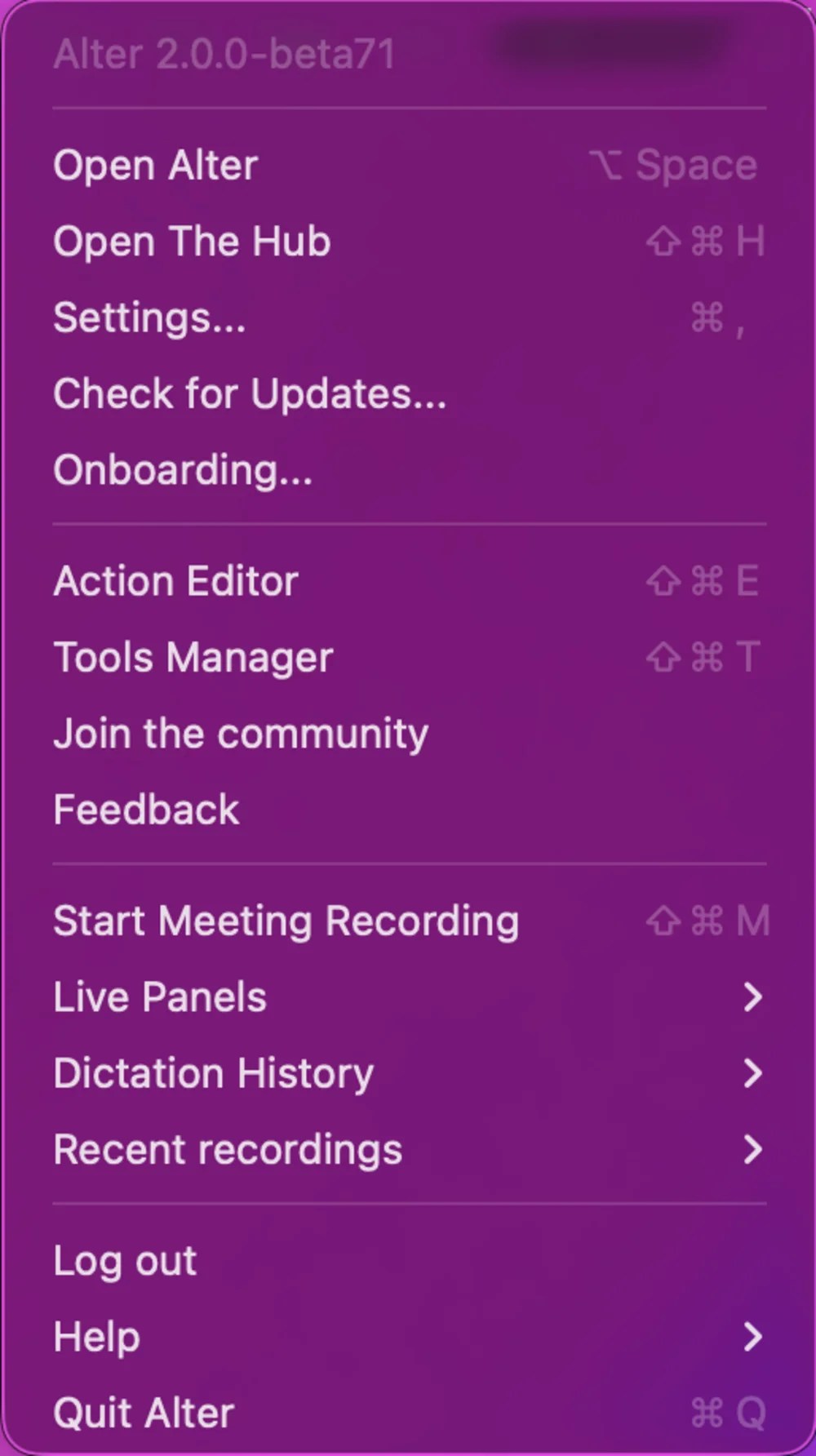
一般設定
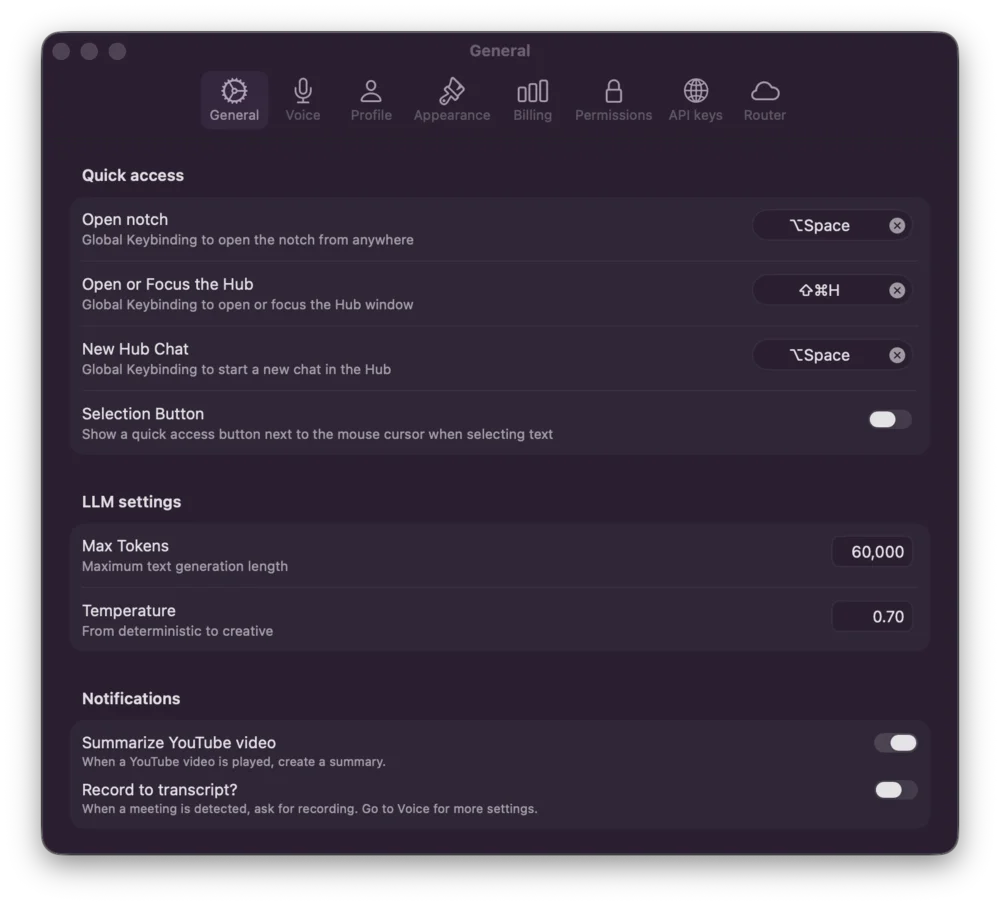
General タブでは、QuickHub Mode、Edge Bar、選択アシスト、デフォルトのモデルパラメーター、通知ルールを構成します。Quick access
- Selection Button — テキスト選択時にマウスカーソルの横にクイックアクセスボタンを表示
- QuickHub Mode — ノッチの代わりにすべての会話で QuickHub を使用(新規ユーザーはデフォルト on)。オフの場合、グローバルショートカットのラベルは Open QuickHub ではなく Open notch になります。詳細は QuickHub Mode を参照。
Edge Bar
Edge Bar の設定は QuickHub Mode の下に表示され、QuickHub Mode がオフのときは無効になります。- Left edge / Right edge — 画面端ランチャーを個別に有効化(デフォルト: 右オン、左オフ)
- All monitor edges — 選択した左右の端をディスプレイ間の端を含むすべてのモニターで使用。オフの場合、マルチモニター構成では外側の端のみが対象
- Opening distance — 0%(端にぴったり)から 100%(デフォルト距離)まで 25% 刻みのスライダー
- Max Tokens: AI 応答の最大長を設定
- Temperature: 応答の創造性とばらつきを制御(0.0 = 決定的、1.0 = 創造的;デフォルト: 0.70)
- Summarize YouTube video: YouTube 動画を開いたときに要約を自動作成
- Record to transcript: 録音をメモに自動文字起こし(その他のオプションは Notes 設定を参照)
Memory 設定
左サイドバーの General セクションから Settings → Memory を開きます。 Use Memory- リコール、自動学習、Memory ツールのマスタースイッチ
- デフォルト:オン
- Memory をオフにしても Mac 上の既存エントリは保持されます
- オフ(デフォルト):現在のチャットで直接述べた事実はターン後に自動保存される場合があります
- ツールやリコール履歴から学習した事実は引き続き承認が必要です
- オン:提案された保存はすべて確認を待ちます
2. 音声設定
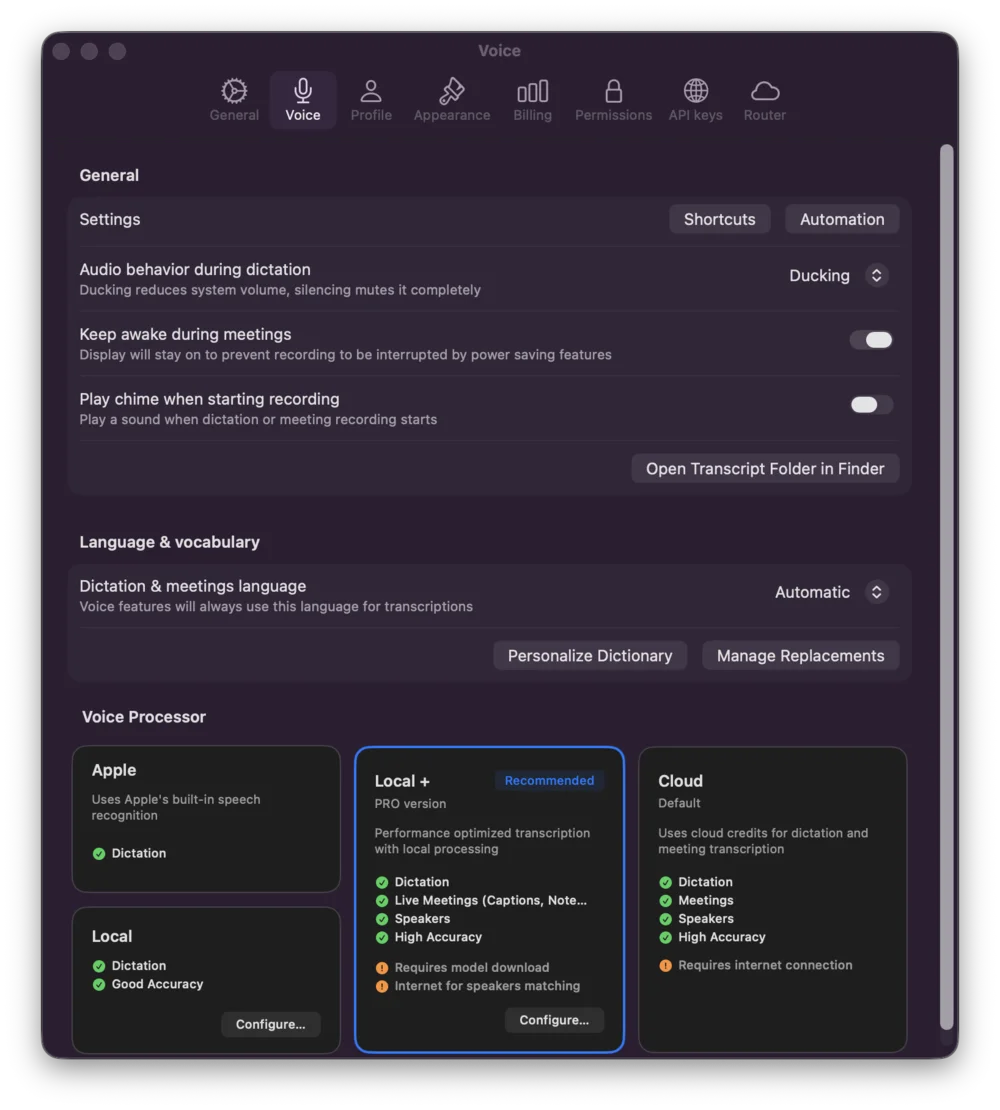
Voice タブでは、Alter が音声を処理し応答する方法を制御します。 General Configuration- Audio behavior during dictation: ディクテーション中のシステムオーディオの扱いを制御。オプションにはダッキング(音量を下げる)や音声を完全にミュートして中断を最小化する方法が含まれます
- Keep awake during meeting: 会議録音中に Mac がスリープしたり省電力モードに入ったりするのを防ぎ、文字起こしを中断なく継続
- Play chime when starting recording: ディクテーションまたは会議録音の開始時に音声アラートを再生
- Dictation language: 音声入力に使用する言語を選択
- Personal Dictionary: カスタム用語と文字起こし置換を追加
- Manage Replacements: よく誤認識される単語を編集
- Apple: 組み込み、プライバシーに最適化
- Local / Local Plus: ダウンロードした Whisper または Parakeet モデルで Mac 上で実行
- Cloud: Soniox V5 によるオンライン文字起こし(beta96+);対象プランでは会議の精度が最も高い
Voice Settings - Keyboard Shortcuts
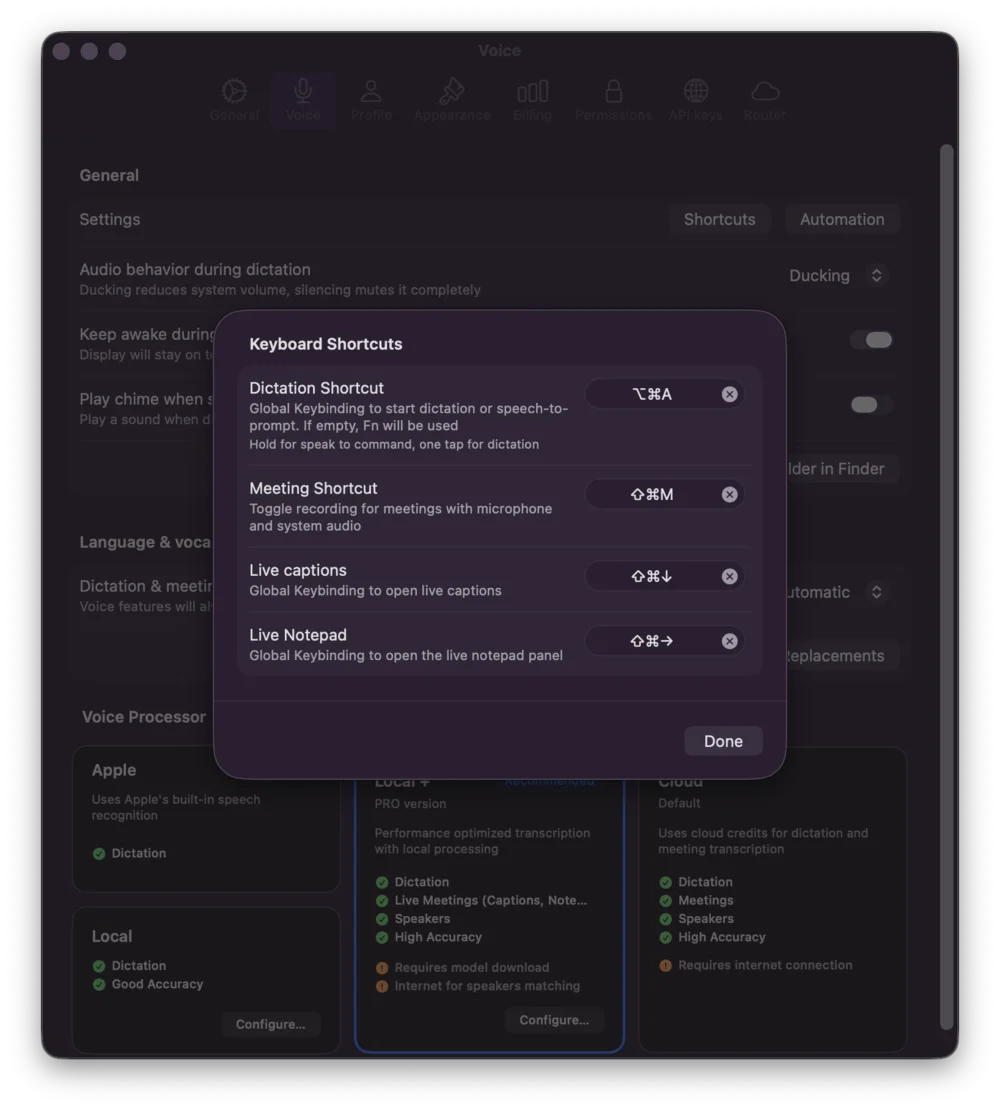
どこからでも音声に素早くアクセスするためのキーボードショートカットを構成:- Keyboard Shortcut : 音声入力の開始/停止とコマンドの発話。ハンズフリー操作用にアクティベーションキーをカスタマイズ。長押しでプロンプトに話し、タップでディクテーション。修飾キーのみのショートカットにも対応 — 例:⌘、左または右 Control、左または右 Option のみ。
- Meeting Shortcut : 会議向けの音声コマンドに素早くアクセス
- Live Captions : 発話中にライブ文字起こしオーバーレイを有効化
- Live Notepad : ライブメモ帳パネルを開き、音声入力をノートに直接キャプチャ
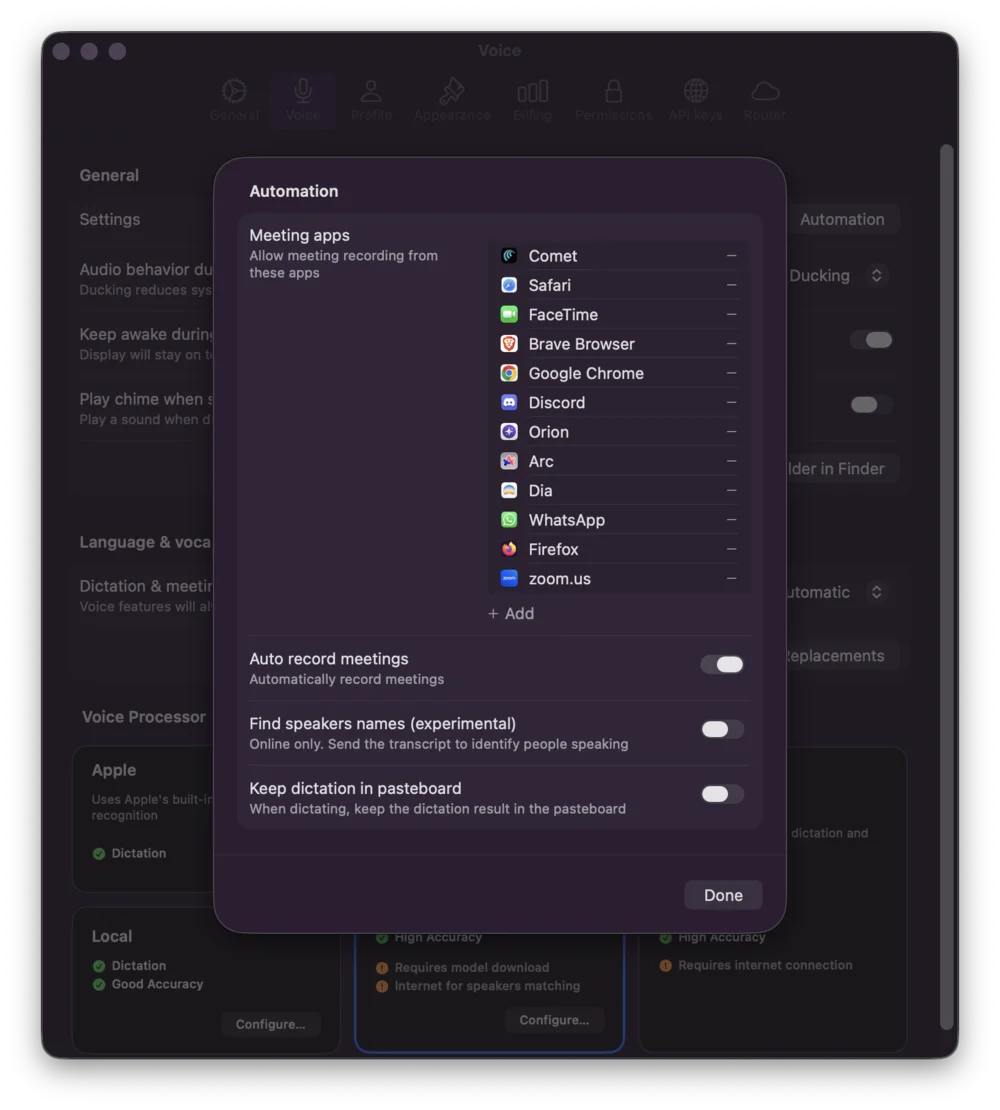
Voice Settings - Automation
会議と録音の自動化を構成:- Meeting apps: 会議を監視するアプリを選択
- Auto record meetings: 会議を検出したときに自動で録音を開始
- 発言者の名前を検索する (実験的): ローカルの話者分離と保存済み声紋マッチング後も汎用ラベルが残る場合に、カレンダーイベントと連絡先から実名を提案する任意のクラウド層(beta93+)。保存済みの声紋自体はローカルに保存されます — 話者 ID を参照。
- Calendars for speaker matching: イベント照合と参加者名の提案に使用する Apple カレンダーを選択
- Contacts for speaker matching: 参加者のメールアドレスを表示名に解決
- Keep dictation in pasteboard: 音声入力をクリップボードに保持
Voice Settings - Dictionary
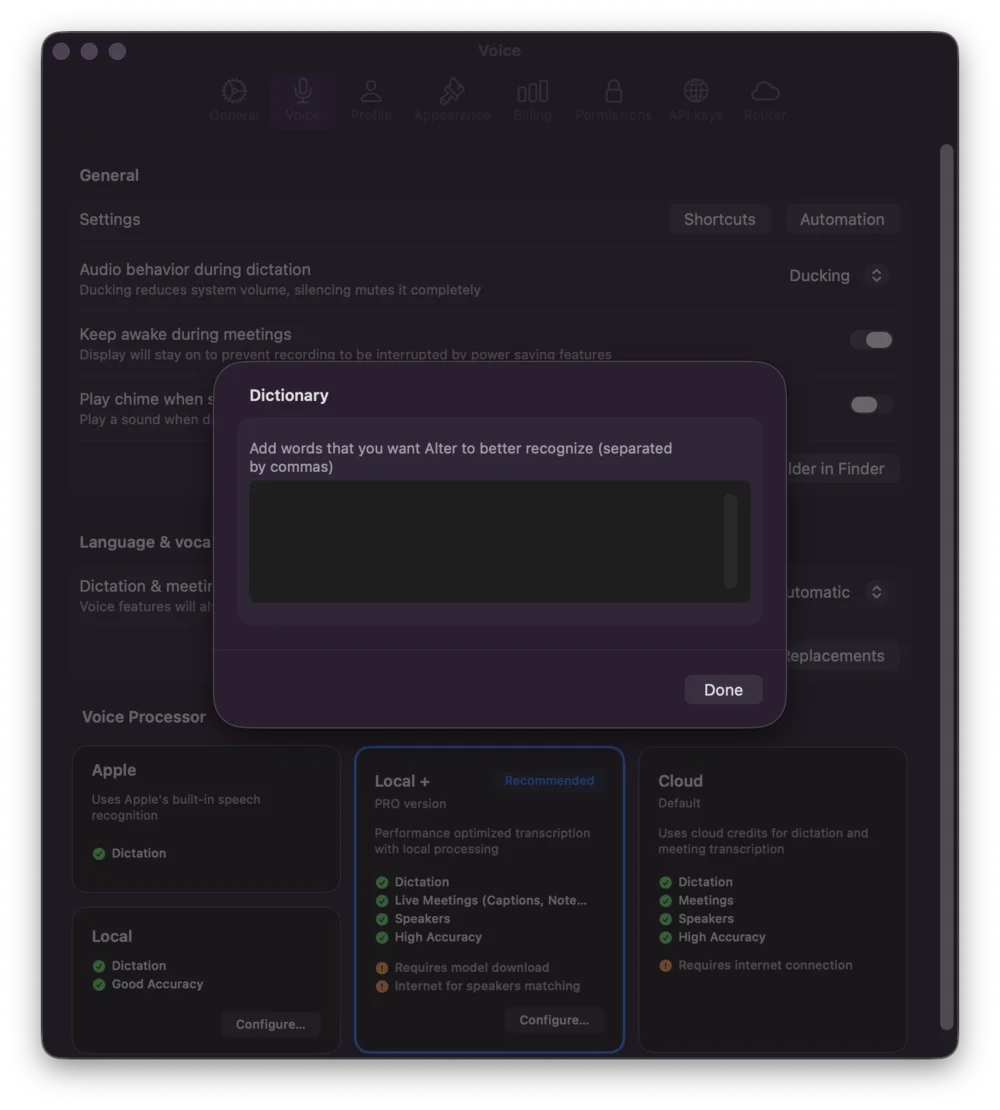
正確な文字起こしのための個人辞書を構築:- Alter が頻繁に誤認識する単語やフレーズを追加
- 分野やワークフロー向けのカスタム用語を作成
Voice Settings - Replacements
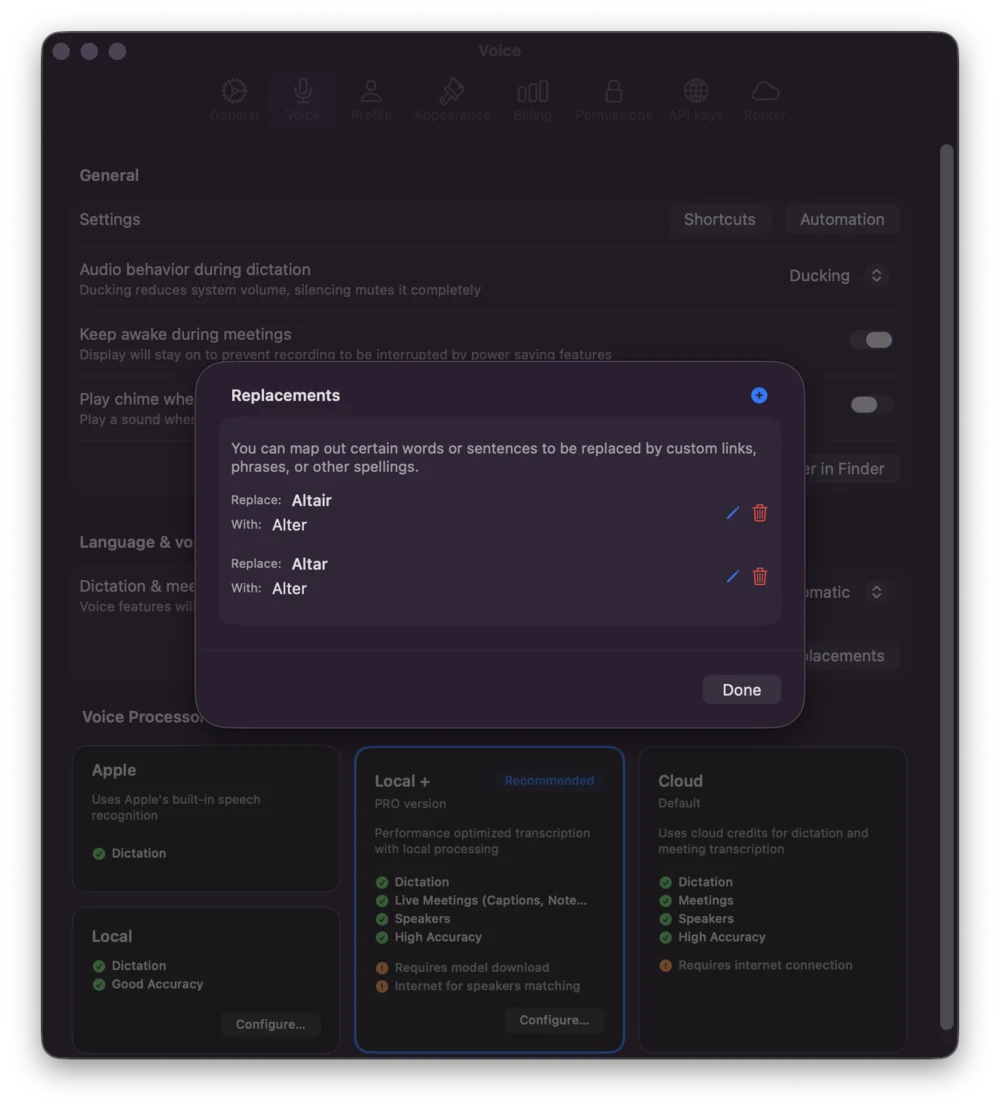
よくある文字起こしミスの単語置換を設定:- よく聞き間違えられる単語を正しい単語にマッピング
- 例: 「Alter」→「Alter」(「Altar」と聞き間違えた場合)
Voice Settings - Local Models
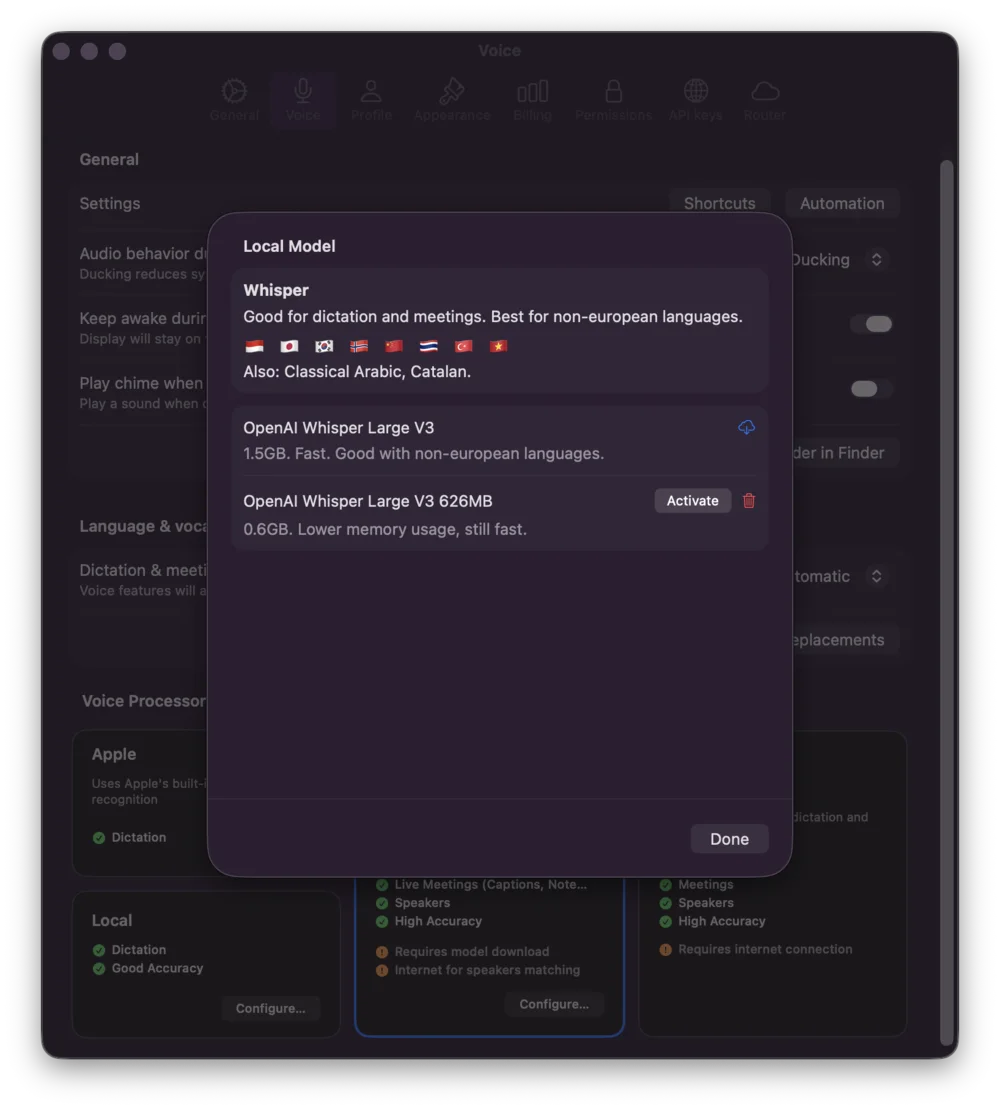
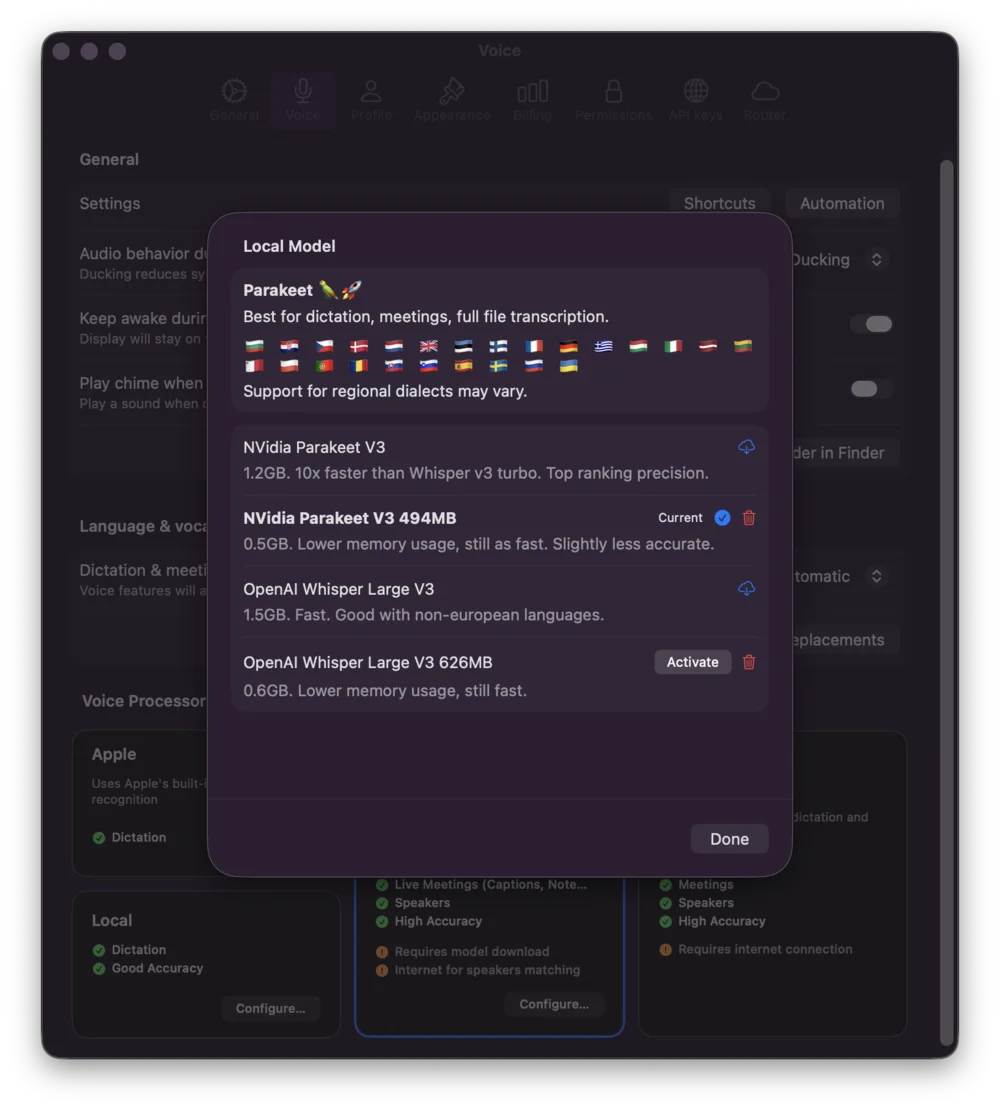
Local プロセッサー使用時は、ローカル音声処理モデルから選択: Why Local Processing?- Complete privacy: すべての音声処理は Mac 上で行われ、クラウドサービスにデータは送信されません
- Zero data sharing: 録音、トランスクリプト、話者識別はすべてデバイス上に留まります
- GDPR compliant: 設計段階からのデータ保護原則に基づいて設計
- Always available: インターネットに依存せずオフラインで動作
- 音声テキスト変換用の Whisper モデル
- 複数のモデルサイズ(Tiny、Base、Small、Medium、Large など)
- 精度とパフォーマンスのトレードオフに基づいて選択
- Major languages: 英語、スペイン語、フランス語、ドイツ語、ポルトガル語、ロシア語、イタリア語、日本語、韓国語、中国語
- European languages: オランダ語、ポーランド語、ルーマニア語、スウェーデン語、ウクライナ語、ギリシャ語、チェコ語、ハンガリー語、スロバキア語、トルコ語、デンマーク語、ノルウェー語、フィンランド語
- Other languages: アラビア語、ヘブライ語、ヒンディー語、ベトナム語、タイ語、インドネシア語、タガログ語、ベンガル語、タミル語、マラーティー語、カンナダ語など多数
- 単語レベルのタイムスタンプを自動生成
- 話者識別(誰が何を言ったか)
- Mac パフォーマンス向けに 626MB に最適化
- グローバルな言語カバレッジと精度に最適
- Local オプションと同じ広範な言語サポート
- 多様な言語コンテキスト全体で精度を最適化
- NVIDIA による高速で軽量な音声テキスト変換エンジン
- Mac 上の会議文字起こしで Whisper より 10 倍高速
- 音声からの自動言語検出
- ブルガリア語、クロアチア語、チェコ語、デンマーク語、オランダ語、英語、エストニア語、フィンランド語、フランス語、ドイツ語、ギリシャ語、ハンガリー語、イタリア語、ラトビア語、リトアニア語、マルタ語、その他 9 以上のヨーロッパ言語をサポート
- 話者ダイアライゼーション(異なる話者の識別)
- Mac パフォーマンス向けに 494MB に最適化
- リアルタイム会議録音に最適
- ヨーロッパ言語のワークロードに最適
- Parakeet: 処理が高速、リソース使用量が少なく、会議に最適(25 のヨーロッパ言語)
- Whisper: より広い言語カバレッジ、最大精度(50 以上のグローバル言語)
3. プロファイル設定
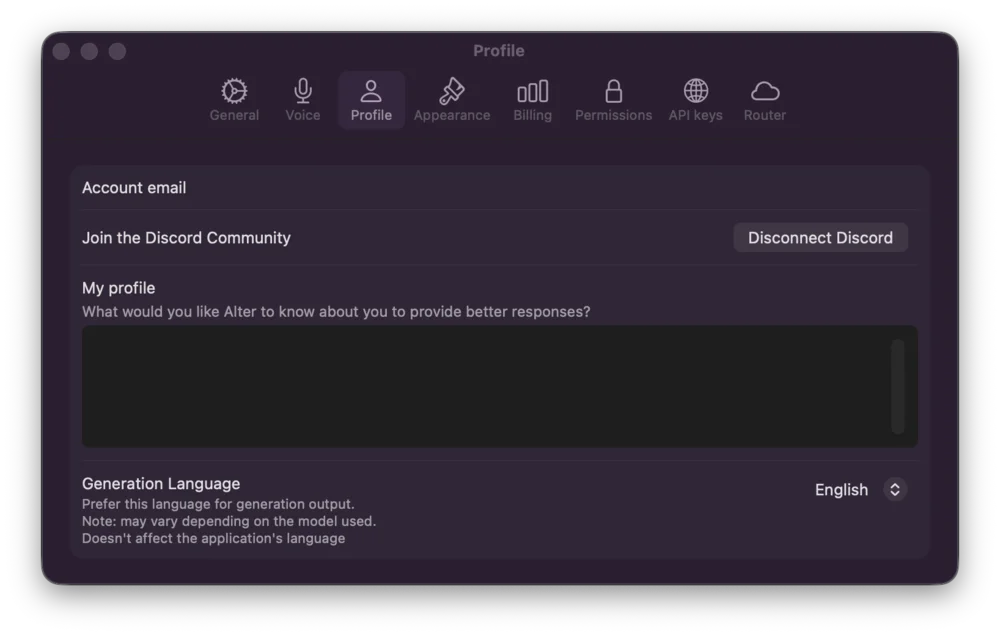
Profile タブでは、ID と設定を管理します。 Account Email- 現在のアカウントメールを表示
- 請求とアカウント復旧に使用
- Discord アカウントの接続または切断
- Discord 固有のワークフローを有効化
- プロフィール説明を追加(Alter がより適切な応答を提供するのに役立つ)
- Alter が会話で使用するカスタム情報
- Alter の応答に使用する優先言語を設定(デフォルト: English)
- 注: 使用するモデルによって異なる場合があります
4. 外観設定
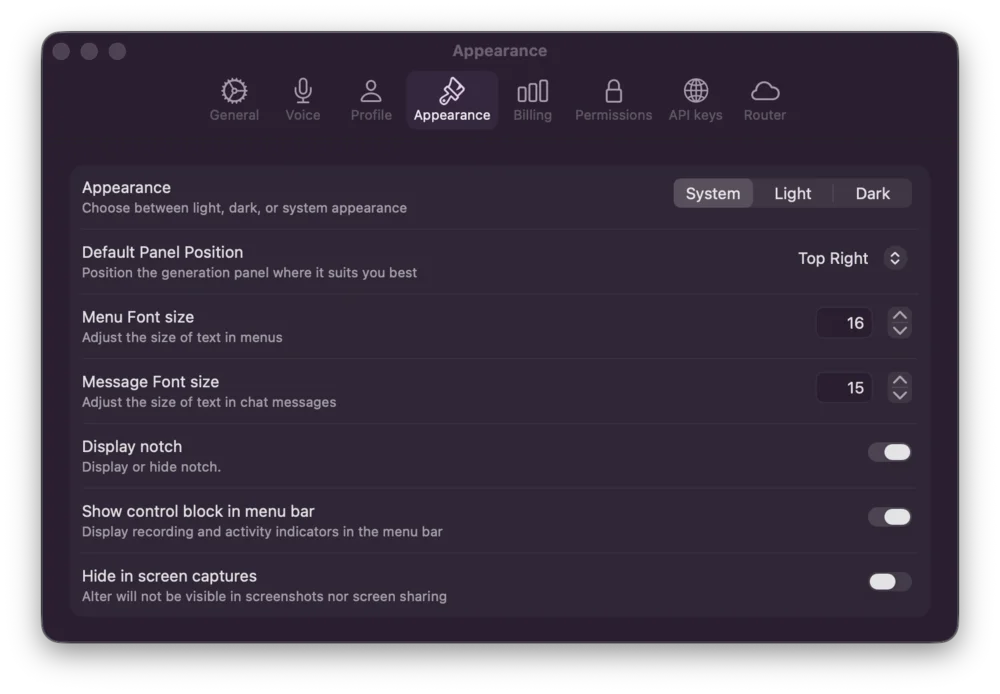
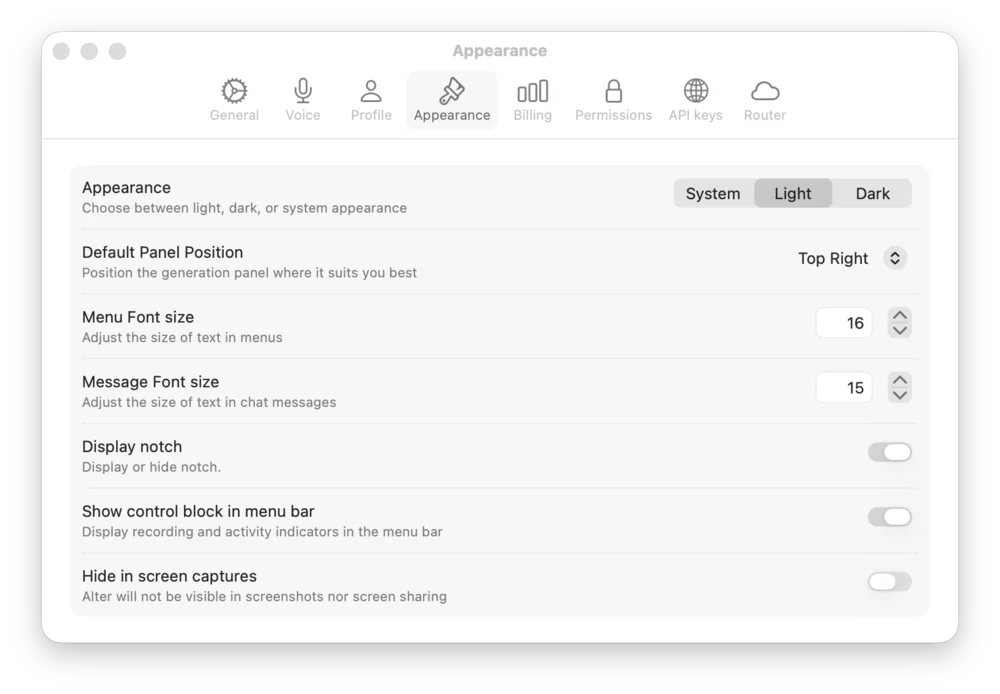
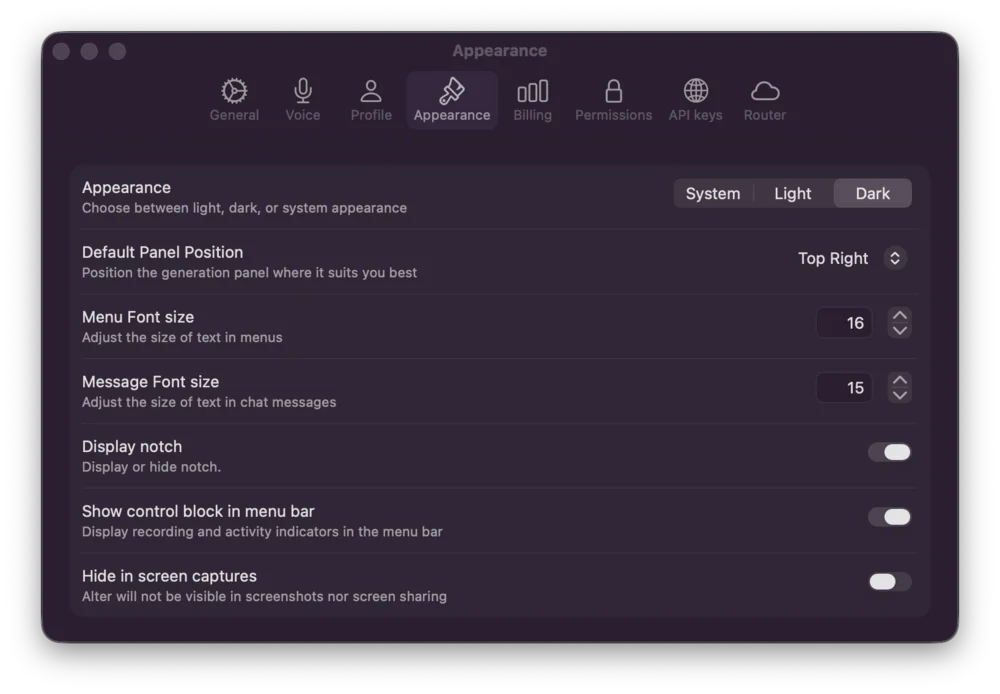
Appearance タブでは、ビジュアルのルックアンドフィールを制御します。 Theme Options- System: Mac のシステム外観に合わせる
- Light: ライトテーマを強制
- Dark: ダークテーマを強制
- Default Panel Position: Center、Top Left、Top Right、Bottom Left、Bottom Right、Top Center、または Last Position(新規インストールのデフォルトは Top Right)
- Menu Font Size: 読みやすさのためテキストサイズを調整(デフォルト: 16)
- Message Font Size: チャットメッセージのテキストサイズを設定(デフォルト: 15)
- Display Notch: ステータスインジケーターを表示
- Show control block in menu bar: Alter メニュー バーにインジケーターを表示
- Hide in screen captures: スクリーンショットと画面共有から Alter を除外
5. 課金設定
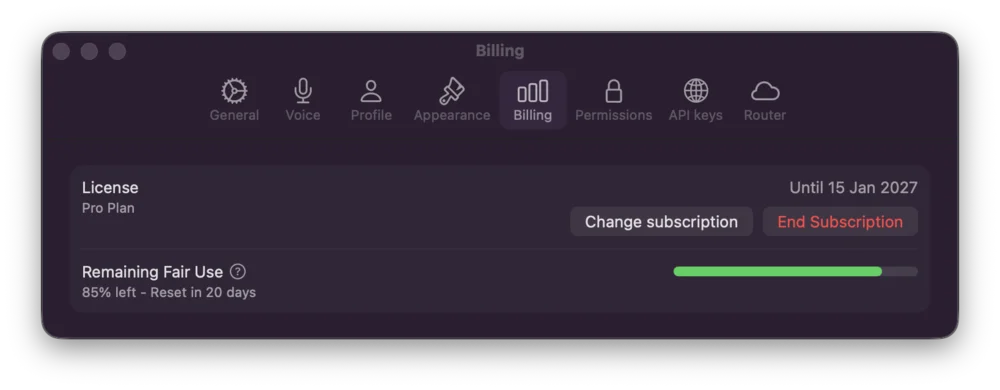
Billing タブでは、サブスクリプションの状態を表示します。 License Information- 現在のプラン(例: Pro Plan)
- 有効期限
- Change or End subscription オプション
- 残りの Fair Use 割り当てを示すビジュアルインジケーター
- リセットのタイムラインを表示(例: 「Reset in 20 days」)
6. 権限設定
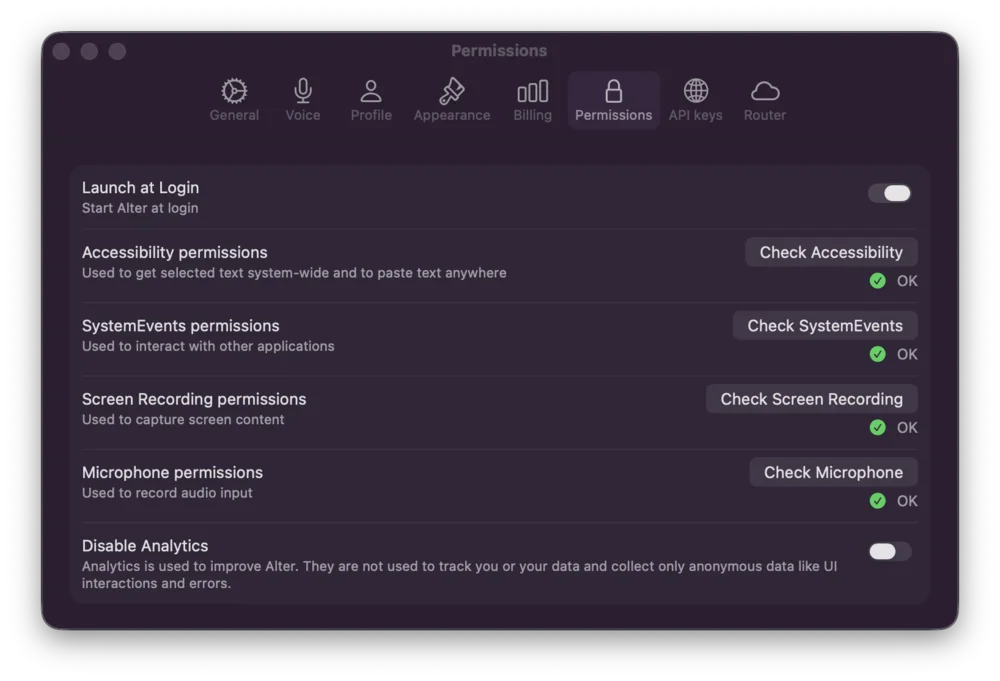
Permissions タブでは、システムアクセスとデータ収集の設定を管理します。 System Permissions 各権限はクイックアクセスボタンで有効化できます:- Launch at Login: Mac 起動時に Alter を自動起動
- Accessibility: キーボードコマンドとウィンドウ制御に必要(Check Accessibility)
- System Preferences: システム設定へのアクセスを許可(Check System Preferences)
- Screen Recording: 分析とコンテキスト認識のため画面コンテンツをキャプチャ(Check Screen Recording)
- Microphone: 音声入力とディクテーションを有効化(Check Microphone)
- Disable Analytics: Alter が匿名化された使用データを収集するかどうかを制御。有効時、Alter は製品改善のため匿名の UI 操作とエラーデータのみを収集し、個人データやコンテンツは追跡しません。
7. API Keys 設定
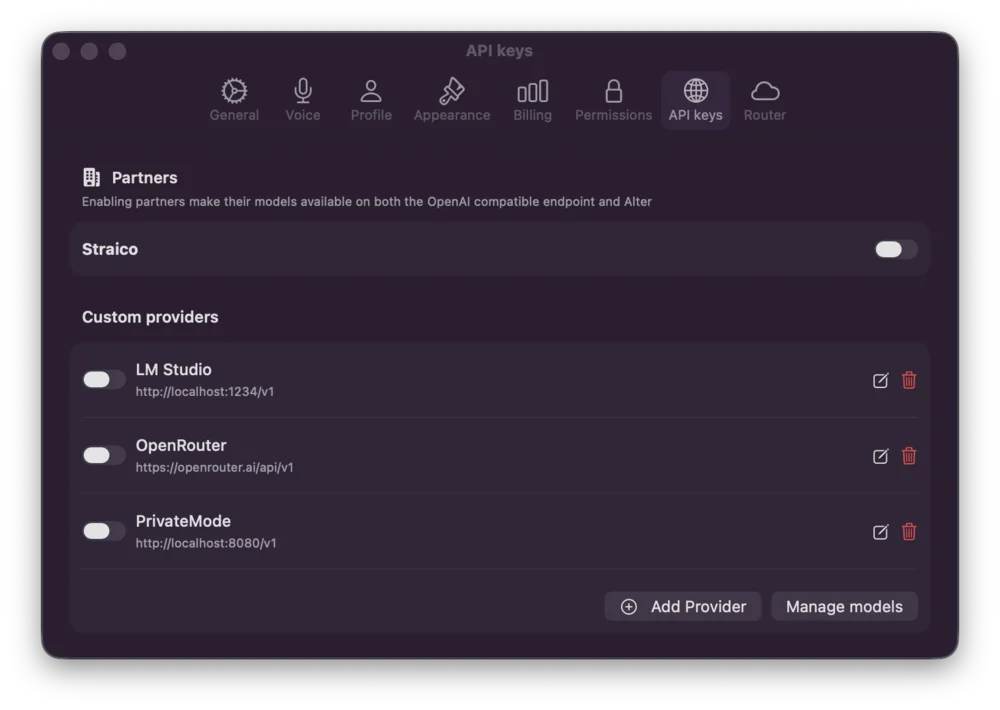
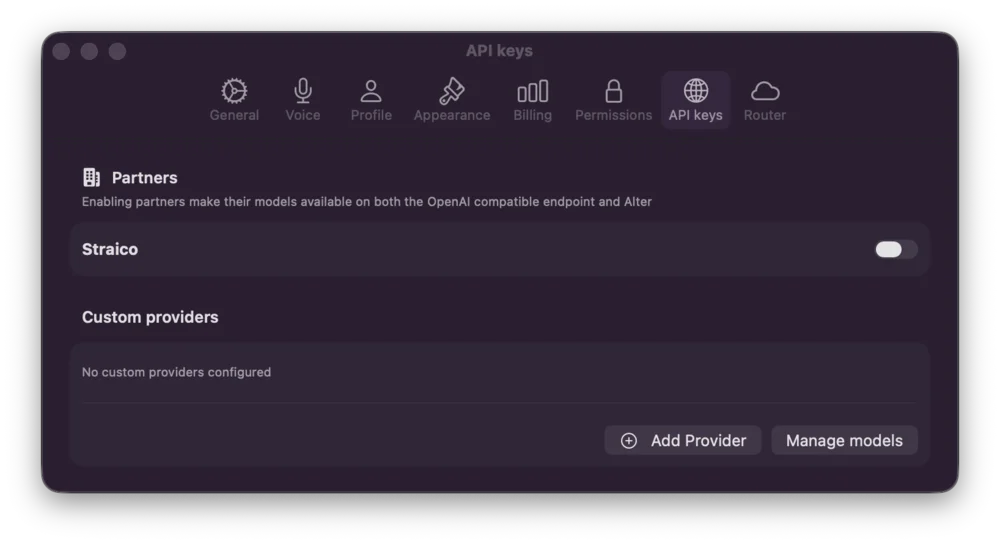
API keys タブでは、独自のモデルを持ち込めます。 Partners- OpenAI 互換エンドポイントを提供するパートナーサービスと統合
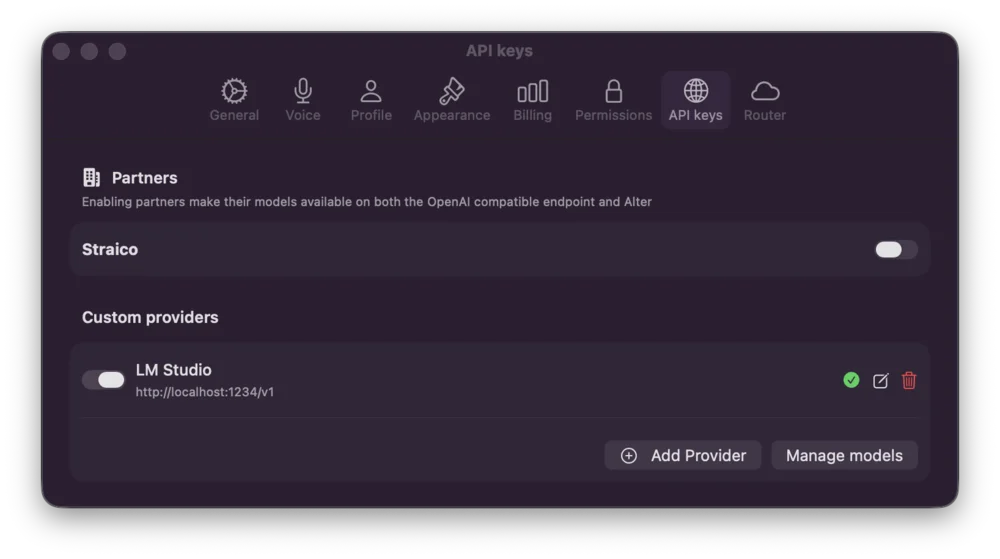
- Add Provider: 新しいカスタムモデルエンドポイントを作成
- Provider URL: エンドポイント URL(例:
http://localhost:1234/v1) - Manage Models: 各プロバイダーから利用可能なモデルを表示・テスト
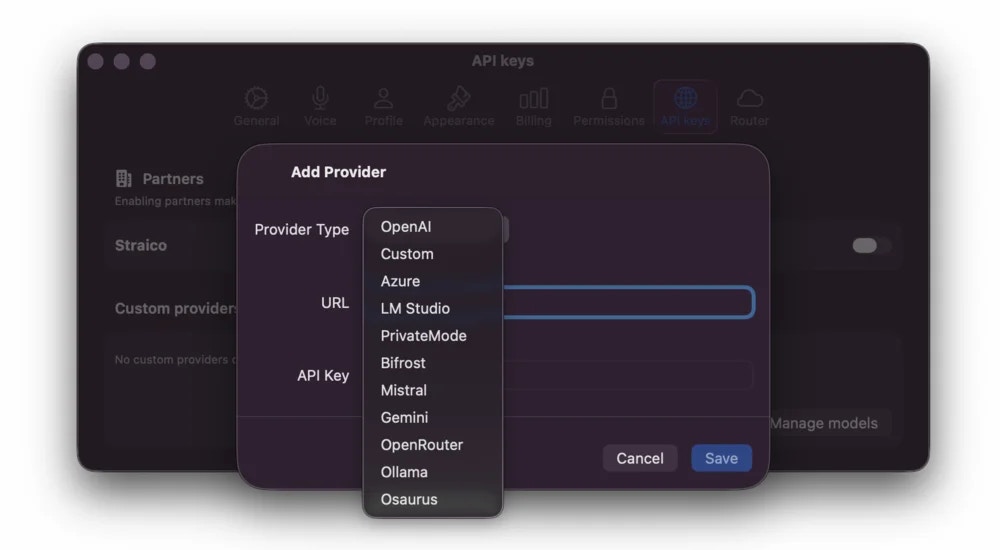
- OpenAI: OpenAI の API(GPT モデル)
- Custom: 汎用 OpenAI 互換エンドポイント
- Azure: Microsoft Azure OpenAI Service
- LM Studio: LM Studio 経由のローカルモデル
- PrivateMode: ローカル推論エンジン
- Bifrost: Bifrost API プロバイダー
- Mistral: Mistral AI モデル
- Gemini: Google Gemini API
- OpenRouter: マルチモデルルーターサービス
- Ollama: ローカル LLM フレームワーク
- Osaurus: Osaurus プロバイダー
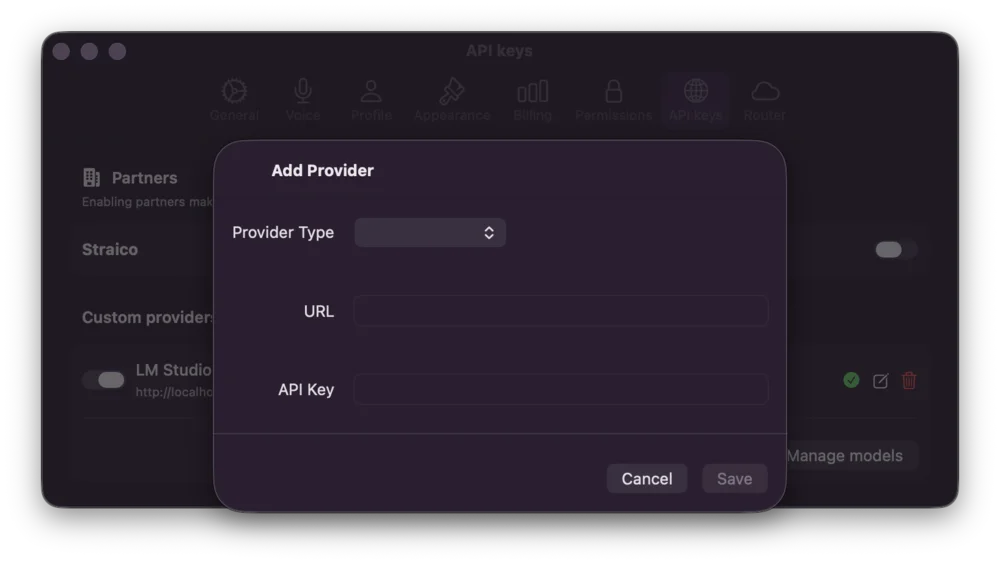
- 「Add Provider」ボタンをクリック
- ドロップダウンから Provider Type を選択
- API エンドポイント URL を入力
- API Key を入力
- 「Save」をクリックして構成
8. Router 設定
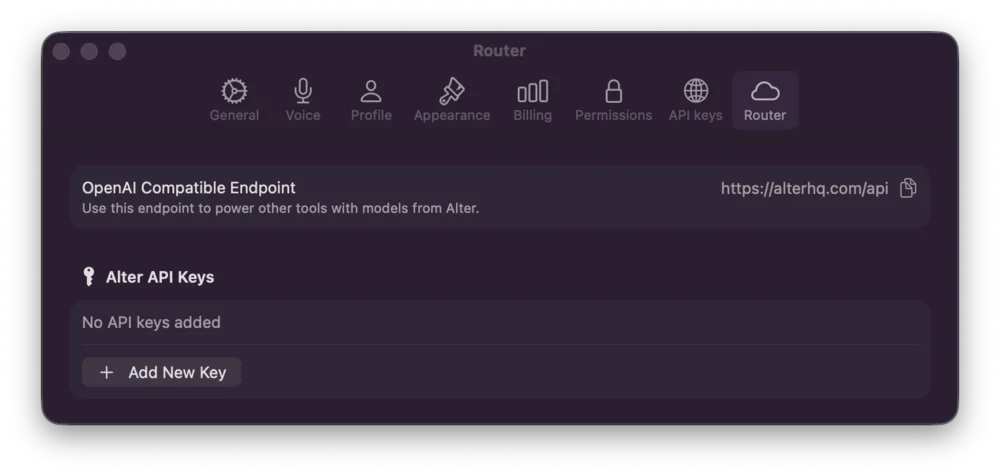
Router タブでは、デフォルトの AI エンドポイントを構成します。 OpenAI Compatible Endpoint- Alter モデルを動かすデフォルトエンドポイント
- リンク: https://alterhq.com/api
- 個人用 API キーを生成・管理
- 統合やサードパーティツールに使用
9. Gateways 設定
Gateways タブ(設定サイドバーの Integrations 内、API keys と Router の横)は、Alter を Discord と Telegram ボットに接続します。 設定(⌘,)→ Integrations → Gateways を開きます。完全なセットアップ手順: gateway の一覧と追加- Gateway を追加 — Discord または Telegram 接続を作成します。
- 各行に gateway 名前、プラットフォーム、有効/無効インジケーターが表示されます。
- Toggle — オン(デフォルト)の場合、MacBook の蓋を閉じても Alter はアクティブな gateway ボットを接続したままにします。最後の gateway が停止すると通常のスリープに戻ります。
- 許可… — 保護された macOS スリープ設定(
pmset disablesleep)を変更するための一度限りの管理者権限。gateway 実行中に蓋閉じ可用性が初めて有効になるときに必要です。 - オプション… — 蓋を閉じた状態での可用性 を開きます:
- Gateway availability ステータス(例:Keeping this Mac awake、Paused for low battery)
- 以下で一時停止 — バッテリー駆動時の下限(デフォルト 20%、範囲 5–50%)。このレベル以下で通常スリープに戻し、充電が閾値を超えると再有効化します。
- 低電力モードで一時停止 — 常に有効。システムの低電力モード設定に従います。
- 管理者権限を削除… — インストール済み権限を取り消します。メインのトグルをオフにしても権限は削除されません。
Bot トークン は macOS Keychain に保存されます。保存して再起動 後、ステータス行にボット接続の成否が表示されます(例:@username として接続済み)。
10. Computer use 設定
Computer use タブでは、Alter の UI 自動化エージェントがアプリ、ブラウザ、2.0.0-beta100 で導入されたフローティングライブプレビューをどのように操作するかを構成します。 設定(⌘,)を開き、サイドバーで Computer use を選択します。API keys と Router と並び、API セクションの下にカーソル光線アイコンで表示されます。タブはアプリ UI と完全に一致する 3 セクションに分かれています: Browser、Preview、Blocked apps。Browser
Computer Use 専用のブラウザを用意し、エージェントが開くページを日常のブラウジングから分離します。 Agent browser — Computer use エージェントが操作するブラウザ- macOS default — Computer Use 内の
open_urlsはシステムのデフォルトブラウザを使用(初期設定の動作) - Dedicated browser — インストール済みブラウザを選択(Chrome、Safari、Arc など)。Computer Use 実行中、エージェントが開くページはこのブラウザのみに入ります。自分で開くリンクや Computer Use 外の
open_urlsは引き続き macOS のデフォルトを使用します。
- 有効時、最後の Computer Use セッション終了後にエージェントが開いたタブを Alter が閉じます
- 個別タブを閉じられないブラウザ(Firefox など)では、エージェントブラウザは終了されます — ただしエージェントが起動した場合のみで、すでに開いていたブラウザは対象外
- 専用の Agent browser が必要(macOS default 選択時は無効)
Preview
フローティングプレビューは、Computer Use が制御しているウィンドウのライブピクチャーインピクチャーを表示します。 Show preview automatically — Computer use タスク開始時にフローティングプレビューを表示- On(デフォルト): タスク開始時にプレビューが開く
- Off: 実行はバックグラウンドで継続;実行中タスクの Tool Inspector の Watch preview からいつでもプレビューを開ける
プレビューは固定のアスペクト比を維持します。実行を止めずに、ウィンドウ上の Hide コントロールで非表示にできます。
Blocked apps
Computer Use はこのリストのアプリの開く、読み取り、制御を拒否します。パスワードマネージャーなど機密アプリはデフォルトでブロックされています:- Keychain Access
- Bitwarden
- Passwords (macOS)
- 1Password / 1Password 7
/Applications から 1 つ以上の .app バンドルを選んでブロック
Restore defaults — リストを Alter の組み込み機密アプリデフォルトにリセット
行のマイナスボタンでアプリを削除します。目標がブロックされたアプリを対象にすると、エージェントはブロックを報告して試行を止めます — Computer Use にそのアプリを意図的に制御させたい場合のみリストを調整してください。
ブロックされたアプリがない場合、セクションには補助テキストで No apps are blocked. と表示されます。
Permissions reminder
Computer Use には Accessibility(AX ツリーの読み取りとクリック送信)と Screen Recording(ライブプレビューとcomputer_use_screenshot)が必要です。初回実行前に Settings → Permissions で両方を付与してください。まだ失敗する場合は、統合された権限レポートのため 設定 → Doctor を開いてください。
11. Shortcuts 設定
Shortcuts タブは、すべての Alter キーボードショートカットを検索・編集できるエディターです。Settings → Shortcuts(サイドバーの General セクション下)を開きます。Search and navigation
- Search shortcuts — アクション名、説明、カテゴリ、キー組み合わせでフィルター
- ⌘F — Shortcuts タブが最前面のとき検索にフォーカス
- Esc — 検索にフォーカスがあるとき検索フィールドをクリア
Global
任意のアプリから動作するシステム全体のショートカット(macOS の権限に依存):Open QuickHub and Attach
Open QuickHub and Attach にはショートカット recorder の横に 2 つの追加ピッカーがあります:- Attach behavior — Attach Left または Attach Right(デフォルト Attach Right)
- Shortcut — ダブルタップトリガー: Double tap ⌘(デフォルト)、Double tap ⌥、Double tap ⌃、Double tap ⇧、または None
Hub & QuickHub
どちらの会話サーフェスがアクティブでも適用される共有ショートカット:QuickHub
フローティング QuickHub パネル専用の添付・ナビゲーションショートカット:Hub
ワークスペースとエクスポート操作を含む Hub ウィンドウのショートカット:Windows
Alter の補助ウィンドウを開く:Conversation
QuickHub と Hub の会話内の入力とスクロール動作:Tools
Tools セクションには、構成済みクイックアクション用の読み取り専用ショートカットが一覧表示されます。編集するには Open Quick Actions をクリック — Alter は Quick Actions セクションの Tools Manager を開きます(⌘⇧T またはalter://toolsManager?section=quickActions)。
Conflicts and reset
macOS や他のアプリが同じキー組み合わせを占有している場合があります。ショートカットが発火しないとき:- System Settings → Keyboard → Keyboard Shortcuts で競合を確認
- Alter の recorder で未使用の組み合わせを選択
- ↺ reset ボタンをクリックしてその行の Alter デフォルトを復元
12. Marketplace 設定
Marketplace タブ(設定サイドバーの Account 下)では、公開 Alter Marketplace プロフィールと通知設定を制御します。ここで保存した内容はエージェント一覧やコミュニティページに表示される場合があります。ローカルのみの Alter 設定には影響しません。Public Profile
- Display Name — 公開プロフィールに表示されるユーザー名
- Bio — 最大 160 文字;ライブカウンターで
count/160を表示 - Avatar — カメラバッジをクリックして画像を選択;Remove で現在のアバターをクリア
- Save Profile — 変更をアップロード(何か編集するまで無効)
Social Links
Marketplace プロフィールに表示される任意の URL:- Website
- GitHub
- Twitter / X
- Discord
- YouTube
Notifications
- Comment notifications — 誰かがあなたのエージェントにコメントしたり返信したりしたときに通知を受け取る。
13. Doctor 設定
Doctor(設定サイドバーの System 下)は、Alter 全体のヘルスと権限診断を実行します。ツールが原因不明で失敗する、音声処理がおかしい、サポート用の編集済みレポートが必要なときに使用します。 タブを開くと Doctor は自動実行し、その後サマリーと詳細セクションを表示します。Summary header
- last checked 時刻付きの Alter Doctor タイトル
- 全体ステータスピル: OK、Warning、Failed、または Idle
- カウントピル: OK、Idle、Warn、Fail
Refresh and Copy Report
- Refresh — すべてのチェックを再実行(実行中は進捗インジケーターを表示)
- Copy Report — 編集済みのプレーンテキストレポートをクリップボードにコピー(ホームディレクトリパスは
~に短縮;JWT/トークン様の文字列は置換)。ボタンは一時的に Copied と表示
Diagnostic sections
Environment- macOS — オペレーティングシステムのバージョン文字列
- Architecture —
arm64またはx86_64
- Version — 短いバージョン、ビルド番号、構成(Debug/Release)
- Application Support — Alter のサポートディレクトリが存在するか
- Accessibility — 選択読み取りとアプリ制御に必要。未付与時は Settings → Permissions へのリンク
- Screen Recording — 会議/画面コンテキストと Computer Use プレビューに必要
- Microphone — ディクテーションと会議オーディオに必要
- Automation — AppleScript 風自動化のための System Events アクセス。Check Automation をクリックするまで Idle で開始;Alter が権限を促しレポートを更新
- Configured gateways — Gateway がない場合 Idle
- Gateway ごと:connection ステータス(connected、connecting、reconnecting、failed、disabled)と 設定 → Integrations → Gateways へのショートカット
- Gateway ごと:access — 有効な Gateway に allowlist がない場合 Warning;設定済み ID に限定されている場合 OK
- Selected processor — 現在の音声エンジン(Apple、cloud、Whisper など)と 設定 → Voice へのリンク
- Plan access — サブスクリプションが選択プロセッサーをサポートするか
- Local model / Local model runtime(Apple Silicon + Whisper のみ)— ダウンロードと読み込み状態
- Activated tools — Open the Tools Manager ショートカットで Active Tools セクションへ移動する件数
- MCP configuration — 接続アプリとリモート MCP サーバー
- MCP clients — サーバーごとのランタイム状態(running、stopped、error)
- Conversations / Transcripts — インデックス済みレコード数;再インデックス中は Warning
- Notes — Apple Notes ツールがアクティブか
Section actions
一部のセクションにはフッターボタンがあります:- Open Permissions、Open Voice、Open Billing — 該当する設定タブへジャンプ
- Open the Tools Manager — MCP または active tools セクションへのディープリンク
- Check Automation — System Events 権限チェックをトリガー(Permissions セクション)