

2 つのインターフェイス、1 つの強力な体験。 素早い対話にはクイックパネルを使用し、詳細な作業にはハブを使用します。
対話する 2 つの方法
ハブ
タブ、サイドバー、含むような管理を備えた完全なワークスペース
クイックパネル
軽量のフローティングパネルで素早い書き込みや音声コマンドを実行可能
一般的な概念
Alter は、AI と対話するための 2 つの主要なインターフェイスを提供します。ハブ
ハブ
タブ、サイドバー、およびこれらを含むワークスペース管理を備えたメイン ウィンドウ インターフェイス。以下に最適:
- 長時間にわたる会話
- ワークスペース管理
- 複数のコンテキストによるマルチタスク
- 会議記録の確認
クイックパネル
クイックパネル
ノッチまたはホットキーからアクセスできる軽量フローティング パネル。以下に最適:
- クイック書き込み
- 音声コマンド
- コンテキストの高速な追加
- 迅速なインタラクション
ハブインターフェース
ハブは 3 つの主要なセクションに分かれています。
- サイドバー - 会話、ワークスペース、トランスクリプトなどのナビゲーション
- メイン コンテンツ エリア - アクティブなコンテンツを表示するタブ付きインターフェイス
- 入力 - プロンプトエリアボックスとコンテキストの管理
ハブを開く
1
キーボードショートカット
Shift + Cmd + Hを押してください2
メニューバー
Alter メニュー バーアイコンから [ハブを開く] を選択します。
3
会話から
フローティングパネルから会話リンクを開く
タブの種類
会話
AIモデルとのチャットセッション
__期間_6__
ファイル、解決、アプリのコレクション
成績証明書
会議の文字起こしと録音
カレンダーイベント
予定されている会議やイベント
スケジュールされたジョブ
自動化されたタスクとワークフロー
キーボードショートカット
コンテキストの管理
1
コンテキストを追加する
ファイルをアンドドロップするか、プロンプトボックスで
@を使用します2
ナビゲート
コンテキスト間を移動するには矢印キーを使用します
3
クリア
すべてのコンテキストを削除するには、
Cmd + K を押してくださいインスペクターパネル
会話の詳細
メタデータ、エクスポートオプション、共有リンク
コンテキスト管理
現在の会話のすべての変換テキストを表示
Workspace 情報
統計、ファイル、設定
クイックパネルインターフェース
クイック パネル (ノッチからアクセス可能) は 3 つのセクションに分かれています。1. コンテキスト
選択したファイル、アプリ、考え方
2. プロンプト
リクエストを入力または音声で入力する場所
3. 追加の選択
モデルとへアクションの素早いアクセス
ナビゲーション
クイックパネルでキーボードショートカットを使用します。←、↑、→、↓- オブジェクト間を移動するEnter- オブジェクトを選択します@- コンテキストに要素を追加する#- 会話履歴を表示>- 会議履歴を表示/- モデルのリストと選択?- ヘルプメニューを表示する
キーボードショートカットの詳細については、以下の プロンプト ボックス セクションを参照してください。
コンテキストセクション
コンテキスト セクションには、参照のために Alter に送信された要素が表示されます。ファイル
ドキュメント、画像、音声ファイル
テキストの選択
任意のアプリから選択したテキスト
成績証明書
音声とYouTubeのトランスクリプト
フォルダー
ディレクトリ全体
__期間_6__
保存されたワークスペースコレクション
アプリケーション
現在のアプリのコンテキスト
ウェブページ
URLとWebコンテンツ
キーボードナビゲーション
クリップボードの使用
コンテンツを直接貼り付けます:Cmd + V
クリップボードの内容は、Alter の変換テキストに自動的に追加されます。
プロンプトボックス
プロンプト ボックス は魔法が起こる場所です。プロンプトまたはAlter アクション タイトルの入力を開始して、AI モデルに送信します。
キーボードショートカット
ヘルプメニュー

?を押して、使用可能なすべてのショートカットが表示されます。
会話ウィンドウ
ウィンドウのサイズ変更
ワークフローに合わせて会話ウィンドウのサイズをカスタマイズします。幅
サイズを変更するには、エッジを水平にします
身長
サイズを変更するには、端を垂直にします
レイアウト
他のアプリケーションと併用可能
持続的
サイズはのセッションのために将来記憶されます
用途: 並行作業、長い文書のレビュー、画面共有、さまざまなディスプレイ設定
連続的なスピーチからプロンプトまで
キーボードに触れずに長時間音声会話を行うことができます。1
音声ホットキーを押し続ける
Fn (または設定したキー) を押し続けます。2
自然に話す
プロンプトを大声で言ってください
3
リリース
放って会話に送信します
4
続けて
各音声プロンプトが同じスレッドに追加されます
会話履歴
チャット履歴の管理
プロンプト ボックスに# と入力するか、ハブのサイドバーを使用して、履歴にアクセスします。
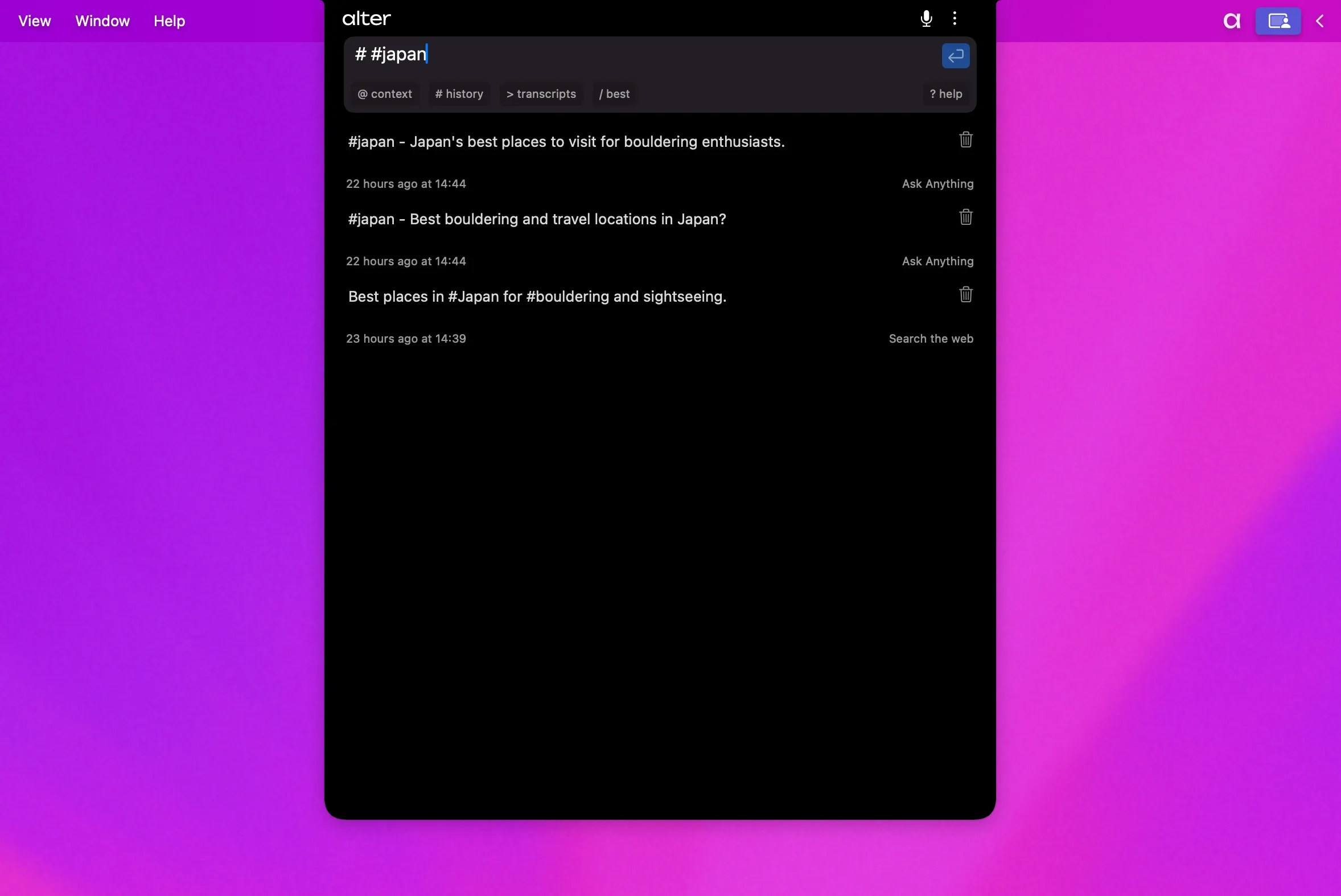
タグで整理する
#personal のようなタグを追加して、チャットを分類します。
会話の名前を変更する
1
右クリック
リスト内の任意の会話を右クリックします
2
「名前の変更」を選択します
メニューから
Renameを選択します3
新しい名前を入力してください
わかりやすい名前を付けてください
会話のエクスポート
ドキュメント化または共有のためにマークダウンとしてエクスポートします。1
会話を見つける
履歴から見つけてください
2
右クリック
コンテキストメニューを開く
3
エクスポートを選択します
エクスポートオプションを選択します
4
保存
場所を選択し、.mdファイルとして保存します
輸出用途
- ドキュメント
- チームとの共有
- 重要なディスカッションをアーカイブする
- 他のツールでの使用
関連リソース
コア機能
ワークスペース、アクションなど
キーボードショートカット
完全な接近思考