

Deux interfaces, une expérience puissante. Utilisez le QuickHub pour des interactions rapides et le Hub pour un travail en profondeur.
Deux façons d’interagir
The Hub
Espace de travail complet avec onglets, barre latérale et gestion complète
QuickHub
Panneau flottant léger pour des requêtes rapides et des commandes vocales
Concept général
Alter fournit deux interfaces principales pour interagir avec l’IA :The Hub
The Hub
L’interface de la fenêtre principale avec des onglets, une barre latérale et une gestion complète de l’espace de travail. Idéal pour :
- Conversations prolongées
- Gestion de l’espace de travail
- Multitâche avec plusieurs contextes
- Révision des comptes rendus des réunions
QuickHub
QuickHub
Le panneau flottant léger accessible depuis l’encoche ou le raccourci clavier. Parfait pour :
- Requêtes rapides
- Commandes vocales
- Ajouts de contexte rapides
- Interactions rapides
Interface du hub
Le Hub est divisé en trois sections principales :
- Barre latérale – Navigation pour les conversations, les espaces de travail, les transcriptions, etc.
- Zone de contenu principale - Interface à onglets affichant le contenu actif
- Zone de saisie - Boîte d’invite et gestion du contexte
Ouverture du hub
1
Keyboard shortcut
Appuyez sur
Shift + Cmd + H2
Menu bar
Sélectionnez “Ouvrir le hub” dans l’icône Modifier de la barre de menu.
3
From a conversation
Ouvrir un lien de conversation depuis un panneau flottant
Types d’onglets
Conversations
Sessions de chat avec des modèles d’IA
Workspaces
Collections de fichiers, dossiers et applications
Transcripts
Transcriptions et enregistrements des réunions
Calendar Events
Réunions et événements programmés
Scheduled Jobs
Tâches et flux de travail automatisés
Split Panel
Divisez le Hub en deux volets de conversation côte à côte — chacun avec ses propres onglets, zone d’invite et bande de contexte. Faites le pont du contexte entre volets en faisant glisser des cartes de contexte, en utilisant Add as Context to Other Pane ou en tapant@ pour choisir la conversation de l’autre volet.
Guide Split Panel
Ouvrir le fractionnement, déplacer des onglets entre volets et faire le pont du contexte entre conversations
Raccourcis clavier
Gestion des contextes
1
Add context
Glissez et déposez des fichiers ou utilisez
@ dans la zone d’invite2
Navigate
Utilisez les touches fléchées pour vous déplacer entre les contextes
3
Clear
Appuyez sur
Cmd + K pour supprimer tous les contextesPanneau d’inspecteur
Conversation Details
Métadonnées, export Markdown et liens de partage web
Context Management
Voir tous les contextes dans la conversation en cours
Workspace Info
Statistiques, fichiers et paramètres
Interface du panneau rapide
Le QuickHub (accessible depuis l’encoche) est divisé en trois sections :1. Context
Vos fichiers, applications et références sélectionnés
2. Prompt
Où vous tapez ou énoncez votre demande
3. Additional Selection
Accès rapide aux modèles et aux actions
Navigation
Utilisez les raccourcis clavier dans le panneau rapide :←,↑,→,↓- Naviguer entre les objetsEnter- Select an object@- Ajouter des éléments au contexte#- Afficher l’historique des conversations>- Afficher l’historique des réunions/- Liste et choix du modèle?- Afficher le menu d’aide
Consultez la section Boîte d’invite ci-dessous pour plus de raccourcis clavier.
La section Contexte
La section Context affiche les éléments envoyés à Alter pour référence.Files
Documents, images, fichiers audio
Text Selection
Texte sélectionné depuis n’importe quelle application
Transcripts
Transcriptions audio et YouTube
Folders
Annuaires entiers
Workspaces
Collections d’espaces de travail enregistrées
Applications
Contexte actuel de l’application
Web Pages
URL et contenu Web
Navigation au clavier
Utiliser votre presse-papiers
Coller le contenu directement :Cmd + V
Le contenu de votre presse-papiers est automatiquement ajouté au contexte d’Alter.
La boîte d’invite
La Prompt Box est l’endroit où la magie opère.Commencez à taper votre invite ou un titre de modification d’action pour l’envoyer à votre modèle d’IA.
Raccourcis clavier
Menu Aide
Appuyez sur
? dans la zone d’invite pour voir tous les raccourcis disponibles.
Fenêtres de conversation
Redimensionner les fenêtres
Personnalisez la taille de la fenêtre de conversation en fonction de votre flux de travail :Width
Faites glisser les bords horizontalement pour redimensionner
Height
Faites glisser les bords verticalement pour redimensionner
Layout
S’adapte aux autres applications
Persistent
La taille est mémorisée pour les sessions futures
Utile pour : Travail côte à côte, révision de documents longs, partage d’écran, différentes configurations d’affichage
Discours continu à l’invite
Ayez des conversations vocales prolongées sans toucher votre clavier :1
Hold voice hotkey
Appuyez et maintenez
Fn (ou votre touche configurée)2
Speak naturally
Dites votre invite à voix haute
3
Release
Lâchez prise pour envoyer à la conversation
4
Keep going
Chaque invite vocale s’ajoute au même fil de discussion
Historique des conversations
Gestion de l’historique des discussions
Accédez à l’historique en tapant# dans la zone d’invite ou en utilisant la barre latérale du Hub.
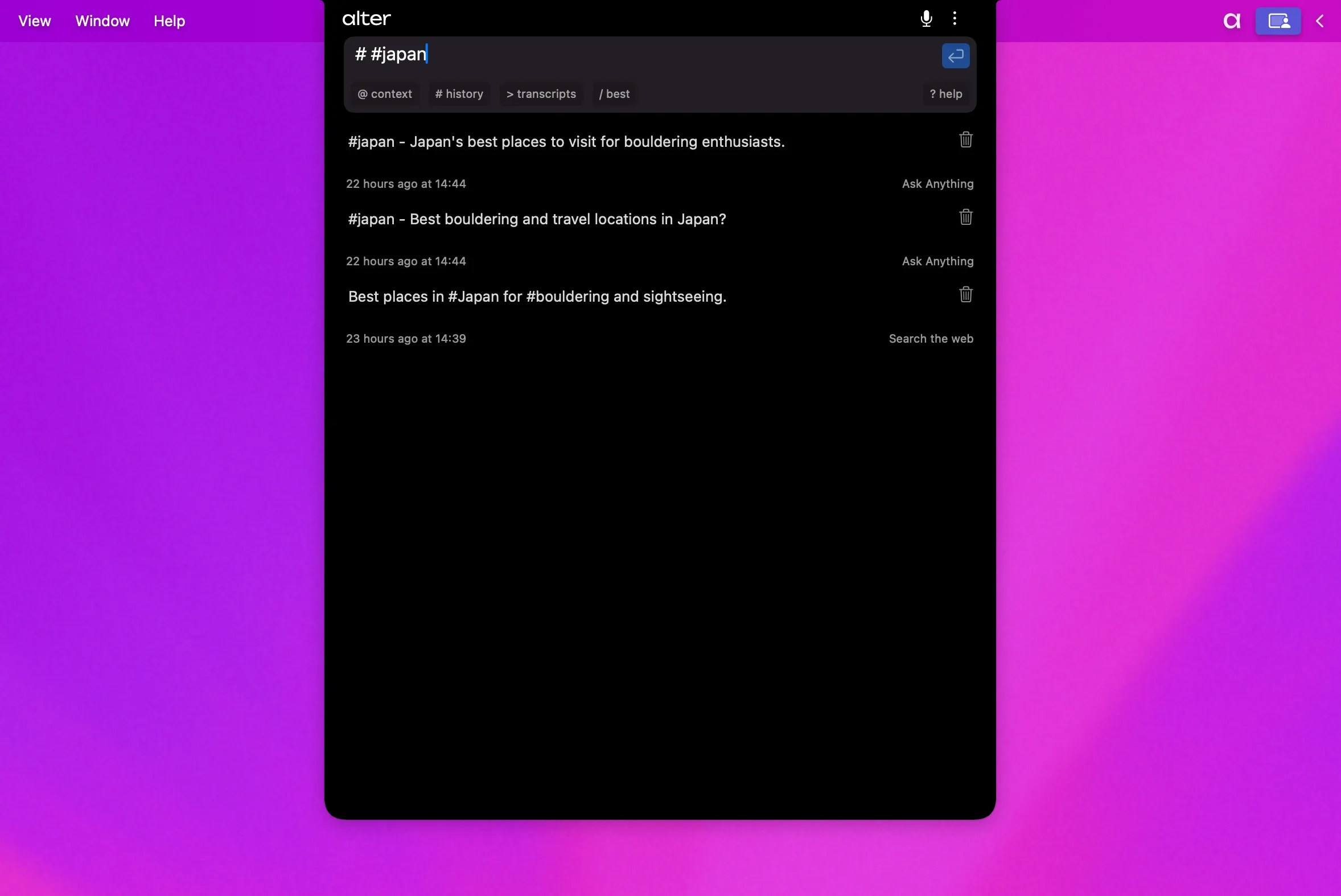
Rechercher et filtrer les conversations
Rechercher dans le chat ouvert Appuyez sur ⌘F dans le Hub ou QuickHub pour rechercher dans la conversation active. Utilisez ⌘G et ⇧⌘G pour passer d’une correspondance à l’autre. La barre de recherche reste limitée à l’onglet actif. Rechercher dans tout l’historique du Hub Appuyez sur ⇧⌘F (par défaut) ou cliquez sur le champ de recherche de la barre latérale pour parcourir les conversations enregistrées et les transcriptions de réunions. Les résultats se mettent à jour au fil de la saisie. Alter indexe l’historique en arrière-plan ; Doctor affiche la progression de l’indexation pendant une reconstruction. Filtrer la barre latérale Cliquez sur l’icône de filtre dans la barre latérale du Hub pour restreindre la liste des conversations :
Chaque groupe prend en charge les raccourcis All et None dans le popover de filtres. Les filtres persistent tant que le Hub est ouvert et aident lorsque votre historique couvre de nombreux workspaces ou actions.
Parcourir les longs chats Hub
Dans le Hub, un turn index apparaît à côté des conversations plus longues. Cliquez sur un numéro de tour pour accéder directement à cet échange de messages sans perdre votre place dans un fil profond.
Organiser avec des tags
Ajoutez des balises comme#personal pour catégoriser les discussions :
Renommer les conversations
1
Right-click
Cliquez avec le bouton droit sur n’importe quelle conversation de la liste
2
Select Rename
Choisissez
Rename dans le menu3
Type new name
Donnez-lui un nom descriptif
Exporter des conversations Hub et partager sur le web
Alter propose deux façons de sortir une conversation Hub de l’app :Enregistrer en Markdown
1
Ouvrir la conversation
Sélectionnez-la dans la barre latérale Hub ou un onglet ouvert
2
Exporter
Utilisez Enregistrer la conversation en Markdown depuis le menu Hub ou appuyez sur ⌘⇧S (par défaut)
3
Enregistrer
Choisissez un emplacement — Alter écrit un fichier
.md que vous gardez localementPartager sur le web
Depuis la barre latérale Hub (clic droit), le menu d’onglet de conversation ou la palette (Partager la conversation) :- Confirmez l’avertissement de lien public
- Alter envoie la discussion et copie l’URL dans le presse-papiers
- Utilisez Copier le lien, Mettre à jour ou Supprimer dans le sous-menu Partager lorsqu’un lien existe déjà
Distinct de Partager la trace
Partager la trace se trouve dans le Tool Inspector après une exécution de tâche (Computer Use, Flow et agents similaires). Il envoie des diagnostics au support Alter — il ne publie pas de lien public. Pour ce flux, voir Partager les traces de tâche.
Conversations de droite à gauche
Lorsque macOS utilise une disposition de langue de droite à gauche, les conversations Hub et QuickHub suivent automatiquement cette direction. L’ordre des messages, le turn index et les cartes de contexte respectent la direction active de l’interface — aucun réglage Alter séparé n’est requis.Ressources connexes
Core Features
Espaces de travail, actions et plus encore
Keyboard Shortcuts
Référence complète du raccourci