

Deux interfaces, une expérience puissante. Utilisez le Quick Panel pour des interactions rapides et le Hub pour un travail en profondeur.
Deux façons d’interagir
Le centre
Workspace complet avec onglets, barre latérale et gestion complète
Panneau rapide
Panneau flottant léger pour des requêtes rapides et des commandes vocales
Concept général
Alter fournit deux interfaces principales pour interagir avec l’IA :Le centre
Le centre
L’interface de la fenêtre principale avec des onglets, une barre latérale et une gestion complète de l’Workspace. Idéal pour :
- Conversations prolongées
- Gestion de l’Workspace
- Multitâche avec plusieurs contextes
- Révision des transcriptions des réunions
Panneau rapide
Panneau rapide
Le panneau flottant léger accessible depuis l’encoche ou le raccourci clavier. Parfait pour :
- Requêtes rapides
- Commandes vocales
- Ajouts de contexte rapides
- Interactions rapides
Interface du concentrateur
Le Hub est divisé en trois sections principales :
- Barre latérale – Navigation pour les conversations, les Workspaces, les transcriptions, etc.
- Zone de contenu principale - Interface à onglets affichant le contenu actif
- Zone de saisie - Boîte d’invite et gestion du contexte
Ouverture du hub
1
Raccourci clavier
Appuyez sur
Shift + Cmd + H2
Barre de menus
Sélectionnez “Ouvrir le hub” dans l’icône Alter de la barre de menu.
3
D'une conversation
Ouvrir un lien de conversation depuis un panneau flottant
Types d’onglets
Conversations
Sessions de chat avec des modèles d’IA
Workspaces
Collections de fichiers, dossiers et applications
Transcriptions
Transcriptions et enregistrements des réunions
Événements du calendrier
Réunions et événements programmés
Travaux planifiés
Tâches et flux de travail automatisés
Raccourcis clavier
Gestion des contextes
1
Ajouter du contexte
Glissez et déposez des fichiers ou utilisez
@ dans la zone d’invite2
Naviguer
Utilisez les touches fléchées pour vous déplacer entre les contextes
3
Clair
Appuyez sur
Cmd + K pour supprimer tous les contextesPanneau d’inspecteur
Détails des conversations
Métadonnées, options d’exportation, liens de partage
Gestion du contexte
Voir tous les contextes dans la conversation en cours
Informations sur l'Workspace
Statistiques, fichiers et paramètres
Interface de panneau rapide
Le Quick Panel (accessible depuis l’encoche) est divisé en trois sections :1. Contexte
Vos fichiers, applications et références sélectionnés
2. Invite
Où vous tapez ou énoncez votre demande
3. Sélection supplémentaire
Accès rapide aux modèles et aux actions
Navigation
Utilisez les raccourcis clavier dans le panneau rapide :←,↑,→,↓- Naviguer entre les objetsEnter- Sélectionnez un objet@- Ajouter des éléments au contexte#- Afficher l’historique des conversations>- Afficher l’historique des réunions/- Liste et choix du modèle?- Afficher le menu d’aide
Consultez la section Boîte d’invite ci-dessous pour plus de raccourcis clavier.
La section Contexte
La section Context affiche les éléments envoyés à Alter pour référence.Fichiers
Documents, images, fichiers audio
Sélection de texte
Texte sélectionné depuis n’importe quelle application
Transcriptions
Transcriptions audio et YouTube
Dossiers
Annuaires entiers
Workspaces
Collections de Workspaces enregistrées
Applications
Contexte actuel de l’application
Pages Web
URL et contenu Web
Navigation au clavier
Utiliser votre presse-papiers
Coller le contenu directement :Cmd + V
Le contenu de votre presse-papiers est automatiquement ajouté au contexte d’Alter.
La boîte d’invite
La Prompt Box est l’endroit où la magie opère.Commencez à taper votre invite ou un titre de modification d’action pour l’envoyer à votre modèle d’IA.
Raccourcis clavier
Menu Aide

? dans la zone d’invite pour voir tous les raccourcis disponibles.
Fenêtres de conversation
Redimensionner les fenêtres
Personnalisez la taille de la fenêtre de conversation en fonction de votre flux de travail :Largeur
Faites glisser les bords horizontalement pour redimensionner
Hauteur
Faites glisser les bords verticalement pour redimensionner
Mise en page
S’adapte aux autres applications
Persistant
La taille est mémorisée pour les sessions futures
Utile pour : Travail côte à côte, révision de documents longs, partage d’écran, différentes configurations d’affichage
Discours continu à l’invite
Ayez des conversations vocales prolongées sans toucher votre clavier :1
Maintenir la touche de raccourci vocale
Appuyez et maintenez
Fn (ou votre touche configurée)2
Parlez naturellement
Dites votre invite à voix haute
3
Libérer
Lâchez prise pour envoyer à la conversation
4
Continue
Chaque invite vocale s’ajoute au même fil de discussion
Historique des conversations
Gestion de l’historique des discussions
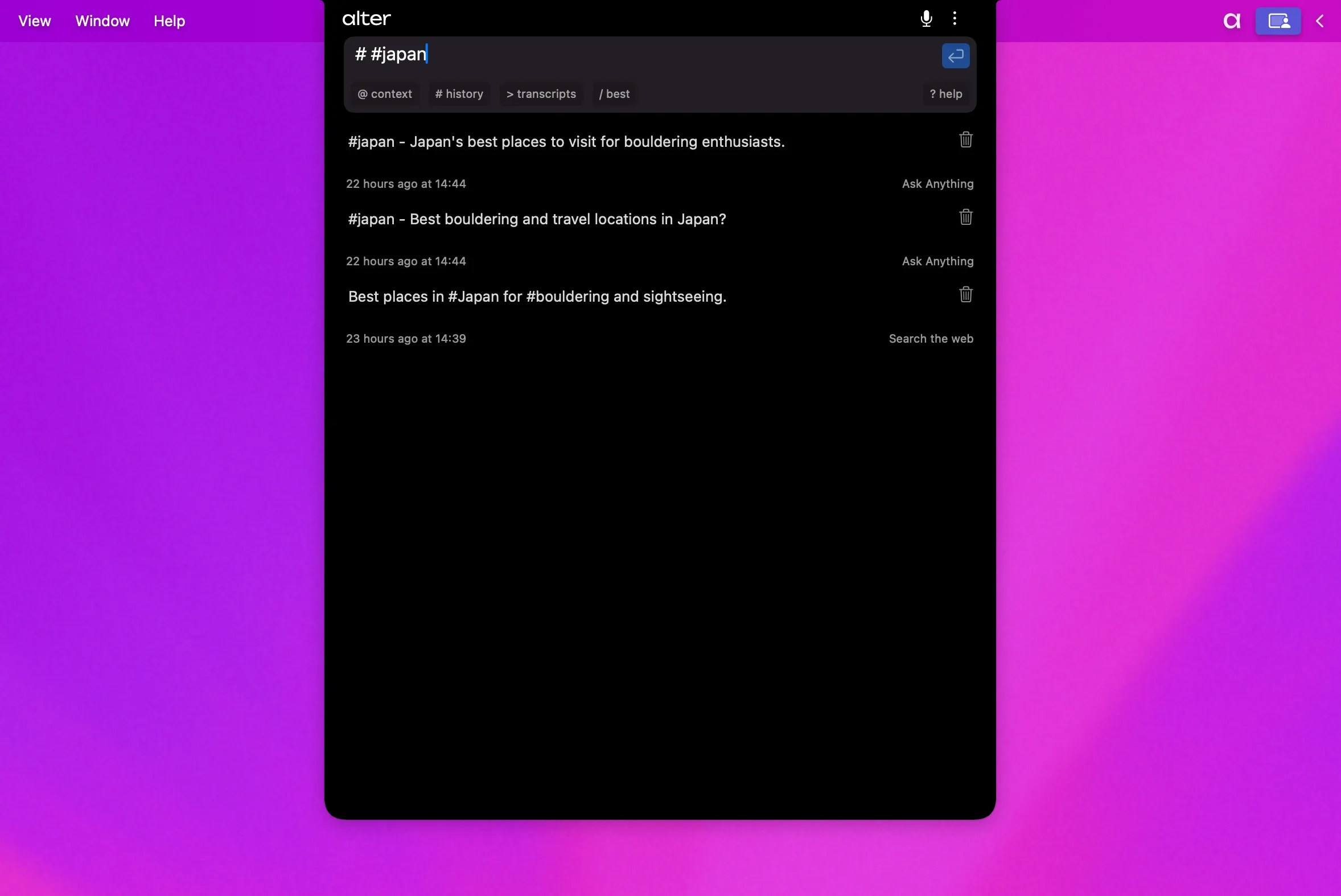
Accédez à l’historique en tapant# dans la zone d’invite ou en utilisant la barre latérale du Hub.
Organiser avec des balises
Ajoutez des balises telles que#personal pour catégoriser les discussions :
Renommer les conversations
1
Clic droit
Cliquez avec le bouton droit sur n’importe quelle conversation de la liste
2
Sélectionnez Renommer
Choisissez
Rename dans le menu3
Tapez un nouveau nom
Donnez-lui un nom descriptif
Exporter des conversations
Exporter sous forme de démarque pour la documentation ou le partage :1
Rechercher une conversation
Localisez-le dans l’historique
2
Clic droit
Ouvrir le menu contextuel
3
Sélectionnez Exporter
Choisissez l’option Exporter
4
Sauvegarder
Choisissez l’emplacement et enregistrez-le sous forme de fichier .md
Utilisations à l'exportation
- Documentation
- Partager avec l’équipe
- Archivage des discussions importantes
- Utilisation dans d’autres Tools
Ressources connexes
Fonctionnalités principales
Workspaces, actions et plus encore
Raccourcis clavier
Référence complète du raccourci