

Ouvrir la configuration du modèle personnalisé
Dans TypingMind, allez à :Settings -> Models -> + Add Custom Model
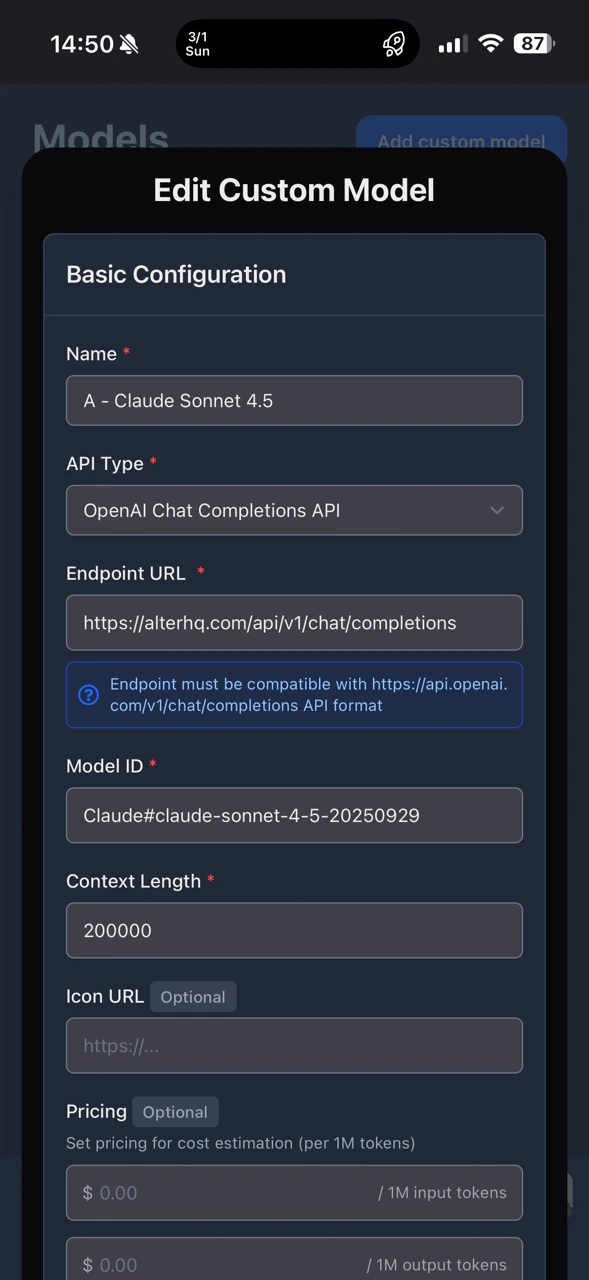
1) Configuration de base
Définissez les champs comme suit :Name:AlterAPI Type:OpenAI Chat Completions APIEndpoint URL:https://alterhq.com/api/v1/chat/completionsModel ID: choisissez un ID parmi ceux pris en charge ci-dessousContext Length: valeur par défaut ou celle que vous préférez
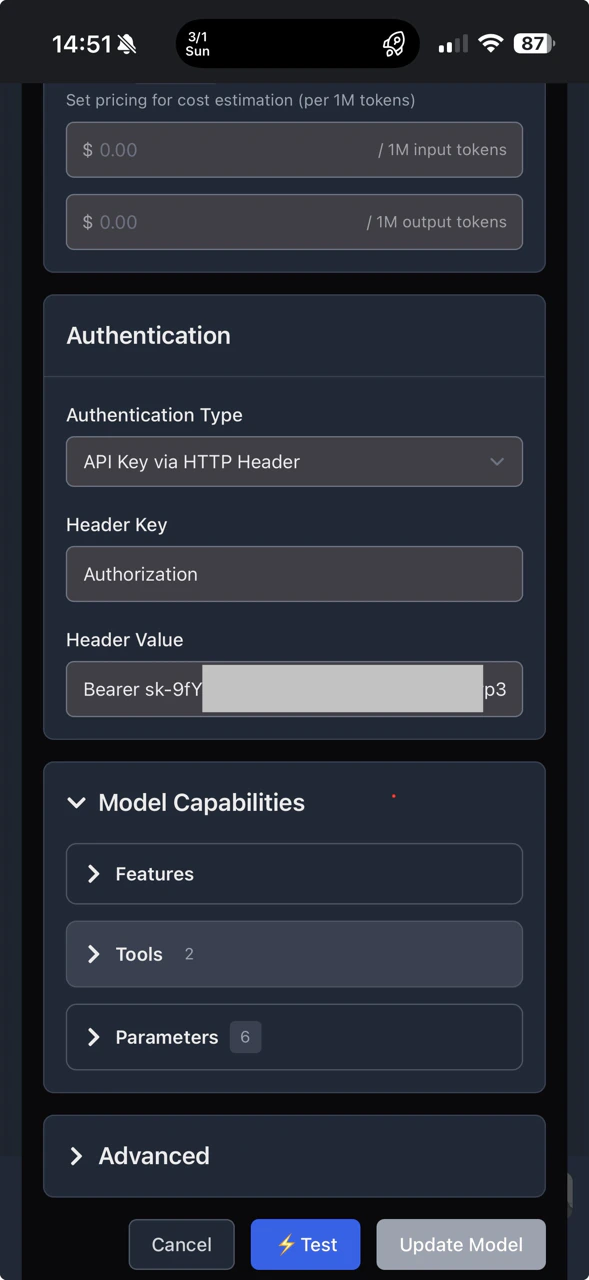
2) Authentification
Dans la section Authentification :Authentication Type:No authentication
3) Configuration avancée (obligatoire)
DépliezAdvanced en bas, puis ajoutez une paire Custom Header :
Key(gauche) :AuthorizationValue(droite) :Bearer <YOUR_API_KEY>
<YOUR_API_KEY> par votre vraie clé Alter API.
Vérifiez qu’il y a bien un espace entre Bearer et votre clé.
IDs de modèle pris en charge
Copiez leModel ID exactement comme affiché.
Claude (Anthropique)
Claude#claude-3-5-sonnet-latestClaude#claude-3-7-sonnet-20250219Claude#claude-3-opus-20240229Claude#claude-3-haiku-20240307
OpenAI
OpenAI#gpt-4oOpenAI#gpt-4o-miniOpenAI#chatgpt-4o-latestOpenAI#gpt-4-turbo
Gémeaux (Google)
Gemini#gemini-2.0-flash-001Gemini#gemini-2.0-flash-lite-001Gemini#gemini-1.5-proGemini#gemini-1.5-flash
DeepSeek et autres (via les fournisseurs)
Together#deepseek-ai/DeepSeek-R1Together#deepseek-ai/DeepSeek-V3Groq#deepseek-r1-distill-llama-70bPerplexity#sonar-pro