

Dos interfaces, una experiencia poderosa. Utilice el Panel rápido para interacciones rápidas y The Hub para un trabajo profundo.
Dos formas de interactuar
The Hub
Workspace completo con pestañas, barra lateral y gestión integral
Panel rápido
Panel flotante liviano para consultas rápidas y comandos de voz
Concepto general
Alter proporciona dos interfaces principales para interactuar con la IA:The Hub
The Hub
La interfaz de la ventana principal con pestañas, barra lateral y gestión integral del espacio de trabajo. Lo mejor para:
- Conversaciones extendidas
- Workspace gestión
- Multitarea con múltiples contextos
- Revisar las transcripciones de las reuniones
Panel rápido
Panel rápido
El panel flotante liviano accesible desde la muesca o la tecla de acceso rápido. Perfecto para:
- consultas rápidas
- Comandos de voz
- Adiciones rápidas de contexto
- Interacciones rápidas
Interfaz del concentrador
The Hub se divide en tres secciones principales:
- Barra lateral: navegación para conversaciones, espacios de trabajo, transcripciones y más
- Área de contenido principal: interfaz con pestañas que muestra contenido activo
- Área de entrada - Cuadro de aviso y gestión de contexto
Apertura The Hub
1
Atajo de teclado
Presione
Shift + Cmd + H2
barra de menú
Seleccione “Abrir The Hub” en el icono de la barra de menú Alter
3
De una conversación
Abrir un enlace de conversación desde un panel flotante
Tipos de pestañas
Conversaciones
Sesiones de chat con modelos de IA
Workspaces
Colecciones de archivos, carpetas y aplicaciones.
Transcripciones
Transcripciones y grabaciones de reuniones.
Eventos del calendario
Reuniones y eventos programados
Trabajos programados
Tareas y flujos de trabajo automatizados
Atajos de teclado
Gestión de contextos
1
Agregar contexto
Arrastre y suelte archivos, o use
@ en el cuadro de solicitud2
Navegar por
Utilice las teclas de flecha para moverse entre contextos
3
Claro
Presione
Cmd + K para eliminar todos los contextosPanel de inspectores
Detalles de la conversación
Metadatos, opciones de exportación, enlaces para compartir
Gestión del contexto
Ver todos los contextos en la conversación actual
Workspace Información
Estadísticas, archivos y configuraciones
Interfaz de panel rápido
El Panel Rápido (accesible desde el notch) se divide en tres secciones:1. Contexto
Sus archivos, aplicaciones y referencias seleccionadas
2. Aviso
Dónde escribe o pronuncia su solicitud
3. Selección adicional
Acceso rápido a modelos y acciones.
Navegación
Utilice atajos de teclado en el Panel rápido:←,↑,→,↓- Navegar entre objetosEnter- Seleccionar un objeto@- Agregar elementos al contexto#- Mostrar historial de conversaciones>- Mostrar historial de reuniones/- Listar y elegir modelo?- Mostrar menú de ayuda
Consulte la sección Cuadro de aviso a continuación para obtener más métodos abreviados de teclado.
La sección de contexto
La sección Contexto muestra los elementos enviados a Alter como referencia.Archivos
Documentos, imágenes, archivos de audio.
Selección de texto
Texto seleccionado desde cualquier aplicación.
Transcripciones
Transcripciones de audio y YouTube
Carpetas
Directorios enteros
Workspaces
Colecciones de espacios de trabajo guardados
Aplicaciones
Contexto actual de la aplicación
Paginas Web
URL y contenido web
Navegación por teclado
Usando su portapapeles
Pegar contenido directamente:Cmd + V
El contenido de su portapapeles se agrega automáticamente al contexto de Alter.
El cuadro de aviso
El Cuadro de aviso es donde ocurre la magia.Comience a escribir su mensaje o un título de acción Alter para enviarlo a su modelo de IA.
Atajos de teclado
Menú de ayuda

? en el cuadro de aviso para ver todos los accesos directos disponibles.
Ventanas de conversación
Cambiar el tamaño de Windows
Personalice el tamaño de la ventana de conversación para su flujo de trabajo:Ancho
Arrastre los bordes horizontalmente para cambiar el tamaño
Altura
Arrastre los bordes verticalmente para cambiar el tamaño
Disposición
Compatible con otras aplicaciones
Persistente
El tamaño se recuerda para futuras sesiones.
Útil para: Trabajo en paralelo, revisión de documentos extensos, uso compartido de pantalla y diferentes configuraciones de visualización
Habla continua a indicación
Mantenga conversaciones de voz prolongadas sin tocar el teclado:1
Mantenga presionada la tecla de acceso rápido de voz
Mantenga presionado
Fn (o su clave configurada)2
Habla naturalmente
Di tu mensaje en voz alta
3
Liberar
Suelta para enviar a la conversación
4
Sigue adelante
Cada mensaje de voz se suma al mismo hilo.
Historial de conversaciones
Administrar el historial de chat
Acceda al historial escribiendo# en el cuadro de diálogo o usando la barra lateral de The Hub.
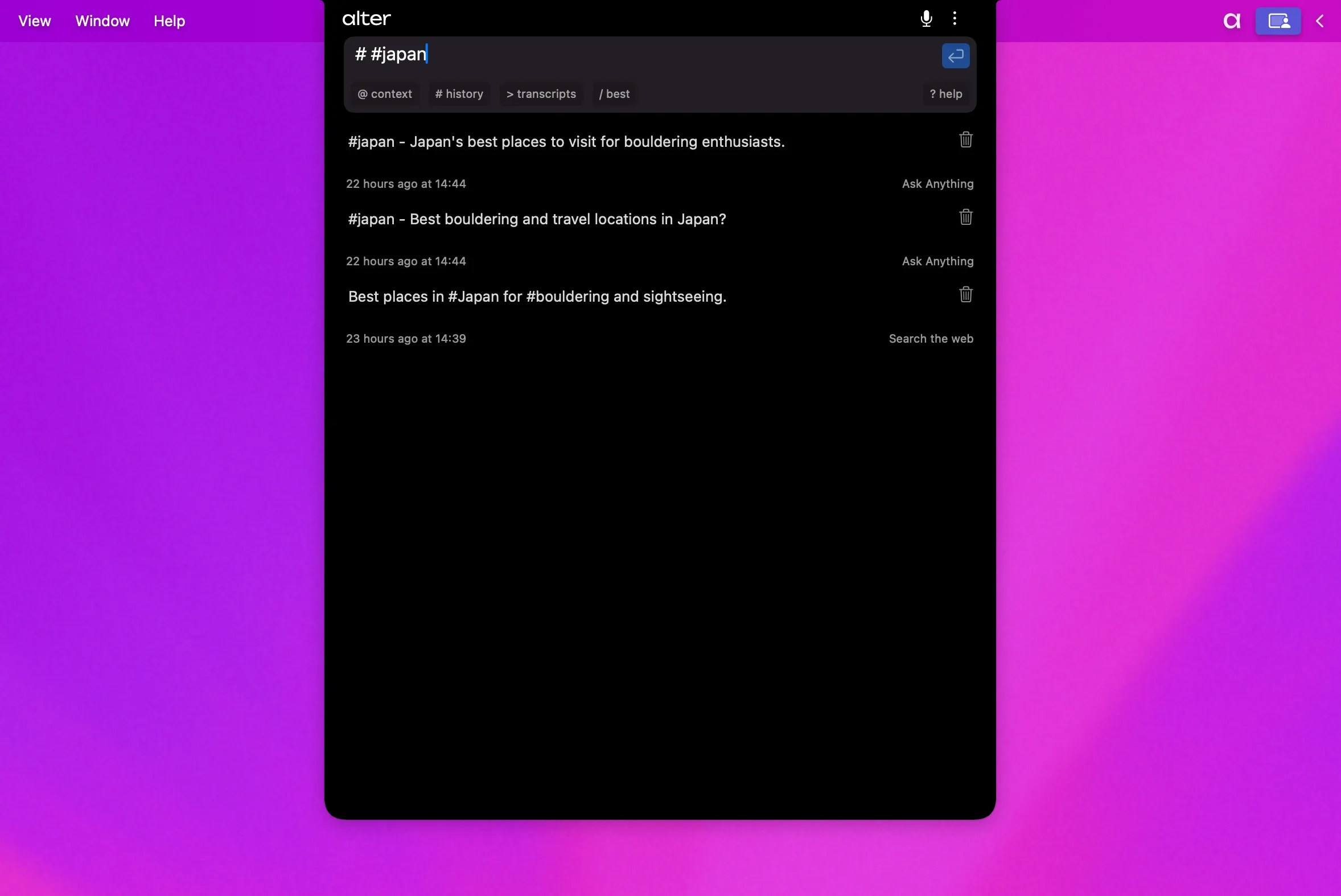
Organizar con etiquetas
Agregue etiquetas como#personal para categorizar los chats:
Cambiar el nombre de las conversaciones
1
Haga clic derecho
Haga clic derecho en cualquier conversación de la lista
2
Seleccione Cambiar nombre
Elija
Rename del menú3
Escribe nuevo nombre
Dale un nombre descriptivo
Exportar conversaciones
Exportar como descuento para documentar o compartir:1
encontrar conversación
Localízalo en la historia.
2
Haga clic derecho
Abrir el menú contextual
3
Seleccione Exportar
Elija la opción Exportar
4
Ahorrar
Elija la ubicación y guárdela como archivo .md
Usos de exportación
- Documentación
- Compartir con el equipo
- Archivar discusiones importantes
- Usando en otras Tools
Recursos relacionados
Características principales
Workspaces, Acciones y más
Atajos de teclado
Referencia completa de atajos