

Zwei Schnittstellen, ein kraftvolles Erlebnis. Verwenden Sie das Quick Panel für schnelle Interaktionen und den Hub für tiefgreifende Arbeiten.
Zwei Möglichkeiten zur Interaktion
Der Hub
Vollständiger Workspace mit Tabs, Seitenleiste und umfassendem Management
Quick Panel
Leichtgewichtiges, schwebendes Panel für schnelle Abfragen und Sprachbefehle
Allgemeines Konzept
Alter bietet zwei Hauptschnittstellen zur Interaktion mit KI:Der Hub
Der Hub
Die Hauptfensterschnittstelle mit Tabs, Seitenleiste und umfassendem Workspace-Management. Am besten für:
- Ausgedehnte Gespräche
- Workspace-Management
- Multitasking mit mehreren Kontexten
- Überprüfung von Meeting-Transkripten
Quick Panel
Quick Panel
Das leichtgewichtige, schwebende Panel, das über die Notch oder eine Tastenkombination zugänglich ist. Perfekt für:
- Schnelle Abfragen
- Sprachbefehle
- Schnelle Kontextzusätze
- Schnelle Interaktionen
Hub-Schnittstelle
Der Hub ist in drei Hauptsektionen unterteilt:
- Seitenleiste - Navigation für Gespräche, Workspaces, Transkripte und mehr
- Hauptinhaltbereich - Tabbed-Schnittstelle, die aktiven Inhalt anzeigt
- Eingabebereich - Eingabefeld und Kontextmanagement
Den Hub Öffnen
1
Tastenkombination
Drücken Sie
Shift + Cmd + H2
Menüleiste
Wählen Sie “Den Hub öffnen” aus dem Alter-Menüleistensymbol
3
Aus einem Gespräch
Öffnen Sie einen Gesprächslink aus einem schwebenden Panel
Tab-Typen
Gespräche
Chatsitzungen mit KI-Modellen
Workspaces
Sammlungen von Dateien, Ordnern und Apps
Transkripte
Meeting-Transkriptionen und Aufzeichnungen
Kalenderereignisse
Geplante Meetings und Ereignisse
Geplante Aufgaben
Automatisierte Aufgaben und Workflows
Tastenkombinationen
Kontextverwaltung
1
Kontext hinzufügen
Dateien per Drag & Drop hinzufügen oder
@ im Eingabefeld verwenden2
Navigieren
Verwenden Sie die Pfeiltasten, um zwischen Kontexten zu wechseln
3
Löschen
Drücken Sie
Cmd + K, um alle Kontexte zu entfernenInspektor-Panel
Gesprächsdetails
Metadaten, Exportoptionen, Freigabelinks
Kontextmanagement
Alle Kontexte im aktuellen Gespräch anzeigen
Workspace-Informationen
Statistiken, Dateien und Einstellungen
Quick Panel Schnittstelle
Das Quick Panel (über die Notch zugänglich) ist in drei Sektionen unterteilt:1. Kontext
Ihre ausgewählten Dateien, Apps und Referenzen
2. Eingabeaufforderung
Hier geben Sie Ihre Anfrage ein oder sprechen sie
3. Zusätzliche Auswahl
Schneller Zugriff auf Modelle und Aktionen
Navigation
Verwenden Sie Tastenkombinationen im Quick Panel:←,↑,→,↓- Zwischen Objekten navigierenEnter- Ein Objekt auswählen@- Elemente zum Kontext hinzufügen#- Gesprächshistorie anzeigen>- Meetinghistorie anzeigen/- Modell auflisten und auswählen?- Hilfemenü anzeigen
Siehe den Abschnitt Eingabefeld unten für weitere Tastenkombinationen.
Der Kontextbereich
Der Kontext-Bereich zeigt Elemente an, die an Alter zur Referenz gesendet wurden.Dateien
Dokumente, Bilder, Audiodateien
Textauswahl
Ausgewählter Text aus jeder App
Transkripte
Audio- und YouTube-Transkripte
Ordner
Ganze Verzeichnisse
Workspaces
Gespeicherte Workspace-Sammlungen
Anwendungen
Aktueller App-Kontext
Webseiten
URLs und Webinhalte
Tastaturnavigation
Verwendung Ihrer Zwischenablage
Inhalt direkt einfügen:Cmd + V
Ihr Zwischenablageinhalt wird automatisch zum Kontext von Alter hinzugefügt.
Das Eingabefeld
Das Eingabefeld ist der Ort, an dem die Magie passiert.Beginnen Sie, Ihre Eingabeaufforderung oder den Titel einer Alter-Aktion einzugeben, um sie an Ihr KI-Modell zu senden.
Tastenkombinationen
Hilfemenü

? im Eingabefeld, um alle verfügbaren Tastenkombinationen zu sehen.
Gesprächsfenster
Fenstergröße anpassen
Passen Sie die Größe des Gesprächsfensters an Ihren Workflow an:Breite
Ziehen Sie die Ränder horizontal, um die Größe zu ändern
Höhe
Ziehen Sie die Ränder vertikal, um die Größe zu ändern
Layout
Neben anderen Anwendungen anpassen
Dauerhaft
Größe wird für zukünftige Sitzungen gespeichert
Nützlich für: Nebenbei Arbeiten, lange Dokumente überprüfen, Bildschirmfreigabe, unterschiedliche Anzeigeeinstellungen
Kontinuierliche Sprach-zu-Eingabeaufforderung
Führen Sie lange Sprachgespräche, ohne Ihre Tastatur zu berühren:1
Halte Sprach-Tastenkombination
Drücken und halten Sie
Fn (oder Ihre konfigurierte Taste)2
Natürlich sprechen
Sprechen Sie Ihre Eingabeaufforderung laut aus
3
Loslassen
Lassen Sie los, um sie ins Gespräch zu senden
4
Weiterreden
Jede Sprachaufforderung fügt sich in denselben Thread ein
Gesprächshistorie
Chat-Historie verwalten
Greifen Sie auf die Historie zu, indem Sie# im Eingabefeld eingeben oder die Seitenleiste des Hubs verwenden.
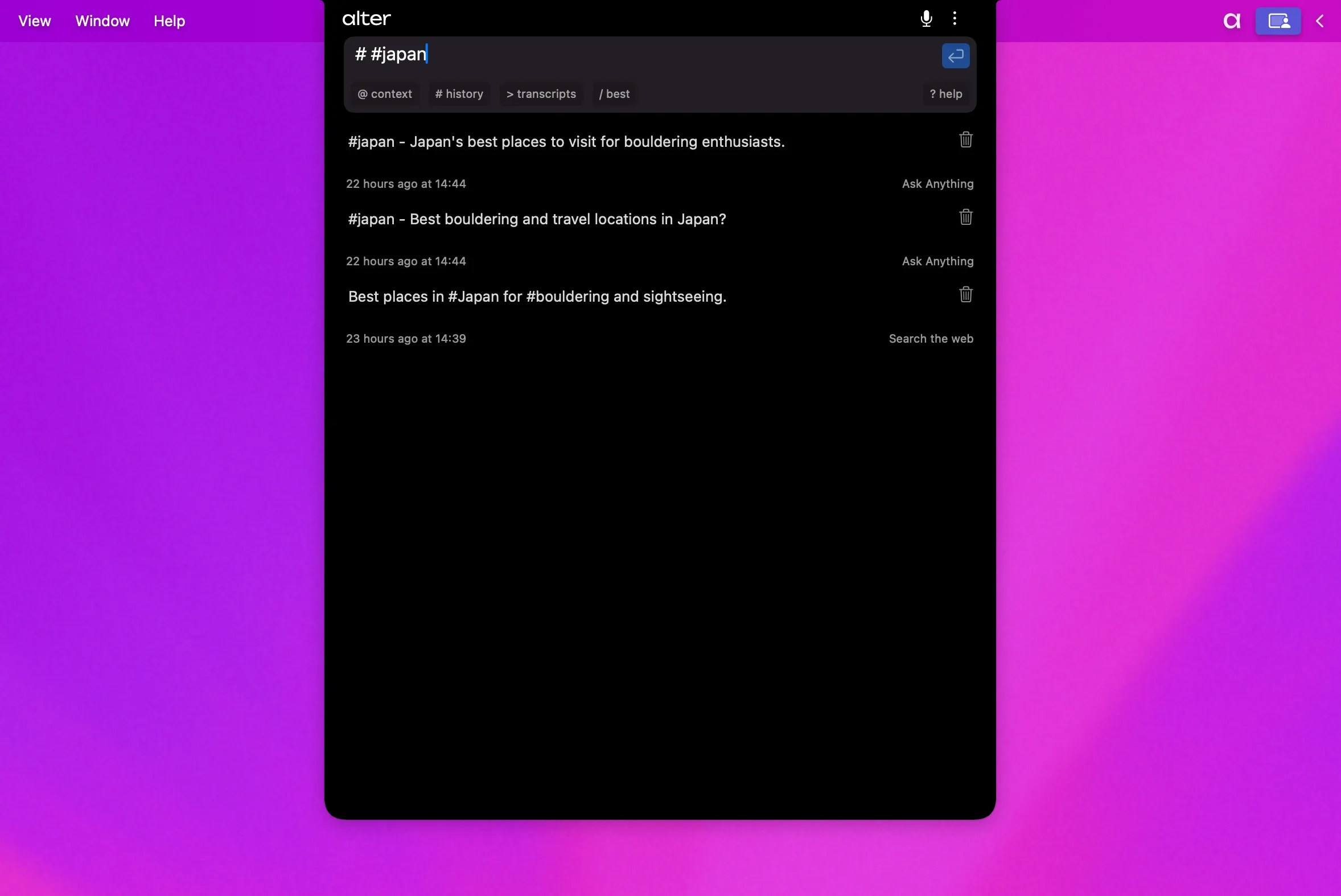
Organisieren mit Tags
Fügen Sie Tags wie#personal hinzu, um Chats zu kategorisieren:
Gespräche umbenennen
1
Rechtsklick
Rechtsklicken Sie auf ein beliebiges Gespräch in der Liste
2
Wählen Sie Umbenennen
Wählen Sie
Umbenennen aus dem Menü3
Neuen Namen eingeben
Geben Sie einen beschreibenden Namen ein
Gespräche exportieren
Als Markdown für Dokumentation oder Teilen exportieren:1
Gespräch finden
Suchen Sie es in der Historie
2
Rechtsklick
Öffnen Sie das Kontextmenü
3
Wählen Sie Exportieren
Wählen Sie die Export-Option
4
Speichern
Wählen Sie den Speicherort und speichern Sie als .md-Datei
Exportverwendungen
- Dokumentation
- Teilen mit dem Team
- Archivierung wichtiger Diskussionen
- Verwendung in anderen Tools
Verwandte Ressourcen
Kernfunktionen
Workspaces, Aktionen und mehr
Tastenkombinationen
Vollständiges Tastenkombinationsverzeichnis