

Duas interfaces, uma experiência poderosa. Use o Painel Rápido para interações rápidas e o Hub para um trabalho profundo.
Duas maneiras de interagir
The Hub
Espaço de trabalho completo com guias, barra lateral e gerenciamento abrangente
QuickHub
Painel flutuante leve para consultas rápidas e comandos de voz
Conceito Geral
Alter fornece duas interfaces principais para interagir com IA:The Hub
The Hub
A interface da janela principal com guias, barra lateral e gerenciamento abrangente do espaço de trabalho. Melhor para:
- Conversas estendidas
- Gerenciamento do espaço de trabalho
- Multitarefa com vários contextos
- Revisão de transcrições de reuniões
QuickHub
QuickHub
O painel flutuante leve acessível a partir do entalhe ou tecla de atalho. Perfeito para:
- Consultas rápidas
- Comandos de voz
- Adições rápidas de contexto
- Interações rápidas
Interface do Hub
O Hub está dividido em três seções principais:
- Barra lateral – Navegação para conversas, áreas de trabalho, transcrições e muito mais
- Área de conteúdo principal - Interface com guias mostrando o conteúdo ativo
- Área de entrada - Caixa de prompt e gerenciamento de contexto
Abrindo o Hub
1
Keyboard shortcut
Pressione
Shift + Cmd + H2
Menu bar
Selecione “Open The Hub” no ícone da barra de menu Alter
3
From a conversation
Abra um link de conversa em um painel flutuante
Tipos de guias
Conversations
Sessões de chat com modelos de IA
Workspaces
Coleções de arquivos, pastas e aplicativos
Transcripts
Transcrições e gravações de reuniões
Calendar Events
Reuniões e eventos agendados
Scheduled Jobs
Tarefas e fluxos de trabalho automatizados
Split Panel
Divida o Hub em dois painéis de conversação lado a lado — cada um com suas próprias abas, caixa de prompt e faixa de contexto. Faça ponte de contexto entre painéis arrastando cartões de contexto, usando Add as Context to Other Pane ou digitando@ para escolher a conversação do outro painel.
Guia Split Panel
Abrir split, mover abas entre painéis e fazer ponte de contexto entre conversações
Atalhos de teclado
Gerenciando Contextos
1
Add context
Arraste e solte arquivos ou use
@ na caixa de prompt2
Navigate
Use as teclas de seta para navegar entre os contextos
3
Clear
Pressione
Cmd + K para remover todos os contextosPainel do Inspetor
Conversation Details
Metadados, exportação Markdown e ligações de partilha web
Context Management
Veja todos os contextos na conversa atual
Workspace Info
Estatísticas, arquivos e configurações
Interface do painel rápido
O Painel Rápido (acessível a partir do entalhe) é dividido em três seções:1. Context
Seus arquivos, aplicativos e referências selecionados
2. Prompt
Onde você digita ou fala sua solicitação
3. Additional Selection
Acesso rápido a modelos e ações
Navegação
Use atalhos de teclado no Painel Rápido:←,↑,→,↓- Navegue entre objetosEnter- Selecione um objeto@- Adicione elementos ao contexto#- Mostrar histórico de conversas>- Mostrar histórico de reuniões/- Liste e escolha o modelo?- Mostrar menu de ajuda
Consulte a seção Caixa de prompt abaixo para obter mais atalhos de teclado.
A seção de contexto
A seção Contexto exibe elementos enviados ao Alter para referência.Files
Documentos, imagens, arquivos de áudio
Text Selection
Texto selecionado de qualquer aplicativo
Transcripts
Transcrições de áudio e YouTube
Folders
Diretórios inteiros
Workspaces
Coleções de espaços de trabalho salvas
Applications
Contexto atual do aplicativo
Web Pages
URLs e conteúdo da web
Navegação pelo teclado
Usando sua área de transferência
Cole o conteúdo diretamente:Cmd + V
O conteúdo da sua área de transferência é adicionado automaticamente ao contexto do Alter.
A caixa de aviso
A Caixa de Prompt é onde a mágica acontece.Comece a digitar seu prompt ou um título Alter Action para enviá-lo ao seu modelo de IA.
Atalhos de teclado
Menu Ajuda

? na caixa de prompt para ver todos os atalhos disponíveis.
Janelas de conversa
Redimensionando janelas
Personalize o tamanho da janela de conversa para o seu fluxo de trabalho:Width
Arraste as bordas horizontalmente para redimensionar
Height
Arraste as bordas verticalmente para redimensionar
Layout
Adapte-se a outros aplicativos
Persistent
O tamanho é lembrado para sessões futuras
Útil para: trabalho lado a lado, revisão de documentos longos, compartilhamento de tela, diferentes configurações de exibição
Contínua fala para prompt
Tenha conversas de voz prolongadas sem tocar no teclado:1
Hold voice hotkey
Pressione e segure
Fn (ou sua tecla configurada)2
Speak naturally
Diga sua solicitação em voz alta
3
Release
Solte para enviar para conversa
4
Keep going
Cada prompt de voz é adicionado ao mesmo tópico
Histórico de conversas
Gerenciando histórico de bate-papo
Acesse o histórico digitando# na caixa de prompt ou usando a barra lateral do Hub.
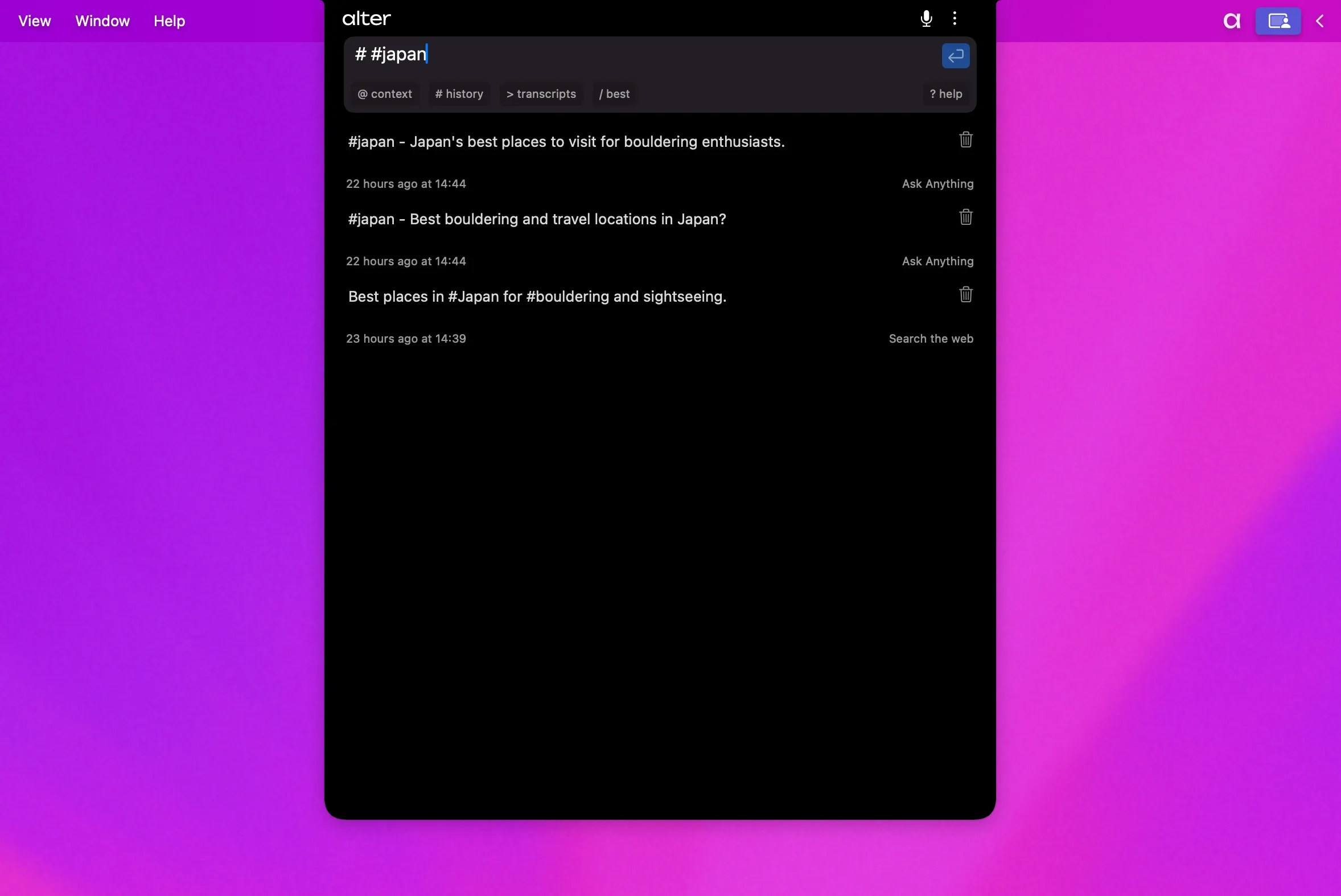
Pesquisar e filtrar conversas
Pesquisar no chat aberto Prima ⌘F no Hub ou QuickHub para pesquisar na conversa atual. Use ⌘G e ⇧⌘G para saltar entre correspondências. A barra de pesquisa mantém-se limitada ao separador ativo. Pesquisar todo o histórico do Hub Prima ⇧⌘F (predefinição) ou clique no campo de pesquisa da barra lateral para pesquisar conversas guardadas e transcrições de reuniões. Os resultados atualizam-se à medida que escreve. O Alter indexa o histórico em segundo plano; o Doctor mostra o progresso de indexação durante uma reconstrução. Filtrar a barra lateral Clique no ícone de filtro na barra lateral do Hub para restringir a lista de conversas:
Cada grupo suporta atalhos All e None no popover de filtros. Os filtros persistem enquanto o Hub está aberto e ajudam quando o histórico abrange muitos workspaces ou actions.
Saltar por chats longos do Hub
No Hub, um turn index aparece junto a conversas mais longas. Clique num número de turno para ir diretamente a essa troca de mensagens sem perder o lugar num thread profundo.
Organizando com tags
Adicione tags como#personal para categorizar os bate-papos:
Renomeando conversas
1
Right-click
Clique com o botão direito em qualquer conversa da lista
2
Select Rename
Escolha
Rename no menu3
Type new name
Dê um nome descritivo
Exportar conversas do Hub e partilhar na web
O Alter oferece duas formas de tirar uma conversa Hub da app:Guardar como Markdown
1
Abrir a conversa
Selecione-a na barra lateral do Hub ou num separador aberto
2
Exportar
Use Salvar conversa como Markdown no menu Hub ou prima ⌘⇧S (predefinição)
3
Guardar
Escolha um local — o Alter escreve um ficheiro
.md que fica localmentePartilhar na web
Na barra lateral do Hub (clique direito), menu do separador da conversa ou paleta de comandos (Partilhar conversa):- Confirme o aviso de ligação pública
- O Alter envia a discussão e copia o URL para a área de transferência
- Use Copiar ligação, Atualizar ou Remover no submenu Partilhar quando já existir ligação
Não é o mesmo que Compartilhar rastro
Compartilhar rastro fica no Tool Inspector após uma execução de tarefa (Computer Use, Flow e agentes semelhantes). Envia diagnósticos ao suporte Alter — não publica ligação pública. Para esse fluxo, veja Compartilhar rastros de tarefa.
Conversas da direita para a esquerda
Quando o macOS usa um layout de idioma da direita para a esquerda, as conversas do Hub e QuickHub seguem essa direção automaticamente. A ordem das mensagens, o turn index e os cartões de contexto respeitam a direção ativa da interface — não é necessária uma definição Alter separada.Recursos relacionados
Core Features
Espaços de trabalho, ações e muito mais
Keyboard Shortcuts
Referência completa de atalho