

Dos interfaces, una experiencia poderosa. Utilice el Panel rápido para interacciones rápidas y The Hub para un trabajo profundo.
Dos formas de interactuar
The Hub
Espacio de trabajo completo con pestañas, barra lateral y gestión integral
QuickHub
Panel flotante liviano para consultas rápidas y comandos de voz
Concepto general
Alter proporciona dos interfaces principales para interactuar con la IA:The Hub
The Hub
La interfaz de la ventana principal con pestañas, barra lateral y gestión integral del espacio de trabajo. Lo mejor para:
- Conversaciones extendidas
- Gestión del espacio de trabajo
- Multitarea con múltiples contextos
- Revisión de transcripciones de reuniones.
QuickHub
QuickHub
El panel flotante liviano accesible desde la muesca o la tecla de acceso rápido. Perfecto para:
- Consultas rápidas
- Comandos de voz
- Adiciones rápidas de contexto
- Interacciones rápidas
Interfaz del concentrador
El Hub se divide en tres secciones principales:
- Barra lateral: navegación para conversaciones, espacios de trabajo, transcripciones y más
- Área de contenido principal: interfaz con pestañas que muestra el contenido activo
- Área de entrada - Cuadro de aviso y gestión de contexto
Abriendo el centro
1
Keyboard shortcut
Presione
Shift + Cmd + H2
Menu bar
Seleccione “Abrir The Hub” en el icono de la barra de menú Modificar
3
From a conversation
Abrir un enlace de conversación desde un panel flotante
Tipos de pestañas
Conversations
Sesiones de chat con modelos de IA
Workspaces
Colecciones de archivos, carpetas y aplicaciones.
Transcripts
Transcripciones y grabaciones de reuniones.
Calendar Events
Reuniones y eventos programados
Scheduled Jobs
Tareas y flujos de trabajo automatizados
Split Panel
Divida el Hub en dos paneles de conversación lado a lado — cada uno con sus propias pestañas, cuadro de prompt y franja de contexto. Conecte contexto entre paneles arrastrando tarjetas de contexto, usando Add as Context to Other Pane o escribiendo@ para elegir la conversación del otro panel.
Guía Split Panel
Abrir split, mover pestañas entre paneles y conectar contexto entre conversaciones
Atajos de teclado
Gestión de contextos
1
Add context
Arrastre y suelte archivos, o use
@ en el cuadro de diálogo2
Navigate
Utilice las teclas de flecha para moverse entre contextos
3
Clear
Presione
Cmd + K para eliminar todos los contextos.Panel de inspección
Conversation Details
Metadatos, exportación Markdown y enlaces para compartir en la web
Context Management
Ver todos los contextos en la conversación actual
Workspace Info
Estadísticas, archivos y configuraciones
Interfaz de panel rápido
El Panel Rápido (accesible desde el notch) se divide en tres secciones:1. Context
Sus archivos, aplicaciones y referencias seleccionadas
2. Prompt
Dónde escribe o pronuncia su solicitud
3. Additional Selection
Acceso rápido a modelos y acciones.
Navegación
Utilice atajos de teclado en el Panel rápido:←,↑,→,↓- Navegar entre objetosEnter- Selecciona un objeto@- Agregar elementos al contexto#- Mostrar historial de conversaciones>- Mostrar historial de reuniones/- Listar y elegir modelo?- Mostrar menú de ayuda
Consulte la sección Cuadro de aviso a continuación para obtener más métodos abreviados de teclado.
La sección de contexto
La sección Contexto muestra los elementos enviados a Alter como referencia.Files
Documentos, imágenes, archivos de audio.
Text Selection
Texto seleccionado desde cualquier aplicación.
Transcripts
Transcripciones de audio y YouTube
Folders
Directorios enteros
Workspaces
Colecciones de espacios de trabajo guardados
Applications
Contexto actual de la aplicación
Web Pages
URL y contenido web
Navegación por teclado
Usando su portapapeles
Pegue el contenido directamente:Cmd + V
El contenido de su portapapeles se agrega automáticamente al contexto de Alter.
El cuadro de aviso
El Cuadro de aviso es donde ocurre la magia.Comience a escribir su mensaje o un título de Alter Action para enviarlo a su modelo de IA.
Atajos de teclado
Menú de ayuda

? en el cuadro de aviso para ver todos los accesos directos disponibles.
Ventanas de conversación
Cambiar el tamaño de Windows
Personalice el tamaño de la ventana de conversación para su flujo de trabajo:Width
Arrastre los bordes horizontalmente para cambiar el tamaño
Height
Arrastre los bordes verticalmente para cambiar el tamaño
Layout
Compatible con otras aplicaciones
Persistent
El tamaño se recuerda para futuras sesiones.
Útil para: Trabajo en paralelo, revisión de documentos extensos, uso compartido de pantalla y diferentes configuraciones de visualización
Habla continua a indicación
Mantenga conversaciones de voz prolongadas sin tocar el teclado:1
Hold voice hotkey
Mantenga presionado
Fn (o su tecla configurada)2
Speak naturally
Di tu mensaje en voz alta
3
Release
Suelta para enviar a la conversación
4
Keep going
Cada mensaje de voz se suma al mismo hilo.
Historial de conversaciones
Administrar el historial de chat
Acceda al historial escribiendo# en el cuadro de diálogo o usando la barra lateral de The Hub.
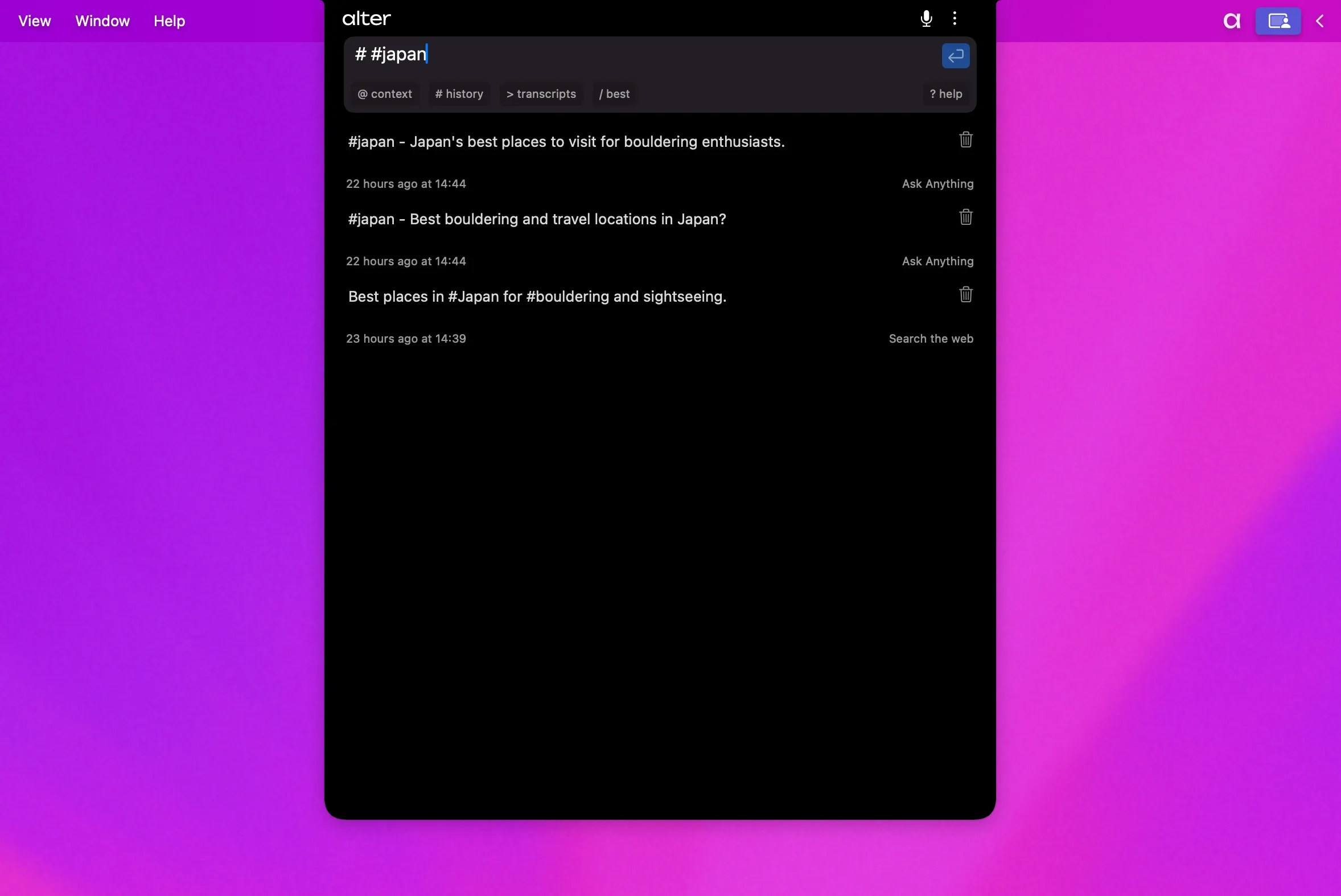
Buscar y filtrar conversaciones
Buscar en el chat abierto Pulse ⌘F en el Hub o QuickHub para buscar en la conversación actual. Use ⌘G y ⇧⌘G para saltar entre coincidencias. La barra de búsqueda permanece limitada a la pestaña activa. Buscar en todo el historial del Hub Pulse ⇧⌘F (predeterminado) o haga clic en el campo de búsqueda de la barra lateral para buscar en conversaciones guardadas y transcripciones de reuniones. Los resultados se actualizan al escribir. Alter indexa el historial en segundo plano; Doctor muestra el progreso de indexación durante una reconstrucción. Filtrar la barra lateral Haga clic en el icono de filtro en la barra lateral del Hub para acotar la lista de conversaciones:
Cada grupo admite atajos All y None en el popover de filtros. Los filtros persisten mientras el Hub está abierto y ayudan cuando su historial abarca muchos workspaces o actions.
Saltar por chats largos del Hub
En el Hub, un turn index aparece junto a conversaciones más largas. Haga clic en un número de turno para desplazarse directamente a ese intercambio de mensajes sin perder su lugar en un hilo profundo.
Organizar con etiquetas
Agregue etiquetas como#personal para categorizar los chats:
Cambiar el nombre de las conversaciones
1
Right-click
Haga clic derecho en cualquier conversación de la lista
2
Select Rename
Elija
Rename en el menú3
Type new name
Dale un nombre descriptivo
Exportar conversaciones del Hub y compartir en la web
Alter ofrece dos formas de sacar una conversación Hub de la app:Guardar como Markdown
1
Abrir la conversación
Selecciónela en la barra lateral del Hub o en una pestaña abierta
2
Exportar
Use Guardar conversación como Markdown desde el menú Hub o pulse ⌘⇧S (predeterminado)
3
Guardar
Elija una ubicación — Alter escribe un archivo
.md que conserva localmenteCompartir en la web
Desde la barra lateral del Hub (clic derecho), menú de pestaña de conversación o paleta de comandos (Compartir conversación):- Confirme la advertencia de enlace público
- Alter sube la discusión y copia la URL al portapapeles
- Use Copiar enlace, Actualizar o Eliminar en el submenú Compartir cuando ya exista un enlace
No es lo mismo que Compartir traza
Compartir traza está en el Tool Inspector tras una ejecución de tarea (Computer Use, Flow y agentes similares). Sube diagnósticos al soporte Alter — no publica un enlace público. Para ese flujo, vea Compartir trazas de tarea.
Conversaciones de derecha a izquierda
Cuando macOS usa un diseño de idioma de derecha a izquierda, las conversaciones del Hub y QuickHub siguen esa dirección automáticamente. El orden de mensajes, el turn index y las tarjetas de contexto respetan la dirección activa de la interfaz — no se requiere un ajuste aparte en Alter.Recursos relacionados
Core Features
Espacios de trabajo, acciones y más
Keyboard Shortcuts
Referencia completa de atajos