> ## Documentation Index
> Fetch the complete documentation index at: https://docs.alterhq.com/llms.txt
> Use this file to discover all available pages before exploring further.
# 改变行动
> 通过语音触发和自动化创建和配置自定义AI工作流程
**改变操作**是可自定义的人工智能工作流程,可以让您为特定任务创建专门的助手。结合AI指令、语音触发、工具和条件执行,以自动化Mac上的任何操作。
## 什么是更改操作?
**更改操作**是一种高级自动化,它结合了:
* **AI指令** - 系统提示定义AI的行为方式
* **执行** - 语音命令、热键或条件执行
* **上下文** - 访问选定的文本、文件、活动应用程序
* **工具** - 配置与您的 Mac 和 2000 多个外部服务的集成
* **输出** - 结果如何展示(降价、代码、内联插入)
将Alter Action视为针对特定任务定制的“专业人工智能助手”。
## 打开动作编辑器
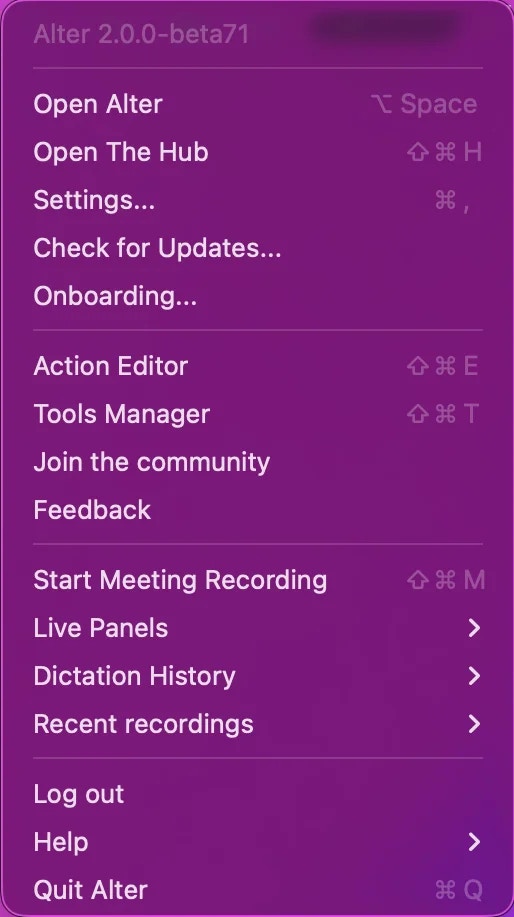
### 方法1:菜单栏(最快)
1. 单击菜单栏中的 **更改菜单图标**(右上角)
2. 选择**动作编辑器**
 ### 方法 2:选项菜单
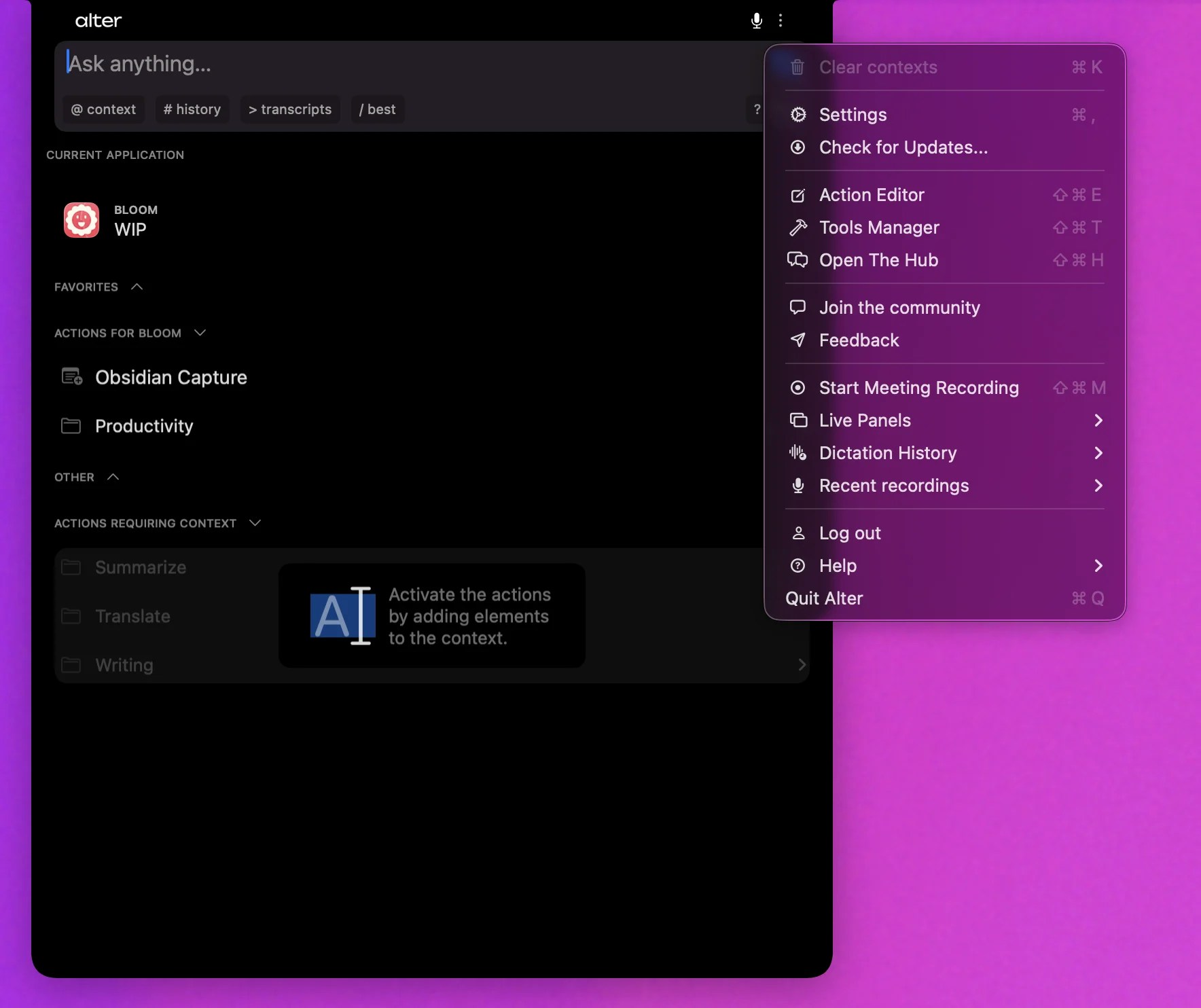
1. 打开更改窗口
2.点击右上角的\*\*\*\*\*\*\*\*(三个点)
2. 选择**动作编辑器**
### 方法 2:选项菜单
1. 打开更改窗口
2.点击右上角的\*\*\*\*\*\*\*\*(三个点)
2. 选择**动作编辑器**
 \###方法3:键盘快捷键
按 **⌘ E** (Command + E) 直接打开动作编辑器
一旦您记住了键盘快捷键,它就是最快的方法。
## 动作编辑器演练
动作编辑器有 7 个主要部分,每个部分控制动作的不同方面。使用左侧面板在选项卡之间导航。
### 1. 常规设置
配置基本元数据和执行上下文。
\###方法3:键盘快捷键
按 **⌘ E** (Command + E) 直接打开动作编辑器
一旦您记住了键盘快捷键,它就是最快的方法。
## 动作编辑器演练
动作编辑器有 7 个主要部分,每个部分控制动作的不同方面。使用左侧面板在选项卡之间导航。
### 1. 常规设置
配置基本元数据和执行上下文。
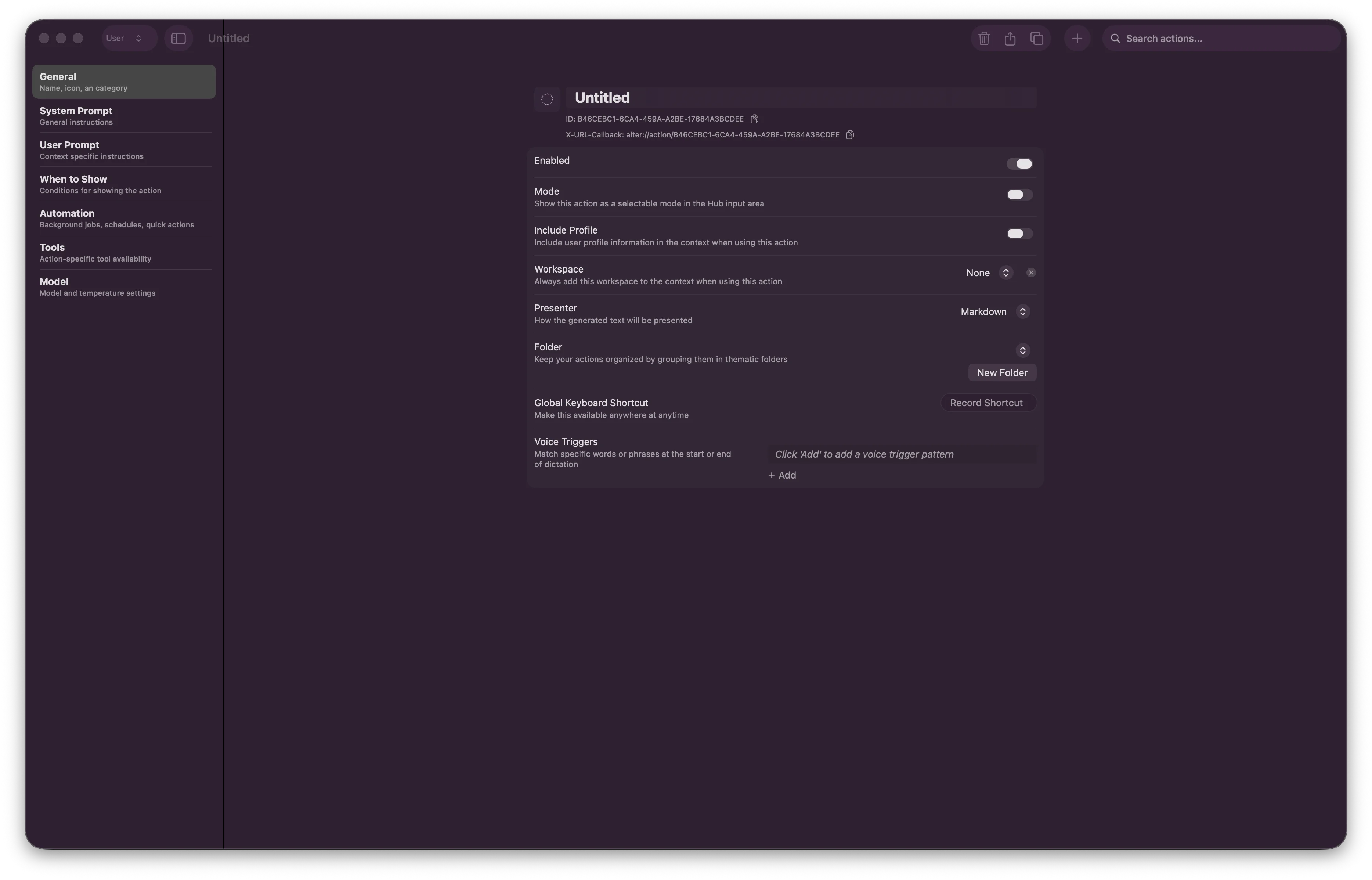 \*\* 字段:\*\*
* **名称** - 可执行的操作名称(例如“人类代码解释器”)
* **描述** - 此操作的作用(任选)
* **类别** - 选择类型(代码、生产力、业务等)组织操作
* **工作空间** - 分配特定的工作空间(任选)
* **包含个人数据** - 在AI上下文中包含用户个人数据信息
**可见性选项:**
* **仅在运行时显示** - 仅当应用程序正在运行时才会显示操作
* **仅在活动时显示** - 仅当应用程序具有焦点时才显示操作
* **工作空间上下文** - 选择哪些工作空间可以看到此操作
每个操作都会自动获得一个唯一的UUID。
### 2.系统提示
定义模型的AI指令和参数。
\*\* 字段:\*\*
* **名称** - 可执行的操作名称(例如“人类代码解释器”)
* **描述** - 此操作的作用(任选)
* **类别** - 选择类型(代码、生产力、业务等)组织操作
* **工作空间** - 分配特定的工作空间(任选)
* **包含个人数据** - 在AI上下文中包含用户个人数据信息
**可见性选项:**
* **仅在运行时显示** - 仅当应用程序正在运行时才会显示操作
* **仅在活动时显示** - 仅当应用程序具有焦点时才显示操作
* **工作空间上下文** - 选择哪些工作空间可以看到此操作
每个操作都会自动获得一个唯一的UUID。
### 2.系统提示
定义模型的AI指令和参数。
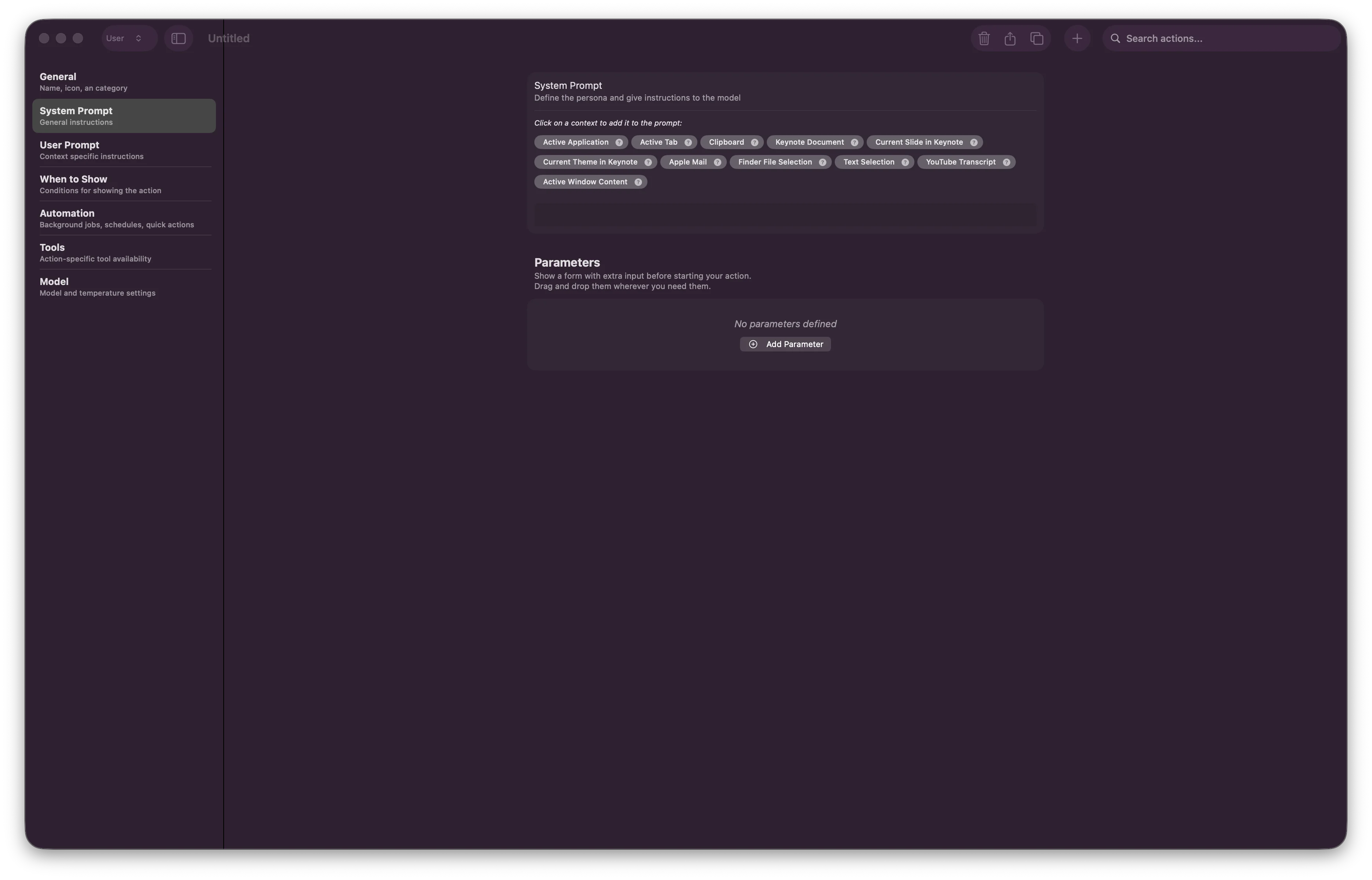 **系统提示** - 描述AI行为和专业知识的核心AI指令。
**示例:**
```
# IDENTITY AND PURPOSE
You are an expert software engineer who explains code clearly
and accessibly to developers of all skill levels.
# STEPS
1. Analyze the provided code
2. Identify its purpose and key components
3. Explain each section in simple terms
# OUTPUT INSTRUCTIONS
- Use markdown formatting
- Include code examples where helpful
- Keep language clear and non-technical
```
**参数** - 定义用户可以在执行前自定义的输入字段(文本输入、下拉选择等)。
### 3. 用户提示
发送到 AI 的用户的提示模板。
**系统提示** - 描述AI行为和专业知识的核心AI指令。
**示例:**
```
# IDENTITY AND PURPOSE
You are an expert software engineer who explains code clearly
and accessibly to developers of all skill levels.
# STEPS
1. Analyze the provided code
2. Identify its purpose and key components
3. Explain each section in simple terms
# OUTPUT INSTRUCTIONS
- Use markdown formatting
- Include code examples where helpful
- Keep language clear and non-technical
```
**参数** - 定义用户可以在执行前自定义的输入字段(文本输入、下拉选择等)。
### 3. 用户提示
发送到 AI 的用户的提示模板。
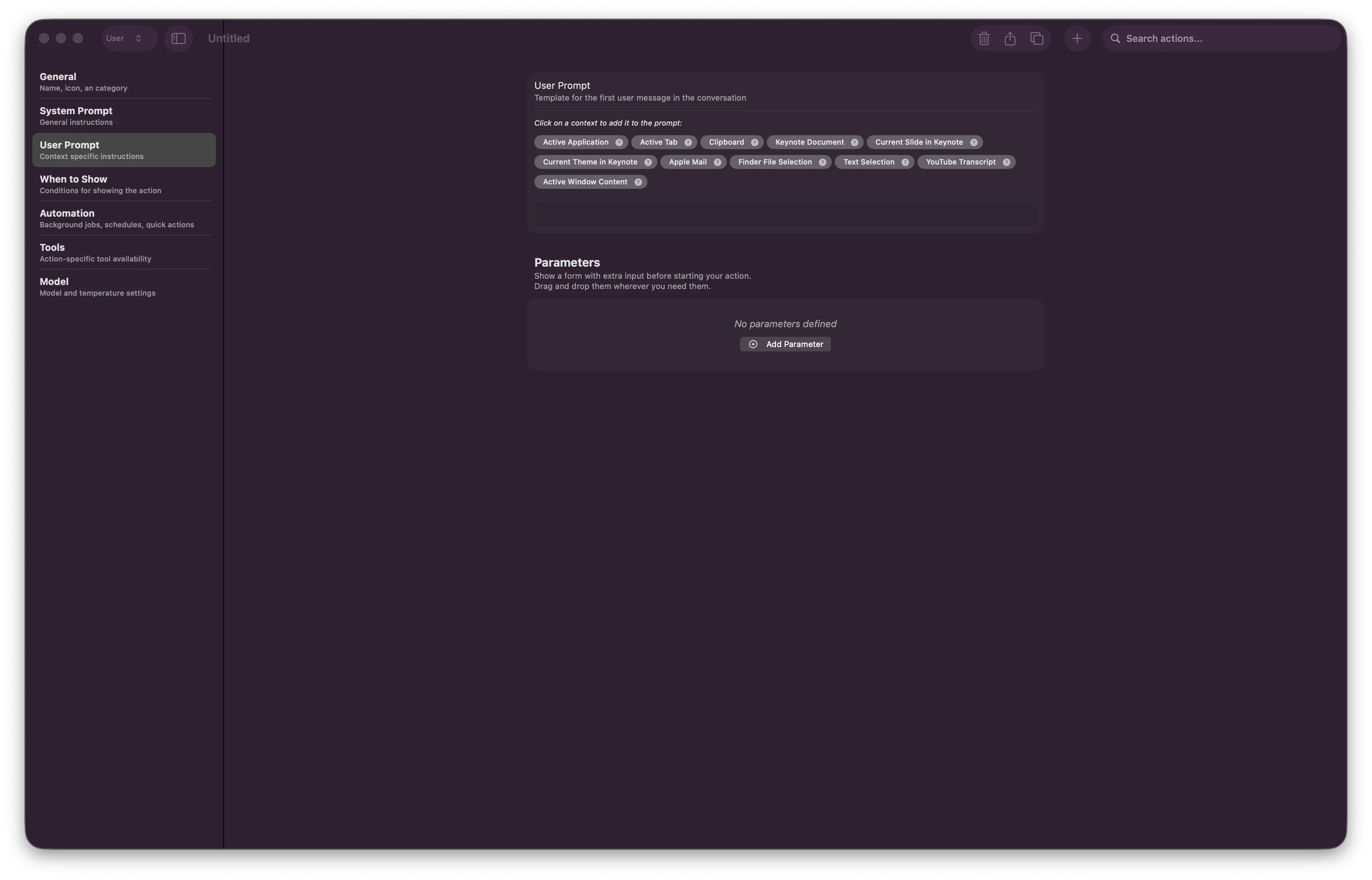 **使用上下文变量:**
将变量包装在 `{{ }}` 中以插入动态内容:
```
Please explain this code:
{{ textSelection }}
Explanation detail: {{ detailLevel }};
```
**可用的上下文变量:**
* `{{ textSelection }}` - 当前选择的文本
* `{{ filePath }}` - 所选文件的路径
* `{{ clipboard }}` - 剪贴板内容
* 您在系统提示中定义的自定义参数
### 4. 何时展示
控制此操作出现的时间和位置。
**使用上下文变量:**
将变量包装在 `{{ }}` 中以插入动态内容:
```
Please explain this code:
{{ textSelection }}
Explanation detail: {{ detailLevel }};
```
**可用的上下文变量:**
* `{{ textSelection }}` - 当前选择的文本
* `{{ filePath }}` - 所选文件的路径
* `{{ clipboard }}` - 剪贴板内容
* 您在系统提示中定义的自定义参数
### 4. 何时展示
控制此操作出现的时间和位置。
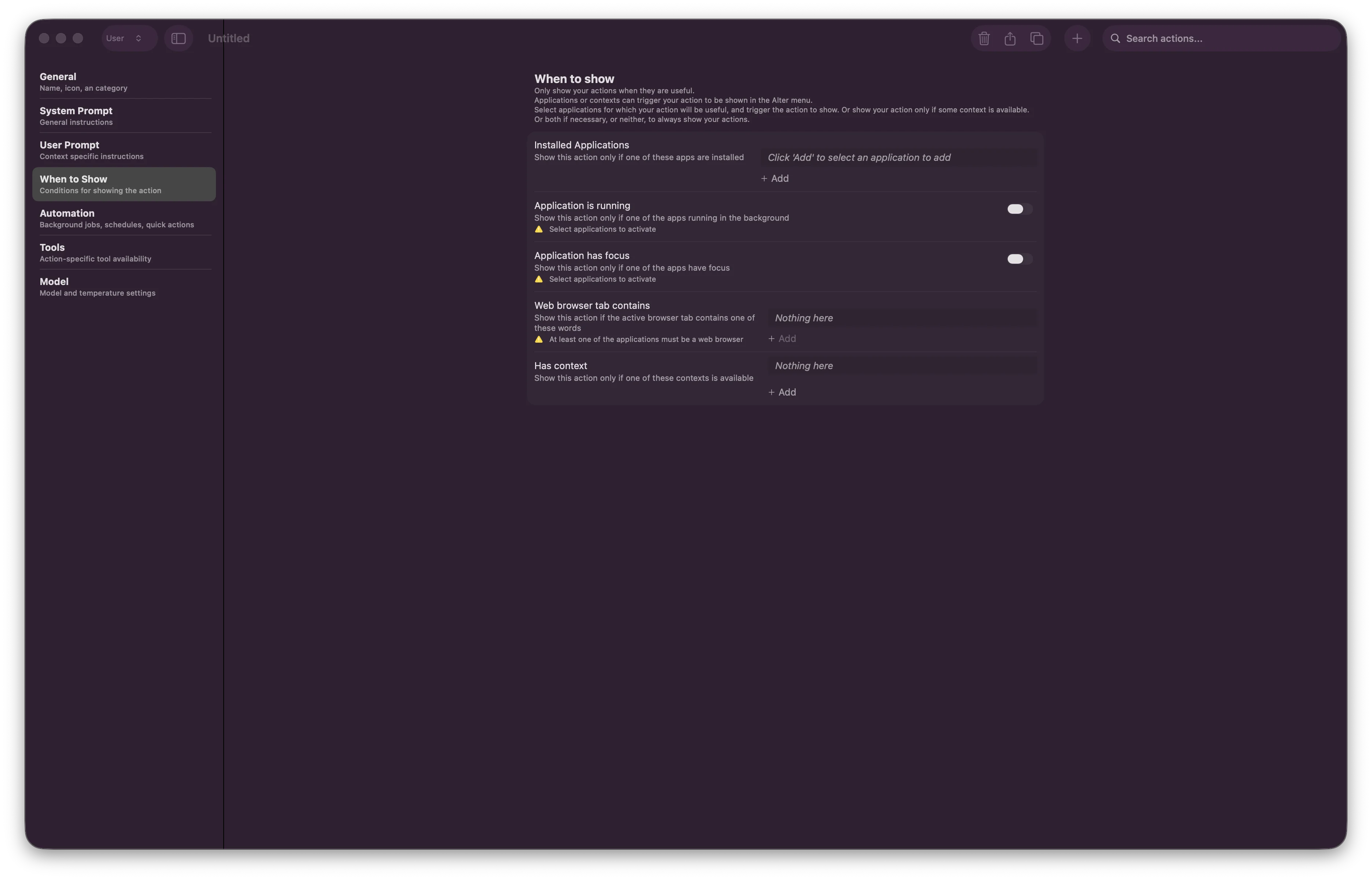 **能见度条件:**
* **已安装的应用程序** - 仅在特定应用程序(VSCode、Xcode、Safari 等)中显示操作
* **应用程序正在运行** - 操作要求应用程序正在运行
* **具有程序焦点的应用程序** - 只有当应用程序位于前台时操作才有效
* **Web浏览器选项卡包含** - 浏览特定域时显示操作
* **有内容** - 只有当上下文可用时才显示操作
### 5. 自动化
配置执行行为、计划和后台处理。
**能见度条件:**
* **已安装的应用程序** - 仅在特定应用程序(VSCode、Xcode、Safari 等)中显示操作
* **应用程序正在运行** - 操作要求应用程序正在运行
* **具有程序焦点的应用程序** - 只有当应用程序位于前台时操作才有效
* **Web浏览器选项卡包含** - 浏览特定域时显示操作
* **有内容** - 只有当上下文可用时才显示操作
### 5. 自动化
配置执行行为、计划和后台处理。
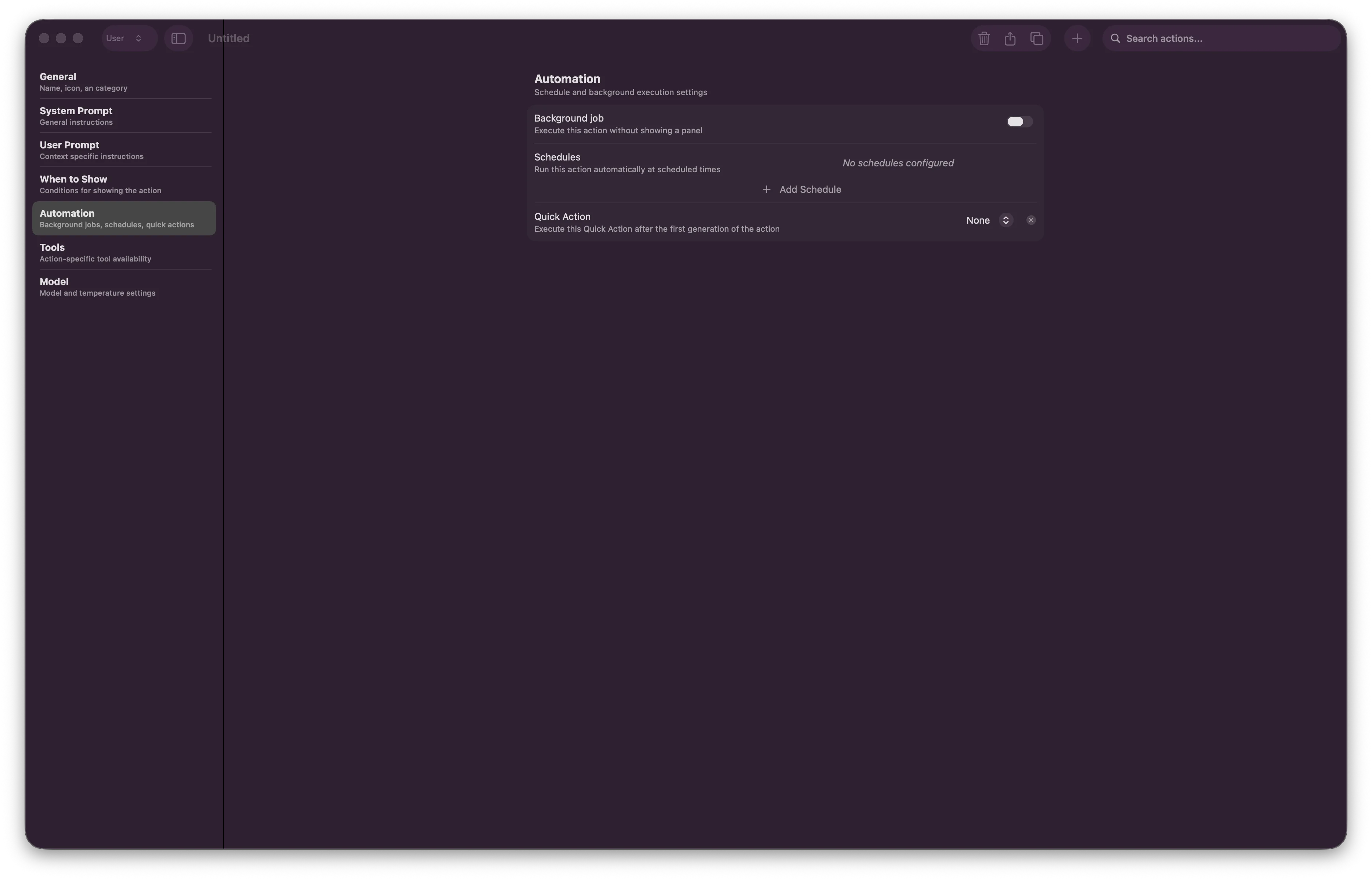 **字段:**
* **后台作业** - 在后台运行操作而不显示UI
* **时间表** - 在特定时间执行操作(例如,“每周一上午 9 点”)
* **快速操作** - 完成后自动执行下一个“快速操作”
将此用于操作链接:第一个操作 → 输出 → 下一个操作自动执行。
### 6. 工具
可用于此操作的工具范围。
**字段:**
* **后台作业** - 在后台运行操作而不显示UI
* **时间表** - 在特定时间执行操作(例如,“每周一上午 9 点”)
* **快速操作** - 完成后自动执行下一个“快速操作”
将此用于操作链接:第一个操作 → 输出 → 下一个操作自动执行。
### 6. 工具
可用于此操作的工具范围。
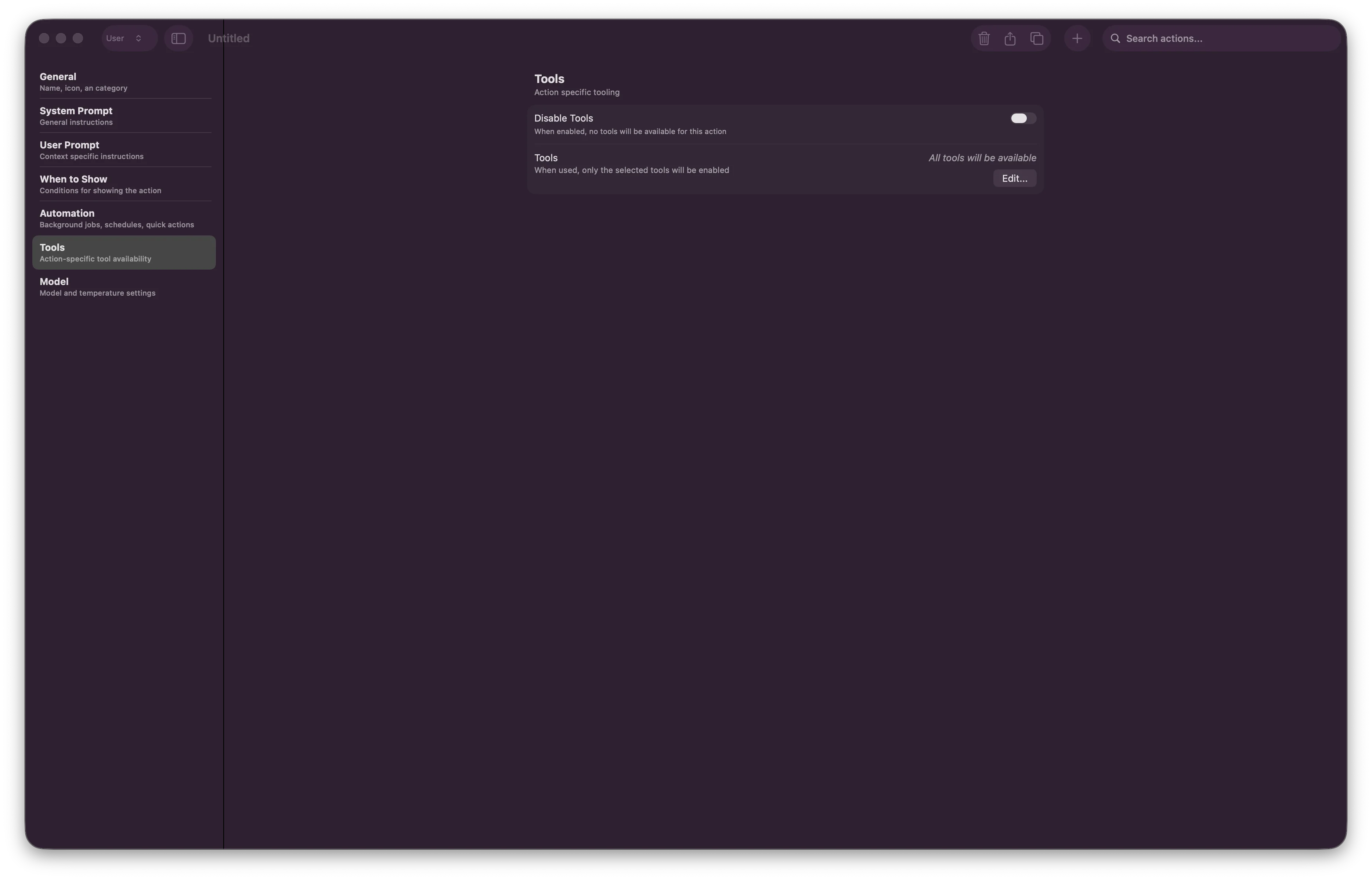 **工具配置:**
* **禁用工具** - 关闭单个工具以限制功能
* 空时:所有工具都可用
* 配置后:仅选定的工具可用
**为什么选择范围工具?**
* 减少人工智能决策开销(关注相关工具)
* 加快行动执行速度
* 提高安全性(限制可以访问的操作)
### 7. 模型
选择AI模型并调整创造力水平。
**工具配置:**
* **禁用工具** - 关闭单个工具以限制功能
* 空时:所有工具都可用
* 配置后:仅选定的工具可用
**为什么选择范围工具?**
* 减少人工智能决策开销(关注相关工具)
* 加快行动执行速度
* 提高安全性(限制可以访问的操作)
### 7. 模型
选择AI模型并调整创造力水平。
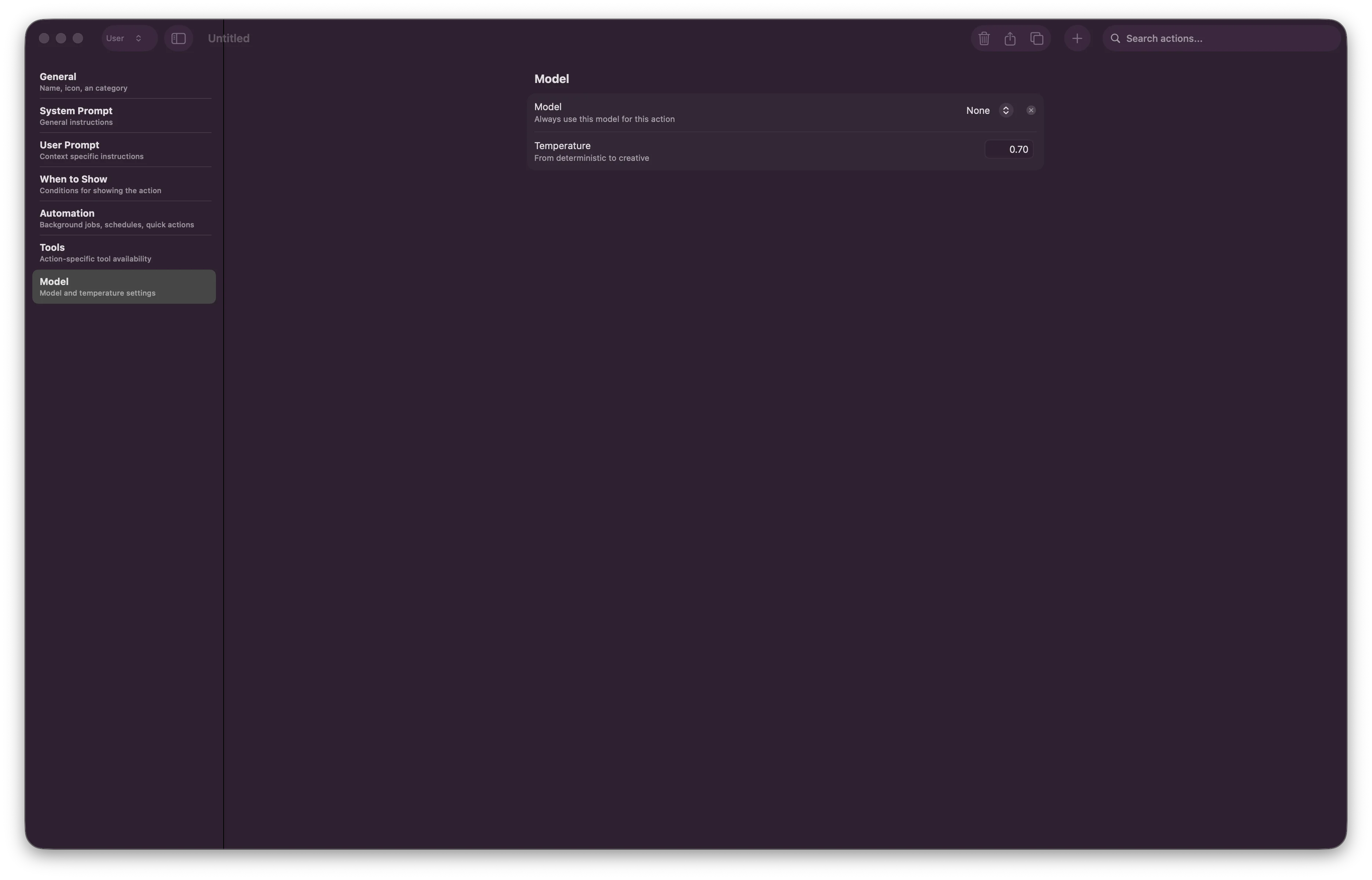 **字段:**
* **模型** - 为此选择操作特定的AI模型
* 留空以使用用户的默认模型设置
* 或选择:Claude、GPT-4、本地模型等。
* **温度** - 调整创造力与精度
* **0.0** - 确定性(一致、可预测)
* **0.5** - 平衡(默认)
* **1.0** - 创意(不可预测,探索性)
## 最佳实践
“代码解释器”描述了它的作用。使用“Action 1”等通用名称。
详细的AI指令。通用提示产生通用输出。
只需启用您的操作所需的工具。减少所需时间并提高速度。
`{{ textSelection }}`总是有效的。手动复制/粘贴很容易出错。
只需在 VSCode + Xcode 中的“代码解释器”即可减少菜单混乱。
在部署到您的团队之前使用真实数据进行测试。
## 常见操作示例
### 示例 1:代码解释器
**设置:**
* **名称:** 解释代码
* \*\*类别:\*\*代码
* **安装的应用程序:** VSCode、Xcode
* \*\*系统提示:\*\*您是一位代码讲解的专家开发人员
* **用户提示:** `Please explain this code:\n\n{{ textSelection }}`
* \*\*消费者:\*\*降价
* **温度:** 0.5
### 示例 2:电子邮件草稿创建器
**设置:**
* **姓名:** 电子邮件草稿
* \*\*类别:\*\*生产力
* **何时显示:** 邮件应用程序处于活动状态
* **系统提示:** 您是专业的商务沟通者
* **用户提示:** `Transform this into a professional email:\n\n{{ textSelection }}`
* **工具:** 仅启用邮件
* \*\*消费者:\*\*就地
* **温度:** 0.6
### 示例 3:预定每日简报
**设置:**
* \*\*名称:\*\*每日简报
* \*\*类别:\*\*生产力
* **自动化:** 每天上午 9:00 的时间表
* \*\*后台作业:\*\*已启用
* **系统提示:** 生成每日优先事项简介
## 语音触发器
分配语音热键以免提触发操作:
转到 **设置 > 语音触发器**
单击 **+ 添加触发器**
从下拉列表中选择操作
输入触发短语(例如,代码解释器的“解释”)
单击“保存”即可
**用法:** 按住语音热键 + 说出触发短语 → 操作在当前上下文中执行
## x-callback-url 集成
使用特殊的 URL 从**任何应用程序**触发更改操作。这实现了强大的跨应用程序自动化工作流程。
### x-callback-url 是什么?
x-callback-url 是一种应用程序间通信协议,允许应用程序通过一个 URL 相互触发操作。
* **入站** - 从其他应用程序(快捷方式、注释、Safari等)触发更改操作
* **出站** - 在Alter中创建可打开其他应用程序(Bear、OmniFocus、Drafts等)的链接
### 获取操作的回调URL
按 **⌘ E**
选择您要公开的操作
导航到“常规”选项卡
找到“URL回调”部分
复制`alter://` URL
**格式:**
```
alter://action/{action-id}?input=VALUE¶m2=VALUE
```
### 从其他应用程序触发更改操作
**示例 1:从 Safari 进行网络搜索**
```
alter://action/ask-web?input=What+is+Alter+MacOS
```
**示例 2:带输入的代码解释器**
```
alter://action/explain-code?input=const+hello+%3D+%28%29+%3D%3E+%7B%7D
```
**示例 3:在 Apple 快捷方式中使用**
1.创建一个新的便捷方式
2.添加“打开URL”动作
3\. 粘贴您的`alter://` URL
4.运行快捷方式来触发操作
### 用例
从日历触发操作 → 生成会议记录 → 创建电子邮件草稿
概念按钮→触发更改操作→更新任务状态
复制文本 → 通过回调触发操作 → 在外部应用程序中打开结果(无需手动复制)
## 键盘快捷键
| 行动 | 快捷方式 |
| ------- | --------------------- |
| 打开动作编辑器 | `⌘ E` |
| 新行动 | `Cmd + N`(在编辑器中) |
| 保存操作 | `Cmd + S`(在编辑器中) |
| 删除操作 | `Cmd + Delete`(在编辑器中) |
| 搜索操作 | `Cmd + F`(在编辑器中) |
## 故障排除
* 检查**何时显示**设置
* 验证应用程序正在运行/活动(如果已配置)
* 确保操作已**启用**
* 查看**系统提示** — 更具体
* 调整**温度**(降低精度,提高创造力)
* 检查**用户提示** — 确保变量正确
* 验证热键是否在“设置”中配置
* 检查麦克风权限
* 首先使用手动触发器进行测试
* 转到**工具**选项卡
* 验证工具没有被禁用
* 检查该工具的系统权限
## 相关指南
* [工具与集成](/apps-tools/integrations-overview) — 用于您的操作的可用工具
* [URL Callbacks](/workflows/url-callbacks) — 深入研究 x-callback-url 自动化
* [语音和听写](/workflows/dictation) — 设置语音烧
* [设置](/how-to/settings-guide) — 配置全局模型和语音设置
***
\*\*准备好构建了吗?\*\*打开Alter,按`⌘ E`,然后开始创建您的第一个操作!
\*\*想要跨应用程序实现自动化?\*\*使用 x-callback-urls 触发来自 Safari、快捷方式、注释或任何支持 URL 方案的应用程序的操作。
**字段:**
* **模型** - 为此选择操作特定的AI模型
* 留空以使用用户的默认模型设置
* 或选择:Claude、GPT-4、本地模型等。
* **温度** - 调整创造力与精度
* **0.0** - 确定性(一致、可预测)
* **0.5** - 平衡(默认)
* **1.0** - 创意(不可预测,探索性)
## 最佳实践
“代码解释器”描述了它的作用。使用“Action 1”等通用名称。
详细的AI指令。通用提示产生通用输出。
只需启用您的操作所需的工具。减少所需时间并提高速度。
`{{ textSelection }}`总是有效的。手动复制/粘贴很容易出错。
只需在 VSCode + Xcode 中的“代码解释器”即可减少菜单混乱。
在部署到您的团队之前使用真实数据进行测试。
## 常见操作示例
### 示例 1:代码解释器
**设置:**
* **名称:** 解释代码
* \*\*类别:\*\*代码
* **安装的应用程序:** VSCode、Xcode
* \*\*系统提示:\*\*您是一位代码讲解的专家开发人员
* **用户提示:** `Please explain this code:\n\n{{ textSelection }}`
* \*\*消费者:\*\*降价
* **温度:** 0.5
### 示例 2:电子邮件草稿创建器
**设置:**
* **姓名:** 电子邮件草稿
* \*\*类别:\*\*生产力
* **何时显示:** 邮件应用程序处于活动状态
* **系统提示:** 您是专业的商务沟通者
* **用户提示:** `Transform this into a professional email:\n\n{{ textSelection }}`
* **工具:** 仅启用邮件
* \*\*消费者:\*\*就地
* **温度:** 0.6
### 示例 3:预定每日简报
**设置:**
* \*\*名称:\*\*每日简报
* \*\*类别:\*\*生产力
* **自动化:** 每天上午 9:00 的时间表
* \*\*后台作业:\*\*已启用
* **系统提示:** 生成每日优先事项简介
## 语音触发器
分配语音热键以免提触发操作:
转到 **设置 > 语音触发器**
单击 **+ 添加触发器**
从下拉列表中选择操作
输入触发短语(例如,代码解释器的“解释”)
单击“保存”即可
**用法:** 按住语音热键 + 说出触发短语 → 操作在当前上下文中执行
## x-callback-url 集成
使用特殊的 URL 从**任何应用程序**触发更改操作。这实现了强大的跨应用程序自动化工作流程。
### x-callback-url 是什么?
x-callback-url 是一种应用程序间通信协议,允许应用程序通过一个 URL 相互触发操作。
* **入站** - 从其他应用程序(快捷方式、注释、Safari等)触发更改操作
* **出站** - 在Alter中创建可打开其他应用程序(Bear、OmniFocus、Drafts等)的链接
### 获取操作的回调URL
按 **⌘ E**
选择您要公开的操作
导航到“常规”选项卡
找到“URL回调”部分
复制`alter://` URL
**格式:**
```
alter://action/{action-id}?input=VALUE¶m2=VALUE
```
### 从其他应用程序触发更改操作
**示例 1:从 Safari 进行网络搜索**
```
alter://action/ask-web?input=What+is+Alter+MacOS
```
**示例 2:带输入的代码解释器**
```
alter://action/explain-code?input=const+hello+%3D+%28%29+%3D%3E+%7B%7D
```
**示例 3:在 Apple 快捷方式中使用**
1.创建一个新的便捷方式
2.添加“打开URL”动作
3\. 粘贴您的`alter://` URL
4.运行快捷方式来触发操作
### 用例
从日历触发操作 → 生成会议记录 → 创建电子邮件草稿
概念按钮→触发更改操作→更新任务状态
复制文本 → 通过回调触发操作 → 在外部应用程序中打开结果(无需手动复制)
## 键盘快捷键
| 行动 | 快捷方式 |
| ------- | --------------------- |
| 打开动作编辑器 | `⌘ E` |
| 新行动 | `Cmd + N`(在编辑器中) |
| 保存操作 | `Cmd + S`(在编辑器中) |
| 删除操作 | `Cmd + Delete`(在编辑器中) |
| 搜索操作 | `Cmd + F`(在编辑器中) |
## 故障排除
* 检查**何时显示**设置
* 验证应用程序正在运行/活动(如果已配置)
* 确保操作已**启用**
* 查看**系统提示** — 更具体
* 调整**温度**(降低精度,提高创造力)
* 检查**用户提示** — 确保变量正确
* 验证热键是否在“设置”中配置
* 检查麦克风权限
* 首先使用手动触发器进行测试
* 转到**工具**选项卡
* 验证工具没有被禁用
* 检查该工具的系统权限
## 相关指南
* [工具与集成](/apps-tools/integrations-overview) — 用于您的操作的可用工具
* [URL Callbacks](/workflows/url-callbacks) — 深入研究 x-callback-url 自动化
* [语音和听写](/workflows/dictation) — 设置语音烧
* [设置](/how-to/settings-guide) — 配置全局模型和语音设置
***
\*\*准备好构建了吗?\*\*打开Alter,按`⌘ E`,然后开始创建您的第一个操作!
\*\*想要跨应用程序实现自动化?\*\*使用 x-callback-urls 触发来自 Safari、快捷方式、注释或任何支持 URL 方案的应用程序的操作。