> ## Documentation Index
> Fetch the complete documentation index at: https://docs.alterhq.com/llms.txt
> Use this file to discover all available pages before exploring further.

# 改变窗口

> 了解全面的工作空间管理中心和快速查询的快速面板

<Info>
  **两个界面，一种强大的体验。** 使用“快速面板”进行快速交互，使用“中心”进行深入工作。
</Info>

## 两种交互方式

<CardGroup cols={2}>
  <Card title="枢纽" icon="layout">
    带有选项卡、侧边栏和综合管理的完整工作区
  </Card>

  <Card title="快速面板" icon="message-square">
    轻量级浮动面板，用于快速查询和语音命令
  </Card>
</CardGroup>

***

### 一般概念

Alter提供了两个与AI交互的主要接口：

<AccordionGroup>
  <Accordion icon="layout-dashboard" title="枢纽">
    主窗口界面带有选项卡、侧边栏和全面的工作区管理。最适合：

    * 扩展对话
    * 工作区管理
    * 具有多个上下文的多任务处理
    * 审查会议记录
  </Accordion>

  <Accordion icon="message-circle" title="快速面板">
    可通过缺口或热键访问轻质浮动面板。非常适合：

    * 快速查询
    * 语音命令
    * 快速添加上下文
    * 快速互动
  </Accordion>
</AccordionGroup>

***

## 集线器接口

<Frame>
  该中心分为三个主要部分：

  1. **侧边栏** - 对话、工作区、记录等的导航
  2. **主要内容区域** - 显示活动内容的选项卡式界面
  3. **输入区域** - 提示框和上下文管理
</Frame>

### 打开中心

<Steps>
  <Step title="键盘快捷键">
    按`Shift + Cmd + H`
  </Step>

  <Step title="菜单栏">
    从更改菜单栏图标中选择“打开集线器”
  </Step>

  <Step title="来自一次谈话">
    从浮动面板打开对话链接
  </Step>
</Steps>

### 选项卡类型

<CardGroup cols={3}>
  <Card title="对话" icon="message-square">
    与AI模型的聊天会话
  </Card>

  <Card title="Workspaces" icon="folder-open">
    文件、文件夹和应用程序的集合
  </Card>

  <Card title="成绩单" icon="file-audio">
    会议记录和录音
  </Card>

  <Card title="日历活动" icon="calendar">
    预定的会议和活动
  </Card>

  <Card title="预定的工作" icon="clock">
    自动化任务和工作流程
  </Card>
</CardGroup>

### 键盘快捷键

| 快捷方式               | 行动       |
| ------------------ | -------- |
| `Cmd + B`          | 切换侧边栏可见性 |
| `Cmd + W`          | 关闭活动选项卡  |
| `Cmd + Option + →` | 下一个选项卡   |
| `Cmd + Option + ←` | 上一个选项卡   |
| `Cmd + K`          | 清除所有上下文  |
| `Cmd + Delete`     | 删除活动对话   |

### 管理上下文

<Steps>
  <Step title="添加上下文">
    拖放文件，或在提示框中使用`@`
  </Step>

  <Step title="导航">
    使用箭头键在上下文之间移动
  </Step>

  <Step title="清除">
    按`Cmd + K`删除所有上下文
  </Step>
</Steps>

### 检查面板

<CardGroup cols={2}>
  <Card title="对话详情" icon="info">
    元数据、导出选项、共享链接
  </Card>

  <Card title="上下文管理" icon="layers">
    查看当前对话中的所有上下文
  </Card>

  <Card title="Workspace 信息" icon="folder">
    统计数据、文件和设置
  </Card>
</CardGroup>

使用侧边栏图标或检查器按钮切换检查器。

***

## 快速面板界面

快速面板（可从凹口访问）分为三个部分：

<CardGroup cols={3}>
  <Card title="1. 背景" icon="layers">
    您选择的文件、应用程序和参考
  </Card>

  <Card title="2. 提示" icon="edit">
    您在哪里输入或说出您的请求
  </Card>

  <Card title="3. 附加选择" icon="plus">
    快速访问模型和操作
  </Card>
</CardGroup>

＃＃＃ 导航

使用快速面板中的键盘快捷键：

* `←`、`↑`、`→`、`↓` - 在对象之间导航
* `Enter` - 选择一个对象
* `@` - 将元素添加到上下文
* `#` - 显示对话历史记录
* `>` - 显示会议历史记录
* `/` - 列出并选择型号
* `?` - 显示帮助菜单

<Note>
  有关更多键盘快捷键，请参阅下面的 **提示框** 部分。
</Note>

***

## 上下文部分

**Context** 部分显示发送给 Alter 提供参考的元素。

<CardGroup cols={2}>
  <Card title="文件" icon="file">
    文档、图像、音频文件
  </Card>

  <Card title="文本选择" icon="text">
    从任何应用程序中选择的文本
  </Card>

  <Card title="成绩单" icon="headphones">
    音频和 YouTube 文字记录
  </Card>

  <Card title="文件夹" icon="folder">
    整个目录
  </Card>

  <Card title="Workspaces" icon="briefcase">
    已保存的工作区集合
  </Card>

  <Card title="应用领域" icon="app-window">
    当前应用程序上下文
  </Card>

  <Card title="网页" icon="globe">
    网址和网页内容
  </Card>
</CardGroup>

### 键盘导航

| 关键              | 行动       |
| --------------- | -------- |
| `←` `↑` `→` `↓` | 导航上下文    |
| `Space`         | 添加/删除选定的 |
| `Cmd + K`       | 删除所有上下文  |

### 使用剪贴板

直接粘贴内容：`Cmd + V`

您的剪贴板内容会自动添加到更改的上下文中。

***

## 提示框

**提示框**是奇迹发生的地方。

<Frame>
  开始输入提示或更改操作标题，将其发送到您的 AI 模型。
</Frame>

### 键盘快捷键

| 快捷方式            | 行动             |
| --------------- | -------------- |
| `Enter`         | 发送带有活动模型的提示    |
| `Cmd + Enter`   | 搜索网络（来自Gemini） |
| `Shift + Enter` | 新线             |
| `@`             | 将元素添加到上下文      |
| `#`             | 显示对话历史记录       |
| `>`             | 显示会议记录历史记录     |
| `/`             | 上市并选择型号        |
| `?`             | 显示帮助菜单         |

<Tip>
  **调用操作：** 在操作标题中键入任意字符即可触发它！
</Tip>

### 帮助菜单

<Frame>
  ![帮助菜单](https://beehiiv-images-production.s3.amazonaws.com/uploads/asset/file/5c14ac40-d9bd-4912-bf57-85f853ad441d/image.png?t=1741473617)
</Frame>

在提示框中按`?`即可查看所有可用的快捷键。

***

## 对话窗口

### 调整窗口大小

为您的工作流程自定义对话窗口大小：

<CardGroup cols={2}>
  <Card title="宽度" icon="move-horizontal">
    水平拖动边缘以调整大小
  </Card>

  <Card title="高度" icon="move-vertical">
    垂直拖动边缘以调整大小
  </Card>

  <Card title="布局" icon="layout">
    与其他应用程序配合使用
  </Card>

  <Card title="执着的" icon="save">
    尺寸会被记住以供将来的会话使用
  </Card>
</CardGroup>

<Info>
  **有用：** 并行工作、审阅长文档、屏幕共享、不同的显示设置
</Info>

### 连续语音提示

无需触摸键盘即可进行长时间的语音对话：

<Steps>
  <Step title="按住语音热键">
    按住`Fn`（或您配置的键）
  </Step>

  <Step title="说话自然">
    大声说出您的提示
  </Step>

  <Step title="发布">
    放开发送至对话
  </Step>

  <Step title="继续前进">
    每个语音提示都会添加到同一个线程
  </Step>
</Steps>

<Tip>
  **免提工作流程：** 非常适合头脑风暴、听写或双手忙碌时。
</Tip>

***

## 对话历史记录

### 管理聊天记录

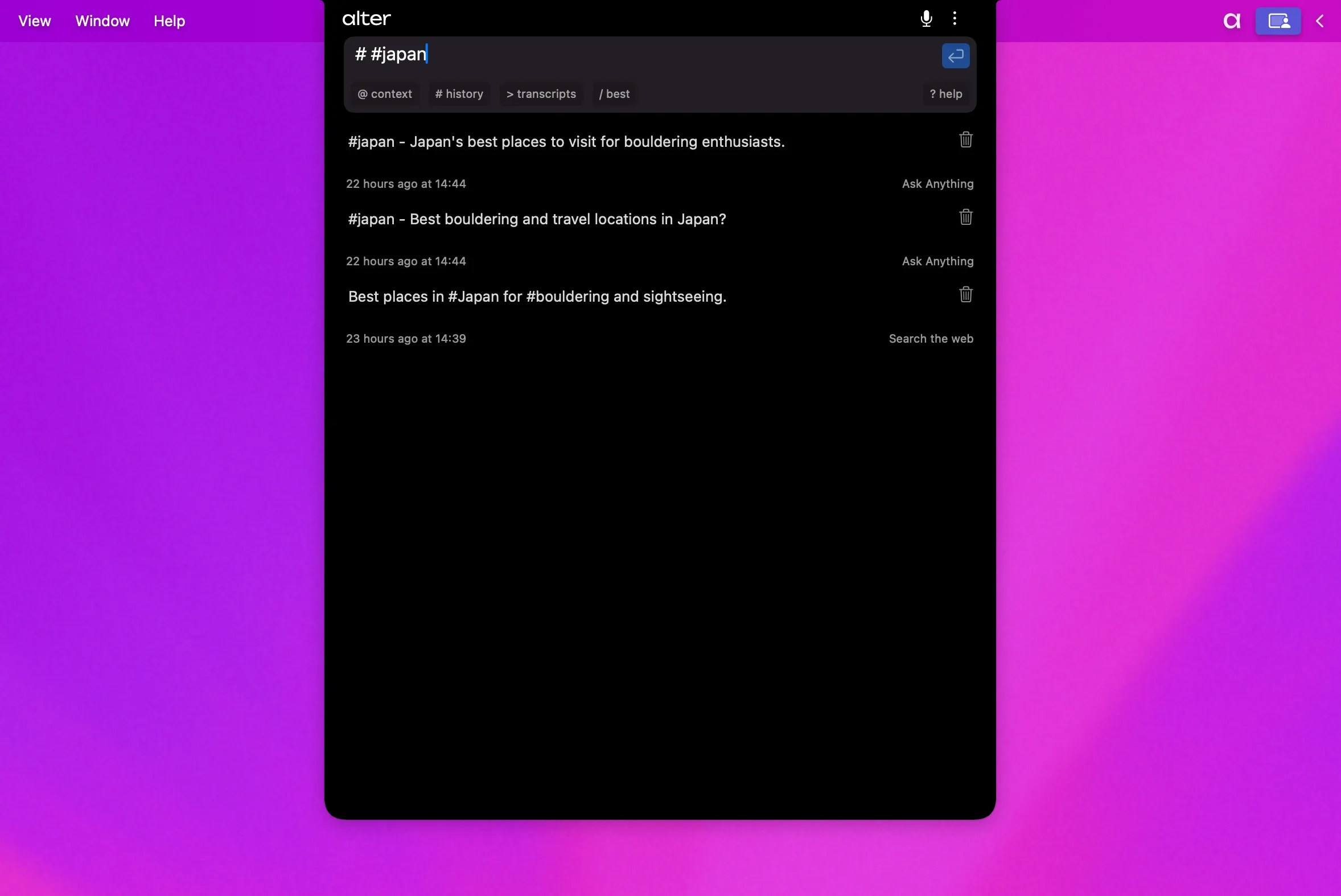
通过在提示框中输入`#`或使用Hub的侧边栏来访问历史记录。
<Frame>
  <img src="https://mintcdn.com/alter-95c0cbf0/mqOlxKVGMNCfrprc/images/other/history-tags.webp?fit=max&auto=format&n=mqOlxKVGMNCfrprc&q=85&s=780ae301d33f91ef289aa91dcefc0591" alt="带有标签的历史记录" width="2356" height="1574" data-path="images/other/history-tags.webp" />
</Frame>

### 用标签组织

添加 `#personal` 等标签对聊天进行分类：

```
# #personal #food
```

搜索匹配多个标签的对话。

### 重命名对话

<Steps>
  <Step title="右键单击">
    右键单击列表中的任意对话
  </Step>

  <Step title="选择重命名">
    从菜单中选择`Rename`
  </Step>

  <Step title="输入新名称">
    给它一个描述性的名称
  </Step>
</Steps>

### 导出对话

导出为 Markdown 提供文档或共享：

<Steps>
  <Step title="查找对话">
    在历史记录中找到它
  </Step>

  <Step title="右键单击">
    打开上下文菜单
  </Step>

  <Step title="选择导出">
    选择导出选项
  </Step>

  <Step title="节省">
    选择位置并另存为 .md 文件
  </Step>
</Steps>

<Card title="出口用途" icon="download">
  * 文档
  * 与团队分享
  * 存档重要讨论
  * 在其他工具中使用
</Card>

***

## 相关资源

<CardGroup cols={2}>
  <Card title="核心特点" icon="sparkles" href="/getting-started/core-features">
    工作区、操作等
  </Card>

  <Card title="键盘快捷键" icon="keyboard" href="/references/shortcuts">
    完整的快捷方式参考
  </Card>
</CardGroup>
