> ## Documentation Index
> Fetch the complete documentation index at: https://docs.alterhq.com/llms.txt
> Use this file to discover all available pages before exploring further.
# Alter Acções
> Crie e configure fluxos de trabalho personalizados de IA com gatilhos de voz e automação
**Alter Actions** são fluxos de trabalho de IA personalizáveis que permitem criar assistentes especializados para tarefas específicas. Combine instruções de IA, gatilhos de voz, Tools e execução condicional para automatizar qualquer coisa no Mac.
## O que é uma Acção Alter?
Uma ação \*\*Alter é uma automação avançada que combina:
* **Instruções de AI** - Alertas de sistema que definem como a IA se comporta
* **Triggers** - Comandos de voz, teclas de atalho ou execução condicional
* **Contexto** - Acesso a texto, arquivos, aplicativos ativos selecionados
* **Tools** - Integração configurada com seu Mac e serviços externos 2000+
* \*\* Saída\*\* - Como os resultados são exibidos (markdown, código, inserção em linha)
Pense em uma ação Alter como um "assistente de IA especializado" personalizado para uma tarefa específica.
## Abrindo o Editor de Ação
### Método 1: Barra de Menus (mais rápido)
1. Clique no ícone de menu **Alter** na barra de menus (no canto superior direito)
2. Selecione \*\* Editor de Ação\*\*
[Barra de menu](/images/tools/menu-bar-action-editor.webp)
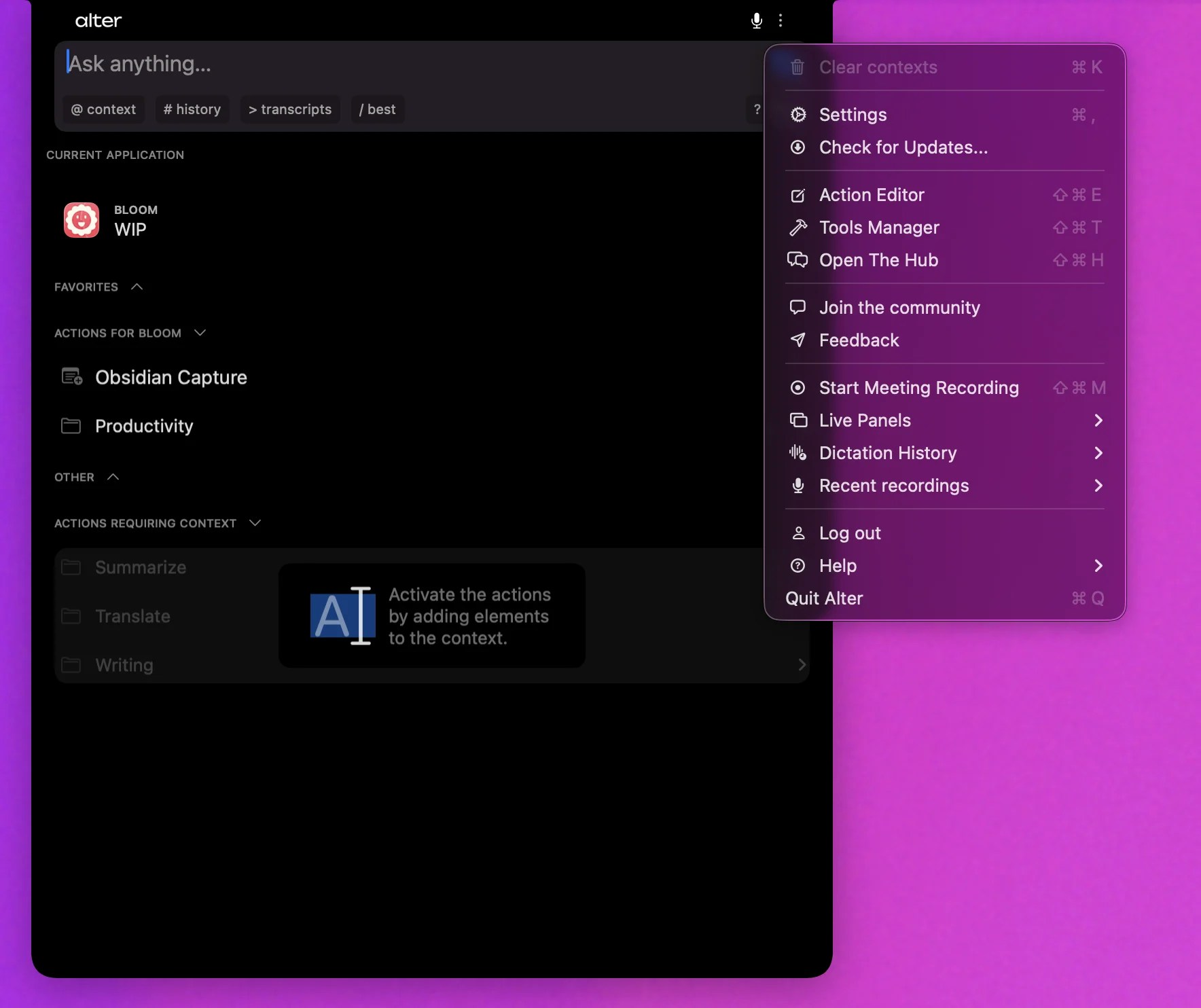
### Método 2: Menu Opções
1. Abrir a janela do Alter
2. Clique em \*\*\*\* (três pontos) no canto superior direito
3. Selecione \*\* Editor de Ação\*\*
 ### Método 3: Atalho do Teclado
Pressione \*\* \*\* E\*\* (Comando + E) para abrir o Editor de Ação diretamente
O atalho do teclado é o método mais rápido depois de memorizado.
## Action Editor Walkthrough
O Editor de Ação tem 7 seções principais, cada uma controlando diferentes aspectos de sua ação. Use o painel esquerdo para navegar entre as abas.
### 1. Configurações Gerais
Configurar metadados básicos e contexto de execução.
### Método 3: Atalho do Teclado
Pressione \*\* \*\* E\*\* (Comando + E) para abrir o Editor de Ação diretamente
O atalho do teclado é o método mais rápido depois de memorizado.
## Action Editor Walkthrough
O Editor de Ação tem 7 seções principais, cada uma controlando diferentes aspectos de sua ação. Use o painel esquerdo para navegar entre as abas.
### 1. Configurações Gerais
Configurar metadados básicos e contexto de execução.
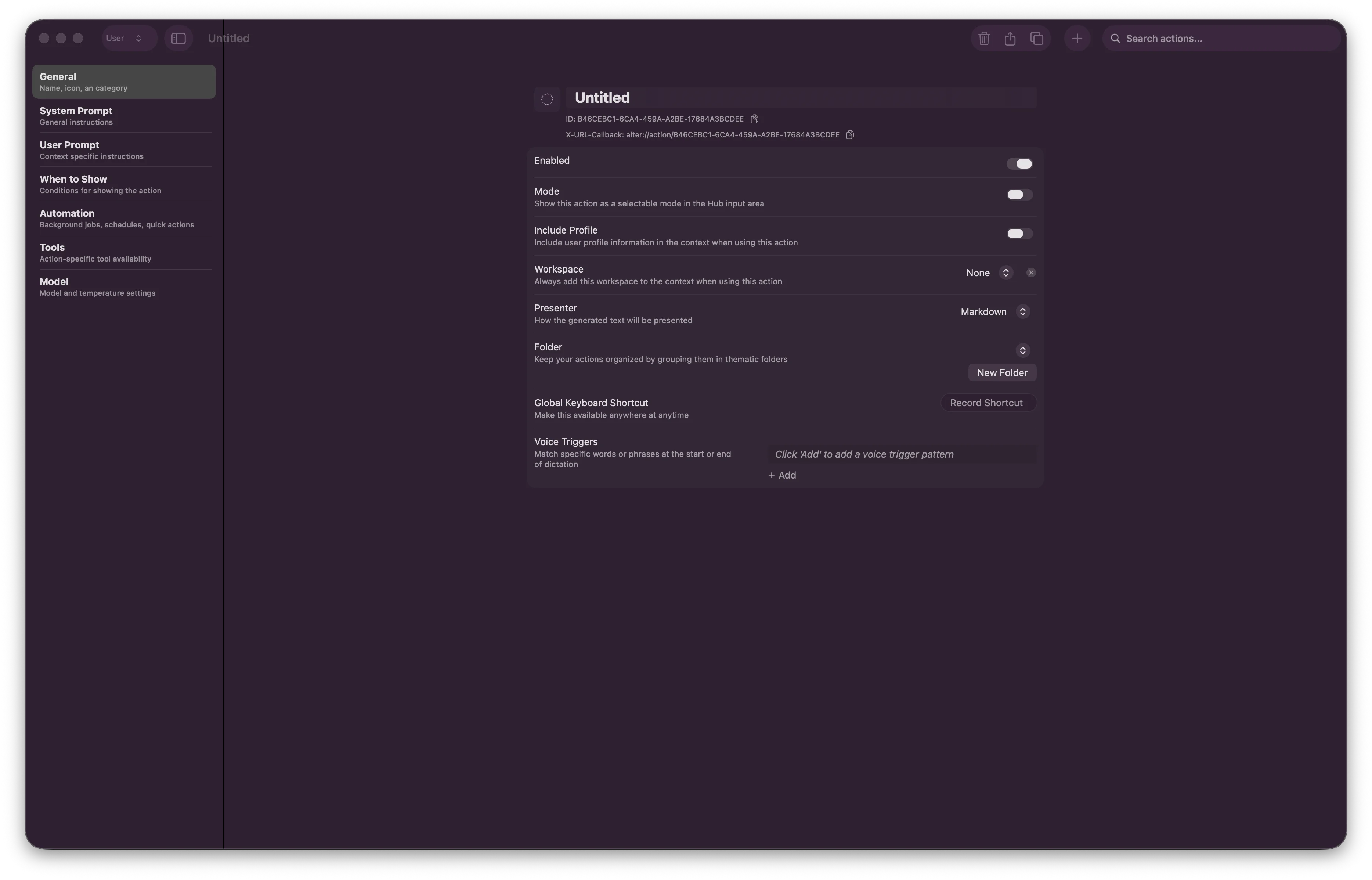 **Campos:**
* **Nome** - Nome de ação legível por humanos (por exemplo, "Code Explainer")
* **Descrição** - O que esta ação faz (opcional)
* \*\* Categoria\*\* - Organize ações por tipo (código, produtividade, negócios, etc.)
* **Workspace** - Atribuir a um Workspace específico (opcional)
* **Incluir perfil** - Incluir informações de perfil de usuário no contexto de IA
\*\* Opções de visibilidade:\*\*
* \*\* Mostrar apenas quando estiver em execução\*\* - A ação só aparece se um aplicativo estiver em execução
* \*\* Mostrar apenas quando ativo\*\* - Ação só aparece se um aplicativo tem foco
* **Workspace context** - Escolha qual Workspace vê esta ação
Cada ação recebe um UUID exclusivo automaticamente.
### 2. Prompt do sistema
Definir instruções e parâmetros de IA para o modelo.
**Campos:**
* **Nome** - Nome de ação legível por humanos (por exemplo, "Code Explainer")
* **Descrição** - O que esta ação faz (opcional)
* \*\* Categoria\*\* - Organize ações por tipo (código, produtividade, negócios, etc.)
* **Workspace** - Atribuir a um Workspace específico (opcional)
* **Incluir perfil** - Incluir informações de perfil de usuário no contexto de IA
\*\* Opções de visibilidade:\*\*
* \*\* Mostrar apenas quando estiver em execução\*\* - A ação só aparece se um aplicativo estiver em execução
* \*\* Mostrar apenas quando ativo\*\* - Ação só aparece se um aplicativo tem foco
* **Workspace context** - Escolha qual Workspace vê esta ação
Cada ação recebe um UUID exclusivo automaticamente.
### 2. Prompt do sistema
Definir instruções e parâmetros de IA para o modelo.
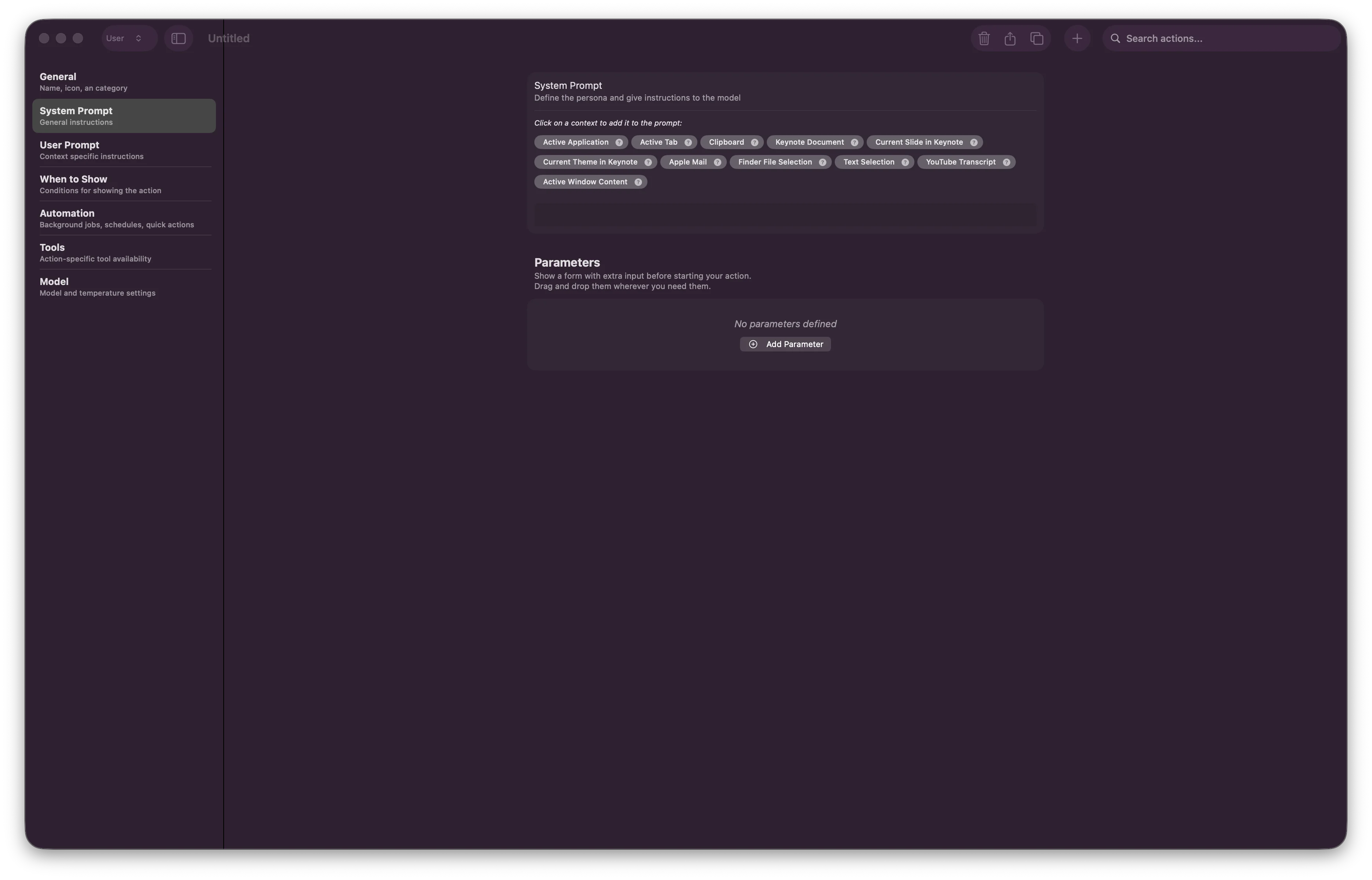 **System Prompt** - Instruções de IA principais descrevendo o comportamento e experiência da IA.
\*\* Exemplo:\*\*
```
# IDENTITY AND PURPOSE
You are an expert software engineer who explains code clearly
and accessibly to developers of all skill levels.
# STEPS
1. Analyze the provided code
2. Identify its purpose and key components
3. Explain each section in simple terms
# OUTPUT INSTRUCTIONS
- Use markdown formatting
- Include code examples where helpful
- Keep language clear and non-technical
```
**Parâmetros** - Defina campos de entrada que os usuários podem personalizar antes da execução (inserção de texto, seleções suspensas, etc.).
### 3. Pedido do Usuário
Modelo para o prompt voltado para o usuário que é enviado para a IA.
**System Prompt** - Instruções de IA principais descrevendo o comportamento e experiência da IA.
\*\* Exemplo:\*\*
```
# IDENTITY AND PURPOSE
You are an expert software engineer who explains code clearly
and accessibly to developers of all skill levels.
# STEPS
1. Analyze the provided code
2. Identify its purpose and key components
3. Explain each section in simple terms
# OUTPUT INSTRUCTIONS
- Use markdown formatting
- Include code examples where helpful
- Keep language clear and non-technical
```
**Parâmetros** - Defina campos de entrada que os usuários podem personalizar antes da execução (inserção de texto, seleções suspensas, etc.).
### 3. Pedido do Usuário
Modelo para o prompt voltado para o usuário que é enviado para a IA.
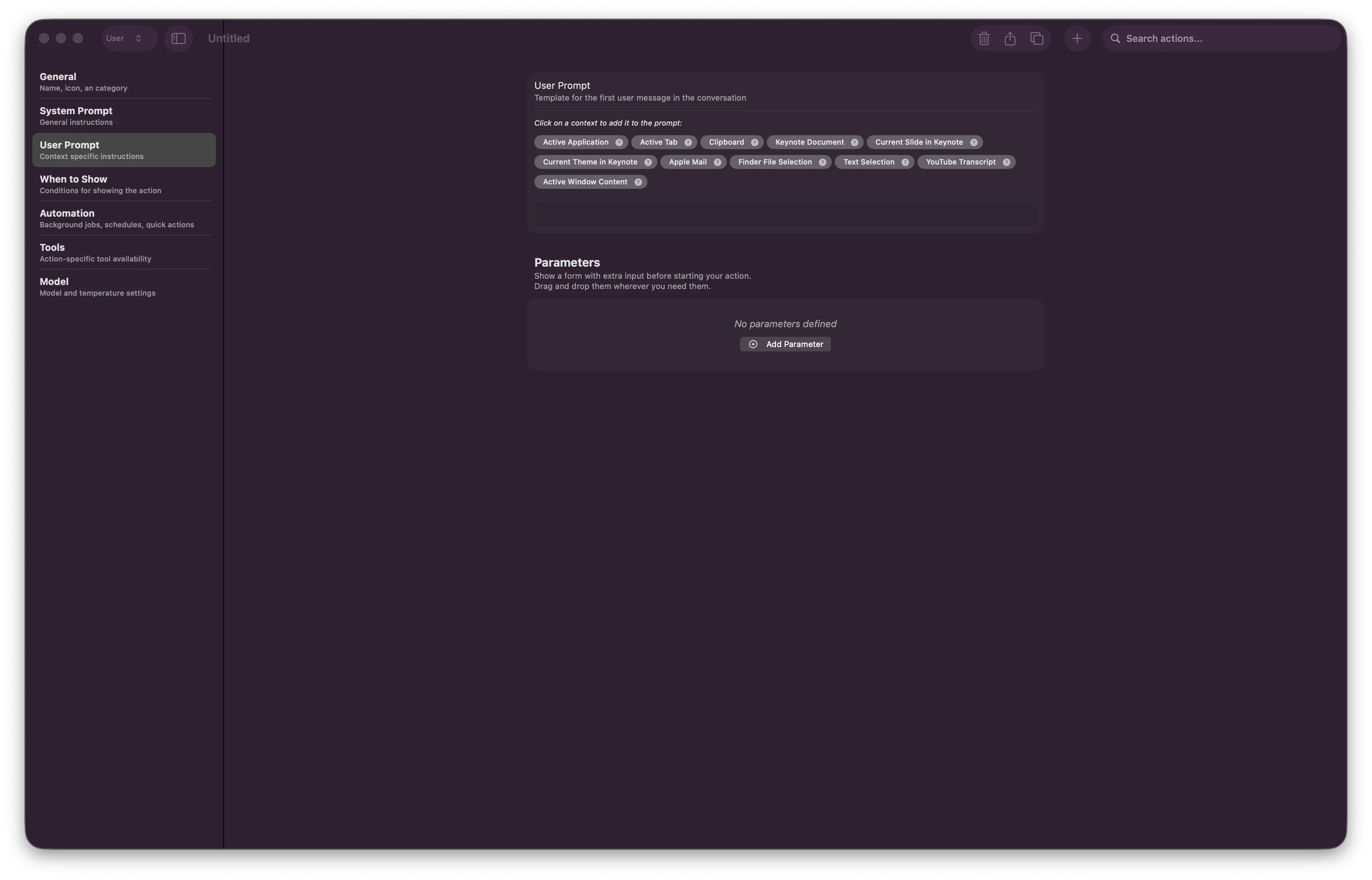 \*\*Usando Variáveis de Contexto: \*\*
Quebrar variáveis em `{{ }}` para inserir conteúdo dinâmico:
```
Please explain this code:
{{ textSelection }}
Explanation detail: {{ detailLevel }};
```
\*\* Variáveis de contexto disponíveis:\*\*
* `{{ textSelection }}` - Texto atualmente selecionado
* `{{ filePath }}` - Localização do ficheiro seleccionado
* `{{ clipboard }}` - Conteúdo da área de transferência
* Parâmetros personalizados definidos no Prompt do Sistema
### 4. Quando Mostrar
Controle quando e onde esta ação aparece.
\*\*Usando Variáveis de Contexto: \*\*
Quebrar variáveis em `{{ }}` para inserir conteúdo dinâmico:
```
Please explain this code:
{{ textSelection }}
Explanation detail: {{ detailLevel }};
```
\*\* Variáveis de contexto disponíveis:\*\*
* `{{ textSelection }}` - Texto atualmente selecionado
* `{{ filePath }}` - Localização do ficheiro seleccionado
* `{{ clipboard }}` - Conteúdo da área de transferência
* Parâmetros personalizados definidos no Prompt do Sistema
### 4. Quando Mostrar
Controle quando e onde esta ação aparece.
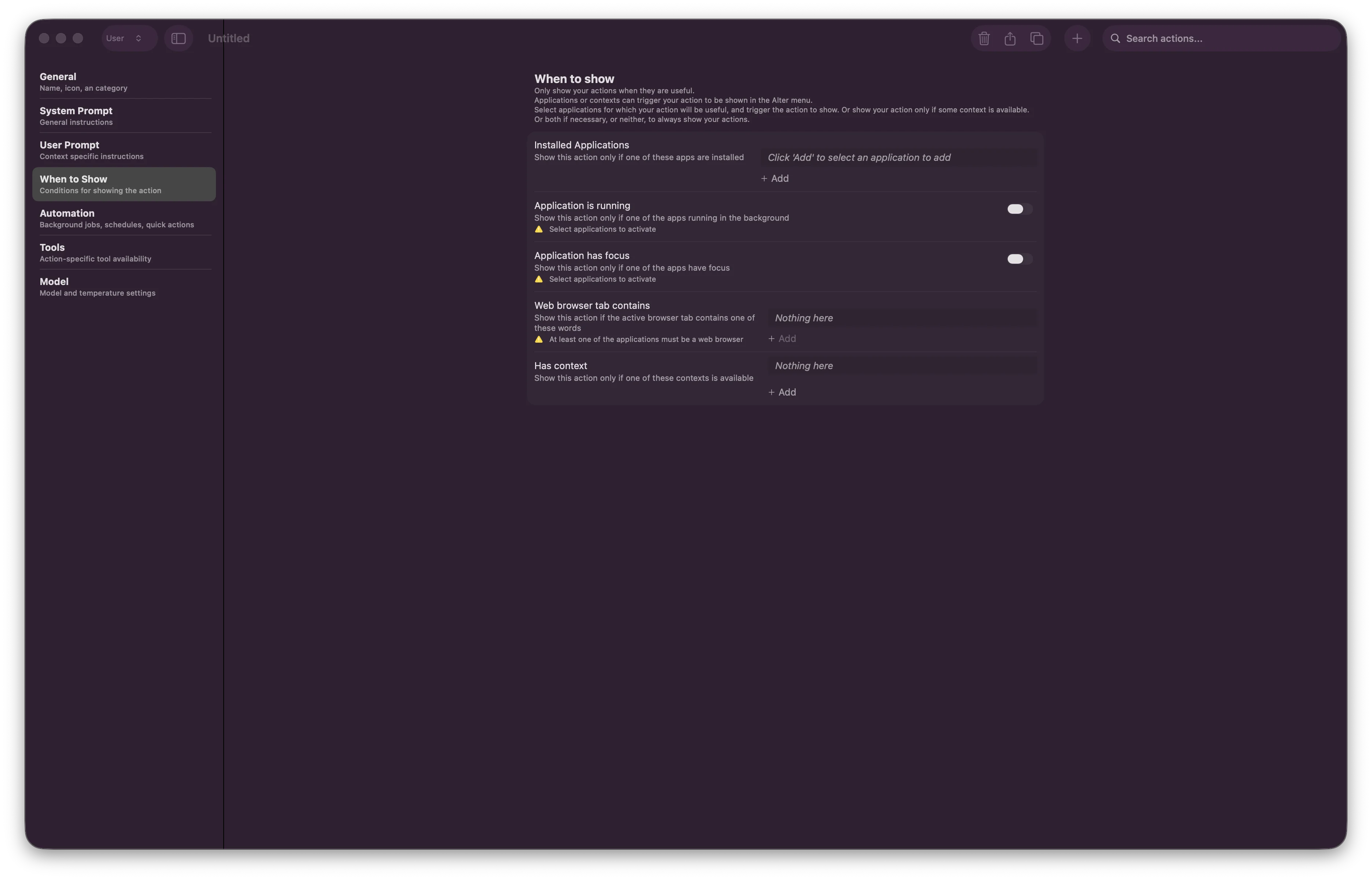 \*\* Condições de visibilidade: \*\*
* \*\* Aplicações Instaladas\*\* - Mostrar ação apenas em aplicativos específicos (VSCOde, Xcode, Safari, etc.)
* **A aplicação está em execução** - A ação requer que o aplicativo esteja em execução
* **A aplicação tem foco** - A ação só funciona quando o aplicativo está em primeiro plano
* \*\* Página do navegador Web contém\*\* - Mostrar ação ao navegar domínios específicos
* **Tem conteúdo** - Mostrar ação somente quando o contexto estiver disponível
### 5. Automação
Configurar o comportamento de execução, agendas e processamento de fundo.
\*\* Condições de visibilidade: \*\*
* \*\* Aplicações Instaladas\*\* - Mostrar ação apenas em aplicativos específicos (VSCOde, Xcode, Safari, etc.)
* **A aplicação está em execução** - A ação requer que o aplicativo esteja em execução
* **A aplicação tem foco** - A ação só funciona quando o aplicativo está em primeiro plano
* \*\* Página do navegador Web contém\*\* - Mostrar ação ao navegar domínios específicos
* **Tem conteúdo** - Mostrar ação somente quando o contexto estiver disponível
### 5. Automação
Configurar o comportamento de execução, agendas e processamento de fundo.
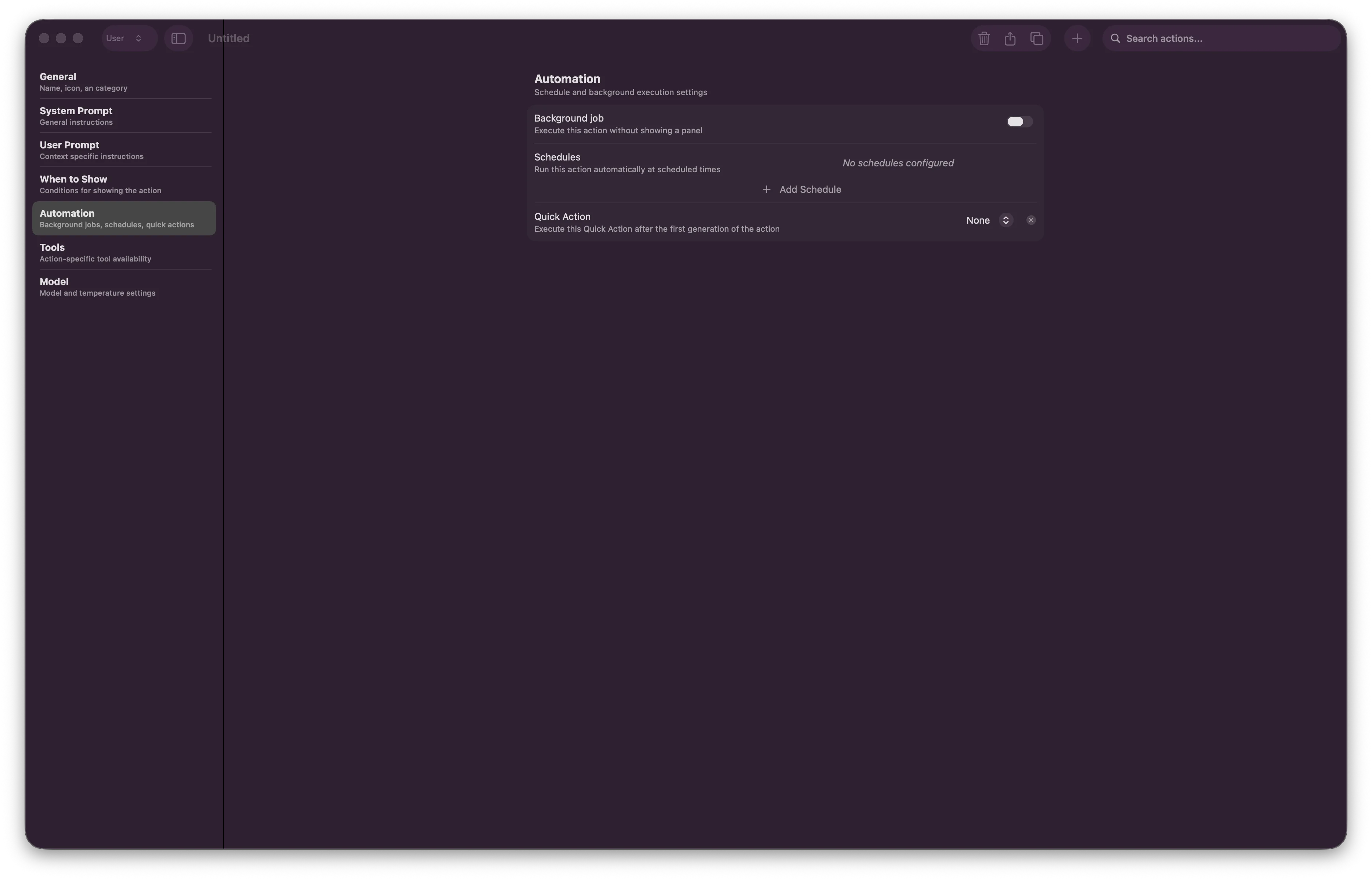 **Campos:**
* **Trabalho de Antecedentes** - Executar ação em segundo plano sem mostrar UI
* \*\* Horários\*\* - Executar ação em horários específicos (por exemplo, "Toda segunda-feira às 9h")
* **Quick Action** - Execute a próxima "Quick Action" automaticamente após esta terminar
Use isso para encadeamento de ação: primeira ação → saída → próxima ação executa automaticamente.
### 6. Tools
Âmbito de aplicação dos instrumentos disponíveis para esta acção.
**Campos:**
* **Trabalho de Antecedentes** - Executar ação em segundo plano sem mostrar UI
* \*\* Horários\*\* - Executar ação em horários específicos (por exemplo, "Toda segunda-feira às 9h")
* **Quick Action** - Execute a próxima "Quick Action" automaticamente após esta terminar
Use isso para encadeamento de ação: primeira ação → saída → próxima ação executa automaticamente.
### 6. Tools
Âmbito de aplicação dos instrumentos disponíveis para esta acção.
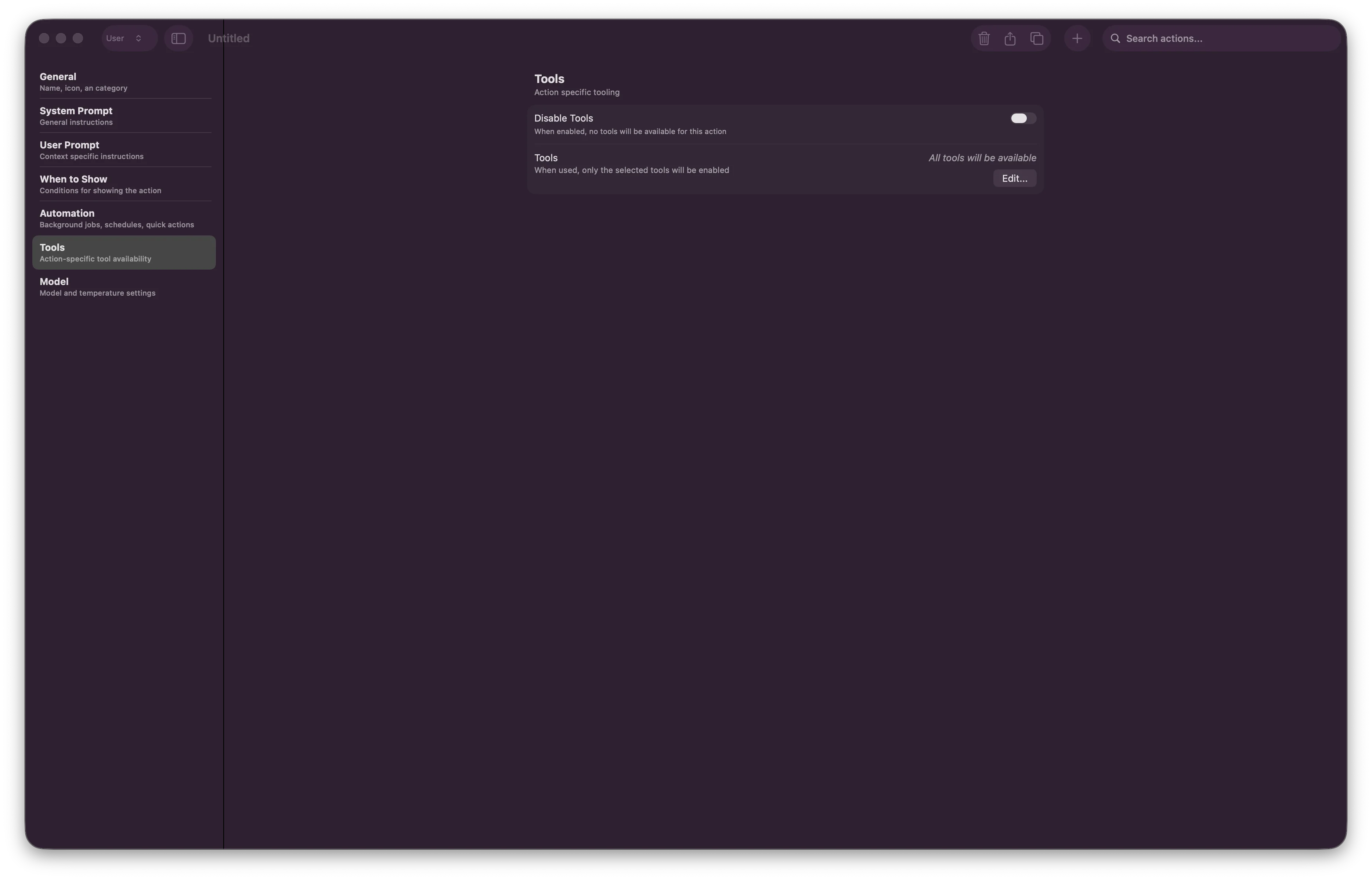 \*\* Configuração do Tool:\*\*
* **Desativar Tools** - Ativar Tools individuais para restringir a funcionalidade
* Quando vazio: Todas as Tools estão disponíveis
* Quando configurado: Só estão disponíveis as Tools seleccionadas
\*\* Por que o escopo Tools?\*\*
* Reduzir as despesas gerais de decisão de IA (foco nas Tools relevantes)
* Acelerar a execução da acção
* Melhorar a segurança (limitar o que as ações podem acessar)
### 7. Modelo
Selecione modelo de IA e ajuste o nível de criatividade.
\*\* Configuração do Tool:\*\*
* **Desativar Tools** - Ativar Tools individuais para restringir a funcionalidade
* Quando vazio: Todas as Tools estão disponíveis
* Quando configurado: Só estão disponíveis as Tools seleccionadas
\*\* Por que o escopo Tools?\*\*
* Reduzir as despesas gerais de decisão de IA (foco nas Tools relevantes)
* Acelerar a execução da acção
* Melhorar a segurança (limitar o que as ações podem acessar)
### 7. Modelo
Selecione modelo de IA e ajuste o nível de criatividade.
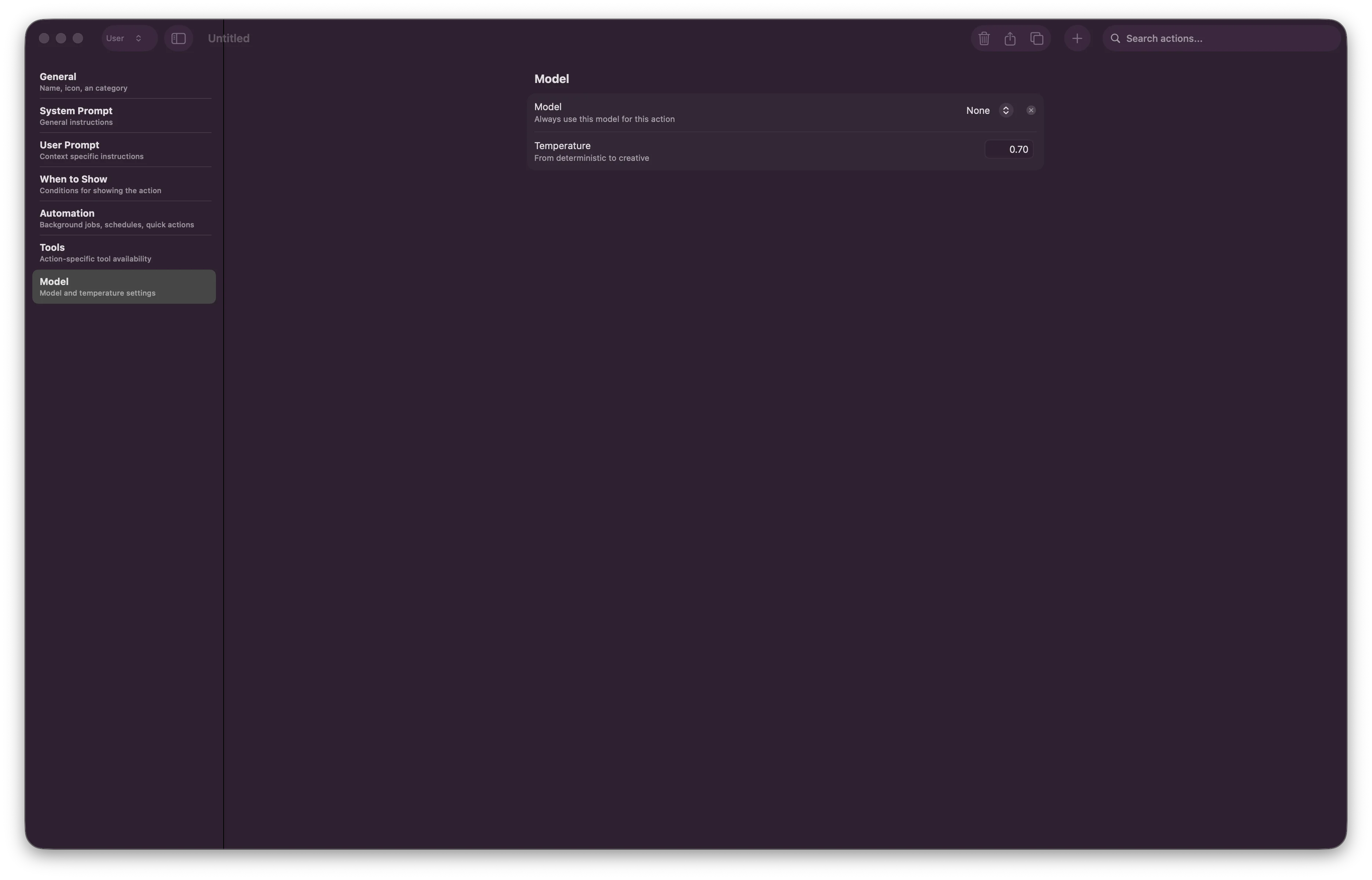 **Campos:**
* **Modelo** - Escolha modelo específico de IA para esta ação
* Deixar em branco para usar a configuração padrão do modelo do usuário
* Ou selecione: Claude, GPT-4, modelo local, etc.
* **Temperatura** - Ajustar a criatividade vs. precisão
* **0.0** - Determinativo (consistente, previsível)
* **0.5** - Saldo (padrão)
* **1.0** - Criativo (imprevisível, exploratório)
## Melhores Práticas
"Code Explainer" descreve o que ele faz. Evite nomes genéricos como "Action 1".
Seja detalhado com instruções de IA. Prompts genéricos produzem saídas genéricas.
Ativar apenas as Tools de que necessita. Reduz a sobrecarga e melhora a velocidade.
`{{ textSelection }}` funciona sempre. Cópia/cola manual é propensa a erros.
"Explicador de Código" apenas em VSCOde + Xcode reduz a desordem do menu.
Teste com dados reais antes de implantar para sua equipe.
## Exemplos de acções comuns
### Exemplo 1: Explicador de Código
**Setup:**
* **Nome:** Explicar o Código
* \*\* Categoria:\*\* código
* \*\* Aplicativos instalados:\*\* VSCODE, Xcode
* \*\* Prompt do Sistema: \*\* Você é um programador especialista que explica claramente o código
* \*\* Prompt do Usuário:\*\* `Please explain this code:\n\n{{ textSelection }}`
* **Consumidor:** markdown
* **Temperatura:** 0.5
### Exemplo 2: E-mail Draft Creator
**Setup:**
* \*\* Nome:\*\* Rascunho de Email
* \*\* Categoria:\*\* produtividade
* **Quando Mostrar:** Aplicativo de e- mail ativo
* \*\* Prompt do Sistema: \*\* Você é um comunicador profissional de negócios
* \*\* Prompt do Usuário:\*\* `Transform this into a professional email:\n\n{{ textSelection }}`
* **Tools:** Ativar apenas o Email
* **Consumidor:** no local
* \*\*Temperatura: \*\* 0.6
### Exemplo 3: Resumo diário agendado
**Setup:**
* **Nome:** Daily Brief
* \*\* Categoria:\*\* produtividade
* **Automação:** Horário para 9:00 da manhã diariamente
* \*\* Trabalho de Antecedentes:\*\* Activado
* \*\* Prompt do Sistema: \*\* Gerar um resumo diário de prioridades
## Ativadores de Voz
Atribuir teclas de atalho de voz para ativar ações sem mãos:
Ir para **Configurações > Ativadores de Voz**
Clique em **+ Adicionar gatilho**
Escolha a ação do dropdown
Digite frase de gatilho (por exemplo, "explicar" para Explicador de Código)
Clique em Salvar e você está pronto
\*\* Uso: \*\* Mantenha a tecla de atalho da voz + dizer frase de gatilho → A ação executa com o contexto atual
## Integração x-callback-url
Ações do gatilho Alter de \*\* qualquer aplicativo\*\* usando URLs especiais. Isso permite poderosos fluxos de trabalho de automação entre aplicativos.
### O que é x-callback-url?
x-callback-url é um protocolo de comunicação interaplicativo que permite que aplicativos acionam ações um no outro através de URLs formatadas.
* **Inbound** - Ações do Trigger Alter de outros aplicativos (Shortcuts, Notes, Safari, etc.)
* **Outbound** - Criar links em Alter que abrem outros aplicativos (Bear, OmniFocus, Drafts, etc.)
### Obtendo o URL de retorno de sua ação
Imprensa \*\* \*\* E
Escolha a ação que deseja expor
Navegar para a página Geral
Procurar a secção "URL Callback"
Copiar o URL do `alter://`
**Formato:**
```
alter://action/{action-id}?input=VALUE¶m2=VALUE
```
### Ativando ações Alter de outros aplicativos
**Exemplo 1: Pesquisa Web do Safari**
```
alter://action/ask-web?input=What+is+Alter+MacOS
```
**Exemplo 2: Explicador de Código com Entrada**
```
alter://action/explain-code?input=const+hello+%3D+%28%29+%3D%3E+%7B%7D
```
**Exemplo 3: Utilização em Atalhos da Apple**
1. Criar um Atalho Novo
2. Adicionar ação de "Abrir URL"
3. Colar o seu URL `alter://`
4. Executar o atalho para activar a acção
### Casos de Uso
Trigger action from Calendar → Gerar notas de reunião → Criar rascunho de email
Botão de Noção → Trigger Alter ação → Atualizar status da tarefa
Copiar texto → Acionar ação com callback → Abrir resultado em aplicativo externo (sem cópia manual necessária)
## Atalhos do Teclado
## Atalho
□ Editor de Ação Aberto
□ Nova acção □ `Cmd + N` (em editor) □
□ Salvar ação □ `Cmd + S` (no editor)
Excluir ação (em editor)
□ Ações de Pesquisa □ `Cmd + F` (no editor)
## Solução de problemas
* Verificar \*\* Quando Mostrar\*\* configurações
* Verificar a aplicação está em execução/activa (se configurada)
* Garantir que a ação é \*\* habilitado\*\*
* Revisão **Prompt do sistema** — ser mais específico
* Ajuste \*\*Temperatura \*\* (menor para precisão, maior para criatividade)
* Verificar **Prompt do usuário** — garantir que as variáveis estão corretas
* Verificar a tecla de atalho está configurada na Configuração
* Verificar as permissões do microfone
* Teste com gatilho manual primeiro
* Ir para a página **Tools**
* Verificar as Tools não estão desactivadas
* Verificar as permissões do sistema para a Tool
## Guias relacionados
* [Tools & Integrations](/apps-tools/integrations-overview) — Tools disponíveis para as suas acções
* [URL Callbacks](/workflows/url-callbacks) — Mergulho profundo na automação x-callback-url
* [Voz & Ditação](/workflows/dictation) — Configurar gatilhos de voz
* [Configurações](/how-to/settings-guide) — Configurar o modelo global e as configurações de voz
***
\*\* Pronto para construir?\*\* Abra Alter, pressione `⌘ E` e comece a criar sua primeira ação!
**Quer automatizar todos os aplicativos?** Use x-callback-urls para ativar ações do Safari, Atalhos, Notas ou qualquer aplicativo que suporte esquemas de URL.
**Campos:**
* **Modelo** - Escolha modelo específico de IA para esta ação
* Deixar em branco para usar a configuração padrão do modelo do usuário
* Ou selecione: Claude, GPT-4, modelo local, etc.
* **Temperatura** - Ajustar a criatividade vs. precisão
* **0.0** - Determinativo (consistente, previsível)
* **0.5** - Saldo (padrão)
* **1.0** - Criativo (imprevisível, exploratório)
## Melhores Práticas
"Code Explainer" descreve o que ele faz. Evite nomes genéricos como "Action 1".
Seja detalhado com instruções de IA. Prompts genéricos produzem saídas genéricas.
Ativar apenas as Tools de que necessita. Reduz a sobrecarga e melhora a velocidade.
`{{ textSelection }}` funciona sempre. Cópia/cola manual é propensa a erros.
"Explicador de Código" apenas em VSCOde + Xcode reduz a desordem do menu.
Teste com dados reais antes de implantar para sua equipe.
## Exemplos de acções comuns
### Exemplo 1: Explicador de Código
**Setup:**
* **Nome:** Explicar o Código
* \*\* Categoria:\*\* código
* \*\* Aplicativos instalados:\*\* VSCODE, Xcode
* \*\* Prompt do Sistema: \*\* Você é um programador especialista que explica claramente o código
* \*\* Prompt do Usuário:\*\* `Please explain this code:\n\n{{ textSelection }}`
* **Consumidor:** markdown
* **Temperatura:** 0.5
### Exemplo 2: E-mail Draft Creator
**Setup:**
* \*\* Nome:\*\* Rascunho de Email
* \*\* Categoria:\*\* produtividade
* **Quando Mostrar:** Aplicativo de e- mail ativo
* \*\* Prompt do Sistema: \*\* Você é um comunicador profissional de negócios
* \*\* Prompt do Usuário:\*\* `Transform this into a professional email:\n\n{{ textSelection }}`
* **Tools:** Ativar apenas o Email
* **Consumidor:** no local
* \*\*Temperatura: \*\* 0.6
### Exemplo 3: Resumo diário agendado
**Setup:**
* **Nome:** Daily Brief
* \*\* Categoria:\*\* produtividade
* **Automação:** Horário para 9:00 da manhã diariamente
* \*\* Trabalho de Antecedentes:\*\* Activado
* \*\* Prompt do Sistema: \*\* Gerar um resumo diário de prioridades
## Ativadores de Voz
Atribuir teclas de atalho de voz para ativar ações sem mãos:
Ir para **Configurações > Ativadores de Voz**
Clique em **+ Adicionar gatilho**
Escolha a ação do dropdown
Digite frase de gatilho (por exemplo, "explicar" para Explicador de Código)
Clique em Salvar e você está pronto
\*\* Uso: \*\* Mantenha a tecla de atalho da voz + dizer frase de gatilho → A ação executa com o contexto atual
## Integração x-callback-url
Ações do gatilho Alter de \*\* qualquer aplicativo\*\* usando URLs especiais. Isso permite poderosos fluxos de trabalho de automação entre aplicativos.
### O que é x-callback-url?
x-callback-url é um protocolo de comunicação interaplicativo que permite que aplicativos acionam ações um no outro através de URLs formatadas.
* **Inbound** - Ações do Trigger Alter de outros aplicativos (Shortcuts, Notes, Safari, etc.)
* **Outbound** - Criar links em Alter que abrem outros aplicativos (Bear, OmniFocus, Drafts, etc.)
### Obtendo o URL de retorno de sua ação
Imprensa \*\* \*\* E
Escolha a ação que deseja expor
Navegar para a página Geral
Procurar a secção "URL Callback"
Copiar o URL do `alter://`
**Formato:**
```
alter://action/{action-id}?input=VALUE¶m2=VALUE
```
### Ativando ações Alter de outros aplicativos
**Exemplo 1: Pesquisa Web do Safari**
```
alter://action/ask-web?input=What+is+Alter+MacOS
```
**Exemplo 2: Explicador de Código com Entrada**
```
alter://action/explain-code?input=const+hello+%3D+%28%29+%3D%3E+%7B%7D
```
**Exemplo 3: Utilização em Atalhos da Apple**
1. Criar um Atalho Novo
2. Adicionar ação de "Abrir URL"
3. Colar o seu URL `alter://`
4. Executar o atalho para activar a acção
### Casos de Uso
Trigger action from Calendar → Gerar notas de reunião → Criar rascunho de email
Botão de Noção → Trigger Alter ação → Atualizar status da tarefa
Copiar texto → Acionar ação com callback → Abrir resultado em aplicativo externo (sem cópia manual necessária)
## Atalhos do Teclado
## Atalho
□ Editor de Ação Aberto
□ Nova acção □ `Cmd + N` (em editor) □
□ Salvar ação □ `Cmd + S` (no editor)
Excluir ação (em editor)
□ Ações de Pesquisa □ `Cmd + F` (no editor)
## Solução de problemas
* Verificar \*\* Quando Mostrar\*\* configurações
* Verificar a aplicação está em execução/activa (se configurada)
* Garantir que a ação é \*\* habilitado\*\*
* Revisão **Prompt do sistema** — ser mais específico
* Ajuste \*\*Temperatura \*\* (menor para precisão, maior para criatividade)
* Verificar **Prompt do usuário** — garantir que as variáveis estão corretas
* Verificar a tecla de atalho está configurada na Configuração
* Verificar as permissões do microfone
* Teste com gatilho manual primeiro
* Ir para a página **Tools**
* Verificar as Tools não estão desactivadas
* Verificar as permissões do sistema para a Tool
## Guias relacionados
* [Tools & Integrations](/apps-tools/integrations-overview) — Tools disponíveis para as suas acções
* [URL Callbacks](/workflows/url-callbacks) — Mergulho profundo na automação x-callback-url
* [Voz & Ditação](/workflows/dictation) — Configurar gatilhos de voz
* [Configurações](/how-to/settings-guide) — Configurar o modelo global e as configurações de voz
***
\*\* Pronto para construir?\*\* Abra Alter, pressione `⌘ E` e comece a criar sua primeira ação!
**Quer automatizar todos os aplicativos?** Use x-callback-urls para ativar ações do Safari, Atalhos, Notas ou qualquer aplicativo que suporte esquemas de URL.