> ## Documentation Index
> Fetch the complete documentation index at: https://docs.alterhq.com/llms.txt
> Use this file to discover all available pages before exploring further.
# FAQ Principal
> Respostas rápidas a perguntas comuns sobre a utilização do Alter
Use estas respostas curtas primeiro, em seguida, expandir com how-to ou orientar conteúdo.
Escopo: perguntas rápidas de uso do produto (abre Alter, contexto, configurações, ditado, configuração BYOK).
## Como abro o Alter?
1. Hover sobre o entalhe.
2. Pressione `Alt+Space`.
3. Segure `Fn` e fale.
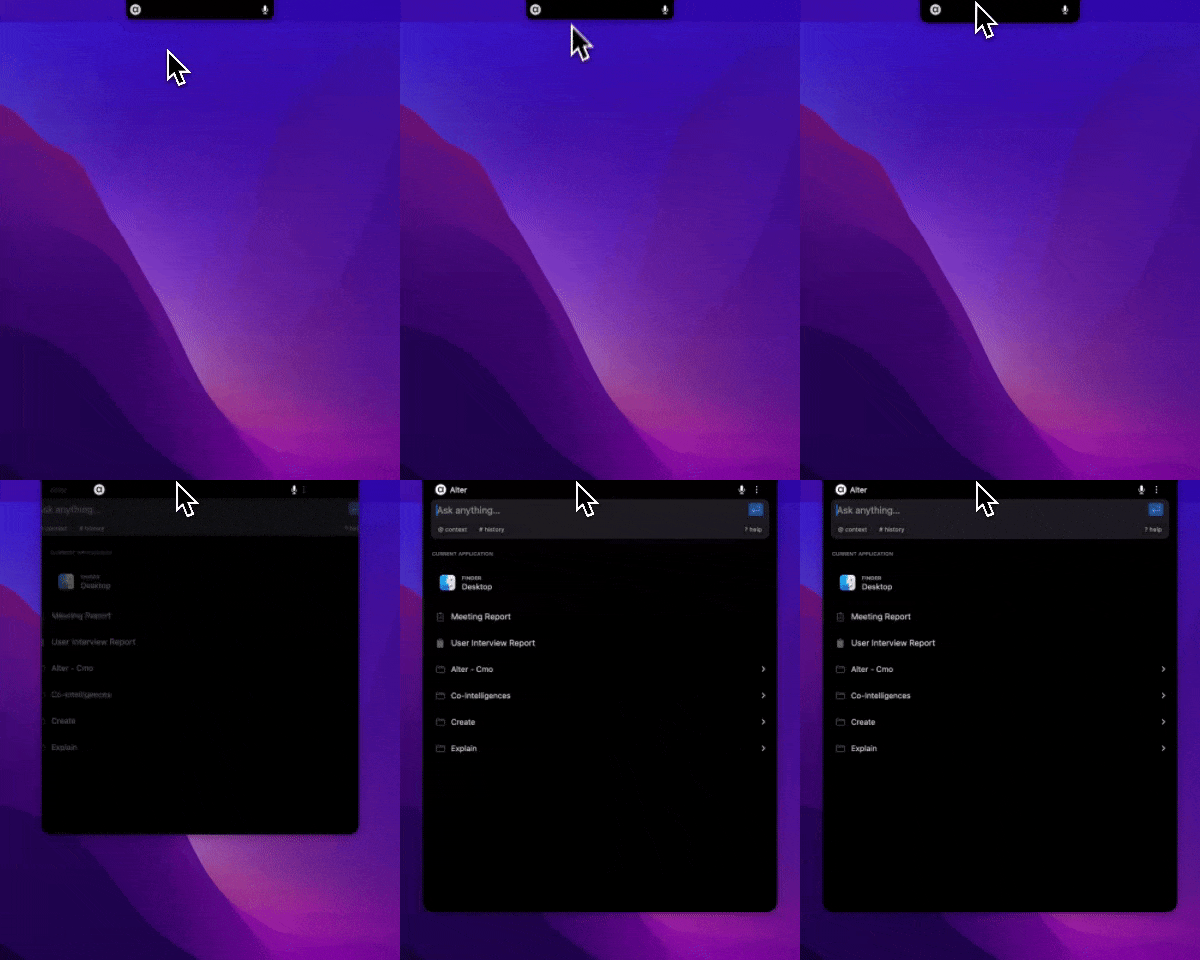 Veja [Começar](/getting-started/getting-started-path) para mais detalhes.
## Como faço para adicionar minha própria chave de API?
1. Abrir configurações (`Cmd+,`).
2. Vá para API Keys.
3. Selecione provedor e digite a chave.
Veja [Começar](/getting-started/getting-started-path) para mais detalhes.
## Como faço para adicionar minha própria chave de API?
1. Abrir configurações (`Cmd+,`).
2. Vá para API Keys.
3. Selecione provedor e digite a chave.
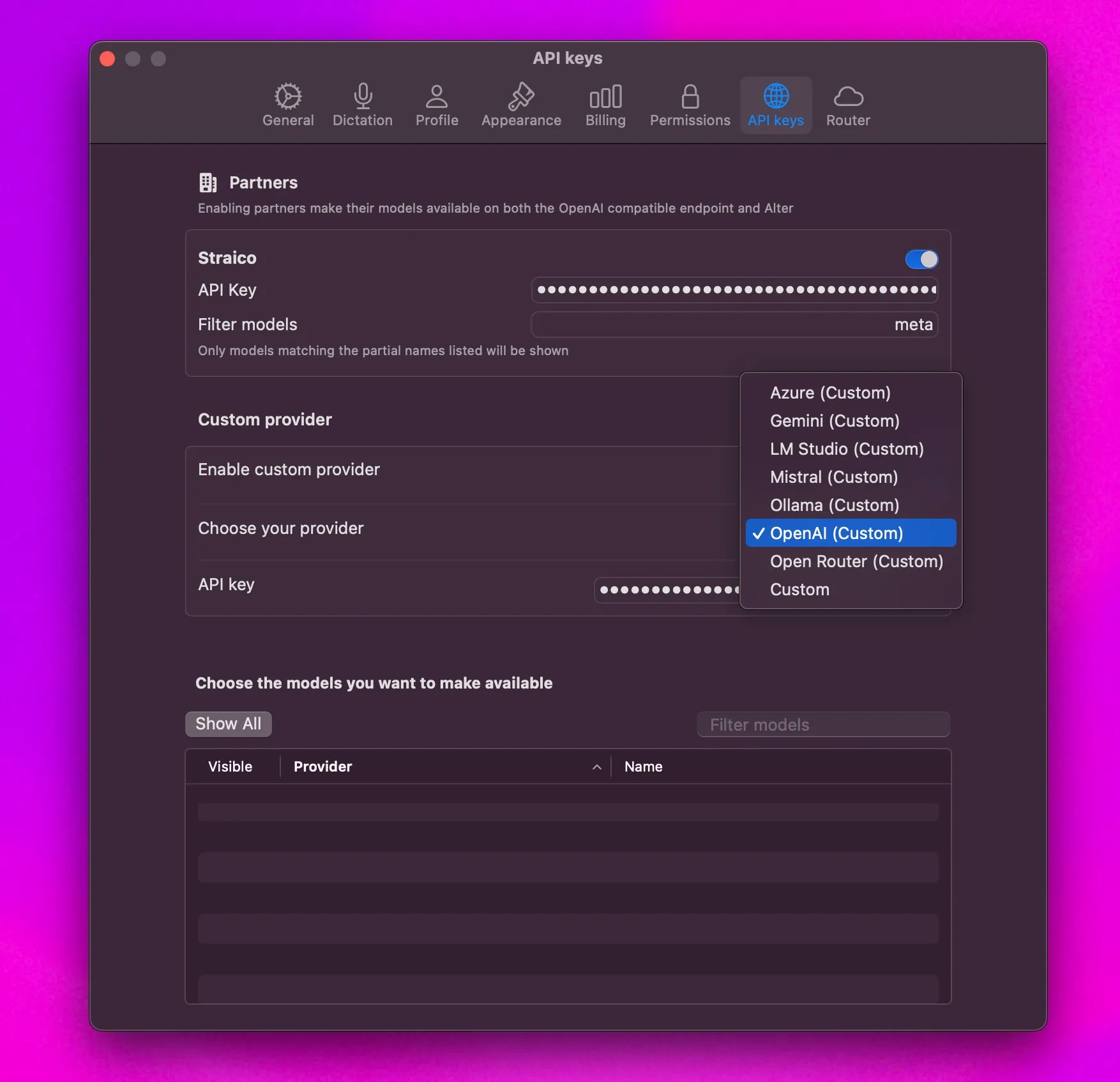 Veja [Como: Use sua própria chave API](/how-to/use-byok) para instruções detalhadas.
## Como faço para adicionar contexto a um prompt?
* Arraste e solte arquivos no entalhe.
* Clique com o botão direito e escolha Adicionar ao Alter.
* Use o `@` para adicionar contexto a partir do prompt.
Veja [Como: Use sua própria chave API](/how-to/use-byok) para instruções detalhadas.
## Como faço para adicionar contexto a um prompt?
* Arraste e solte arquivos no entalhe.
* Clique com o botão direito e escolha Adicionar ao Alter.
* Use o `@` para adicionar contexto a partir do prompt.
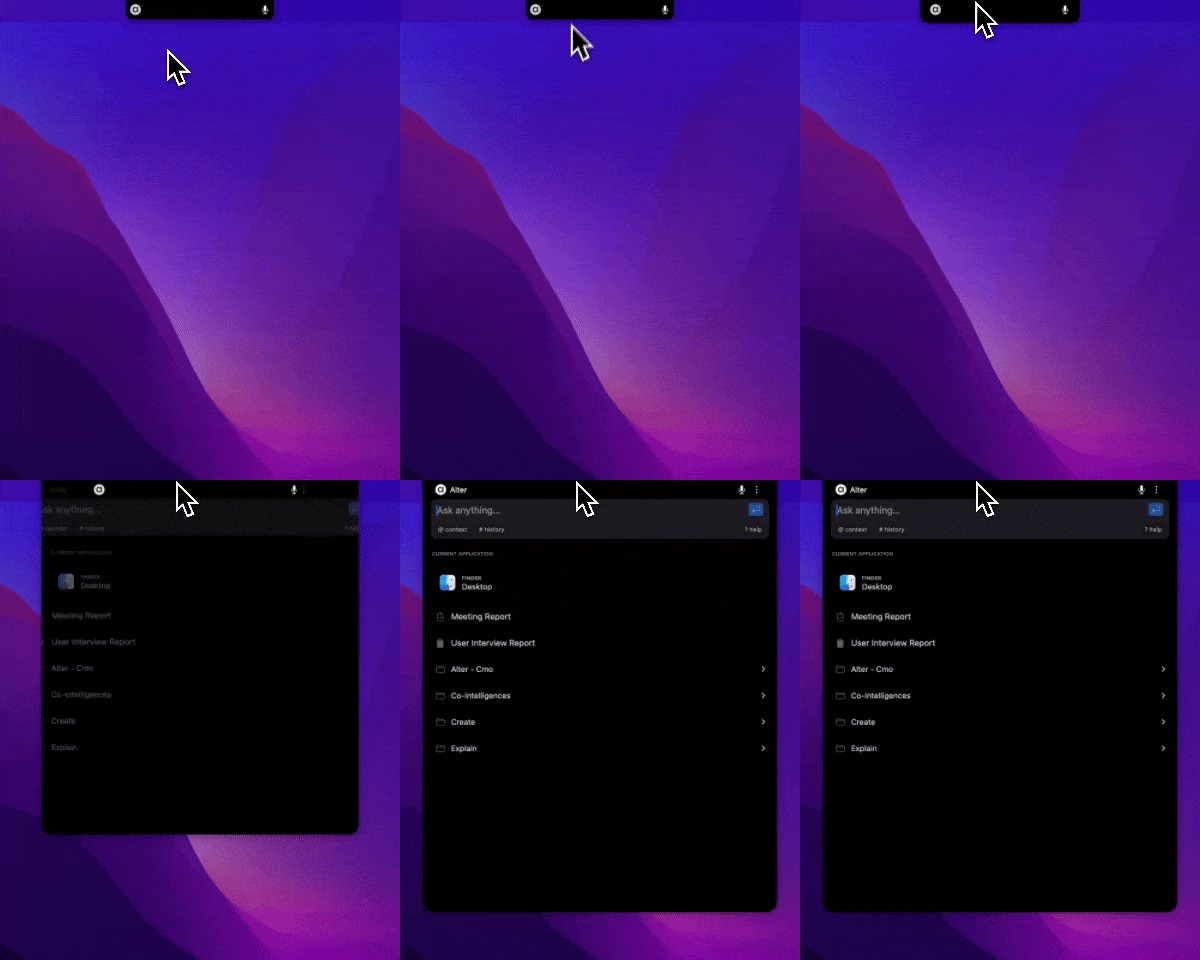 Ver [A janela Alter](/pt/getting-started/alter-window#the-context-section) para mais detalhes.
## Como faço para alterar as configurações rapidamente?
* Abra Alter e pressione `Cmd+,`.
* Ou abra o menu de três pontos -> Configurações.
Ver [A janela Alter](/pt/getting-started/alter-window#the-context-section) para mais detalhes.
## Como faço para alterar as configurações rapidamente?
* Abra Alter e pressione `Cmd+,`.
* Ou abra o menu de três pontos -> Configurações.
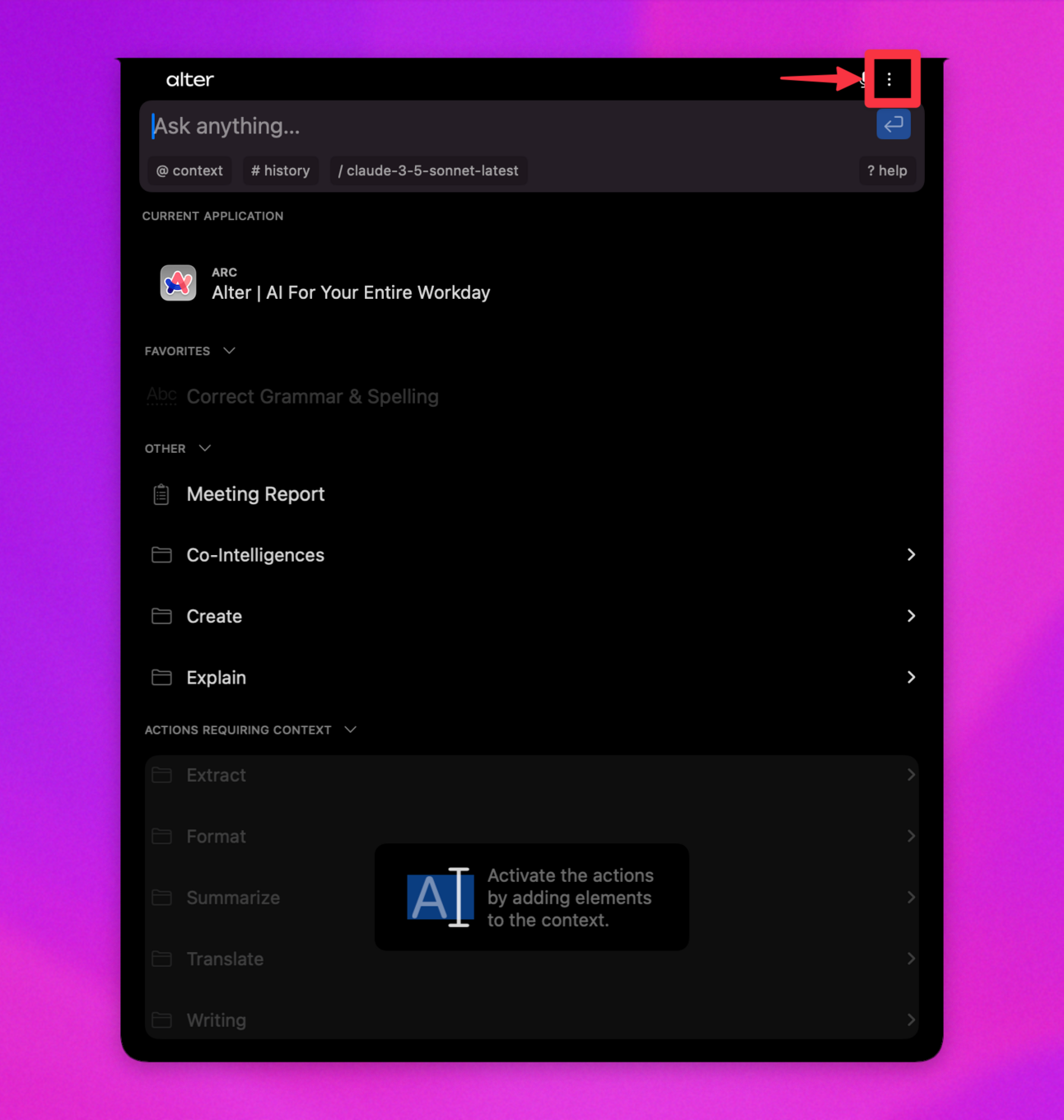 Ver [Alter Settings](/how-to/settings-guide) para mais detalhes.
## Como configuro o ditado?
Configurações -> Ditação, então escolha processador, linguagem e substituições.
Ver [Alter Settings](/how-to/settings-guide) para mais detalhes.
## Como configuro o ditado?
Configurações -> Ditação, então escolha processador, linguagem e substituições.
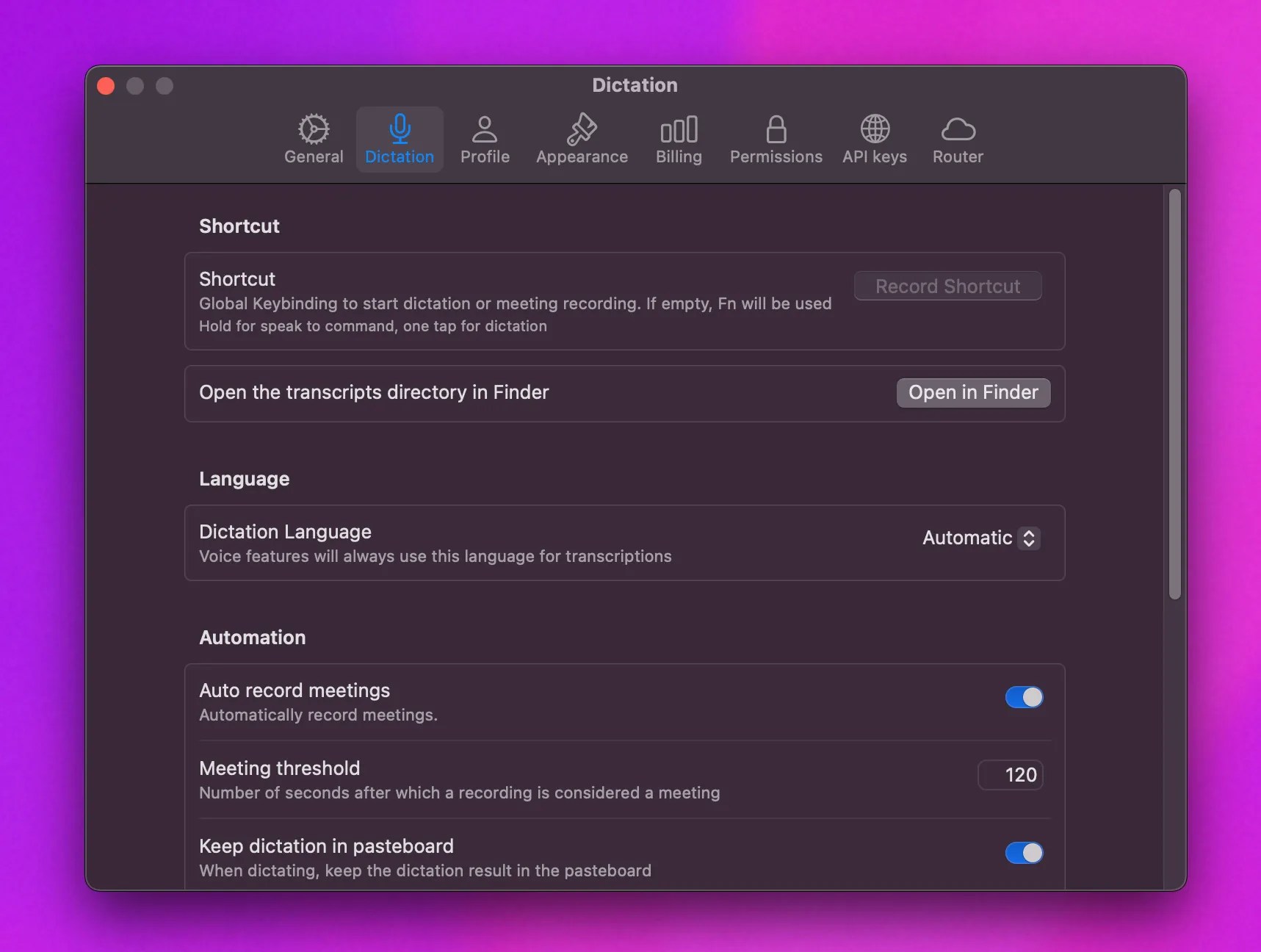 Veja [Guia de Ditação](/workflows/dictation) para instruções completas de configuração.