> ## Documentation Index
> Fetch the complete documentation index at: https://docs.alterhq.com/llms.txt
> Use this file to discover all available pages before exploring further.
# Tipos de janelas: entalhe, hub e painéis
> Entenda os modos de interface do Alter, incluindo interações Notch, The Hub e o Quick Panel
**Duas interfaces, uma experiência poderosa.** Use o Painel Rápido para interações rápidas e o Hub para um trabalho profundo.
## Duas maneiras de interagir
Espaço de trabalho completo com guias, barra lateral e gerenciamento abrangente
Painel flutuante leve para consultas rápidas e comandos de voz
***
### Conceito Geral
Alter fornece duas interfaces principais para interagir com IA:
A interface da janela principal com guias, barra lateral e gerenciamento abrangente do espaço de trabalho. Melhor para:
* Conversas estendidas
* Gerenciamento do espaço de trabalho
* Multitarefa com vários contextos
* Revisão de transcrições de reuniões
O painel flutuante leve acessível a partir do entalhe ou tecla de atalho. Perfeito para:
* Consultas rápidas
* Comandos de voz
* Adições rápidas de contexto
* Interações rápidas
***
## Interface do Hub
O Hub está dividido em três seções principais:
1. **Barra lateral** – Navegação para conversas, áreas de trabalho, transcrições e muito mais
2. **Área de conteúdo principal** - Interface com guias mostrando o conteúdo ativo
3. **Área de entrada** - Caixa de prompt e gerenciamento de contexto
### Abrindo o Hub
Pressione `Shift + Cmd + H`
Selecione "Open The Hub" no ícone da barra de menu Alter
Abra um link de conversa em um painel flutuante
### Tipos de guias
Sessões de chat com modelos de IA
Coleções de arquivos, pastas e aplicativos
Transcrições e gravações de reuniões
Reuniões e eventos agendados
Tarefas e fluxos de trabalho automatizados
### Atalhos de teclado
| Atalho | Ação |
| ------------------ | -------------------------------------- |
| `Cmd + B` | Alternar visibilidade da barra lateral |
| `Cmd + W` | Fechar aba ativa |
| `Cmd + Option + →` | Próxima aba |
| `Cmd + Option + ←` | Aba anterior |
| `Cmd + K` | Limpar todos os contextos |
| `Cmd + Delete` | Excluir conversa ativa |
### Gerenciando Contextos
Arraste e solte arquivos ou use `@` na caixa de prompt
Use as teclas de seta para navegar entre os contextos
Pressione `Cmd + K` para remover todos os contextos
### Painel do Inspetor
Metadados, opções de exportação, links de compartilhamento
Veja todos os contextos na conversa atual
Estatísticas, arquivos e configurações
Alterne o Inspetor usando o ícone da barra lateral ou o botão do inspetor.
***
## Interface do painel rápido
O Painel Rápido (acessível a partir do entalhe) é dividido em três seções:
Seus arquivos, aplicativos e referências selecionados
Onde você digita ou fala sua solicitação
Acesso rápido a modelos e ações
### Navegação
Use atalhos de teclado no Painel Rápido:
* `←`, `↑`, `→`, `↓` - Navegue entre objetos
* `Enter` - Selecione um objeto
* `@` - Adicione elementos ao contexto
* `#` - Mostrar histórico de conversas
* `>` - Mostrar histórico de reuniões
* `/` - Liste e escolha o modelo
* `?` - Mostrar menu de ajuda
Consulte a seção **Caixa de prompt** abaixo para obter mais atalhos de teclado.
***
## A seção de contexto
A seção **Contexto** exibe elementos enviados ao Alter para referência.
Documentos, imagens, arquivos de áudio
Texto selecionado de qualquer aplicativo
Transcrições de áudio e YouTube
Diretórios inteiros
Coleções de espaços de trabalho salvas
Contexto atual do aplicativo
URLs e conteúdo da web
### Navegação pelo teclado
| Chave | Ação |
| --------------- | ------------------------------ |
| `←` `↑` `→` `↓` | Navegue pelos contextos |
| `Space` | Adicionar/remover selecionados |
| `Cmd + K` | Remover todos os contextos |
### Usando sua área de transferência
Cole o conteúdo diretamente: `Cmd + V`
O conteúdo da sua área de transferência é adicionado automaticamente ao contexto do Alter.
***
## A caixa de aviso
A **Caixa de Prompt** é onde a mágica acontece.
Comece a digitar seu prompt ou um título Alter Action para enviá-lo ao seu modelo de IA.
### Atalhos de teclado
| Atalho | Ação |
| --------------- | -------------------------------------------- |
| `Enter` | Enviar prompt com modelo ativo |
| `Cmd + Enter` | Pesquise na web (via Gemini) |
| `Shift + Enter` | Nova linha |
| `@` | Adicionar elementos ao contexto |
| `#` | Mostrar histórico de conversas |
| `>` | Mostrar histórico de transcrição de reuniões |
| `/` | Liste e escolha o modelo |
| `?` | Mostrar menu de ajuda |
**Invocar Ações:** Digite qualquer caractere no título de uma Ação para ativá-la!
### Menu Ajuda

Pressione `?` na caixa de prompt para ver todos os atalhos disponíveis.
***
## Janelas de conversa
### Redimensionando janelas
Personalize o tamanho da janela de conversa para o seu fluxo de trabalho:
Arraste as bordas horizontalmente para redimensionar
Arraste as bordas verticalmente para redimensionar
Adapte-se a outros aplicativos
O tamanho é lembrado para sessões futuras
**Útil para:** trabalho lado a lado, revisão de documentos longos, compartilhamento de tela, diferentes configurações de exibição
### Contínua fala para prompt
Tenha conversas de voz prolongadas sem tocar no teclado:
Pressione e segure `Fn` (ou sua tecla configurada)
Diga sua solicitação em voz alta
Solte para enviar para conversa
Cada prompt de voz é adicionado ao mesmo tópico
**Fluxo de trabalho sem usar as mãos:** Perfeito para brainstorming, ditado ou quando suas mãos estão ocupadas.
***
## Histórico de conversas
### Gerenciando histórico de bate-papo
Acesse o histórico digitando `#` na caixa de prompt ou usando a barra lateral do Hub.
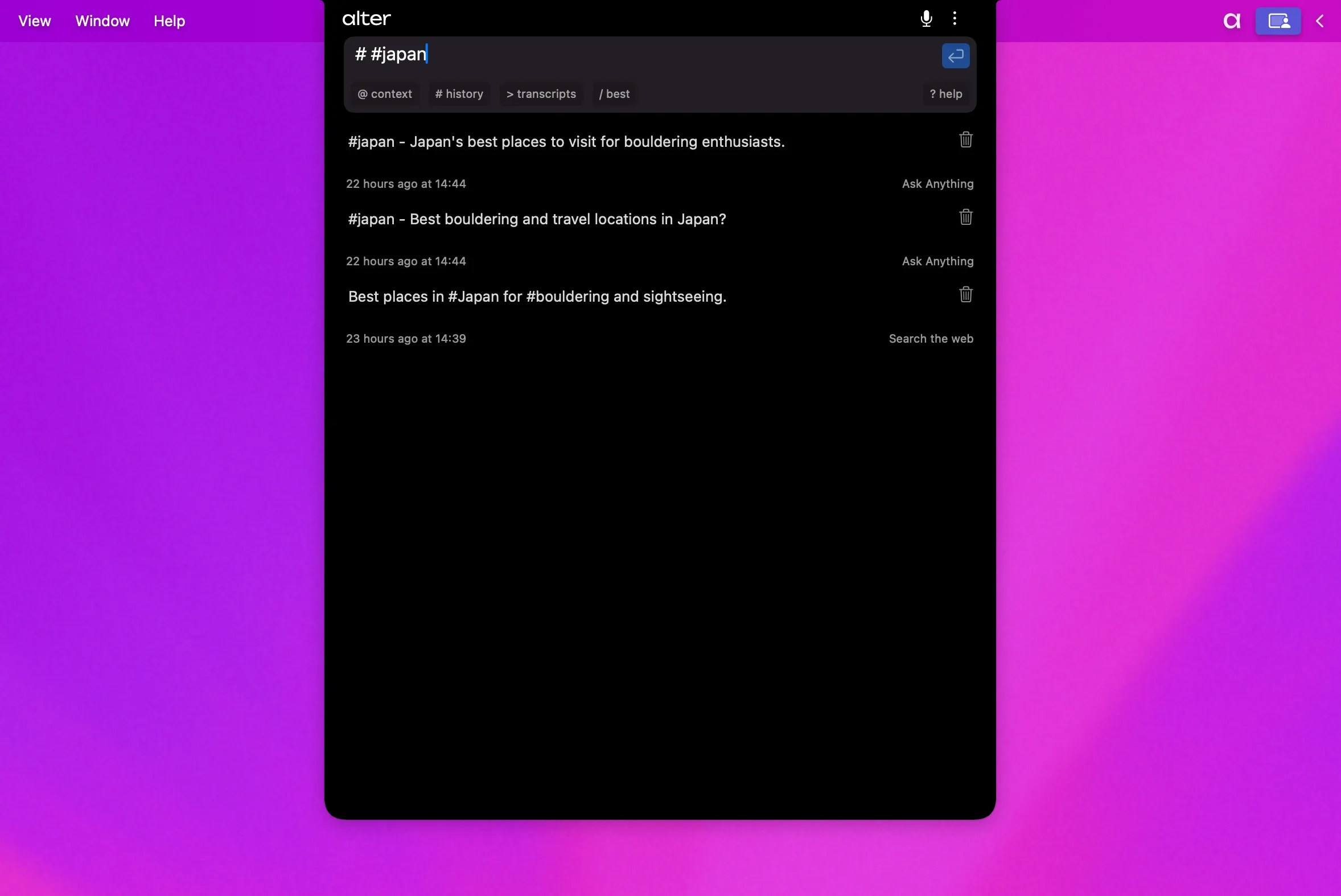 ### Organizando com tags
Adicione tags como `#personal` para categorizar os bate-papos:
```
# #personal #food
```
Pesquise conversas que correspondam a várias tags.
### Renomeando conversas
Clique com o botão direito em qualquer conversa da lista
Escolha `Rename` no menu
Dê um nome descritivo
### Exportando conversas
Exporte como redução para documentação ou compartilhamento:
Localize-o na história
Abra o menu de contexto
Escolha a opção Exportar
Escolha o local e salve como arquivo .md
* Documentação
* Compartilhando com a equipe
* Arquivando discussões importantes
* Usando em outras ferramentas
***
## Recursos relacionados
Espaços de trabalho, ações e muito mais
Referência completa de atalho
### Organizando com tags
Adicione tags como `#personal` para categorizar os bate-papos:
```
# #personal #food
```
Pesquise conversas que correspondam a várias tags.
### Renomeando conversas
Clique com o botão direito em qualquer conversa da lista
Escolha `Rename` no menu
Dê um nome descritivo
### Exportando conversas
Exporte como redução para documentação ou compartilhamento:
Localize-o na história
Abra o menu de contexto
Escolha a opção Exportar
Escolha o local e salve como arquivo .md
* Documentação
* Compartilhando com a equipe
* Arquivando discussões importantes
* Usando em outras ferramentas
***
## Recursos relacionados
Espaços de trabalho, ações e muito mais
Referência completa de atalho