> ## Documentation Index
> Fetch the complete documentation index at: https://docs.alterhq.com/llms.txt
> Use this file to discover all available pages before exploring further.
# アクションの変更
> 音声トリガーと自動化を使ってカスタムAIワークフローを作成および構成する
**Alter Action** は、特定のタスクに特化したアシスタントを作成カスタマイズできる AI ワークフローです。 AI コマンド、音声トリガー、ツール、条件付き実行を組み合わせて、Mac 上のあらゆるものを自動化します。
## オルタアクションとは何ですか?
**Alter Action** は、以下を組み合わせた高度な自動化です。
* **AI コマンド** - AI の動作を定義するシステム プロンプト
* **トリガー** - 音声コマンド、ホットキー、または条件付き実行
* **コンテキスト** - 選択したテキスト、ファイル、アクティブなアプリケーションへのアクセス
* **ツール** - Macおよび2000以上の外部サービスとの統合を構成しました
* **出力** - 結果の表示方法 (マークダウン、コード、インライン挿入)
Alterアクションは、特定のタスク用にカスタマイズされた「特化したAIアシスタント」と考えてください。
## アクションエディターを開く
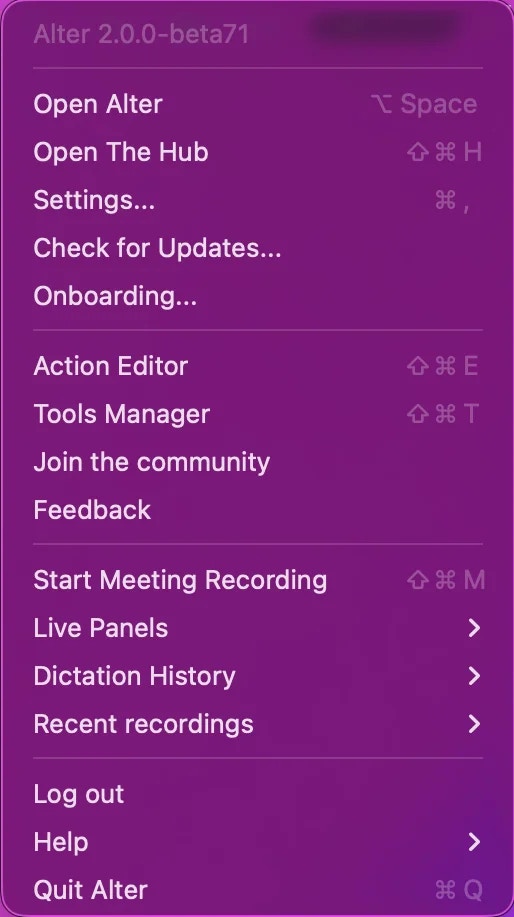
### 方法 1: メニューバー (最速)
1. メニューバー (右上) の **メニュー アイコンを変更** をクリックします。
2. **アクションエディタ**を選択します
 ### 方法 2: オプションメニュー
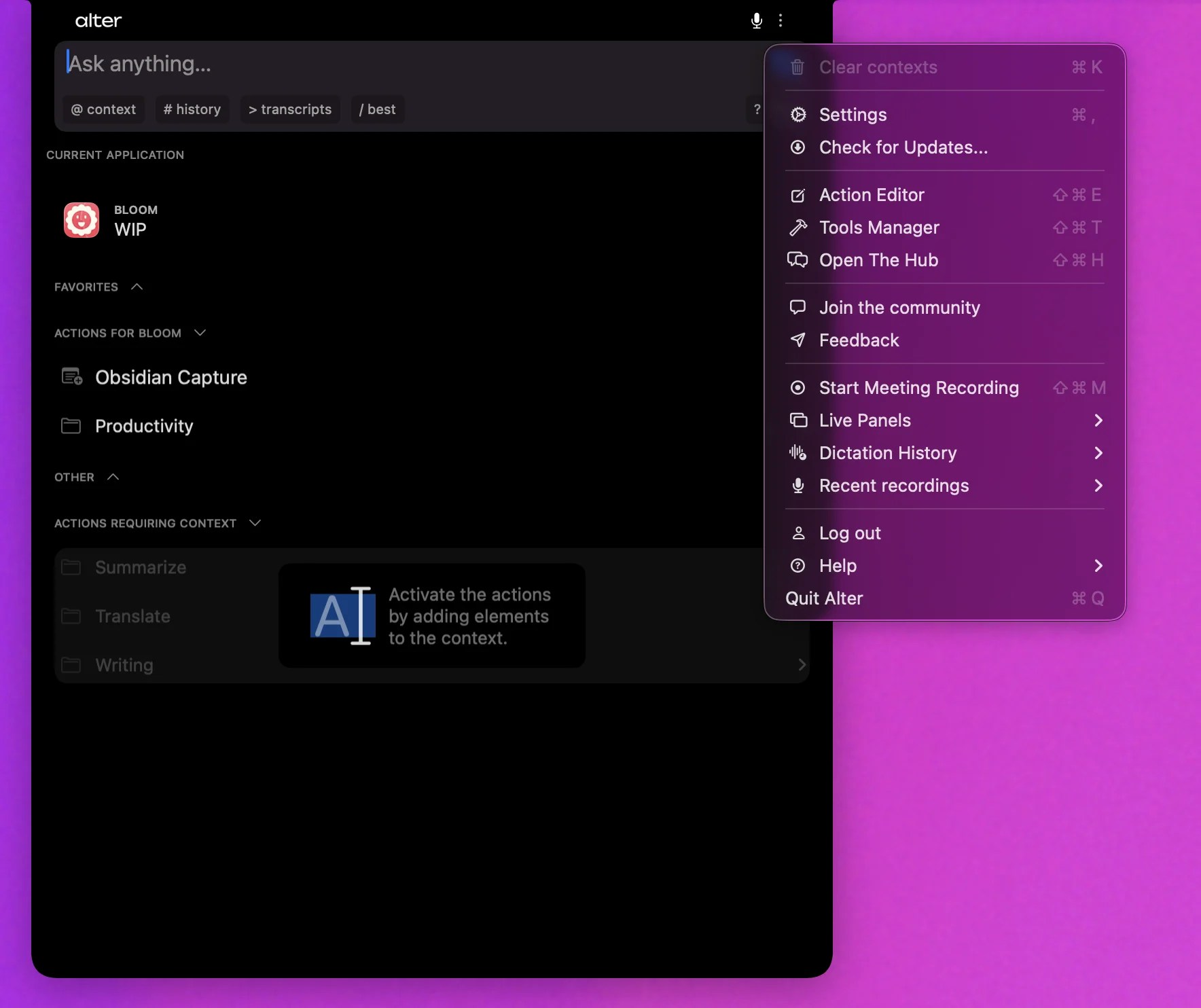
1. ウィンドウを開くを変更します
2. 右上の **⋯** (3 つの点) クリックします
3. **アクションエディタ**を選択します
### 方法 2: オプションメニュー
1. ウィンドウを開くを変更します
2. 右上の **⋯** (3 つの点) クリックします
3. **アクションエディタ**を選択します
 ### 方法 3: キーボードのショートカット
**⌘ E** (Command + E) を押してアクションエディターを直接開きます
キーボードショートカットは、一度思い出したら最も早い方法です。
## アクションエディターのチュートリアル
アクション エディターには 7 つの主要セクションがあり、それぞれがアクションのさまざまな側面を制御します。タブ間を移動するには、左側のパネルを使用します。
### 1. 一般設定
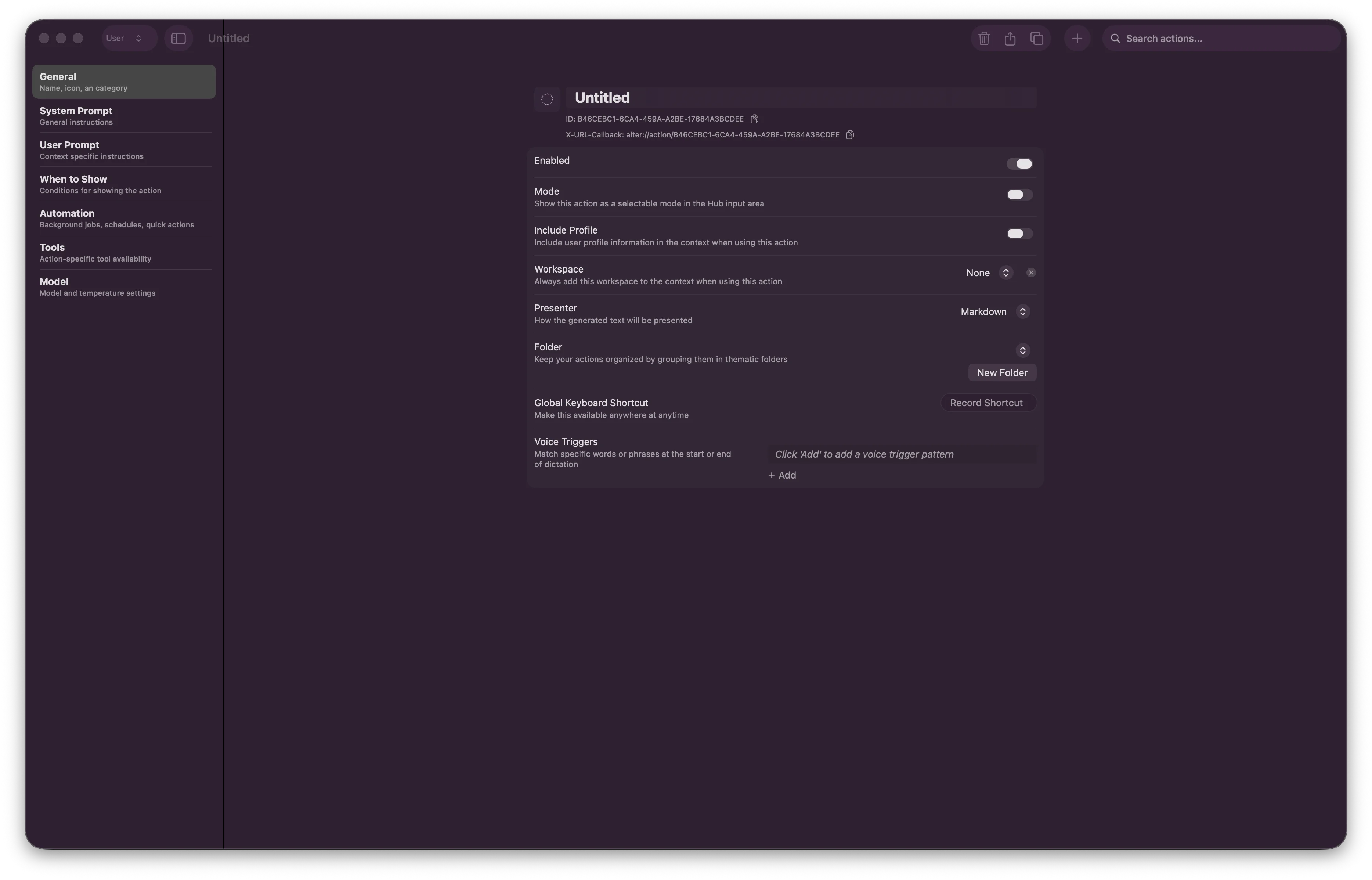
基本的なメタデータと実行コンテキストを構成します。
### 方法 3: キーボードのショートカット
**⌘ E** (Command + E) を押してアクションエディターを直接開きます
キーボードショートカットは、一度思い出したら最も早い方法です。
## アクションエディターのチュートリアル
アクション エディターには 7 つの主要セクションがあり、それぞれがアクションのさまざまな側面を制御します。タブ間を移動するには、左側のパネルを使用します。
### 1. 一般設定
基本的なメタデータと実行コンテキストを構成します。
 **フィールド:**
* **名前** -人間が許すアクション名 (例: 「コードの説明者」)
* **説明** - このアクションの内容 (オプション)
* **カテゴリ** - アクションをタイプ (コード、生産性、ビジネスなど) ごとに整理します。
* **ワークスペース** - 特定のワークスペースに指名 (オプション)
* **必要を含める** - AI コンテキストにユーザーのための情報を含めます
**表示オプション:**
* **実行中のみ表示** - アクションはアプリが実行中の場合にのみ表示されます
* **アクティブな場合のみ表示** - アクションはアプリにフォーカスがある場合にのみ表示されます
* **ワークスペースコンテキスト** - このアクションを表示するワークスペースを選択します
各アクションは、一意のUUIDを自動的に取得します。
### 2. システムプロンプト
モデルの AI コマンドと問題を定義します。
**フィールド:**
* **名前** -人間が許すアクション名 (例: 「コードの説明者」)
* **説明** - このアクションの内容 (オプション)
* **カテゴリ** - アクションをタイプ (コード、生産性、ビジネスなど) ごとに整理します。
* **ワークスペース** - 特定のワークスペースに指名 (オプション)
* **必要を含める** - AI コンテキストにユーザーのための情報を含めます
**表示オプション:**
* **実行中のみ表示** - アクションはアプリが実行中の場合にのみ表示されます
* **アクティブな場合のみ表示** - アクションはアプリにフォーカスがある場合にのみ表示されます
* **ワークスペースコンテキスト** - このアクションを表示するワークスペースを選択します
各アクションは、一意のUUIDを自動的に取得します。
### 2. システムプロンプト
モデルの AI コマンドと問題を定義します。
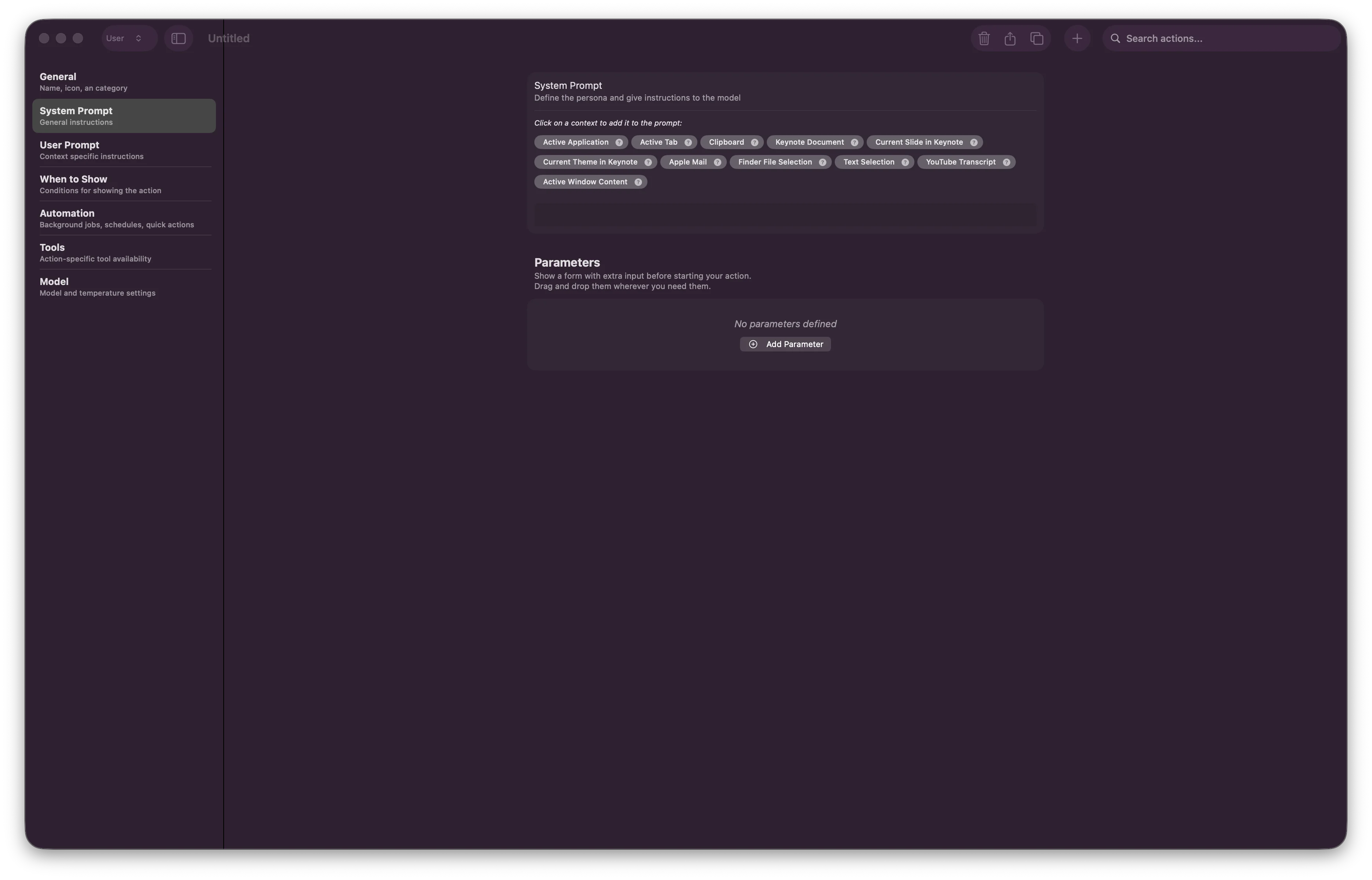 **システム プロンプト** - AI の動作と専門知識を説明するコア AI コマンド。
**例:**
```
# IDENTITY AND PURPOSE
You are an expert software engineer who explains code clearly
and accessibly to developers of all skill levels.
# STEPS
1. Analyze the provided code
2. Identify its purpose and key components
3. Explain each section in simple terms
# OUTPUT INSTRUCTIONS
- Use markdown formatting
- Include code examples where helpful
- Keep language clear and non-technical
```
**パラメータ** - ユーザーが実行前にカスタマイズできる入力フィールドを定義します (テキスト入力、ドロップダウン選択など)。
### 3. ユーザープロンプト
AIに送信されるユーザー向けプロンプトのテンプレート。
**システム プロンプト** - AI の動作と専門知識を説明するコア AI コマンド。
**例:**
```
# IDENTITY AND PURPOSE
You are an expert software engineer who explains code clearly
and accessibly to developers of all skill levels.
# STEPS
1. Analyze the provided code
2. Identify its purpose and key components
3. Explain each section in simple terms
# OUTPUT INSTRUCTIONS
- Use markdown formatting
- Include code examples where helpful
- Keep language clear and non-technical
```
**パラメータ** - ユーザーが実行前にカスタマイズできる入力フィールドを定義します (テキスト入力、ドロップダウン選択など)。
### 3. ユーザープロンプト
AIに送信されるユーザー向けプロンプトのテンプレート。
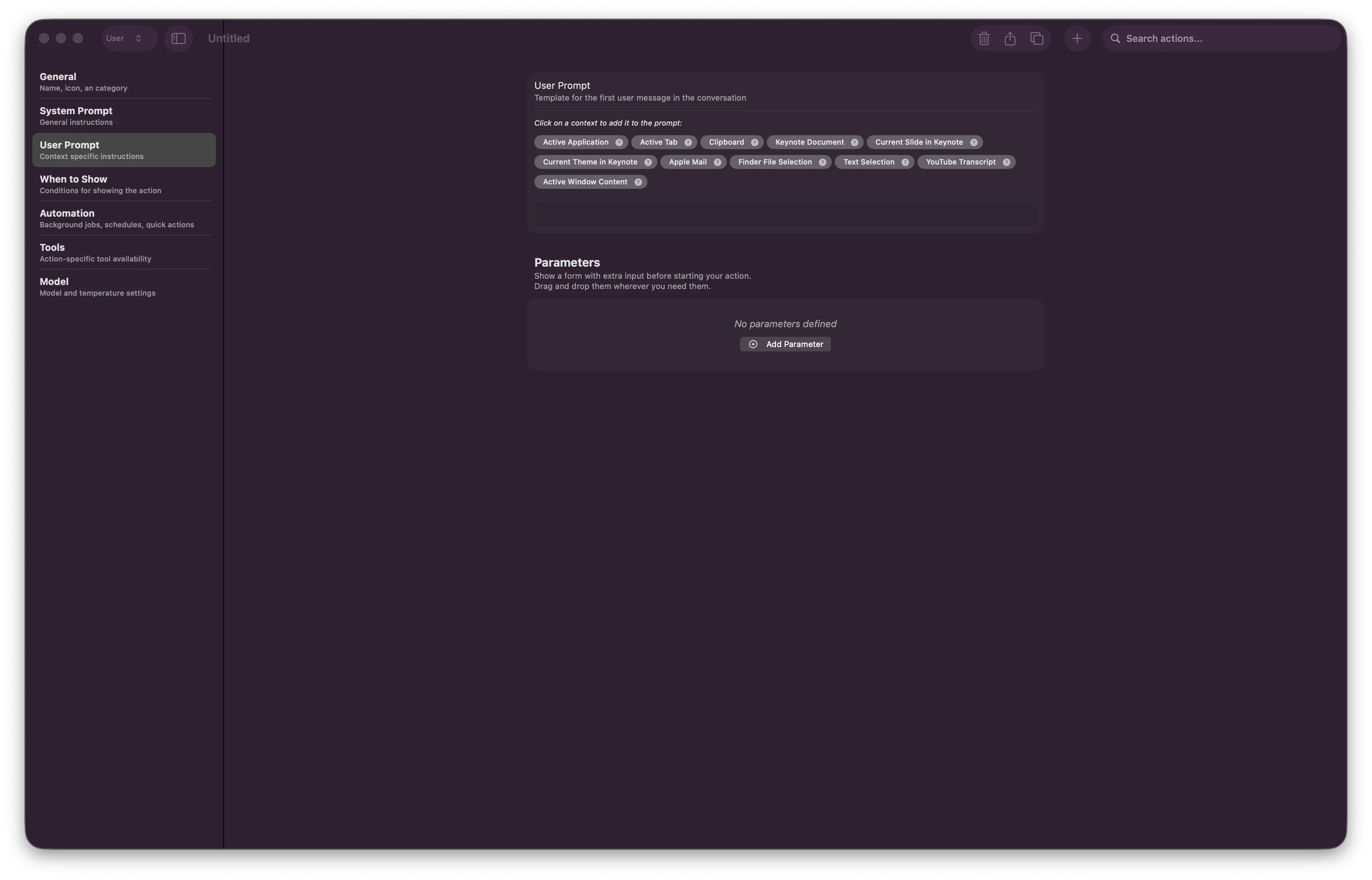 **コンテキスト変数の使用:**
変数を`{{ }}`でラップして動的コンテンツを挿入します。
```
Please explain this code:
{{ textSelection }}
Explanation detail: {{ detailLevel }};
```
**利用可能なコンテキスト変数:**
* `{{ textSelection }}` - 現在選択されているテキスト
* `{{ filePath }}` - 選択したファイルへのパス
* `{{ clipboard }}` - クリップボードの内容
* システムプロンプトで定義したカスタムパラメータ
### 4. いつ表示するか
このアクションがいつ、どこで表示されるかを制御します。
**コンテキスト変数の使用:**
変数を`{{ }}`でラップして動的コンテンツを挿入します。
```
Please explain this code:
{{ textSelection }}
Explanation detail: {{ detailLevel }};
```
**利用可能なコンテキスト変数:**
* `{{ textSelection }}` - 現在選択されているテキスト
* `{{ filePath }}` - 選択したファイルへのパス
* `{{ clipboard }}` - クリップボードの内容
* システムプロンプトで定義したカスタムパラメータ
### 4. いつ表示するか
このアクションがいつ、どこで表示されるかを制御します。
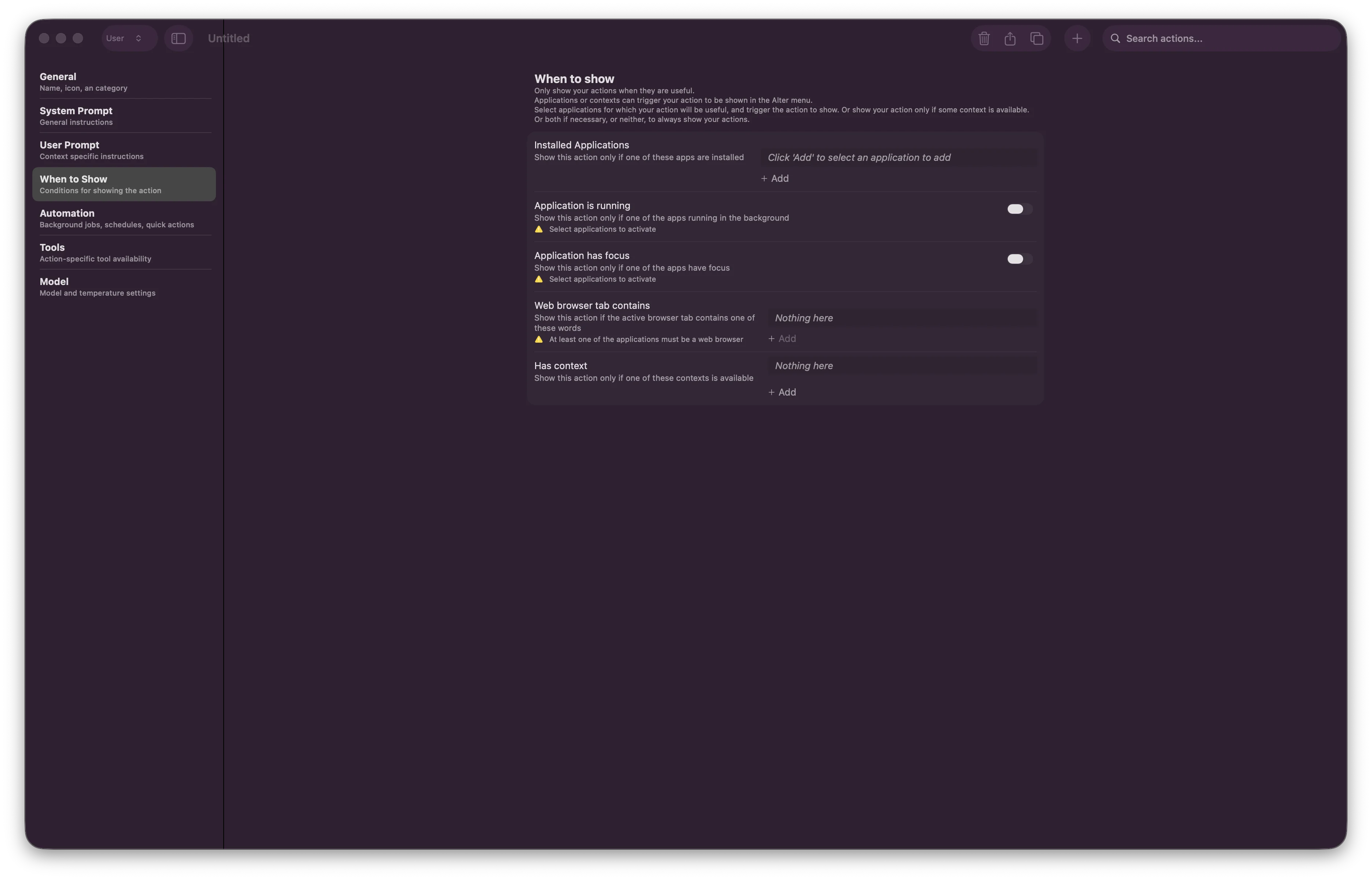 **視界条件:**
* **インストールされているアプリケーション** - 特定のアプリ (VSCode、Xcode、Safari など) でのみアクションを表示します。
* **アプリケーションは実行中です** - アクションを実行するにはアプリが実行されている必要があります
* **アプリケーションにフォーカスがあります** - アクションはアプリがフォアグラウンドがある場合にのみ機能します
* **Web ブラウザ タブには次のものが含まれます** - 特定のドメインを参照するときにアクションを表示します
* **コンテンツあり** - コンテキストが利用可能な場合にのみアクションを表示します
### 5. 自動化
実行動作、スケジュール、バックグラウンド処理を構成します。
**視界条件:**
* **インストールされているアプリケーション** - 特定のアプリ (VSCode、Xcode、Safari など) でのみアクションを表示します。
* **アプリケーションは実行中です** - アクションを実行するにはアプリが実行されている必要があります
* **アプリケーションにフォーカスがあります** - アクションはアプリがフォアグラウンドがある場合にのみ機能します
* **Web ブラウザ タブには次のものが含まれます** - 特定のドメインを参照するときにアクションを表示します
* **コンテンツあり** - コンテキストが利用可能な場合にのみアクションを表示します
### 5. 自動化
実行動作、スケジュール、バックグラウンド処理を構成します。
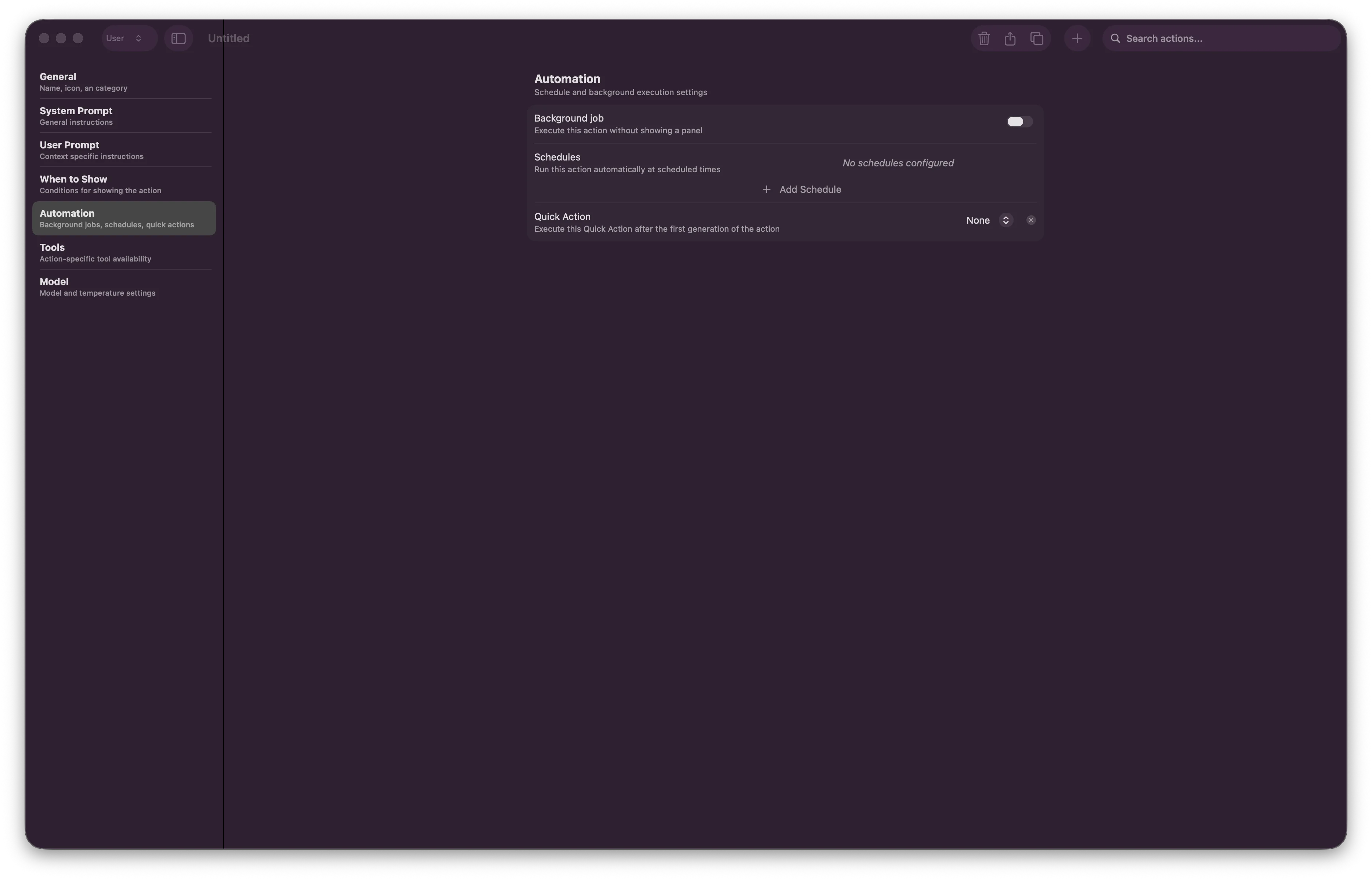 **フィールド:**
* **バックグラウンド ジョブ** - UI を表示せずにバックグラウンドでアクションを実行します。
* **スケジュール** - 特定の時間にアクションを実行します (例: 「毎週月曜日午前9時」)
* **クイック アクション** - これが完了すると、次の「クイック アクション」が自動的に実行されます。
これをアクションの連鎖に使用します。最初のアクション → 出力 → 次のアクションが自動的に実行されます。
### 6. ツール
このアクションに使用できるツールの範囲を指定します。
**フィールド:**
* **バックグラウンド ジョブ** - UI を表示せずにバックグラウンドでアクションを実行します。
* **スケジュール** - 特定の時間にアクションを実行します (例: 「毎週月曜日午前9時」)
* **クイック アクション** - これが完了すると、次の「クイック アクション」が自動的に実行されます。
これをアクションの連鎖に使用します。最初のアクション → 出力 → 次のアクションが自動的に実行されます。
### 6. ツール
このアクションに使用できるツールの範囲を指定します。
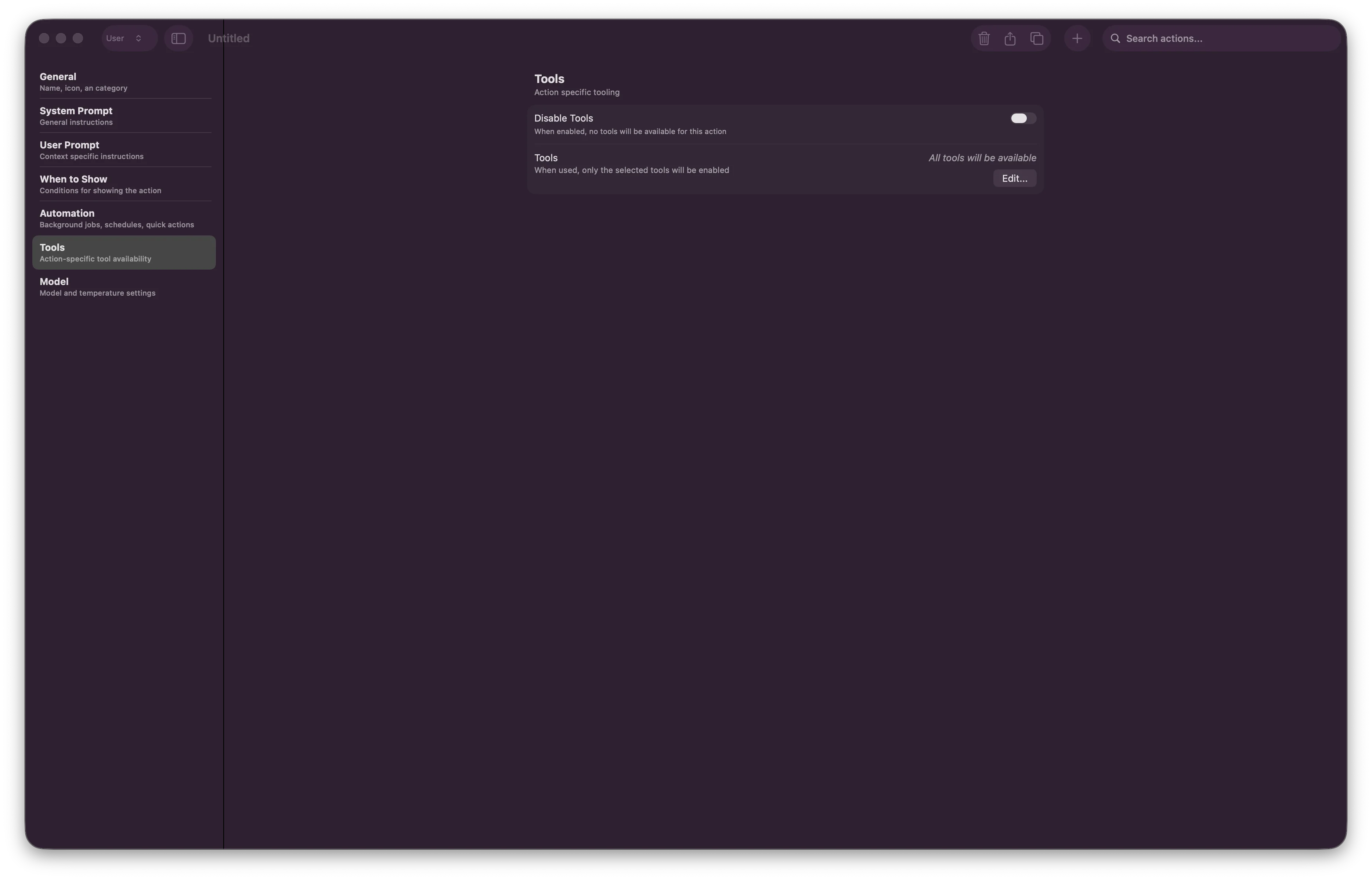 **ツール構成:**
* **ツール**を有効にする - 個人のツールをオフにして機能を制限します
* 空の場合: すべてのツールが使用可能です
* 構成時:選択されたツールのみが使用可能になります
**スコープをツールとする理由**
* AIの意思決定のオーバーヘッドを削減 (関連ツールに注目を)
* アクションの実行を高速化する
* セキュリティの向上 (アクセスできるアクションを制限する)
### 7.モデル
AIモデルを選択し、創造性レベルを調整します。
**ツール構成:**
* **ツール**を有効にする - 個人のツールをオフにして機能を制限します
* 空の場合: すべてのツールが使用可能です
* 構成時:選択されたツールのみが使用可能になります
**スコープをツールとする理由**
* AIの意思決定のオーバーヘッドを削減 (関連ツールに注目を)
* アクションの実行を高速化する
* セキュリティの向上 (アクセスできるアクションを制限する)
### 7.モデル
AIモデルを選択し、創造性レベルを調整します。
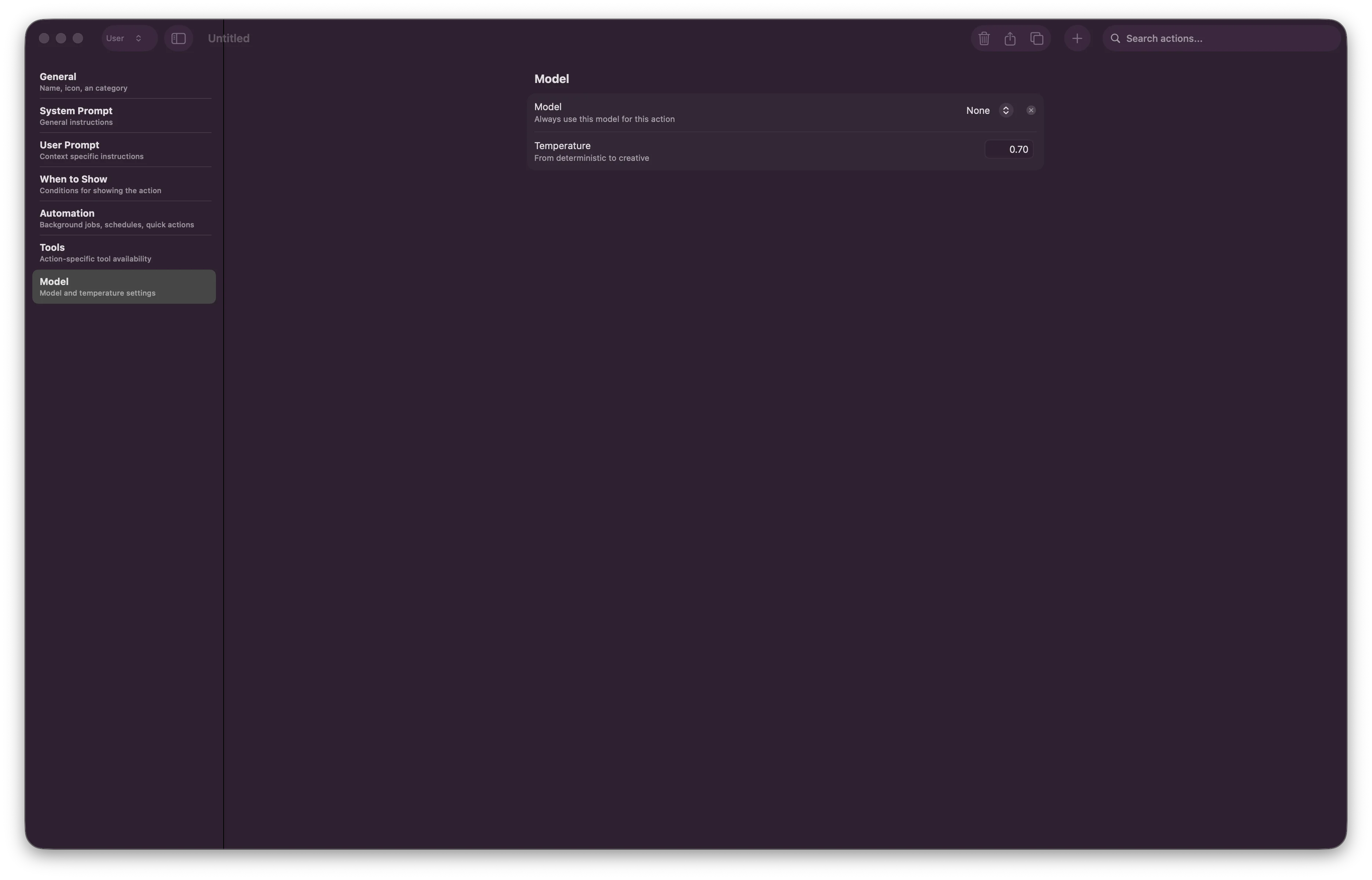 **フィールド:**
* **モデル** - このアクションに特定の AI モデルを選択します
* ユーザーの大丈夫のモデル設定を使用して、そのままにしておきます
* または、クロード、GPT-4、ローカルモデルなどを選択します。
* **温度** - 創造性と精度を調整します
* **0.0** - 決定的 (一貫性、予測可能)
* **0.5** - バランス済み (デフォルト)
* **1.0** - クリエイティブ (予測不可能、探索的)
## ベストプラクティス
「コードの説明」では、その機能について説明します。 「アクション 1」のような一般的な名前は避けてください。
AI の指示で詳細に説明します。汎用プロンプトは汎用出力を生成します。
アクションに必要なツールのみを有効にします。オーバーヘッドが削減され、速度が向上します。
`{{ textSelection }}` は常に機能します。手動でのコピー/貼り付けはエラーが発生しやすくなります。
VSCode + Xcode のみの「Code Explainer」により、メニューの煩雑さが軽減されます。
チームに導入する前に、実際のデータを使用してテストしてください。
## 一般的なアクションの例
### 例 1: コードの説明
**設定:**
* **名前:** コードの説明をする
* **カテゴリ:** コード
* **インストールされているアプリ:** VSCode、Xcode
* **システム プロンプト:** あなたはコードを明確に説明する専門プログラマーです
* **ユーザー プロンプト:** `Please explain this code:\n\n{{ textSelection }}`
* **消費者:** 割引
* **温度:** 0.5
### 例 2: 電子メールの下書き作成者
**設定:**
* **名前:** メールの下に書きます
* **カテゴリ:** 生産性
* **表示するタイミング:** メールアプリがアクティブです
* **システムプロンプト:** あなたはプロのビジネスコミュニケーターです
* **ユーザー プロンプト:** `Transform this into a professional email:\n\n{{ textSelection }}`
* **ツール:** メールのみを有効にする
* **消費者:** インプレース
* **温度:** 0.6
### 例 3: スケジュールされた日次ブリーフ
**設定:**
* **名前:** デイリーブリーフ
* **カテゴリ:** 生産性
* **自動化:** 毎日午前 9 時にスケジュール
* **バックグラウンド ジョブ:** 有効
* **システム プロンプト:** 毎日の優先事項の概要を生成します
## 音声トリガー
音声ホットキーを割り当てて、ハンズフリーでアクションをトリガーします。
**\[設定] > \[音声トリガー]** に移動します。
**+トリガーの追加** クリックします
ドロップダウンからアクションを選択します
トリガーフレーズを入力します(例:Code Explainer の場合は「explain」)
「保存」をクリックすれば準備完了です
**使用法:** 音声ホットキーを押しながらトリガー フレーズを言う → 現在のコンテキストでアクションが実行されます
## x-callback-url の統合
特別な URL を使用して **任意のアプリケーション**から Alter アクションをトリガーします。これにより、強力なクロスアプリ自動化ワークフローが可能になります。
### x-callback-url とは何ですか?
x-callback-url は、アプリケーションがフォーマットされた URL 親子でアクションをトリガーできるようにアプリ間通信プロトコルです。
* **受信** - 他のアプリ (ショートカット、メモ、Safari など) から Alter アクションをトリガーします。
* **アウトバウンド** - 他のアプリ (Bear、OmniFocus、Drafts など) を開くリンクを変更して作成します。
### アクションのコールバックURLを取得する
**⌘ E** を押します
公開したいアクションを選択してください
「全般」タブに移動します
「URLコールバック」セクションを探します
`alter://` URLをコピーします
\*\* 形式:\*\*
```
alter://action/{action-id}?input=VALUE¶m2=VALUE
```
### 他のアプリからの Alter アクションのトリガー
**例 1: Safari からの Web 検索**
```
alter://action/ask-web?input=What+is+Alter+MacOS
```
**例 2: 入力を含むコードの説明**
```
alter://action/explain-code?input=const+hello+%3D+%28%29+%3D%3E+%7B%7D
```
**例 3: Apple ショートカットでの使用**
1.新たな対抗策を作成する
2.「URLを開く」アクションを追加
3\. `alter://` URLを貼ってください
4\. 暫定を実行してアクションをトリガーします
### 使用例
カレンダーからアクションをトリガー → 会議メモを生成 → 電子メールの下書きを作成
Notion ボタン → アクションを変更してトリガー → タスクのステータスを更新
テキストをコピー → コールバックでアクションをトリガー → 結果を外部アプリで開く (手動コピーは必要ありません)
## キーボードショートカット
| アクション | 異議 |
| ------------- | ---------------------- |
| アクションエディターを開く | **コード\_0** |
| 新しいアクション | `Cmd + N` (エディタ内) |
| アクションを保存 | `Cmd + S` (エディタ内) |
| 削除アクション | `Cmd + Delete` (エディタ内) |
| 検索 アクション | `Cmd + F` (エディタ内) |
## トラブルシューティング
* **いつ表示する**設定を確認してください
* アプリが実行中/アクティブであることを確認します (構成されている場合)
* アクションが**有効**であることを確認してください
* **システム プロンプト**を確認してください — より具体的にしてください
* **温度**を調整します(精度を高めるには低く、創造性を高めるには高くします)
* **ユーザー プロンプト**をチェックして、変数が正しいことを確認してください
* ホットキーが設定で構成されている事を確認します
* マイクの許可を確認する
* 最初は手動トリガーでテストします
* **ツール** タブに移動します
* ツールが有効になっていないことを確認する
* ツールのシステム権限を確認してください
## 関連ガイド
* [ツールと統合](/apps-tools/integrations-overview) — アクションに利用できるツール
* [URL コールバック](/workflows/url-callbacks) — x-callback-url 自動化の詳細
* [音声とディクテーション](/workflows/dictation) — 音声トリガーを設定する
* [設定](/how-to/settings-guide) — グローバルモデルと音声設定を構成する
***
**構築する準備はできましたか?** Alter を開いて `⌘ E` を押して、最初のアクションの作成を開始してください。
**アプリ間で自動化したいですか?** x-callback-urls を使用して、Safari、ショートカット、メモ、または URL スキームをサポートするアプリからアクションをトリガーします。
**フィールド:**
* **モデル** - このアクションに特定の AI モデルを選択します
* ユーザーの大丈夫のモデル設定を使用して、そのままにしておきます
* または、クロード、GPT-4、ローカルモデルなどを選択します。
* **温度** - 創造性と精度を調整します
* **0.0** - 決定的 (一貫性、予測可能)
* **0.5** - バランス済み (デフォルト)
* **1.0** - クリエイティブ (予測不可能、探索的)
## ベストプラクティス
「コードの説明」では、その機能について説明します。 「アクション 1」のような一般的な名前は避けてください。
AI の指示で詳細に説明します。汎用プロンプトは汎用出力を生成します。
アクションに必要なツールのみを有効にします。オーバーヘッドが削減され、速度が向上します。
`{{ textSelection }}` は常に機能します。手動でのコピー/貼り付けはエラーが発生しやすくなります。
VSCode + Xcode のみの「Code Explainer」により、メニューの煩雑さが軽減されます。
チームに導入する前に、実際のデータを使用してテストしてください。
## 一般的なアクションの例
### 例 1: コードの説明
**設定:**
* **名前:** コードの説明をする
* **カテゴリ:** コード
* **インストールされているアプリ:** VSCode、Xcode
* **システム プロンプト:** あなたはコードを明確に説明する専門プログラマーです
* **ユーザー プロンプト:** `Please explain this code:\n\n{{ textSelection }}`
* **消費者:** 割引
* **温度:** 0.5
### 例 2: 電子メールの下書き作成者
**設定:**
* **名前:** メールの下に書きます
* **カテゴリ:** 生産性
* **表示するタイミング:** メールアプリがアクティブです
* **システムプロンプト:** あなたはプロのビジネスコミュニケーターです
* **ユーザー プロンプト:** `Transform this into a professional email:\n\n{{ textSelection }}`
* **ツール:** メールのみを有効にする
* **消費者:** インプレース
* **温度:** 0.6
### 例 3: スケジュールされた日次ブリーフ
**設定:**
* **名前:** デイリーブリーフ
* **カテゴリ:** 生産性
* **自動化:** 毎日午前 9 時にスケジュール
* **バックグラウンド ジョブ:** 有効
* **システム プロンプト:** 毎日の優先事項の概要を生成します
## 音声トリガー
音声ホットキーを割り当てて、ハンズフリーでアクションをトリガーします。
**\[設定] > \[音声トリガー]** に移動します。
**+トリガーの追加** クリックします
ドロップダウンからアクションを選択します
トリガーフレーズを入力します(例:Code Explainer の場合は「explain」)
「保存」をクリックすれば準備完了です
**使用法:** 音声ホットキーを押しながらトリガー フレーズを言う → 現在のコンテキストでアクションが実行されます
## x-callback-url の統合
特別な URL を使用して **任意のアプリケーション**から Alter アクションをトリガーします。これにより、強力なクロスアプリ自動化ワークフローが可能になります。
### x-callback-url とは何ですか?
x-callback-url は、アプリケーションがフォーマットされた URL 親子でアクションをトリガーできるようにアプリ間通信プロトコルです。
* **受信** - 他のアプリ (ショートカット、メモ、Safari など) から Alter アクションをトリガーします。
* **アウトバウンド** - 他のアプリ (Bear、OmniFocus、Drafts など) を開くリンクを変更して作成します。
### アクションのコールバックURLを取得する
**⌘ E** を押します
公開したいアクションを選択してください
「全般」タブに移動します
「URLコールバック」セクションを探します
`alter://` URLをコピーします
\*\* 形式:\*\*
```
alter://action/{action-id}?input=VALUE¶m2=VALUE
```
### 他のアプリからの Alter アクションのトリガー
**例 1: Safari からの Web 検索**
```
alter://action/ask-web?input=What+is+Alter+MacOS
```
**例 2: 入力を含むコードの説明**
```
alter://action/explain-code?input=const+hello+%3D+%28%29+%3D%3E+%7B%7D
```
**例 3: Apple ショートカットでの使用**
1.新たな対抗策を作成する
2.「URLを開く」アクションを追加
3\. `alter://` URLを貼ってください
4\. 暫定を実行してアクションをトリガーします
### 使用例
カレンダーからアクションをトリガー → 会議メモを生成 → 電子メールの下書きを作成
Notion ボタン → アクションを変更してトリガー → タスクのステータスを更新
テキストをコピー → コールバックでアクションをトリガー → 結果を外部アプリで開く (手動コピーは必要ありません)
## キーボードショートカット
| アクション | 異議 |
| ------------- | ---------------------- |
| アクションエディターを開く | **コード\_0** |
| 新しいアクション | `Cmd + N` (エディタ内) |
| アクションを保存 | `Cmd + S` (エディタ内) |
| 削除アクション | `Cmd + Delete` (エディタ内) |
| 検索 アクション | `Cmd + F` (エディタ内) |
## トラブルシューティング
* **いつ表示する**設定を確認してください
* アプリが実行中/アクティブであることを確認します (構成されている場合)
* アクションが**有効**であることを確認してください
* **システム プロンプト**を確認してください — より具体的にしてください
* **温度**を調整します(精度を高めるには低く、創造性を高めるには高くします)
* **ユーザー プロンプト**をチェックして、変数が正しいことを確認してください
* ホットキーが設定で構成されている事を確認します
* マイクの許可を確認する
* 最初は手動トリガーでテストします
* **ツール** タブに移動します
* ツールが有効になっていないことを確認する
* ツールのシステム権限を確認してください
## 関連ガイド
* [ツールと統合](/apps-tools/integrations-overview) — アクションに利用できるツール
* [URL コールバック](/workflows/url-callbacks) — x-callback-url 自動化の詳細
* [音声とディクテーション](/workflows/dictation) — 音声トリガーを設定する
* [設定](/how-to/settings-guide) — グローバルモデルと音声設定を構成する
***
**構築する準備はできましたか?** Alter を開いて `⌘ E` を押して、最初のアクションの作成を開始してください。
**アプリ間で自動化したいですか?** x-callback-urls を使用して、Safari、ショートカット、メモ、または URL スキームをサポートするアプリからアクションをトリガーします。