> ## Documentation Index
> Fetch the complete documentation index at: https://docs.alterhq.com/llms.txt
> Use this file to discover all available pages before exploring further.
# 主なよくある質問
> Alter の使用に関するよくある質問への簡単な回答
最初にこれらの短い回答を使用してから、ハウツーまたはガイドのコンテンツを拡張してください。
範囲: 製品内の使用方法に関する簡単な質問のみ (Alter の開始、コンテキスト、設定、ディクテーション、BYOK セットアップ)。
## Alter を開くにはどうすればよいですか?
1. ノッチの上にマウスを移動します。
2. `Alt+Space` を押します。
3. `Fn` を押しながら話してください。
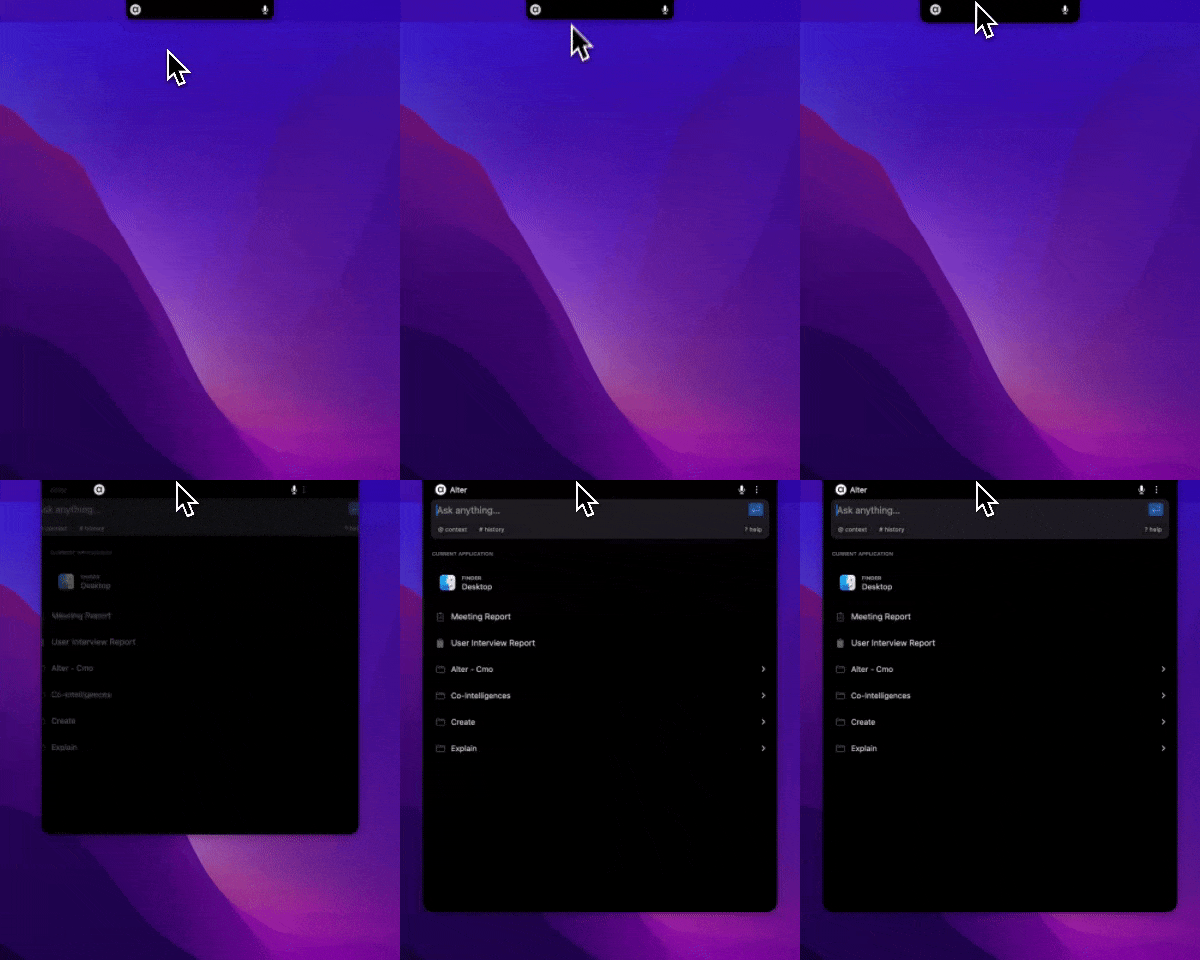 詳細については、[はじめる](/getting-started/getting-started-path) を参照してください。
## 自分の API キーを追加するにはどうすればよいですか?
1. 設定 (`Cmd+,`) を開きます。
2. 「API キー」に移動します。
3. プロバイダーを選択し、キーを入力します。
詳細については、[はじめる](/getting-started/getting-started-path) を参照してください。
## 自分の API キーを追加するにはどうすればよいですか?
1. 設定 (`Cmd+,`) を開きます。
2. 「API キー」に移動します。
3. プロバイダーを選択し、キーを入力します。
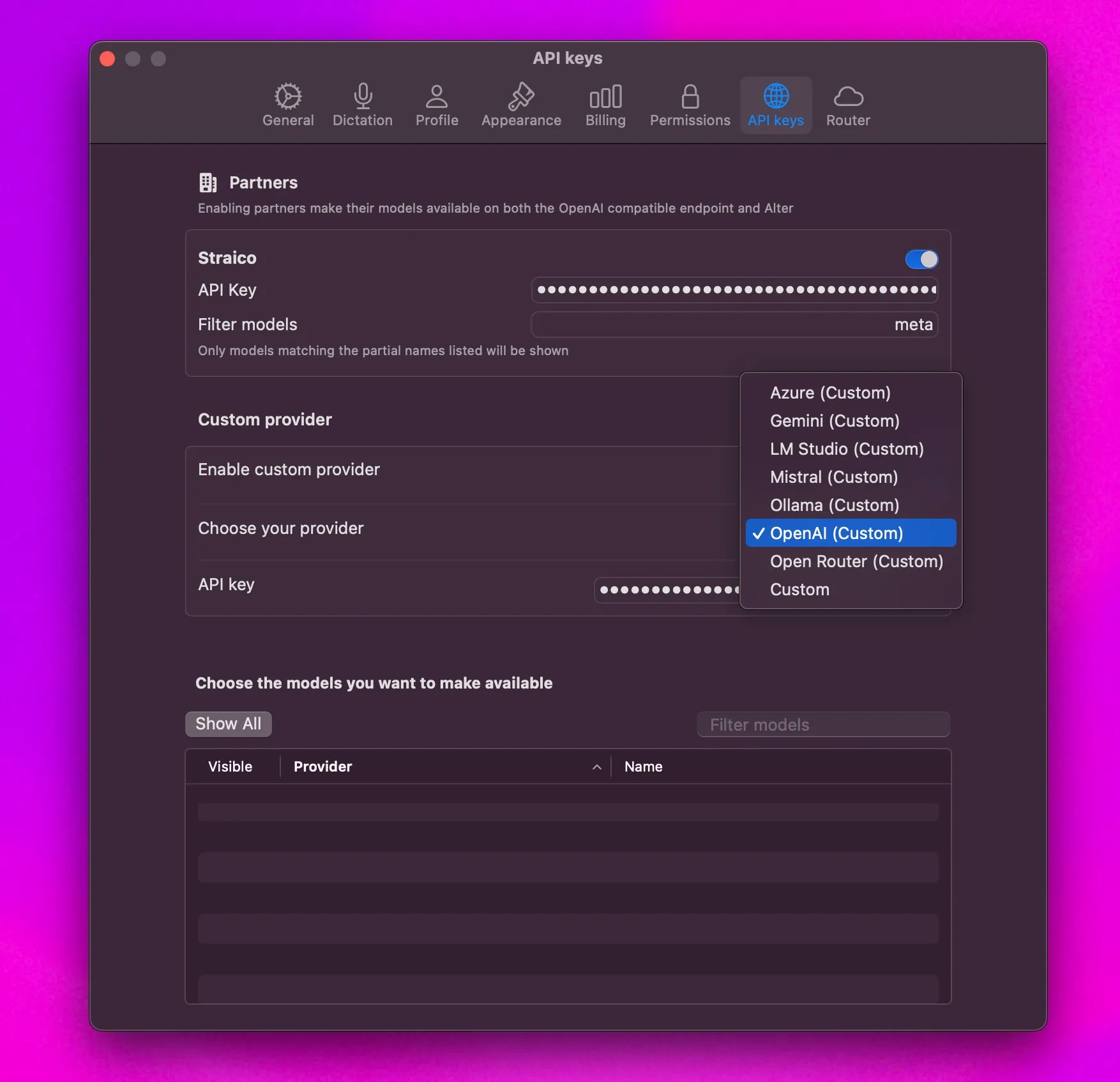 詳細な手順については、[ハウツー: 独自の API キーを使用する](/how-to/use-byok) を参照してください。
## プロンプトにコンテキストを追加するにはどうすればよいですか?
* ファイルをノッチにドラッグ アンド ドロップします。
* ファイルを右クリックし、\[Alter に追加] を選択します。
* `@` を使用して、プロンプトからコンテキストを追加します。
詳細な手順については、[ハウツー: 独自の API キーを使用する](/how-to/use-byok) を参照してください。
## プロンプトにコンテキストを追加するにはどうすればよいですか?
* ファイルをノッチにドラッグ アンド ドロップします。
* ファイルを右クリックし、\[Alter に追加] を選択します。
* `@` を使用して、プロンプトからコンテキストを追加します。
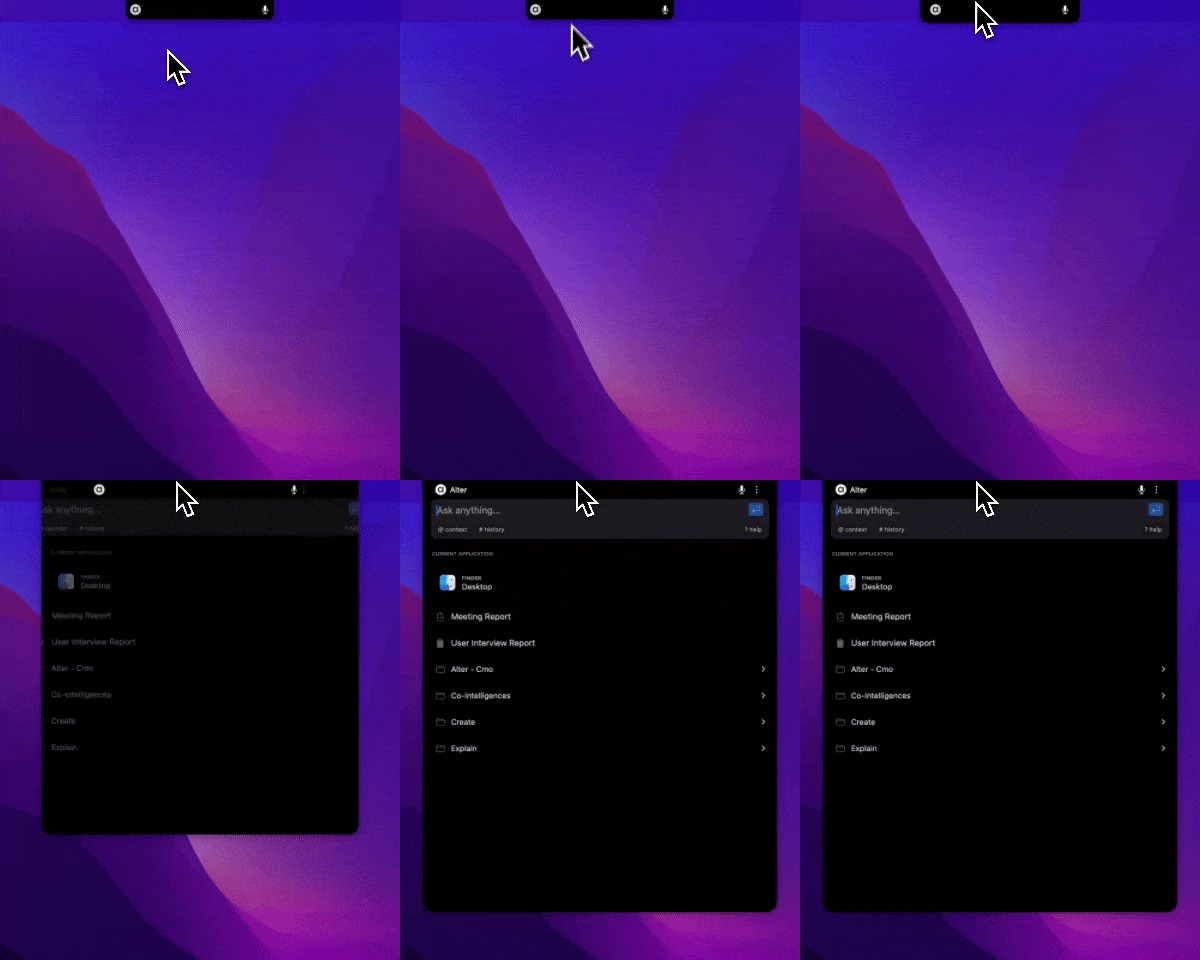 詳細については、[Alter ウィンドウ](/ja/getting-started/alter-window#the-context-section) を参照してください。
## 設定をすばやく変更するにはどうすればよいですか?
* Alter を開き、`Cmd+,` を押します。
* または、三点メニュー -> \[設定] を開きます。
詳細については、[Alter ウィンドウ](/ja/getting-started/alter-window#the-context-section) を参照してください。
## 設定をすばやく変更するにはどうすればよいですか?
* Alter を開き、`Cmd+,` を押します。
* または、三点メニュー -> \[設定] を開きます。
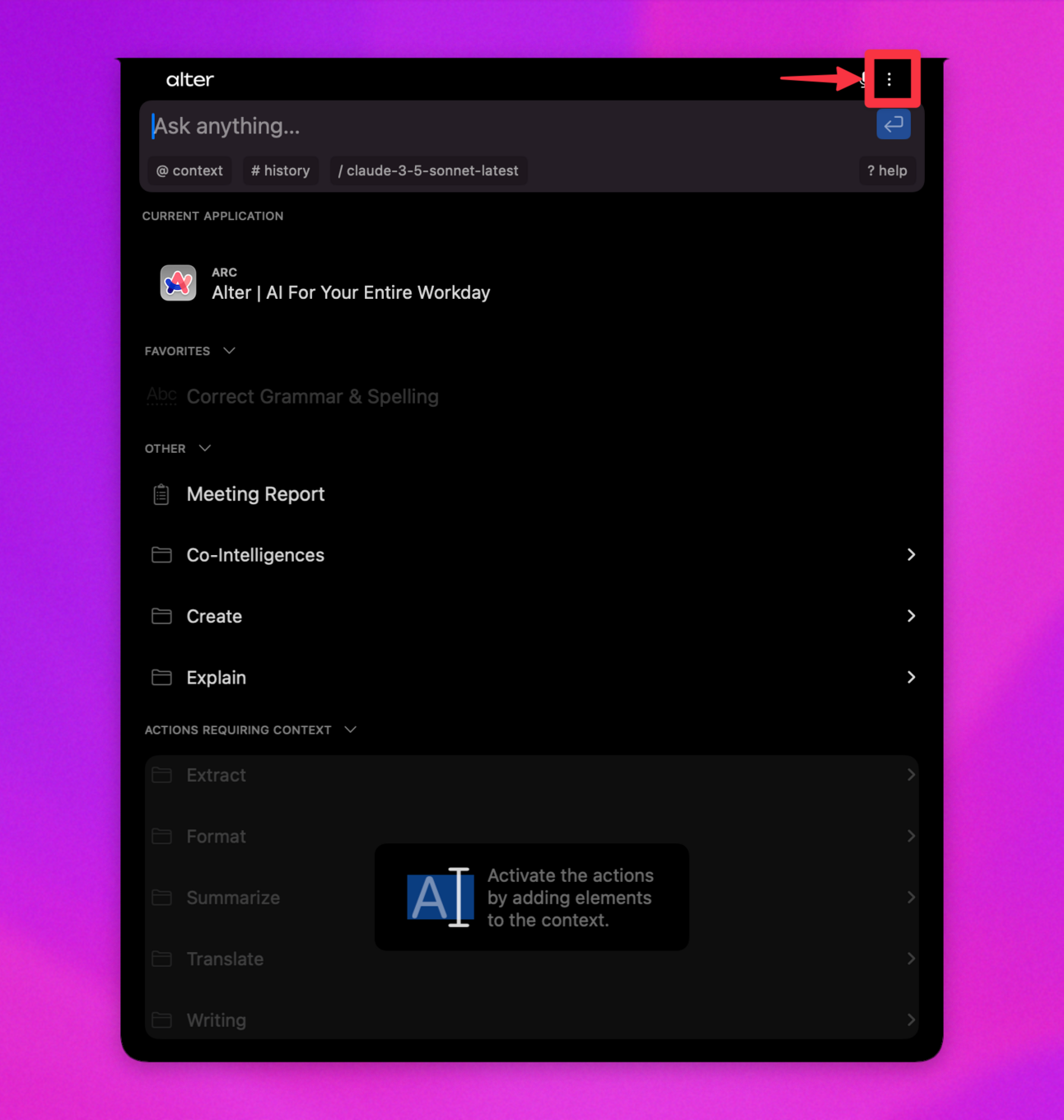 詳細については、[Alter 設定](/how-to/settings-guide) を参照してください。
## ディクテーションを設定するにはどうすればよいですか?
\[設定] -> \[ディクテーション] を選択し、プロセッサ、言語、置換を選択します。
詳細については、[Alter 設定](/how-to/settings-guide) を参照してください。
## ディクテーションを設定するにはどうすればよいですか?
\[設定] -> \[ディクテーション] を選択し、プロセッサ、言語、置換を選択します。
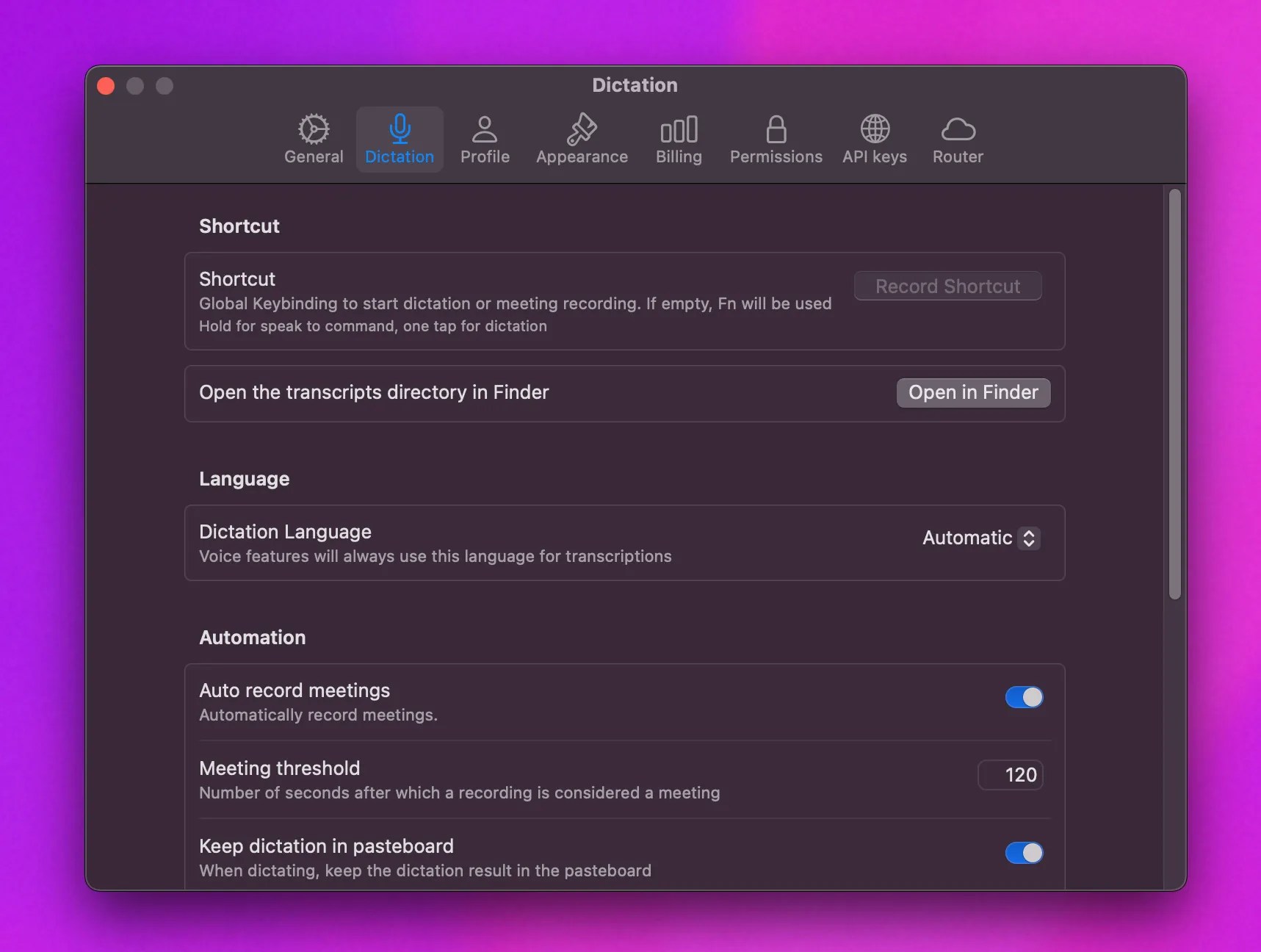 完全なセットアップ手順については、[ディクテーション ガイド](/workflows/dictation) を参照してください。